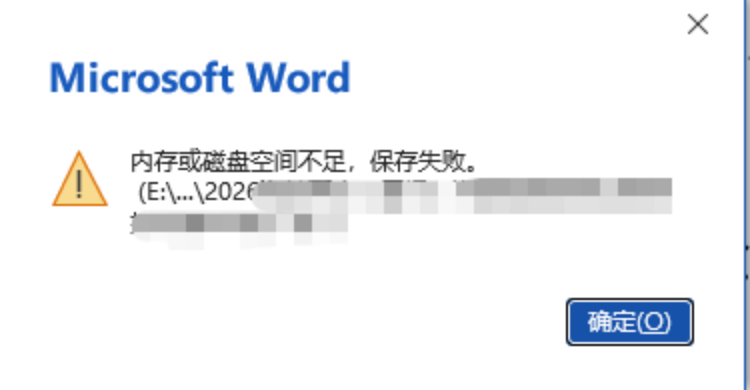
Word 提示内存或磁盘空间不足,保存失败的解决方案
问题:
在编辑word文档中遇到无法保存的情况,提示内存或磁盘空间不足,保存失败,新建word文档后,保存后再进行重命名,依旧无法保存。
可能的原因与解决方案:
问题描述
该文件为旧版.doc后缀的 Word 文档格式,旧版格式兼容性较差,在新版 Microsoft Word 软件中打开、编辑、排版时容易出现格式错乱、功能受限、无法正常编辑等不兼容问题,影响文档正常使用。
解决方法:
通过 Word 自带的另存为功能,将旧版.doc格式文件转换保存为新版通用的.docx格式,完美适配新版 Word 软件,解决格式不兼容问题。
详细操作步骤:
1.双击打开需要处理的旧版
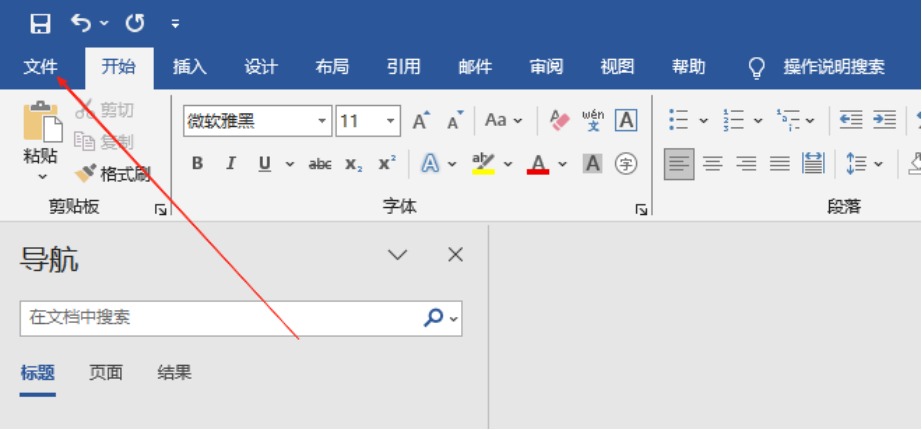
.doc格式 Word 文档,确保文件完整加载、内容正常显示。2.点击文档左上角菜单栏中的文件选项,进入文件功能设置页面。
3.在弹出的文件功能列表中,找到并点击另存为选项。
4.根据自身使用需求,自主选择文件的保存位置,可选择本地桌面、文件夹等常用路径,方便后续查找。
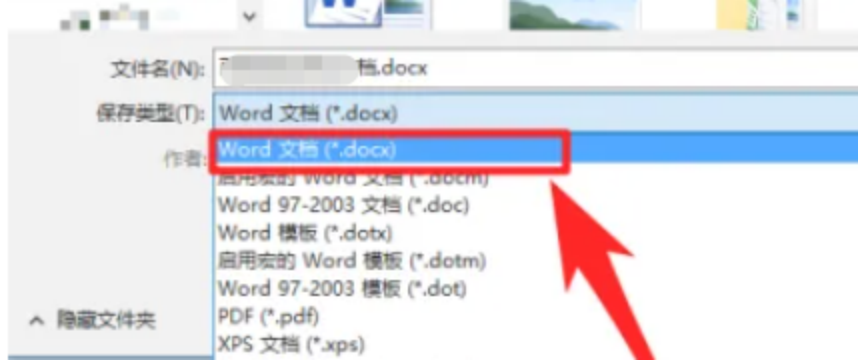
5.在保存设置窗口下方,找到保存类型下拉选项框,点击展开格式列表。
6.在格式列表里,选中Word 文档 (*.docx)这一新版保存格式。
7.确认文件名称、保存路径、格式无误后,点击右下角保存按钮,即可完成格式转换。
8.保存完成后,原旧版.doc 文件会保留,新生成一份兼容新版 Word 的.docx 格式文档,直接打开新文件即可正常使用。
2、文件来自网络,被系统锁定(适用于低版本系统)
问题说明
从网络下载的 Word 文件,系统会自动识别为外来风险文件,会自动添加安全锁定限制。在低版本电脑系统环境中,该锁定会导致文档无法正常编辑、修改内容、保存更改,甚至出现保存失败、权限受限等问题。
解决方法:
手动解除系统对网络文件的安全锁定限制,恢复文件正常编辑与保存权限。
详细操作步骤:
1.在电脑文件夹中,找到被锁定的目标 Word 文件。
2.鼠标右键单击该文件,弹出右键功能菜单栏。
3.在菜单栏中找到并点击属性选项,打开文件属性设置窗口。
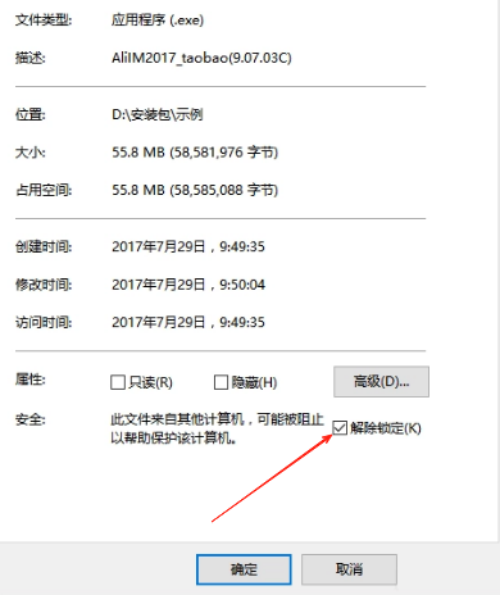
4.在弹出的属性常规页面下方,仔细查看是否带有解除锁定的功能选项。
5.若存在该选项,用鼠标勾选解除锁定复选框。
6.设置完成后,依次点击窗口下方的应用按钮保存设置,再点击确定关闭属性窗口。
7.重新打开该 Word 文档,进行编辑修改操作,再次尝试保存文件,即可正常使用。
3、磁盘空间不足或虚拟内存设置不当
问题说明
Word 文档保存失败,有可能是文件所要保存的磁盘分区剩余存储空间不足,无法承载文档储存;同时电脑虚拟内存配置不合理、内存分配过小,也会导致 Word 运行卡顿、写入失败、无法正常保存文件,该问题在配置较低或长期未清理电脑的设备上尤为常见。
解决方法:
先检查并清理对应磁盘分区存储空间,释放足够可用空间;再手动调整电脑虚拟内存参数,优化内存分配,解决因内存不足引发的保存异常问题。
详细操作步骤:
一、检查并释放磁盘空间1.确认当前 Word 文件的保存路径,找到该保存路径对应的磁盘分区。
2.打开此电脑,查看对应磁盘的剩余可用空间,判断空间是否充足。
3.若磁盘剩余空间不足,手动清理该磁盘内无用文件、重复资料、安装包、缓存垃圾、过期文件等。
4.删除不必要的大文件与冗余数据,清理完成后预留充足存储空间,再重新尝试保存 Word 文档。
- 二、手动调整虚拟内存设置
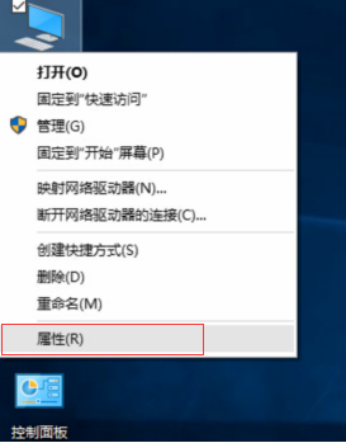
1.在电脑桌面或文件夹中,右键点击此电脑(旧版系统为【计算机】)图标。
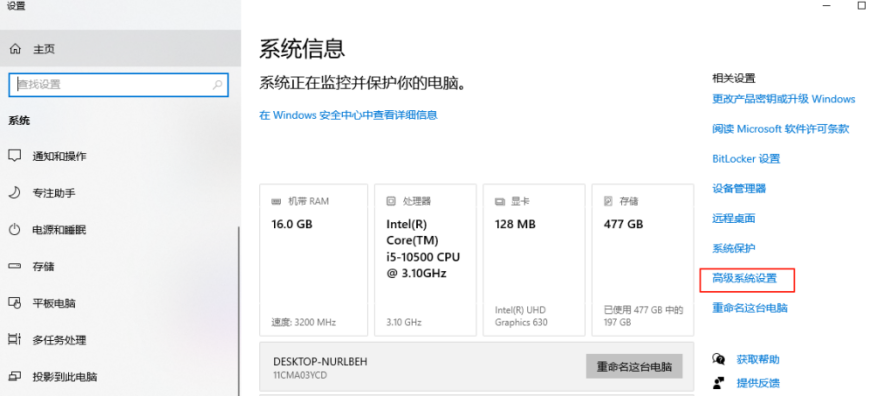
2.在弹出的右键菜单中,选择属性选项,进入电脑系统信息界面。
3.在系统页面左侧,找到并点击高级系统设置,打开系统属性窗口。
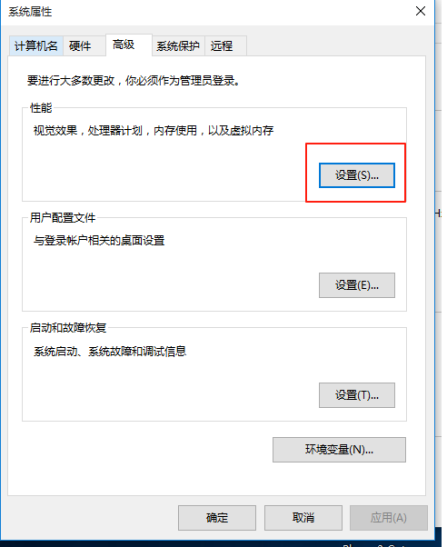
4.切换至高级选项卡,在页面下方找到【性能】板块,点击右侧设置按钮。
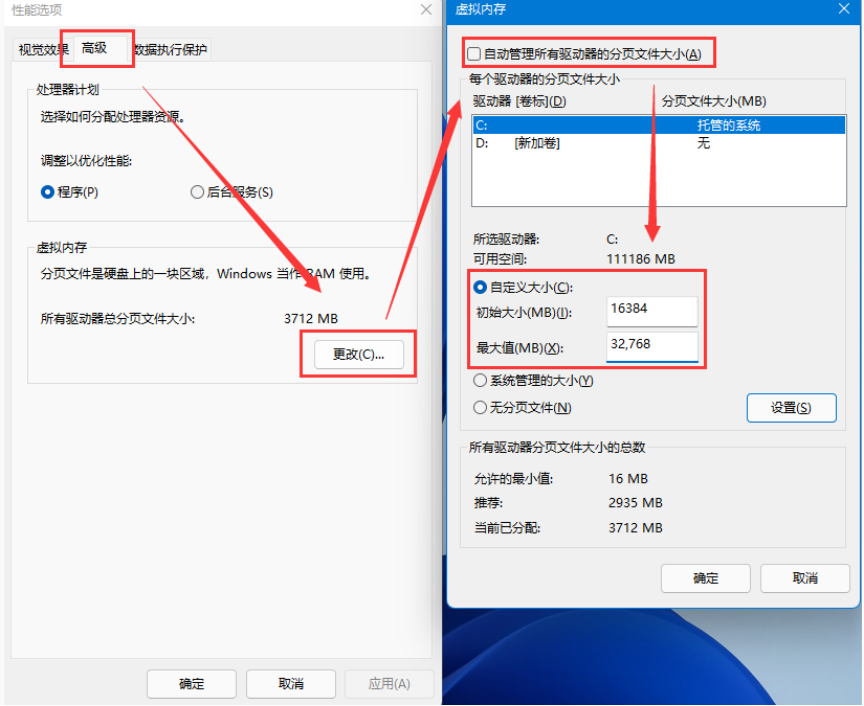
5.进入性能选项窗口后,再次切换上方高级选项卡。
6.在页面下方找到【虚拟内存】栏目,点击更改按钮,进入虚拟内存配置界面。
7.先取消勾选上方自动管理所有驱动器的分页文件大小选项,关闭系统自动配置。
8.选中需要设置的磁盘分区,点击选择自定义大小模式。
9.按照规范参数进行填写:初始大小设置为电脑物理内存同等容量,最大值设置为物理内存的 2 倍。
10.参数填写完成后,点击设置按钮保存当前配置,再依次点击所有弹窗的确定,逐级关闭设置窗口。
补充示例参考
以物理内存16G为例进行换算:
初始大小:16×1024=16384
最大值:16384×2=32768
设置完成后重启电脑,再打开 Word 进行编辑保存,即可解决因磁盘空间不足、虚拟内存异常导致的保存失败问题。
4、检查并禁用 COM 加载项(插件冲突)
问题说明:
Word 安装的各类 COM 加载项(如第三方插件、办公辅助工具、格式插件等),若存在版本不兼容、插件本身异常或多个插件相互冲突的情况,会干扰 Word 正常运行,导致文档无法保存、程序卡顿、闪退等问题。尤其是安装了多个来源不明的插件时,此类冲突概率会显著增加,该方法适用于排除插件引发的保存故障。
解决方法:
暂时禁用所有 COM 加载项下的插件,解除插件冲突对 Word 的干扰,恢复文档正常保存功能;后续可根据需求,逐一启用插件排查具体冲突插件。
详细操作步骤:
首先打开任意一个 Word 文档(若无法打开文档,可直接启动 Word 程序,新建一个空白文档即可),确保 Word 程序正常运行。
点击 Word 窗口左上角的文件选项,进入文件功能菜单(与之前格式转换、保存设置的“文件”入口一致,操作更易上手)。
在弹出的文件菜单列表中,滑动到底部,找到并点击选项按钮,打开“Word 选项”设置窗口(此窗口包含 Word 所有基础配置、插件管理等功能)。

在“Word 选项”窗口的左侧菜单栏中,找到并点击加载项选项,进入加载项管理页面。
在加载项页面的底部,找到管理下拉菜单,点击下拉箭头展开选项列表,在列表中选择COM 加载项(注意区分“COM 加载项”与其他加载项,避免选错)。
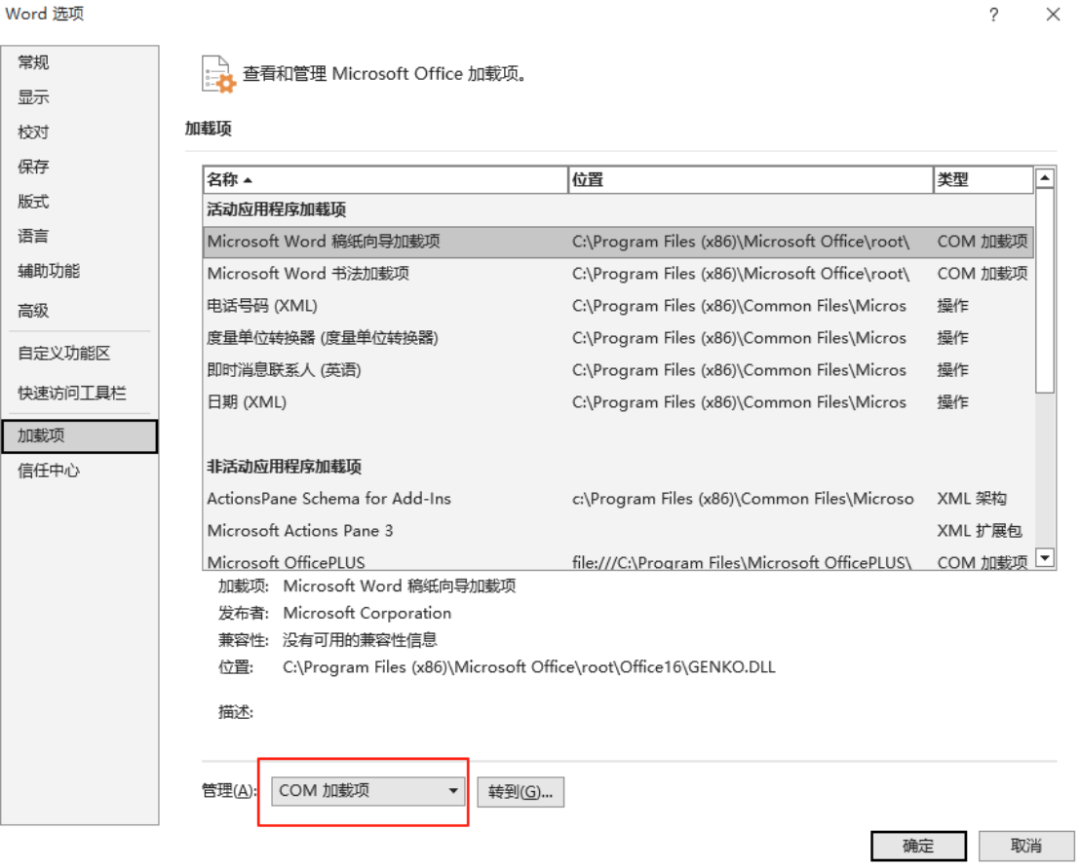
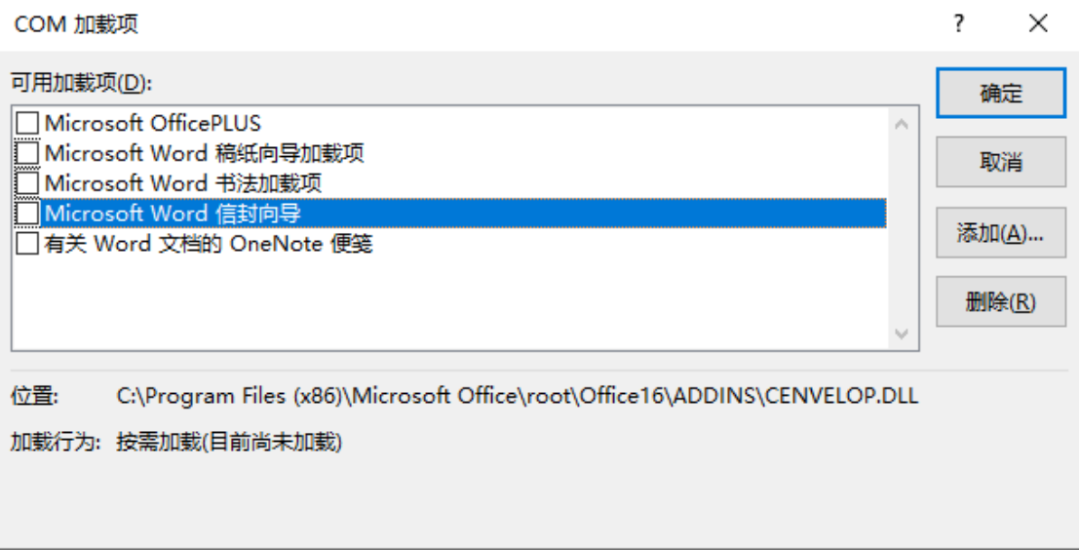
选择“COM 加载项”后,点击右侧的转到按钮,弹出“COM 加载项”管理窗口,窗口中会显示当前 Word 已安装的所有 COM 加载项。
在“COM 加载项”窗口中,取消所有插件前方的复选框(无论插件名称、来源如何,先全部禁用,排除冲突),确保没有任何一项处于勾选状态。
取消所有勾选后,点击窗口下方的确定按钮,保存设置并关闭“COM 加载项”窗口,同时返回“Word 选项”窗口,再次点击“确定”关闭该窗口。
关闭当前所有打开的 Word 文档,然后完全退出 Word 程序(可在电脑任务栏右键,关闭 Word 后台进程,确保彻底退出)。
10.重新启动 Word 程序,打开需要保存的文档,再次尝试编辑并保存,此时插件冲突已解除,文档可正常保存。