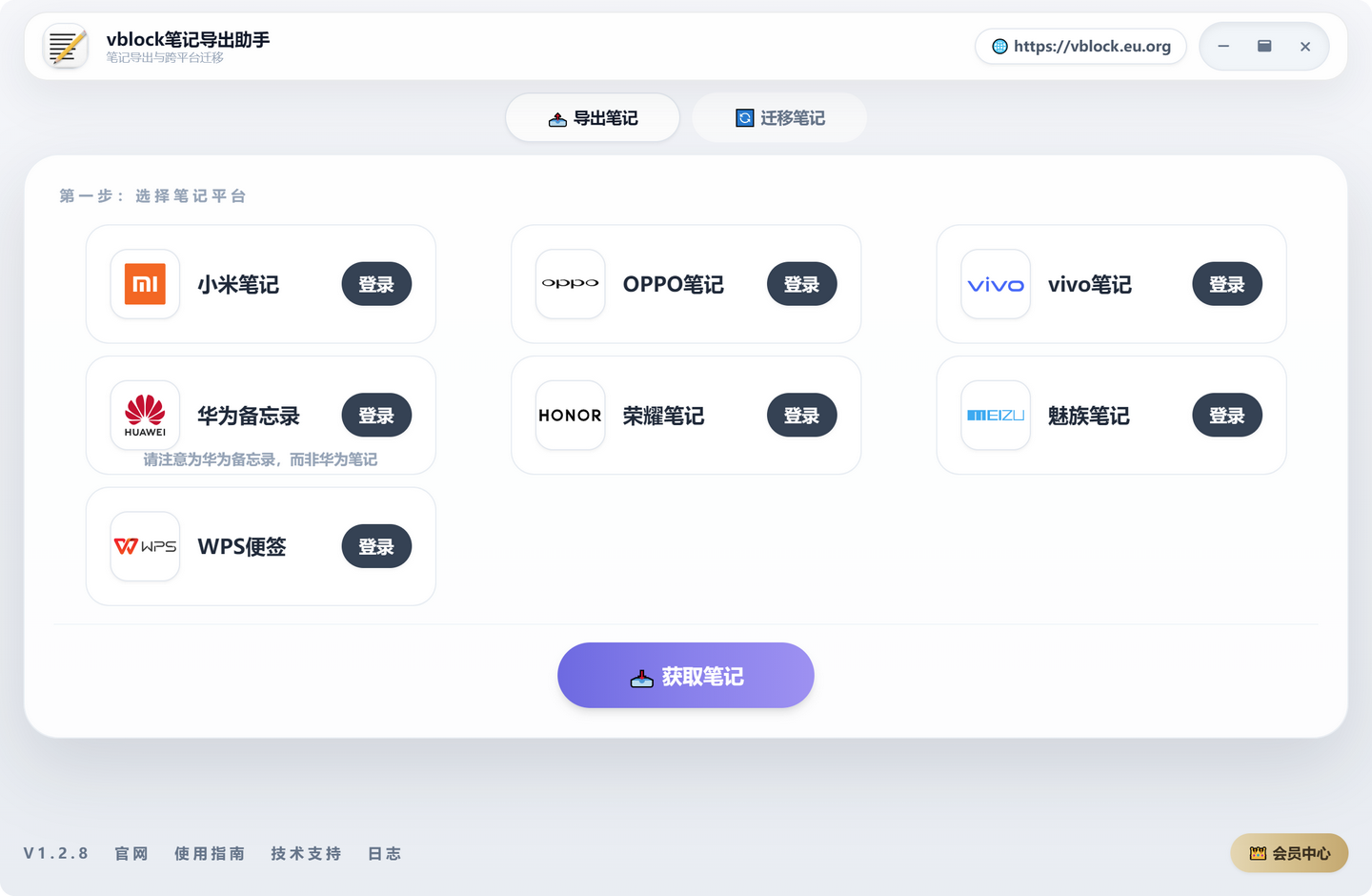
手机便签怎么导出便签数据?我用这个方法把小米笔记 、OPPO便签、vivo便签、华为备忘录、荣耀笔记、魅族便签、WPS便签全导出来了,便签导出与转移教程
很多人手机便签里其实都存着不少重要内容:
工作记录、会议纪要、灵感碎片、购物清单、甚至几年生活日记。
问题是——这些内容基本都锁在便签软件里。
比如:小米笔记、OPPO 便签(一加便签/Realme便签)、vivo 便签(iqoo便签)、华为备忘录、荣耀笔记、魅族便签、WPS便签
一旦换手机、换品牌,想把便签笔记数据转移出来,或者将便签导入其他笔记软件里,基本就会遇到一个问题:
根本没有提供导出的选项,或者只能导出专有格式,很是麻烦
最近整理资料时,我发现有个专门做 便签笔记数据导出 + 跨平台转移便签的小工具,整体体验还挺顺的。
简单记录一下使用过程,给需要整理笔记的人做个参考。
一、哪些便签平台可以导出?
--
软件官网为:vblock笔记导出助手
这款软件目前支持这七个便签平台的数据导出:小米笔记、 OPPO便签(一加便签/Realme便签)、vivo便签(iqoo便签)、华为备忘录、荣耀笔记、魅族便签、WPS便签
核心能力主要有两点:
- 支持保留原有格式导出笔记 ,能导出为多种文件格式
- 支持跨平台保留格式迁移便签内容,支持迁移笔记图片,七个平台中任意一个平台,均可一键转移便签到另外六个平台
支持导出的格式包括:txt,docx,markdown,html四种格式
如果你是便签重度用户,这几个格式基本已经覆盖了所有使用场景。
二、导出笔记演示
整体逻辑其实就三步:
登录对应笔记平台账户 → 获取笔记 → 导出笔记为多种文件格式
软件里有使用说明,如果第一次用,简单看一下就行。
(1)先登录需要获取笔记的平台
获取某个平台的笔记之前,需要先登录对应账号。点击登录后会先弹出一张流程图,上面有此平台对应的登录操作流程,然后点击确定,会继续弹出官方网页登录界面,之后输入账号密码后登录即可。
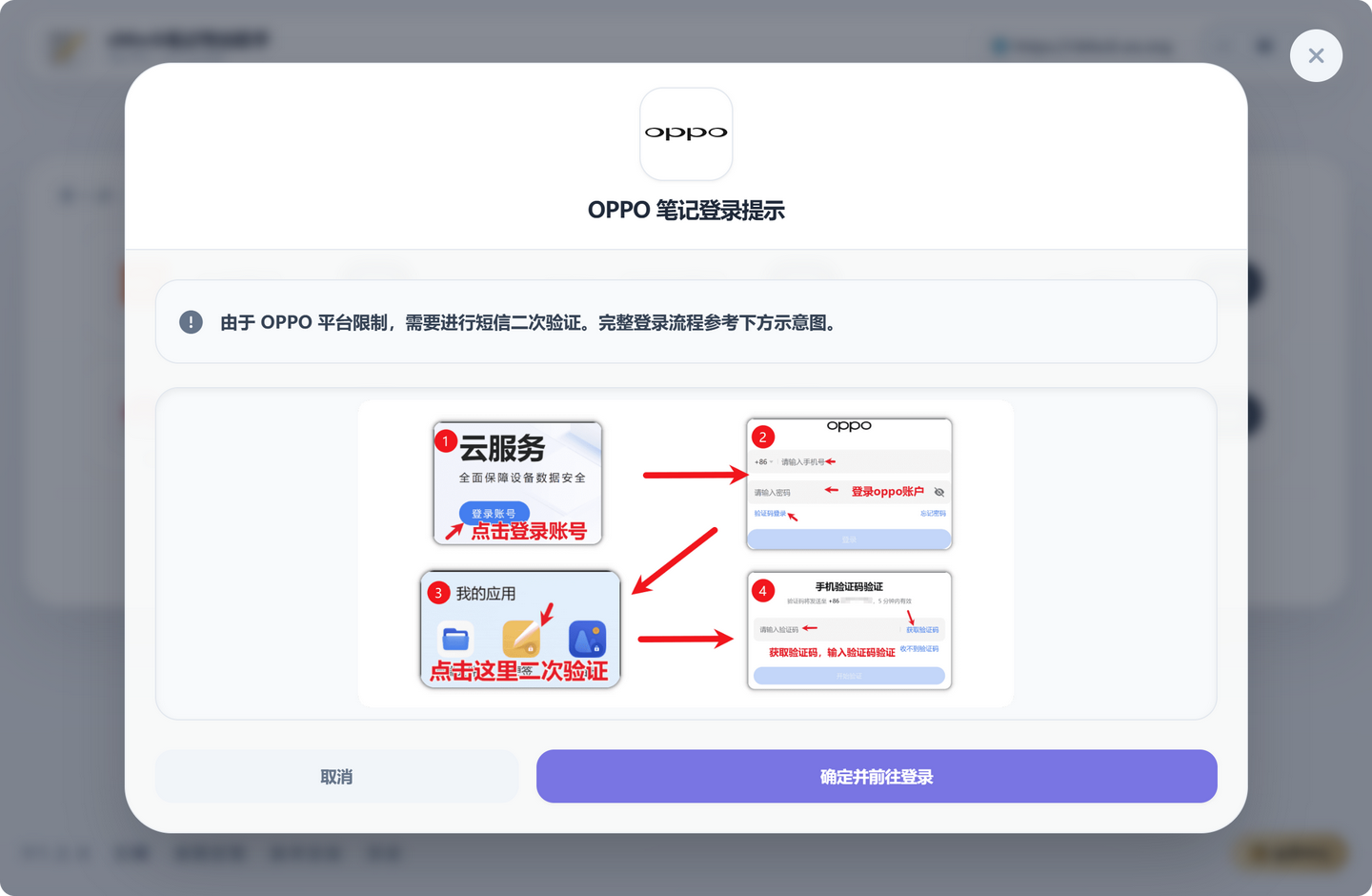
如果账号开启了安全验证,可能还会有二次验证,需要发送短信验证码进行验证
登录成功后网页会自动关闭,同时软件会提示:登录成功。
(2)开始获取便签里的笔记
登录完成后,就可以开始获取笔记数据了。
比如获取 vivo便签的笔记内容。
点击获取后,下方会显示一个进度条:
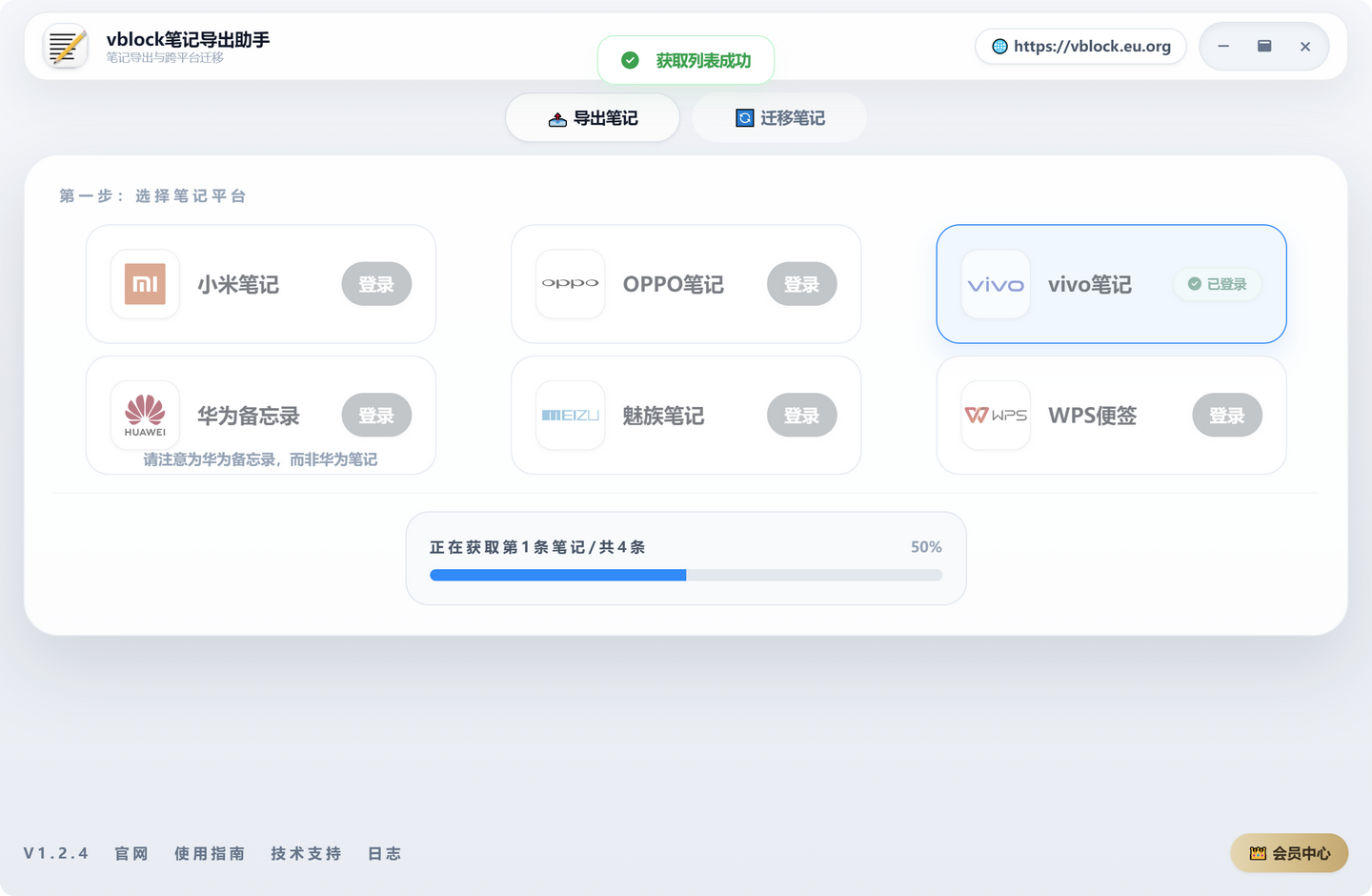
等进度完成后,软件就会把所有笔记读取出来。
接下来就可以选择导出格式。
(3)导出 TXT / DOCX / Markdown / HTML
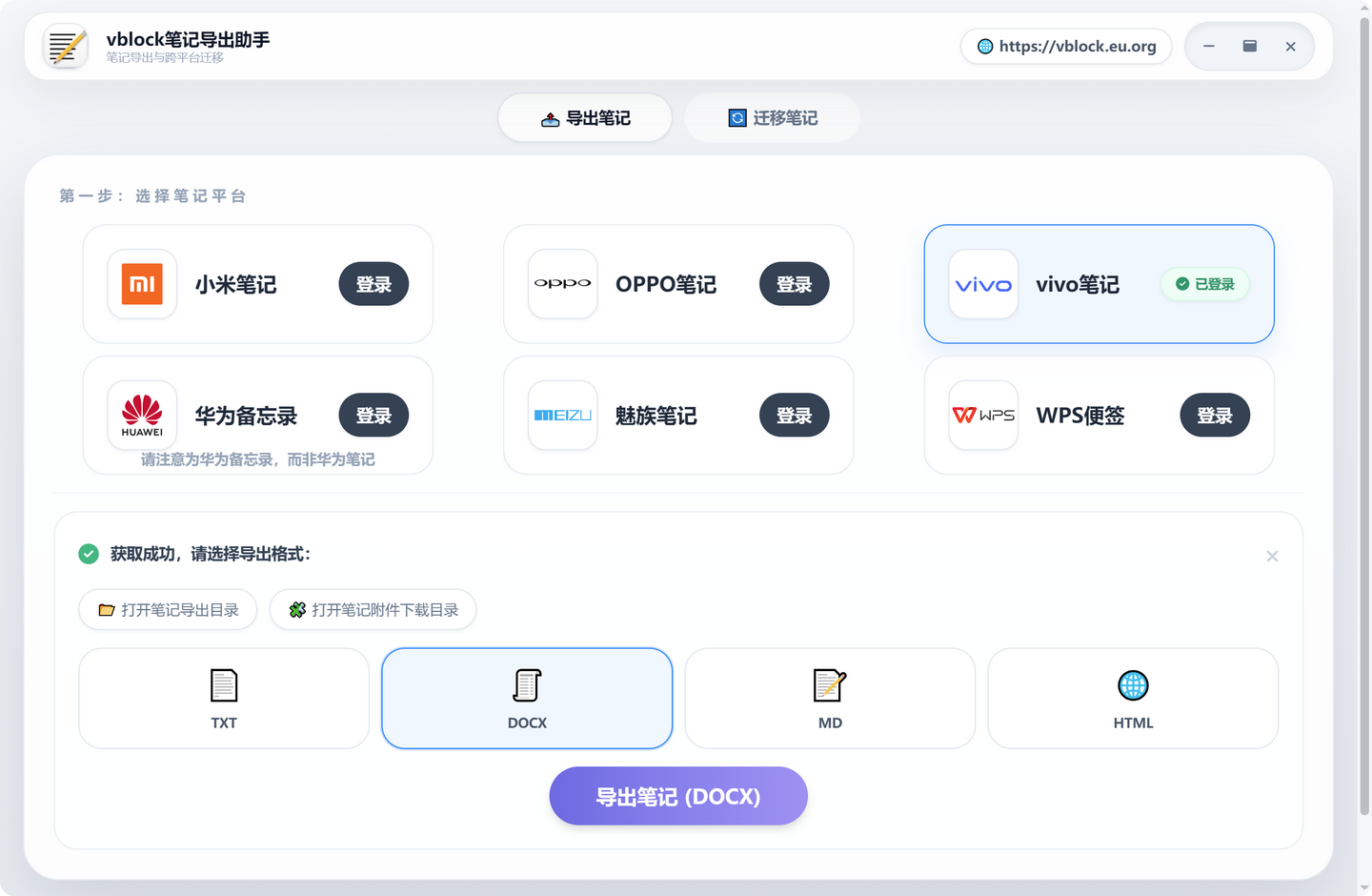
这里分别简单说下几种格式的区别。
① TXT(最简单)
TXT 导出最轻量。
内容主要是文本内容,适合做 纯文本备份。
②DOCX(最适合办公整理)
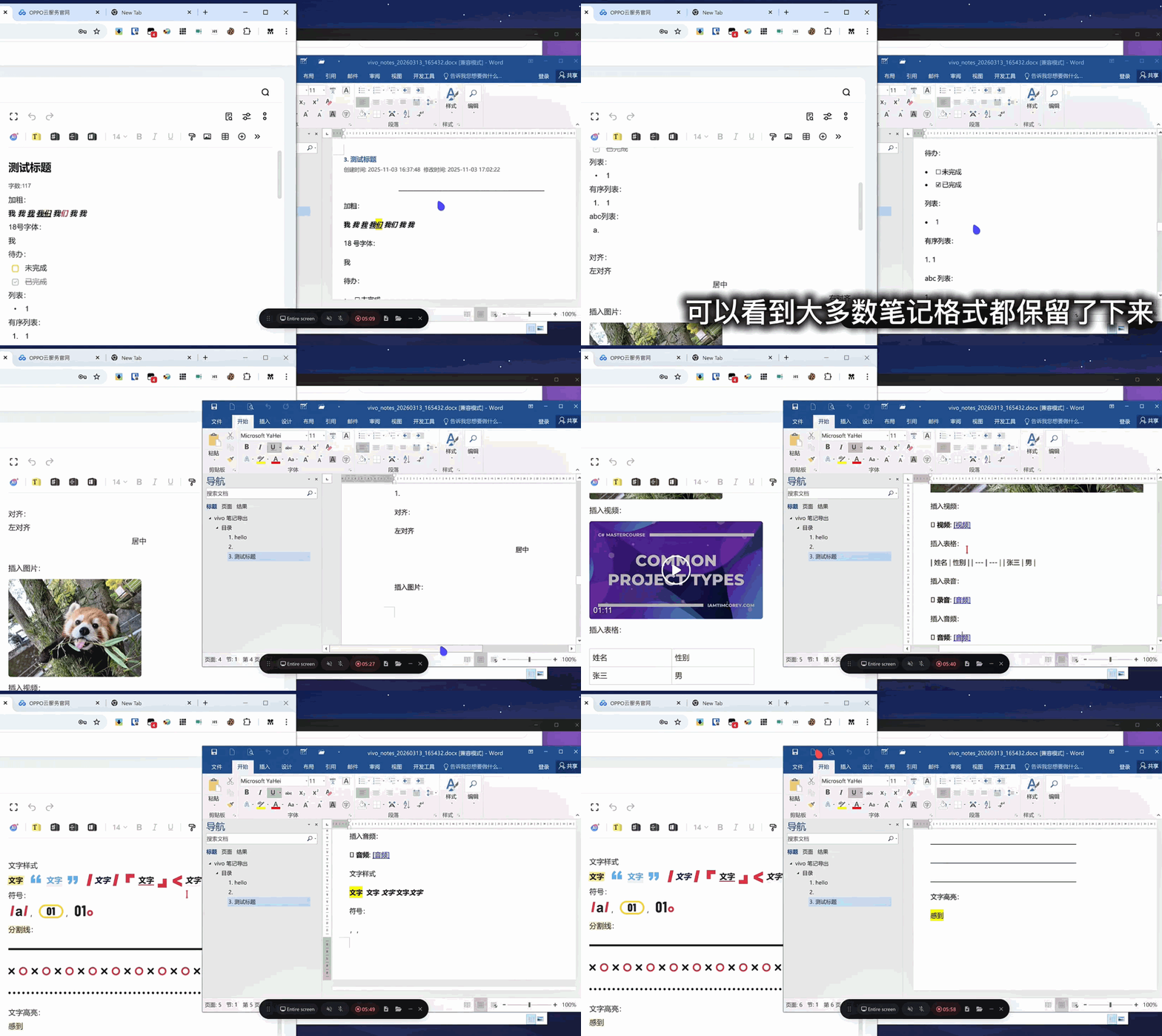
如果你希望导出后还能直接在 Word 里用,建议选 DOCX。
它保留的样式非常多,比如:
- 粗体
- 斜体
- 下划线
- 删除线
- 高亮
- 分割线
- 列表
- 待办事项
甚至会自动生成 目录页,方便快速跳转浏览。

图片也会直接显示在文档中。
如果原笔记里有:
- 视频
- 音频
- 附件
会转换成 可点击的本地超链接,按住 Ctrl 点击即可打开下载到本地的笔记附件。
③Markdown 导出(适合知识管理)
如果你需要将笔记迁移到本地笔记软件或者其他平台,那 Markdown 导出就非常舒服。
导出的 MD 文件:
- 内容结构清晰
- 保留原有格式
- 记录创建时间
- 兼容性良好,很多笔记平台/软件均支持此格式导入
这里用常见的markdown编辑器预览一下markdown笔记样式
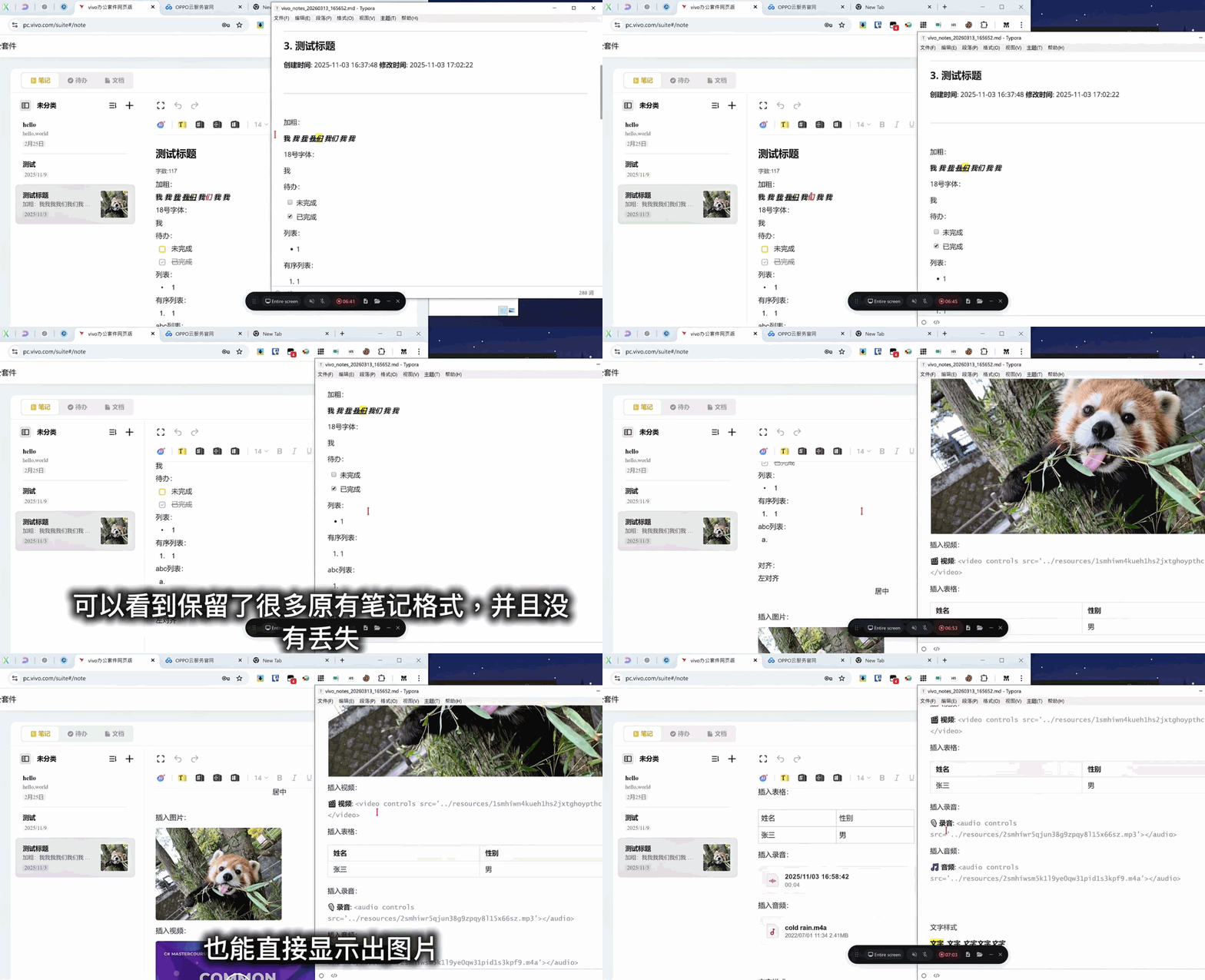
表格、图片、列表也都能正常显示。
如果导入到 Obsidian,体验会比普通的markdown编辑器更好一些。
导入方法:
1、打开 Obsidian
2、点击 管理仓库
3、选择 打开本地仓库
4、选择笔记导出助手的安装文件夹
然后点击 files 目录,就能看到所有 md 笔记。
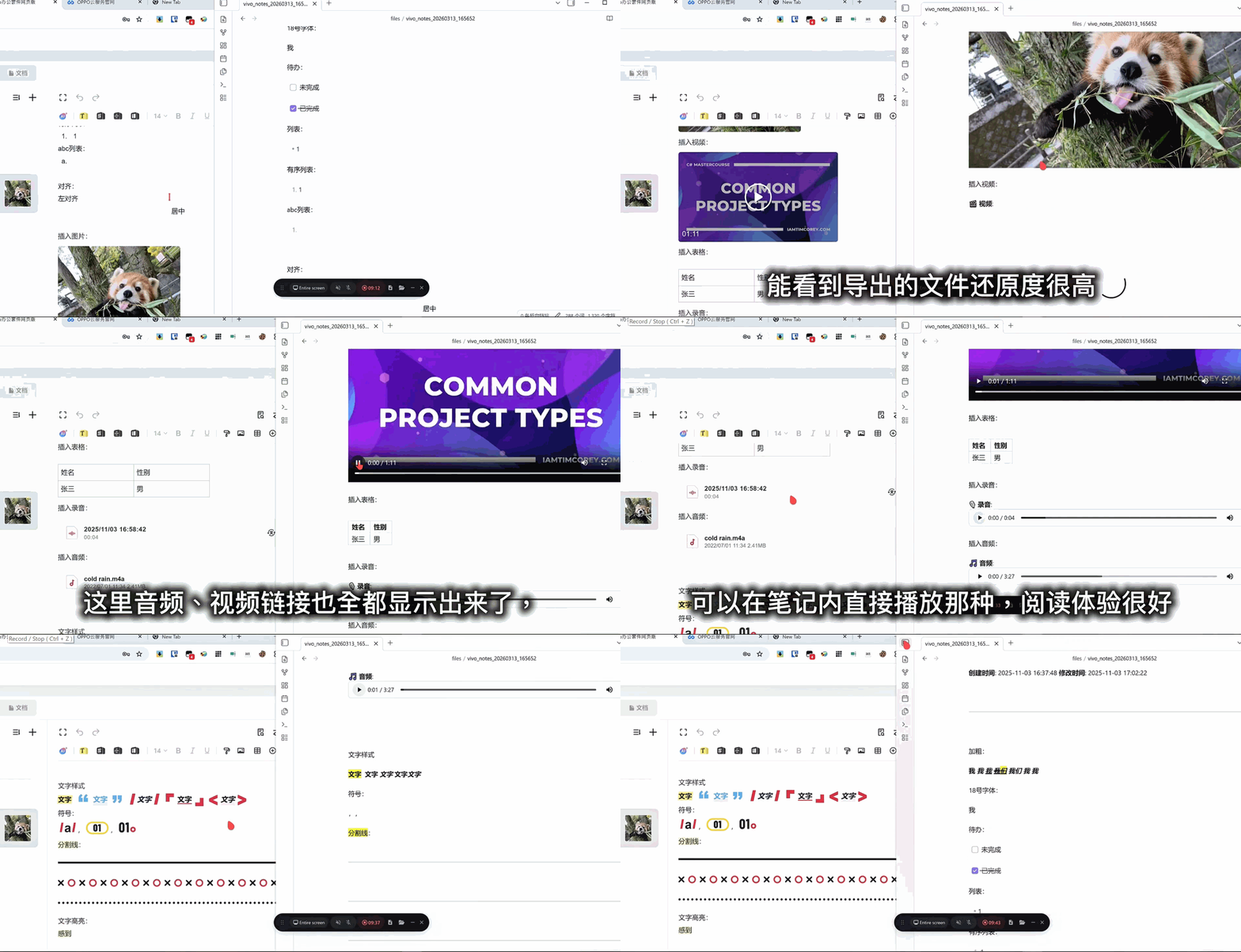
在 Obsidian 里,图片、视频、音频都可以直接显示、播放,整体还原度其实挺高的。
④HTML 导出(浏览体验最好)
如果只是想做 长期归档 + 浏览,我最推荐的是 HTML 导出。
导出后直接双击文件,就会在浏览器打开。
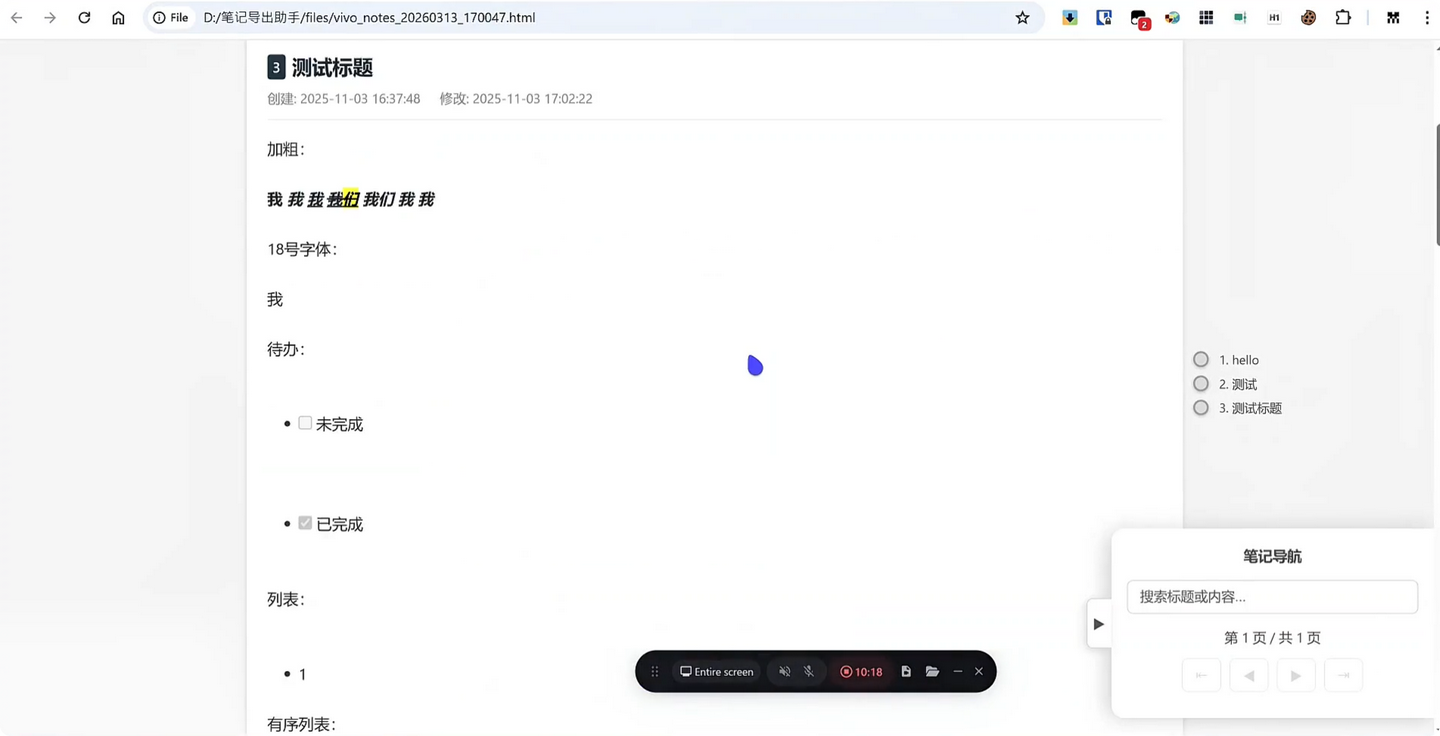
界面其实挺像一个完整的笔记网站:
特点有几个:
1、所有附件可直接显示/播放
包括图片、视频、音频,都可以直接查看、播放。
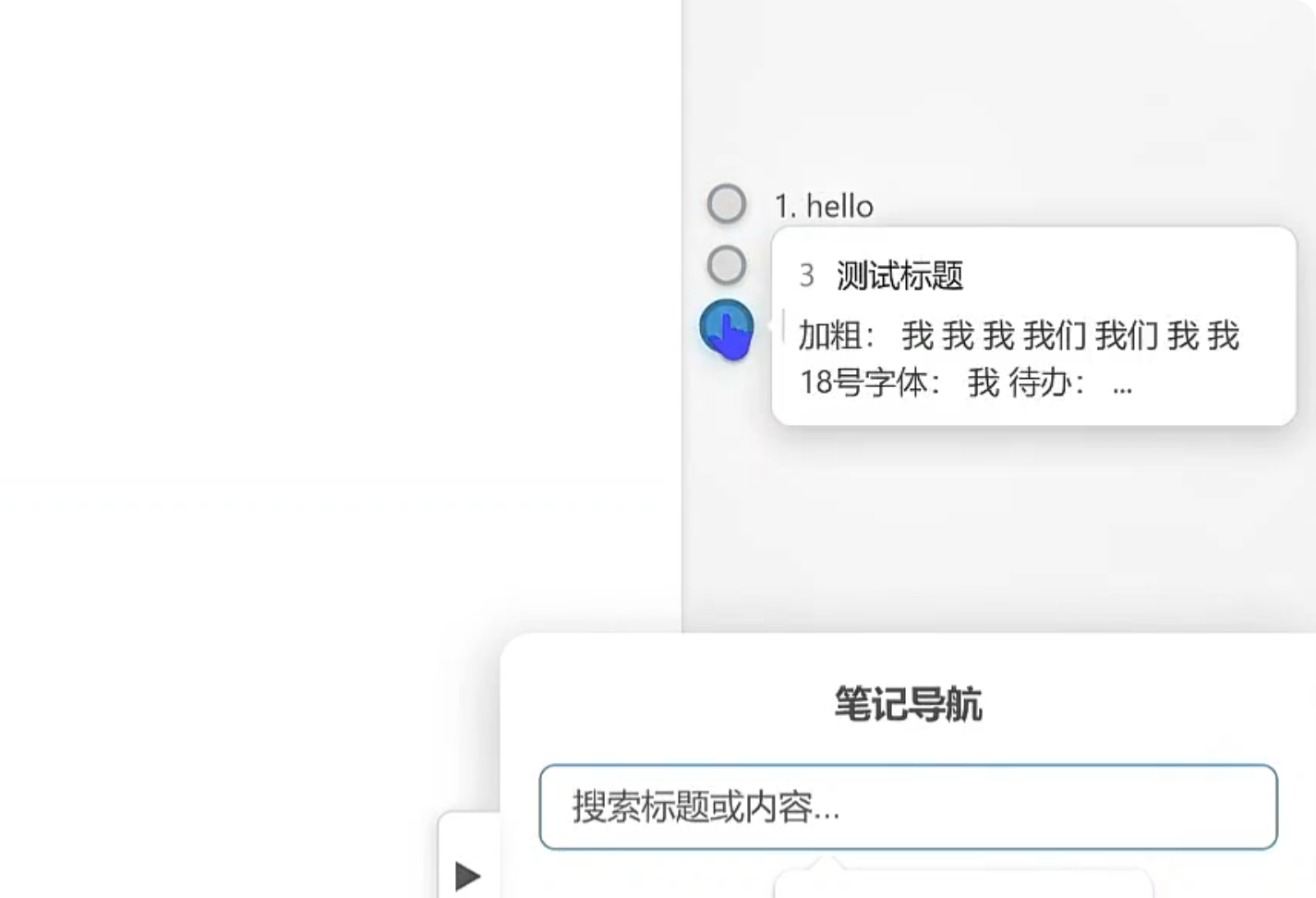
2、右侧有笔记目录
点击目录可以快速切换笔记。
鼠标放到目录前的小圆点上,还能预览笔记内容,用滚轮在目录区域滚动,也可以快速切换笔记
3、支持全文搜索
右下角有搜索框。
输入关键词后:
- 会实时列出所有相关笔记
- 可以逐条切换查看
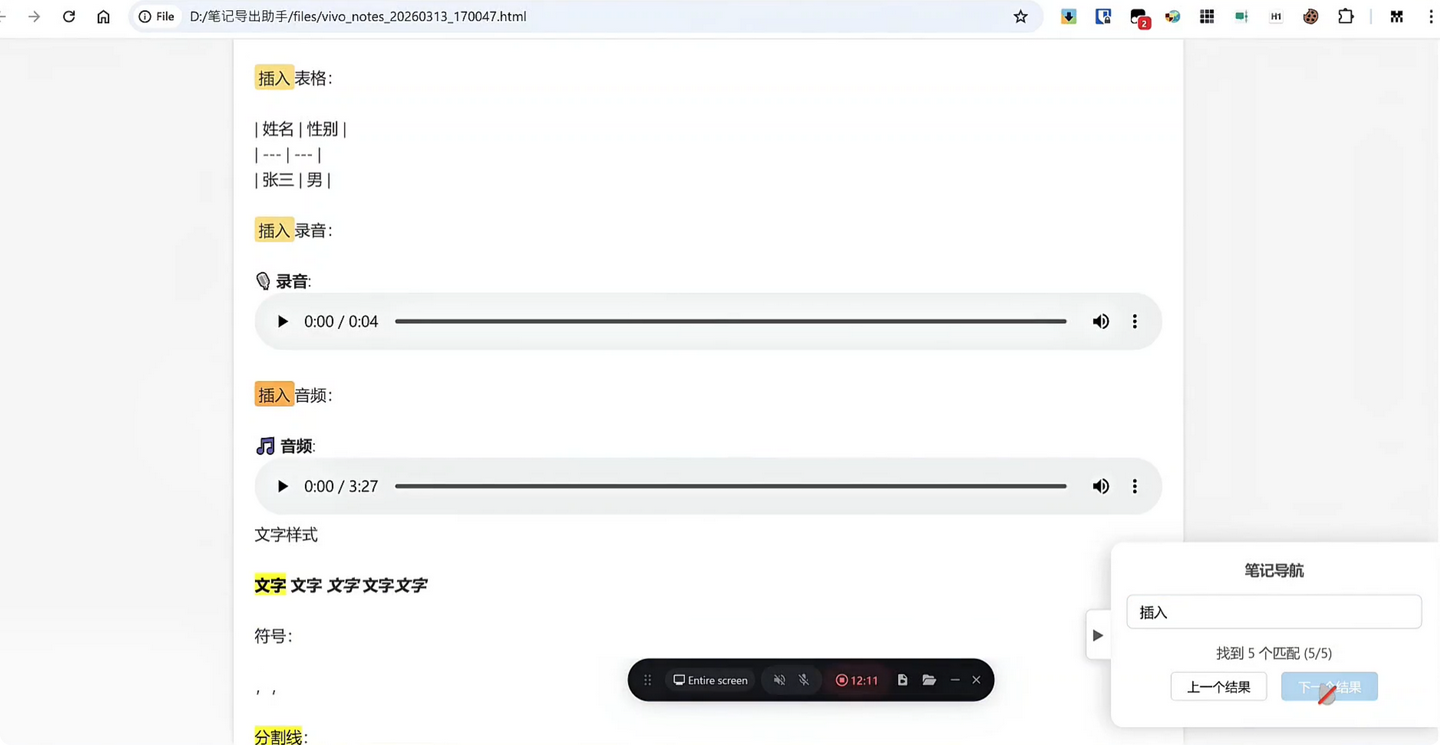
对于笔记很多的人来说,这个功能其实非常实用。
(4)导出为单文件/多文件
软件导出时,支持导出为单文件/多文件:
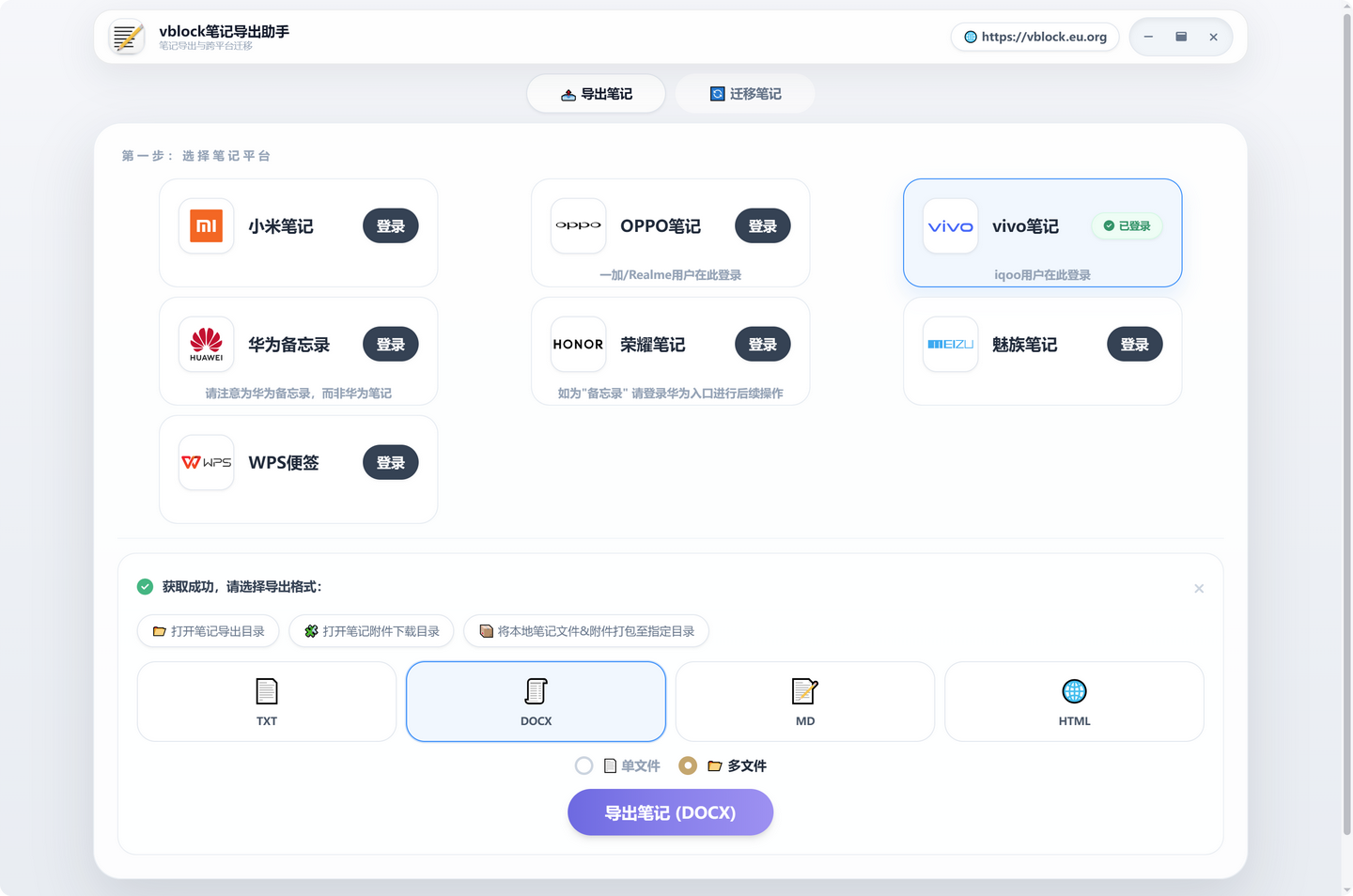
- 导出为单文件,会自动将所有笔记导出为一个文档,方便归档检索
- 导出为多文件时,每个笔记均会导出为一个小文件,比如将笔记导出为若干个md文件,方便导入到obsidian等通用的笔记客户端,或者迁移到支持批量导入txt/md文件的笔记平台
三、⭐跨平台迁移
除了导出,软件还有一个挺实用的功能:
跨平台迁移笔记。笔记数据可以在这七个便签平台之间自由流转。支持任一平台的笔记数据,一键迁移到其它六个笔记平台
比如:
vivo笔记 → OPPO便签
华为备忘录 → 小米笔记
操作方式也很简单:
1、选择迁出平台与迁入平台→2、登录两个平台的账户→3、点击开始迁移
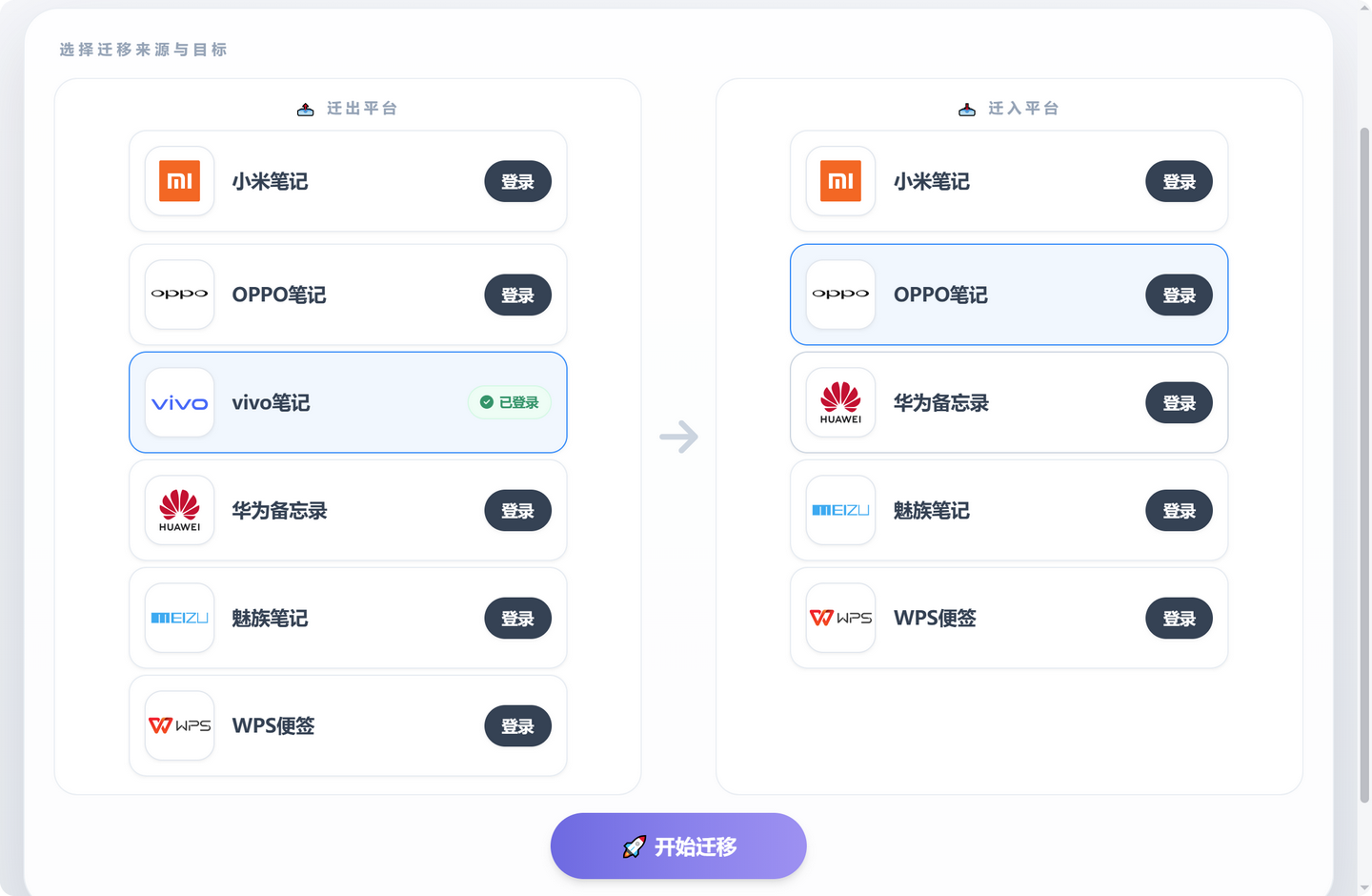
迁移过程中下方也会显示进度,迁移成功后即可去迁入平台浏览查看。
笔记末尾会自动标注创建时间、修改时间,大部分常见文字样式都能保留下来。此软件最新版已支持一键迁移文字和图片内容。
下面用同一篇笔记迁移做演示,以小米笔记转到荣耀笔记为例:
小米笔记平台的原笔记如下:
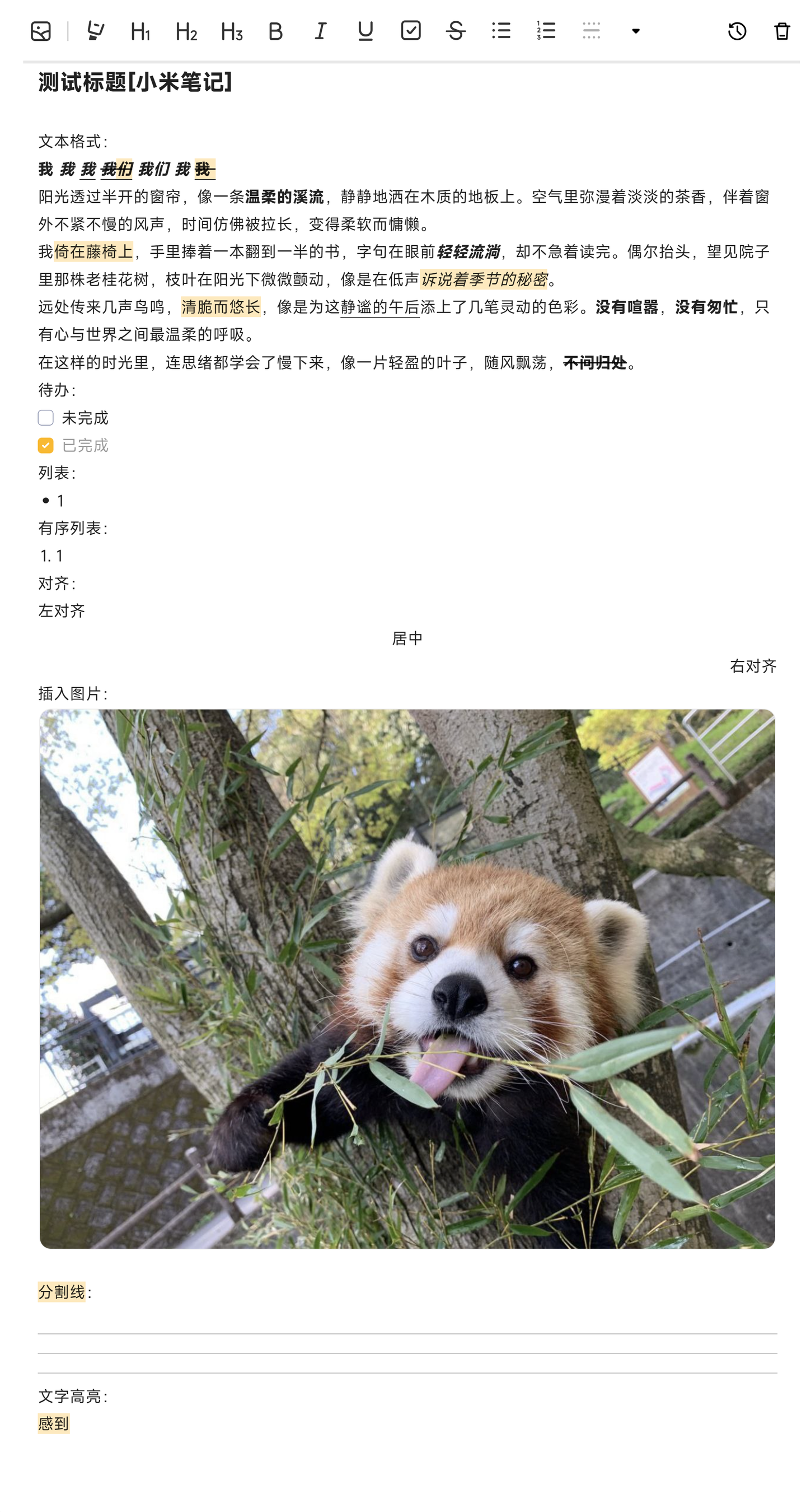
同一篇笔记迁移到荣耀笔记平台后,效果如下:
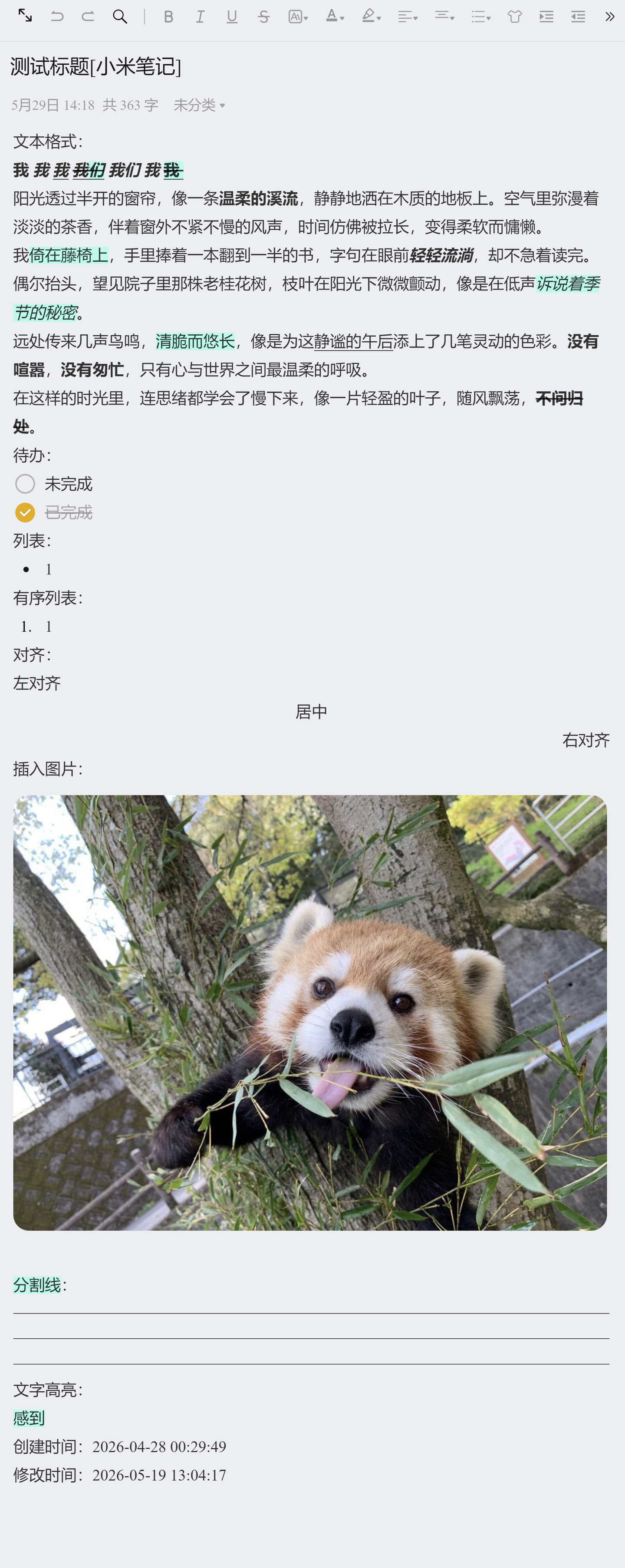
可以看到,迁移到荣耀笔记后:
- ✅ 所有文字内容完整保留,没有遗漏
- ✅ 加粗、斜体、列表等格式基本保留
- ✅ 图片完整迁移,不用重新上传
- ✅ 笔记末尾自动标注原始创建时间和修改时间
- ✅ 批量迁移,几百条笔记一次性搞定
对于换手机品牌的人来说,这个功能其实挺省事的。想搜索旧手机的笔记,再也不用去一条条复制粘贴了
如果你符合下面几种情况,这类工具会比较有用:
- 想把手机笔记 长期备份
- 准备迁移到 其他笔记软件
- 想系统性整合到 文档系统
- 换手机品牌,不想手动复制笔记
手机笔记很多的人,建议早点导出一次。
毕竟很多厂商的笔记软件:
本质上是易进难出的封闭系统。
有的即便能导出,也还是专有格式,美其名曰保护用户隐私
平心而论,手机厂商给自家便签软件,做一个批量导出笔记的功能就这么难吗?其实真的不难,只是不想罢了。
用户的笔记数据就是用户的软肋,让他们在换手机品牌的时候头疼不已
当然,有了这款软件之后,任厂商拿捏的用户就多了一种选择
只有导出为本地文件的笔记,才真正属于自己。