Win11 系统 IE 兼容模式设置教程(原创完整版)
一、背景说明(重要提示)
Windows 11 22H2 版本完成系统更新后,微软已将传统 Internet Explorer(IE)浏览器 完全整合至 Microsoft Edge 浏览器中,不再提供独立的 IE 运行入口。
同时,系统控制面板的 Internet 选项、Edge 设置界面中,均已移除传统 IE 浏览器的独立配置选项,此为系统更新后的正常调整,并非系统故障或浏览器异常。
若需访问仅支持 IE 内核的老旧网站、政务平台、企业内网、网银系统等,必须通过 Edge 浏览器的 IE 兼容模式 实现,且该模式对单个网站的配置默认有效期仅 30 天,到期后需重新添加配置。
二、完整操作步骤(按顺序执行)
步骤 1:打开 Edge 浏览器并进入设置菜单
- 启动电脑桌面的 Microsoft Edge 浏览器(系统默认自带,无需额外安装)。
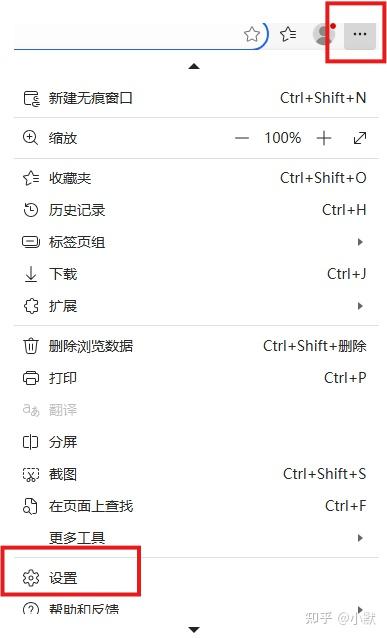
- 找到浏览器窗口右上角的「三个点」图标(设置及更多按钮),单击打开下拉菜单。
在弹出的菜单列表中,找到并点击 「设置」 选项,进入 Edge 完整设置界面。
步骤 2:进入「默认浏览器」配置页面
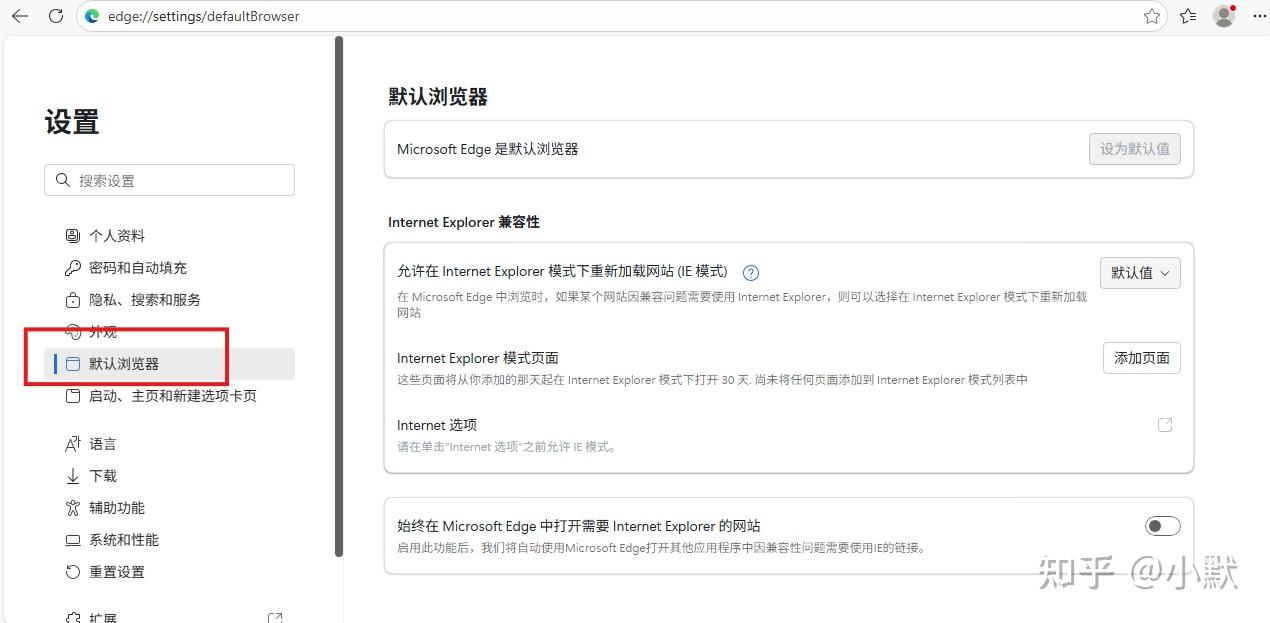
- 在 Edge 设置界面左侧的导航栏中,向下滚动找到 「默认浏览器」 选项,单击进入对应配置页。
- 该页面集中管理浏览器内核、兼容模式、IE 相关的全部参数,是开启 IE 模式的核心入口。
步骤 3:开启 IE 模式全局开关
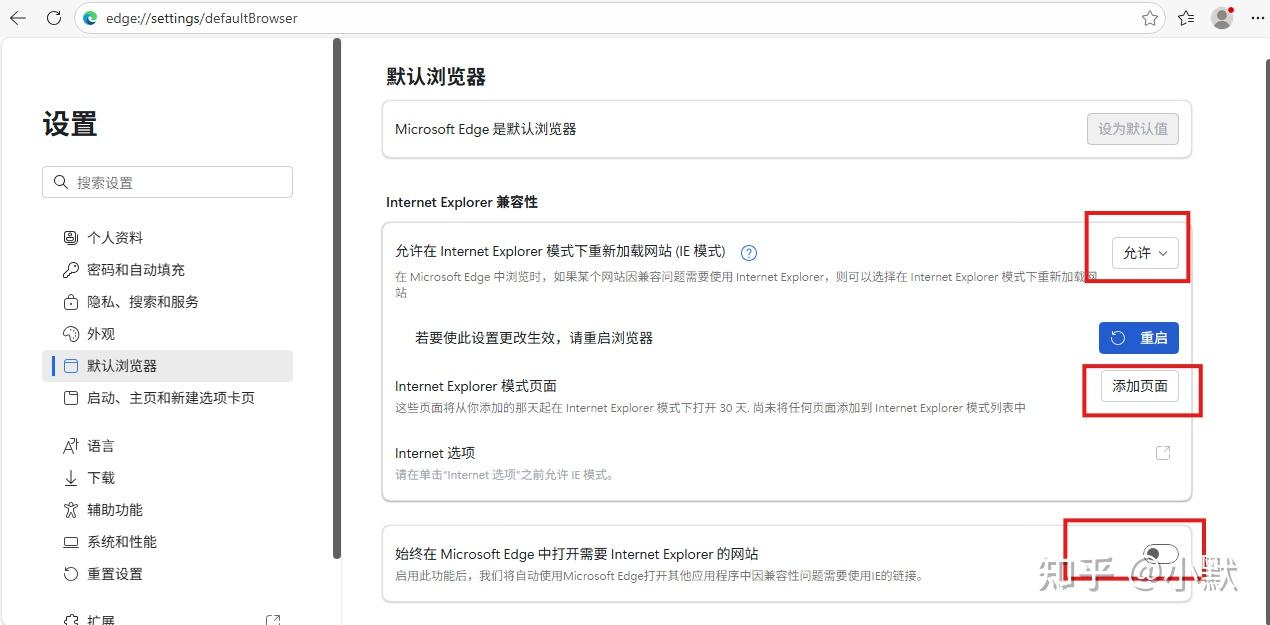
- 在右侧设置区域,找到 「允许在 Internet Explorer 模式下重新加载网站 (IE 模式)」 选项。
- 点击该选项右侧的下拉菜单,选择 「允许」(默认通常为「不允许」或「未配置」)。
- 部分系统版本会提示「重启浏览器生效」,按提示关闭并重新打开 Edge 即可。
步骤 4:添加需要 IE 兼容的网站(30 天有效期)
- 保持在「默认浏览器」设置页,继续向下滚动,找到 「Internet Explorer 模式页面」 板块。
- 点击板块内的 「添加页面」 按钮,弹出网址输入框。
- 准确输入需要以 IE 模式打开的完整网址(建议复制粘贴,避免手动输入错误)。
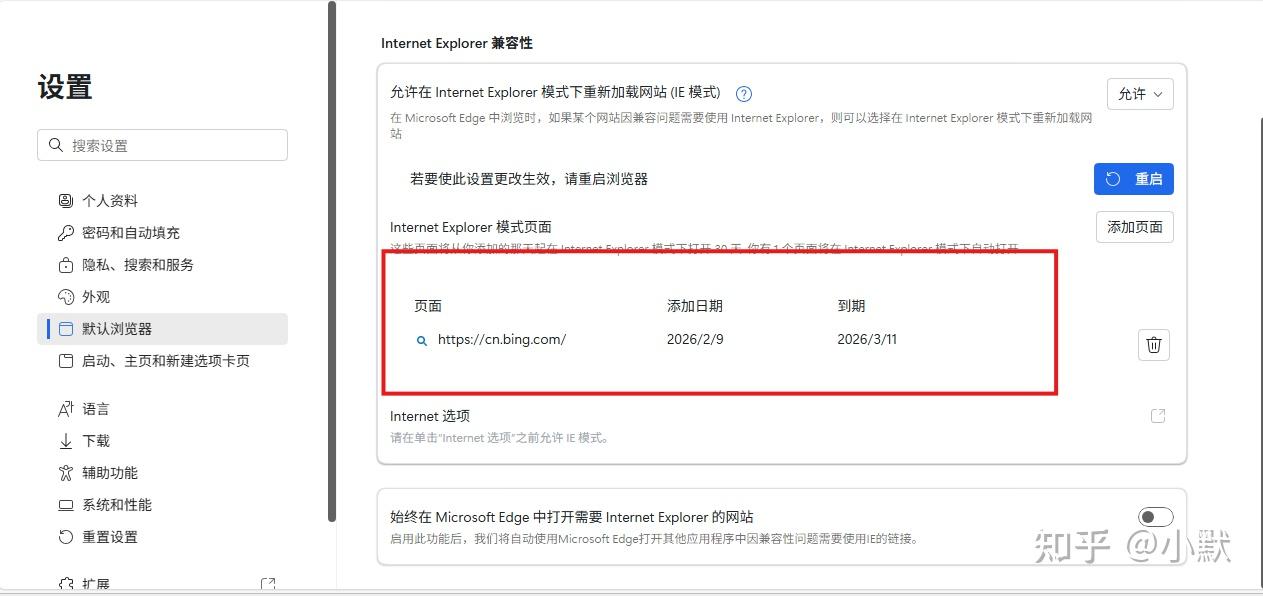
- 输入完成后点击「添加」,该网站即加入 IE 兼容列表。
步骤 5:验证与使用
- 设置完成后,直接在 Edge 地址栏输入已添加的网址。
- 页面加载时,地址栏左侧会出现 IE 图标,表示当前正以 IE 内核渲染,兼容模式生效。
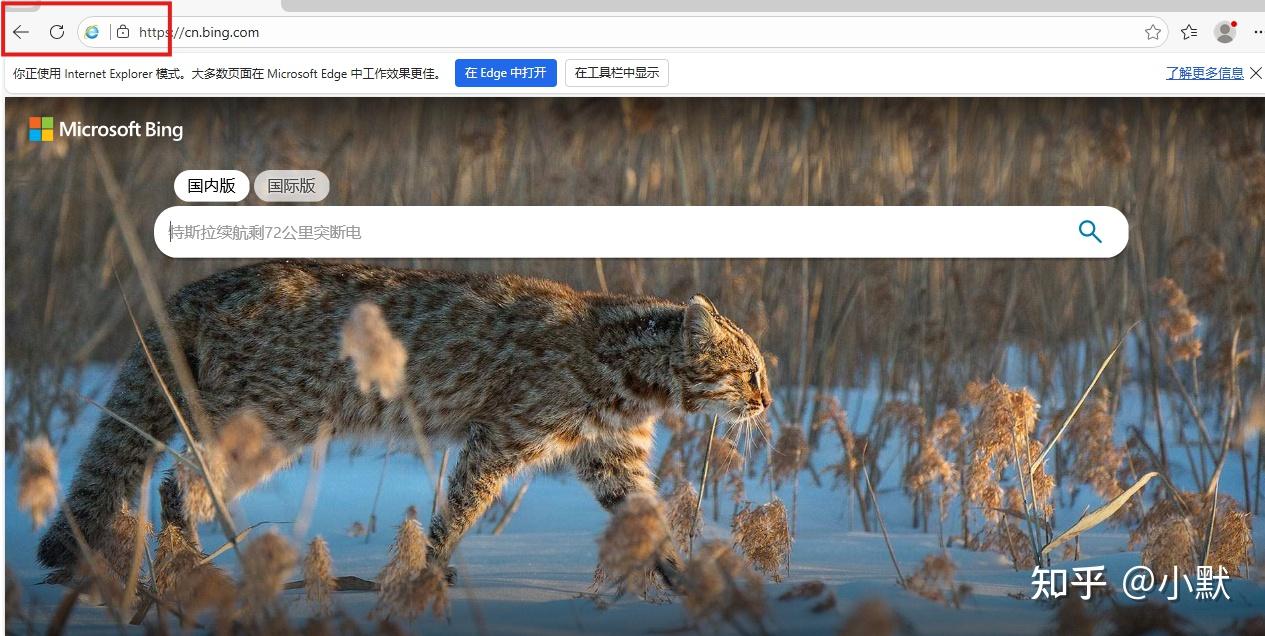
- 若未生效,可右键标签页,选择「在 Internet Explorer 模式下重新加载」。
三、关键注意事项
- 有效期限制:手动添加的 IE 模式网站,单次配置仅生效 30 天,到期后兼容自动失效,需回到设置页重新添加。
- 无独立 IE:Win11 22H2 及更高版本,无法找回独立 IE 浏览器,所有兼容需求必须通过 Edge IE 模式实现。
- 设置入口消失:系统「Internet 选项」与 Edge 设置中,已彻底取消传统 IE 的独立开关,属于正常设计,无需修复。
- 适用场景:仅用于老旧政务系统、企业内网、旧版网银、插件依赖网站,普通网页建议使用默认 Edge 内核以保障安全与速度。
四、常见问题处理
- 找不到「默认浏览器」选项:更新 Edge 至最新版,或在地址栏直接输入
edge://settings/defaultBrowser快速直达。 - 添加后仍不兼容:检查网址是否完整(含 http/https)、清除浏览器缓存、重启电脑后重试。
- 30 天到期提醒:建议记录常用兼容网站,到期后按上述步骤重新添加即可。
编辑于 2026-02-09 · 著作权归作者所有