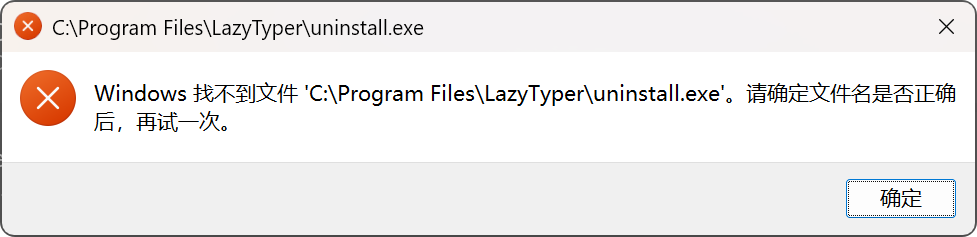
Windows 11 卸载程序提示“Windows找不到文件...”处理方案
在Windows 11系统中,通过“设置-应用-已安装的应用”选择某程序进行卸载时,系统弹出报错提示“Windows找不到文件...”,无法正常完成卸载操作。
报错的原因是,目标程序的卸载程序(uninstall.exe)已丢失或损坏,但Windows系统设置中仍残留该程序的卸载条目,导致点击卸载时,系统无法找到对应的卸载执行文件,进而触发报错。
软件卸载报错 / 卸载条目残留彻底清理教程
在卸载电脑软件时,经常会遇到卸载失败报错、程序已删除但控制面板 / 设置里仍残留卸载条目等问题,这类情况大多是软件进程未关闭、安装文件残留或注册表信息未清空导致的。下面为你提供两套安全可行的清理方案,建议优先执行方法 1 删除相关文件,操作简单风险更低;若方法 1 执行后仍有卸载条目残留,再执行方法 2 清理注册表,严格按步骤操作即可彻底解决问题。
方法 1:删除程序相关残留文件(优先执行,低风险)
本方法通过关闭后台占用进程、手动删除安装目录残留文件,从根源清除程序冗余数据,既能解决卸载报错,也能降低后续注册表操作的风险,适合绝大多数卸载异常场景。
步骤 1:终止程序所有相关进程
软件卸载失败,很多时候是后台仍在运行相关进程,占用文件导致无法卸载。首先要彻底关闭所有关联进程:
同时按下键盘上的Ctrl+Shift+Esc组合键,快速打开系统「任务管理器」窗口;
在任务管理器界面,切换到顶部的「进程」选项卡,浏览进程列表,精准查找所有与目标卸载程序名称相关的进程(包含程序主进程、后台服务进程、更新进程等,可对照程序英文名、进程名识别);
找到对应进程后,右键点击该进程,在弹出的菜单中选择「结束任务」,逐一关闭所有相关进程;若进程列表中未找到目标程序相关进程,可直接跳过此步进入下一步;
确认后台无该程序任何残留进程后,先重新尝试正常卸载操作,若仍弹出报错提示,继续执行后续文件删除步骤。
步骤 2:手动定位并删除程序安装文件夹
进程关闭后,即可安全删除程序安装目录的残留文件夹,避免文件占用阻碍卸载:
打开「文件资源管理器」,可通过桌面双击「此电脑」图标,或直接按下Win+E组合键快速启动;
找到该程序文件夹后,选中整个文件夹,右键点击选择「删除」,在弹出的删除确认窗口中点击「确定」,完成文件夹删除;
若删除时弹出「文件被占用,无法删除」提示,立即返回「任务管理器」,再次仔细检查并彻底终止该程序的所有残留进程,关闭进程后重新尝试删除;
完成上述操作后,继续导航到
C:\Program Files (x86)\目录,64 位系统下部分 32 位软件会在此目录残留文件夹,同样查找同名文件夹并按上述方法删除;所有残留文件夹删除完毕后,重启电脑,再次进入系统设置的「已安装应用」列表尝试卸载。若报错消失、卸载条目也同步清除,说明问题已解决;若仍残留卸载条目,再继续执行方法 2 清理注册表。
方法 2:清理注册表残留(进阶操作,解决顽固残留)
当软件本体已删除,但设置 / 控制面板仍残留卸载条目,就是注册表中程序卸载信息未清空导致的。注册表是 Windows 系统核心组件,错误修改会导致系统卡顿、软件异常甚至无法启动,操作前务必做好备份,规范操作可完全避免风险。
重要前置备份操作
打开注册表编辑器后,点击左上角「文件」选项,在下拉菜单中选择「导出」;
在弹出的保存窗口中,选择桌面或其他易查找的路径,为备份文件命名(如「注册表备份_日期」),保存类型选择「注册表文件(*.reg)」,点击保存完成备份;
若后续操作失误,只需双击该备份文件,点击确认即可一键恢复注册表,保障系统安全。同时建议提前将电脑内重要文档、照片、工作资料备份到 U 盘、移动硬盘等外部存储设备,双重保障数据安全。
具体清理步骤:
同时按下Win+R组合键,弹出系统「运行」窗口,在输入框中输入
regedit,按下回车键;此时会弹出「用户账户控制」授权窗口,点击「是」,以管理员身份启动「注册表编辑器」;
在注册表编辑器左侧的导航栏中,依次展开路径,无论电脑是 32 位还是 64 位系统,以下两个路径都需逐一检查:
主卸载注册表路径:
HKEY_LOCAL_MACHINE\SOFTWARE\Microsoft\Windows\CurrentVersion\Uninstall32 位程序兼容注册表路径:
HKEY_LOCAL_MACHINE\SOFTWARE\WOW6432Node\Microsoft\Windows\CurrentVersion\Uninstall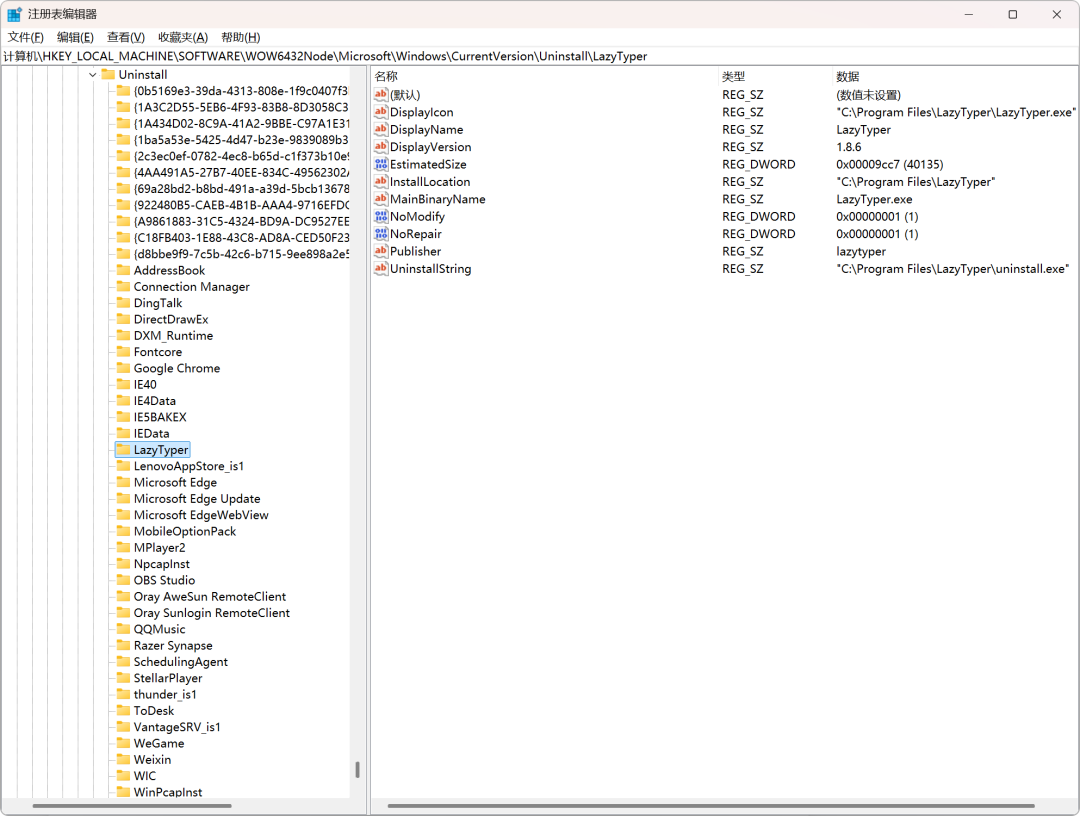
点击上述路径下的「Uninstall」文件夹,右侧会显示大量程序子项,逐个点击子项,查看右侧窗格中的「DisplayName」键值,找到数值数据与目标卸载程序名完全一致的子项(注意区分英文大小写,确保名称精准匹配);
右键点击该匹配的子项,选择「删除」,在弹出的确认删除提示框中点击「是」,完成该注册表子项的删除;
重复上述检查步骤,仔细排查两个路径下是否还有其他与该程序相关的子项,若有残留,全部逐一删除;
所有相关注册表子项删除完成后,关闭注册表编辑器,重启电脑;
重启后进入电脑「设置 - 应用 - 已安装的应用」,会发现该程序的卸载条目已彻底消失,卸载报错、残留条目问题完全解决。