Windows 11 Windows Hello 人脸识别失败、重新设置白屏无响应解决方法
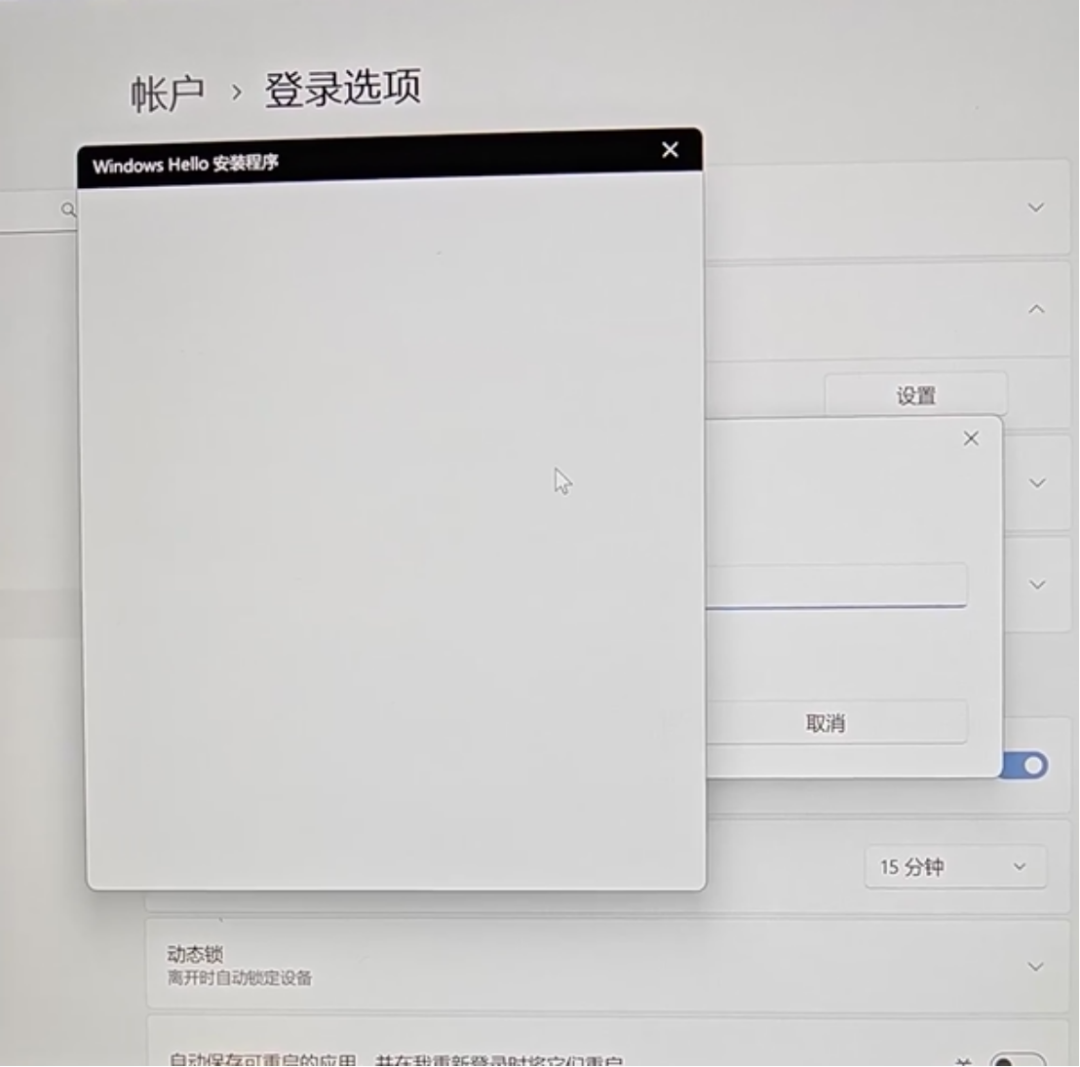
很多用户在使用 Windows 11 的 Windows Hello 人脸登录时,会遇到识别失败、无法解锁的情况。进入系统后想重新设置人脸,却发现 Windows Hello 设置界面白屏、卡住、无响应,无法正常录入或重置面部信息。这类问题大多与 PIN 缓存、登录选项配置异常有关,按照下面步骤即可修复。
问题现象
Windows Hello 人脸识别频繁失败,无法正常登录
进入系统后,在设置中重新配置人脸时,安装 / 录入界面白屏、加载不动、无响应无法正常删除或重新录入面部信息
解决思路
先彻底删除旧 PIN 码,清除异常登录状态,再重新配置 PIN + 人脸,让 Windows Hello 重新完整初始化,即可解决白屏与识别失败问题。
详细操作步骤步骤
1:打开 Windows 设置可以用两种方式快速打开:
快捷键:按下Win + X,在弹出的菜单中选择设置
或直接点击任务栏左下角Windows 开始键,找到并打开设置
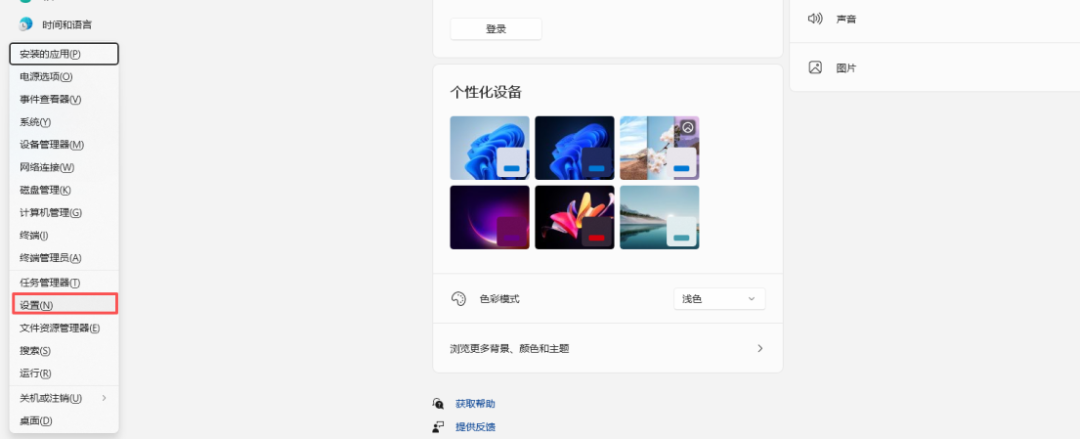
步骤 2:进入账户与登录选项
在设置界面中,点击账户
在左侧菜单中选择登录选项,这里集中管理 PIN、指纹、人脸、密码等登录方式
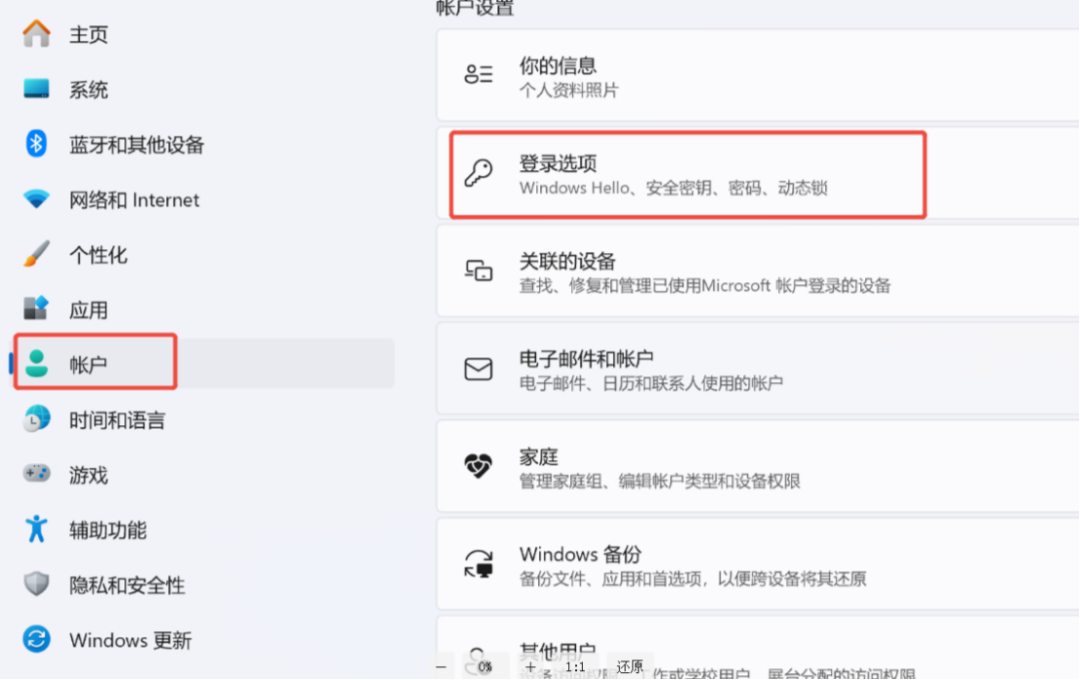
步骤 3:先删除原有 PIN 码(关键步骤)
Windows Hello 人脸必须依赖 PIN 才能正常工作,PIN 异常会直接导致人脸设置白屏。
1、在登录选项中找到PIN (Windows Hello PIN)
2、点击展开后,选择删除
3、系统会提示输入当前Microsoft 账户密码或本地账户密码进行验证
输入正确密码后,点击确认,完成 PIN 删除

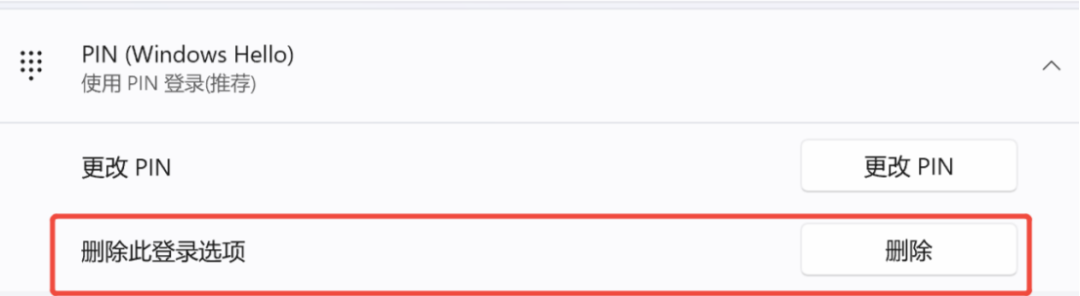
步骤 4:重新设置 Windows Hello 人脸识别
删除旧 PIN 后,人脸相关缓存会被重置,白屏问题通常会自动恢复。
1、回到登录选项,找到面部识别 (Windows Hello)
2、点击设置或重新设置
3、系统会提示必须先设置 PIN,按照指引创建新的 PIN 码
4、PIN 设置完成后,自动跳转到人脸录入界面
5、正对摄像头,按照提示完成面部信息采集
6、提示 “设置成功” 后,关闭设置界面

步骤 5:测试人脸识别登录
1、按下Win + L锁屏
2、等待界面加载完成,对准摄像头
3、系统会自动识别并解锁,说明修复完成
补充说明(进阶排查)
如果按以上步骤仍白屏 / 无效,可以额外执行:
1、打开服务(Win+R 输入
services.msc)2、找到Windows Biometric Service(Windows 生物识别服务)
3、确保状态为正在运行,若未运行则右键启动,并将启动类型设为自动