别再用默认!Windows 11必改设置|新手也能会,卡顿、隐私隐患一键解决
一、右键菜单
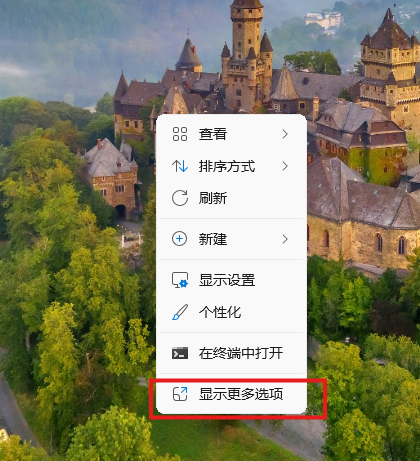
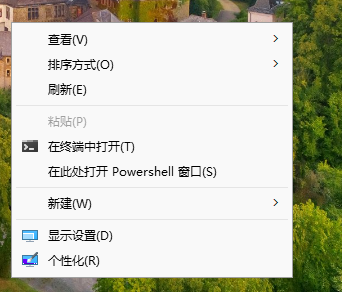
不用再反复点击「显示更多选项」,一招搞定 Win11 右键:Shift + 右键桌面,完整菜单即刻弹出~
二、任务栏相关
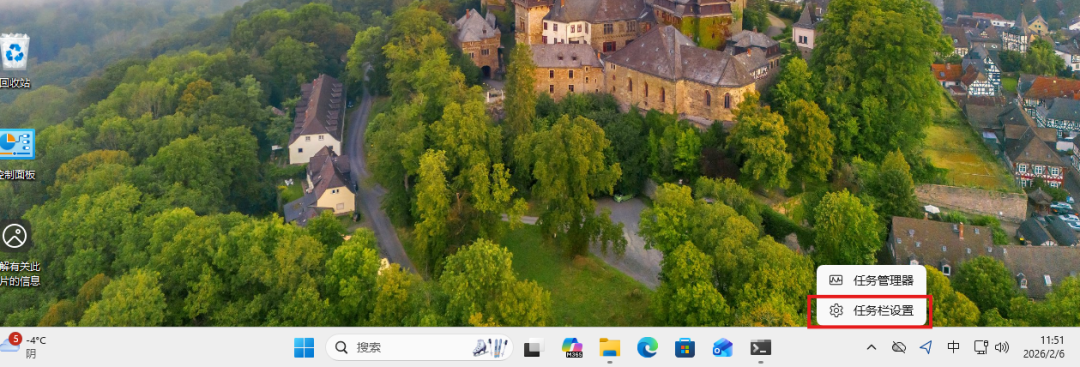
右键点击任务栏空白处,选择【任务栏设置】(也能通过「开始→设置→个性化→任务栏」进入)。
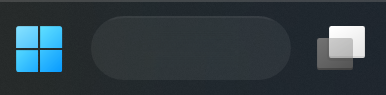
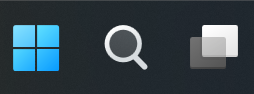
找到【任务栏项】里的【搜索】选项,可根据需求任选隐藏、仅显示搜索图标、搜索图标 + 标签、完整搜索框四种样式,轻松释放任务栏空间~
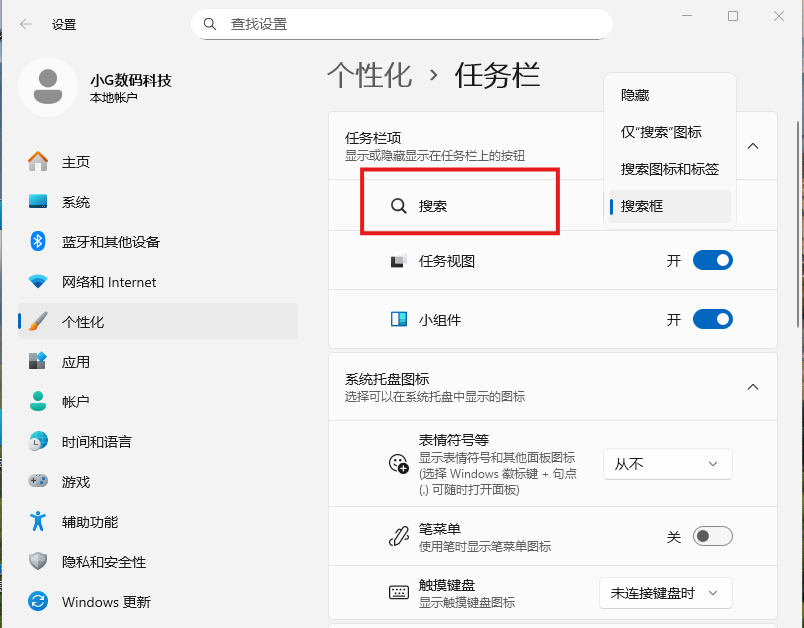

搜索框(默认)
搜索图标和标签
仅搜索图标

隐藏搜索框
隐藏搜索框后,若需使用搜索功能,点击开始菜单或按下【Win+S】快捷键,即可快速打开搜索框
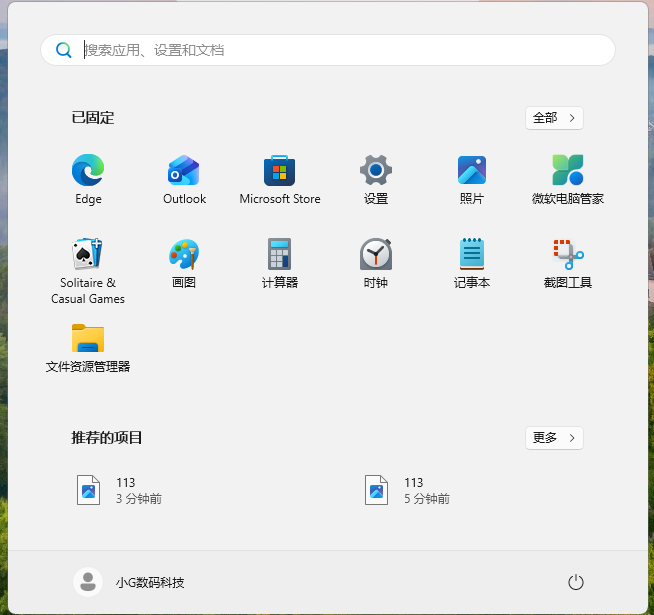
小组件
不喜欢任务栏左下角的小组件功能?无需复杂操作,简单几步就能隐藏图标、彻底禁用,释放系统资源还你干净的任务栏界面!


直接右键点击任务栏空白处打开【任务栏设置】,找到【任务栏项】板块,把里面的【小组件】开关点击关闭,就能立刻隐藏任务栏上的小组件图标啦。
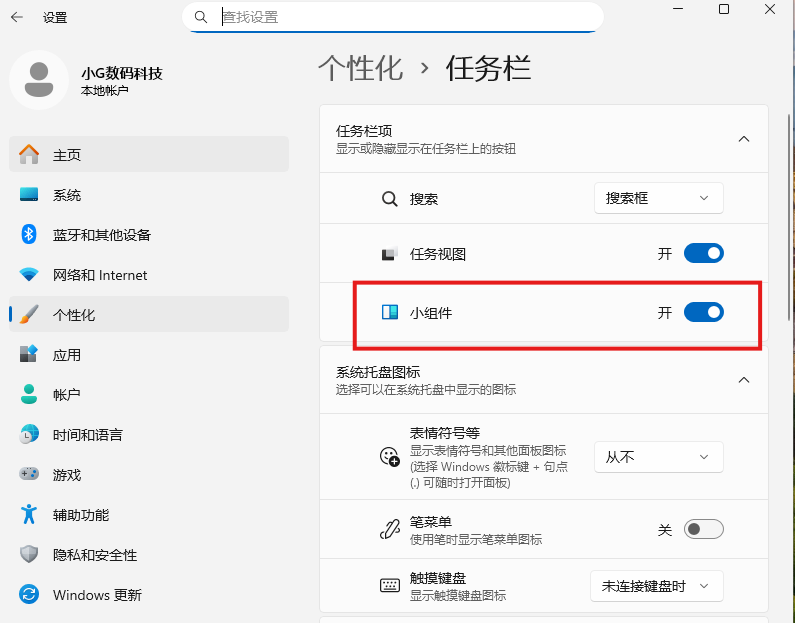
任务栏设置
Windows 任务栏默认居中看着别扭?用着不顺手还改不回熟悉的左侧布局?简单几步就能调回经典左对齐,瞬间适配操作习惯!
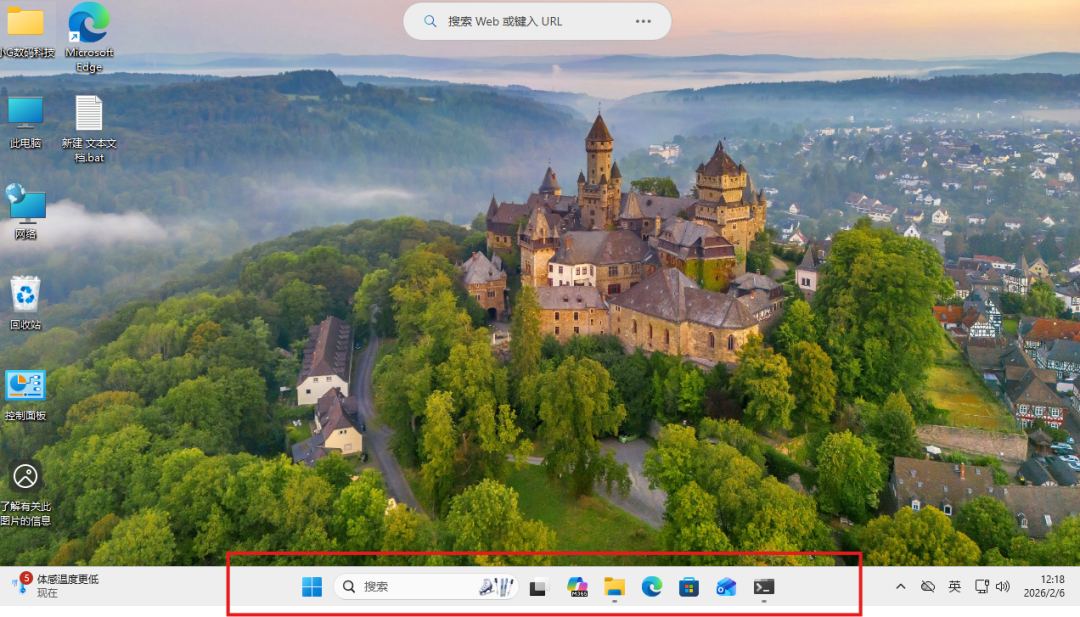
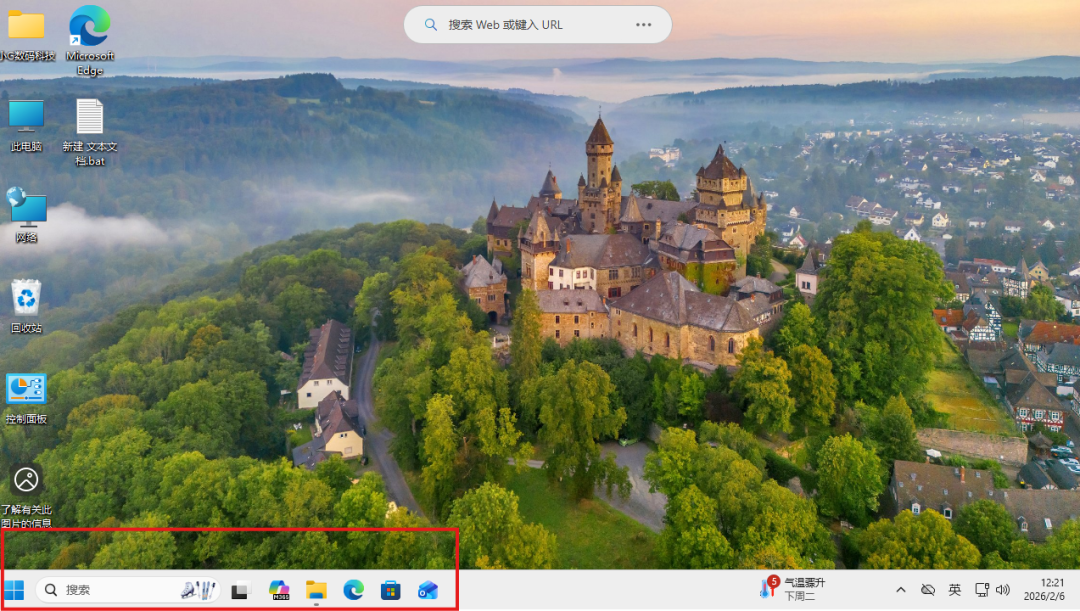
按这个路径来超简单:打开【任务栏设置】→找到【任务栏行为】→点开【任务栏对齐方式】→选择【靠左】,任务栏立马恢复经典左对齐布局~
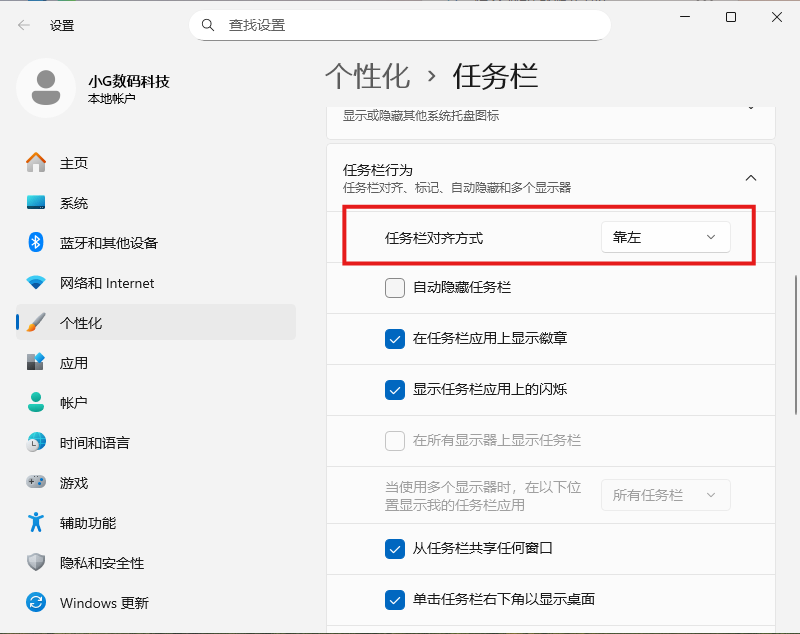
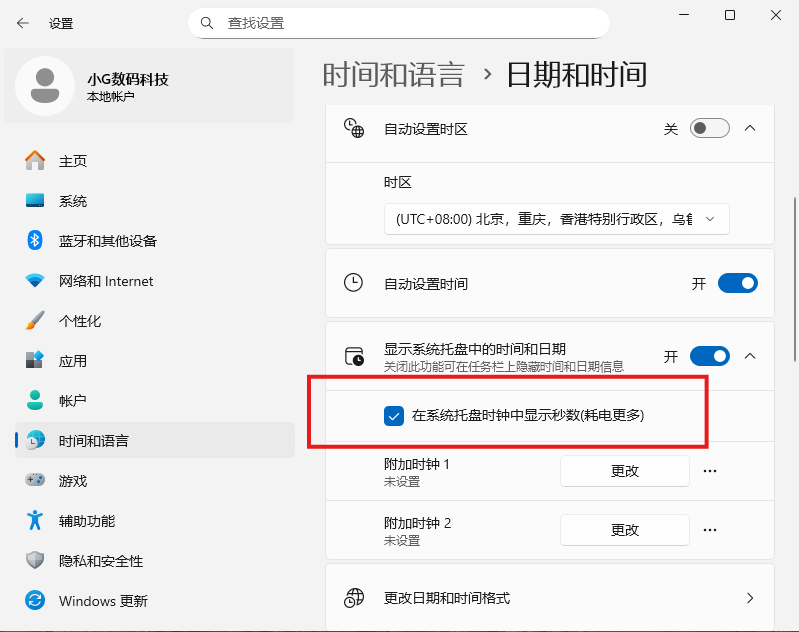
时间显示秒针
任务栏时钟只显示到分钟,想精准看秒数却没辙?不管是核对日志、抢活动还是单纯强迫症,缺了秒数总觉得不方便?教你,一键让时钟显示秒数,解决时间显示不精准的烦恼!


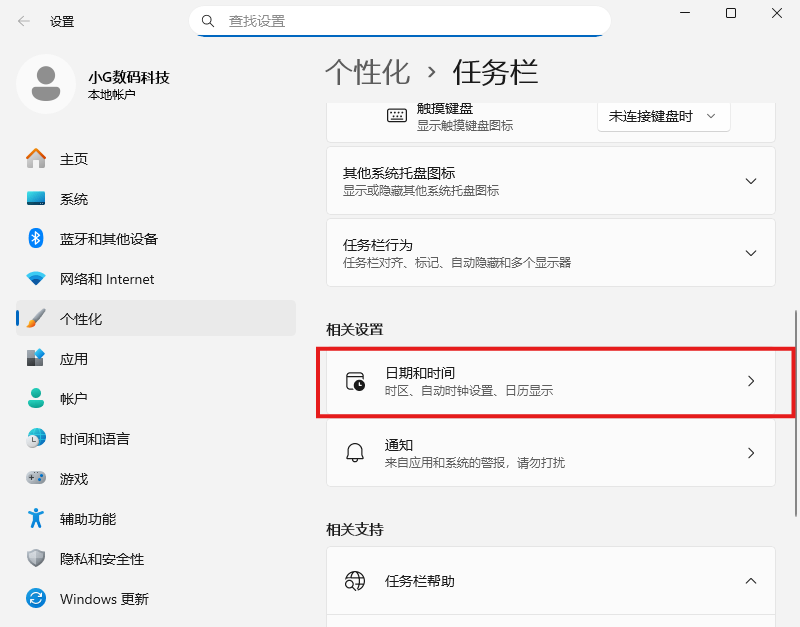
右键任务栏空白处,打开【任务栏设置】。
找到【任务栏行为】板块,向下滚动找到【在系统托盘时钟中显示秒数】选项。
打开右侧开关,任务栏时钟就会显示秒数,无需重启。
搜索亮点
就连搜索栏右侧的那些小图片,还有开始菜单侧边弹出来的各类内容推荐,看着也都特别不顺眼,完全不是自己想要的清爽界面,属实让人喜欢不起来。
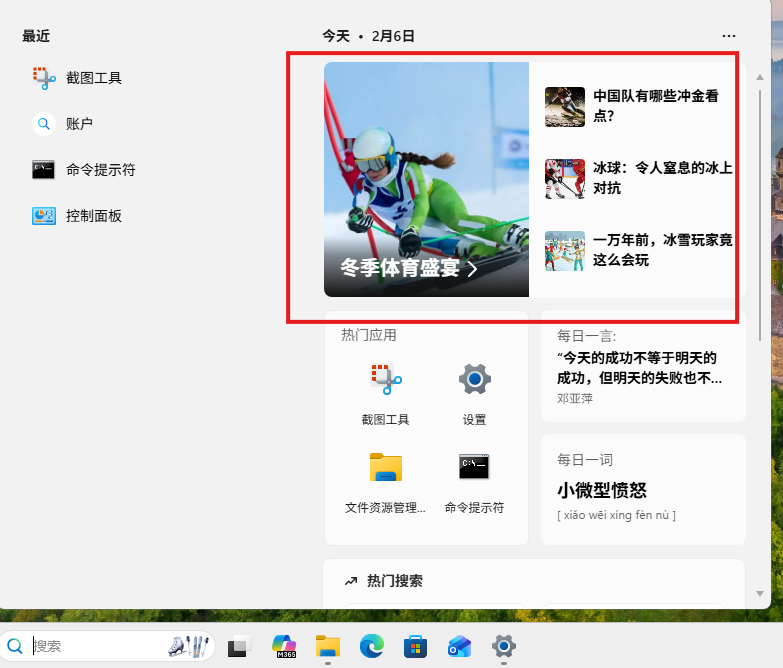
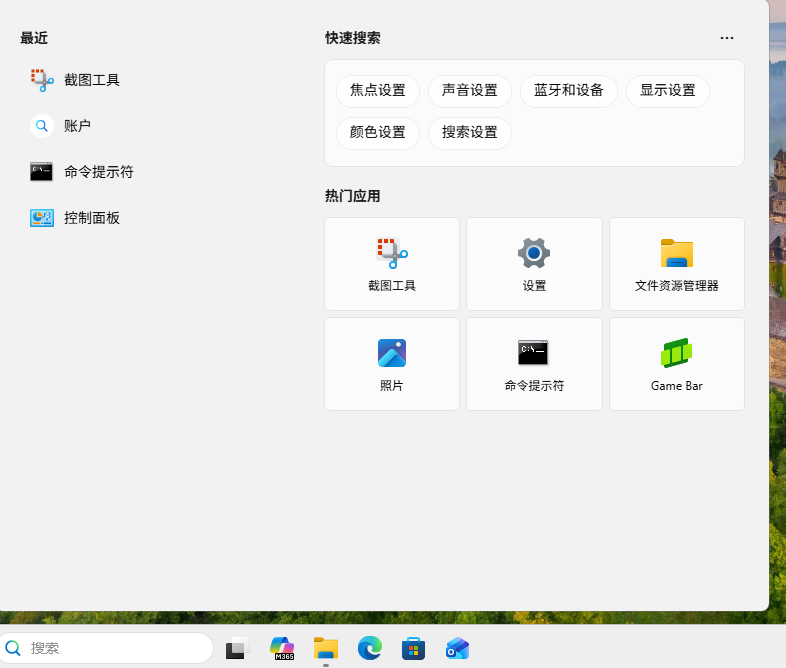
打开系统设置:点击桌面左下角开始菜单旁的齿轮图标,或直接按下 Win+I 快捷键,快速调出 Windows 系统设置界面;
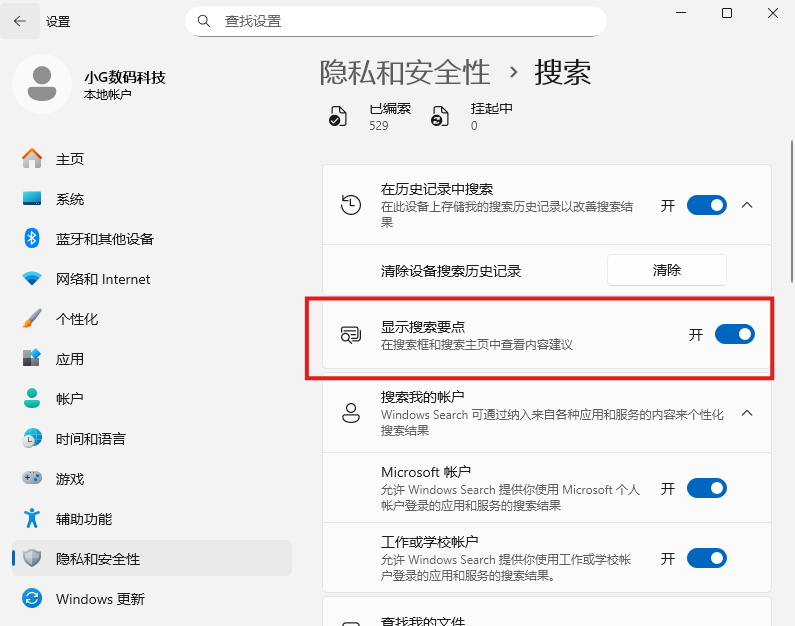
进入隐私和安全性:在设置左侧菜单栏中,找到并点击【隐私和安全性】选项,进入对应设置页面;
找到搜索相关设置:在隐私和安全性页面中,定位到【搜索】(部分系统显示为【搜索权限】)板块并点击进入;
关闭显示搜索要点:在搜索设置页面中,找到【显示搜索要点】的开关按钮,将其切换为关闭状态;
完成设置生效:操作完成后,搜索栏右侧的小图片、开始菜单旁的各类内容推荐等花里胡哨的资讯会立即消失,系统界面恢复清爽。
三、应用权限
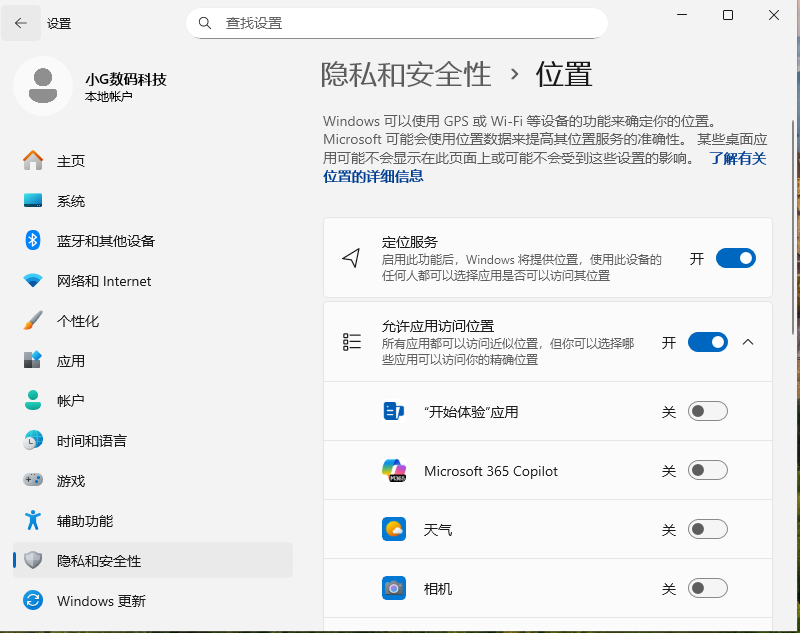
应用权限的相关设置远不止外观层面的简单调整,在我们刚刚梳理的设置搜索核心要点里,【隐私和安全性】板块的下方,还专门设有【应用权限】这一重要设置入口,而这个【应用权限】设置,正是守护个人隐私的关键操作项 —— 我们可以在这里对各类应用调用设备硬件部件的权限进行精细化管控,像日常使用中涉及隐私的位置、摄像头、麦克风等核心部件,都能按需设置访问权限,以此从源头规避隐私泄露风险。比如可根据使用需求,将非必要应用的位置权限设为 “仅使用时允许”,对无关应用直接关闭摄像头、麦克风的调用权限,避免应用在后台擅自获取敏感信息,让每一个硬件部件的访问权限都由自己掌控,切实做好个人隐私的防护管理。
四、内容保存位置
如果你的电脑有 2 个及以上磁盘分区,为了避免系统盘(通常为 C 盘)因文件堆积出现过载、卡顿的情况,可通过系统设置统一调整各类文件的默认保存路径,从根源上减少系统盘的空间占用,以下是 Windows10/11 系统通用的详细分步操作方法,操作后新保存的应用、文档、音乐、图片等内容会自动存入指定分区:
步骤 1:打开系统设置界面
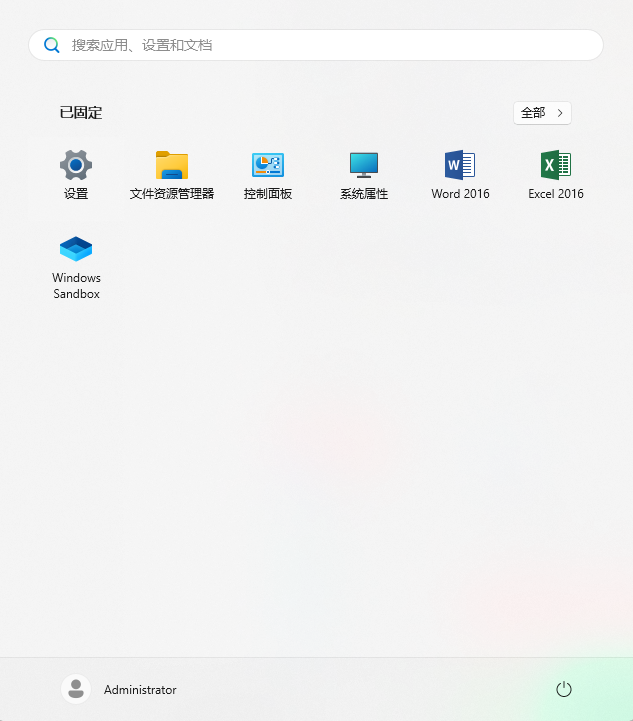
点击电脑桌面左下角的开始菜单,在弹出的菜单中找到并点击齿轮样式的设置图标,进入系统设置主界面。
步骤 2:进入系统存储设置
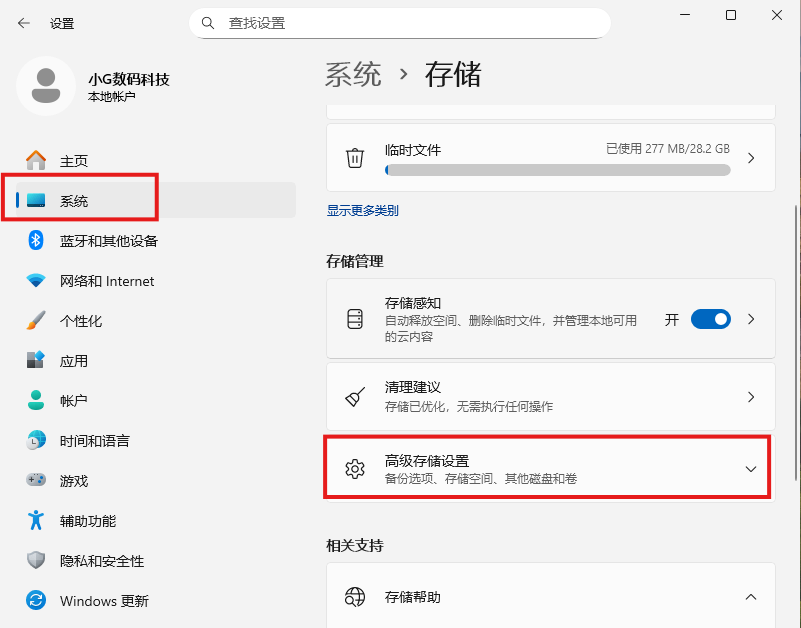
在设置界面左侧的导航栏中,点击系统选项;切换到系统页面后,在右侧找到并点击存储选项,进入存储管理界面。
步骤 3:打开高级存储设置
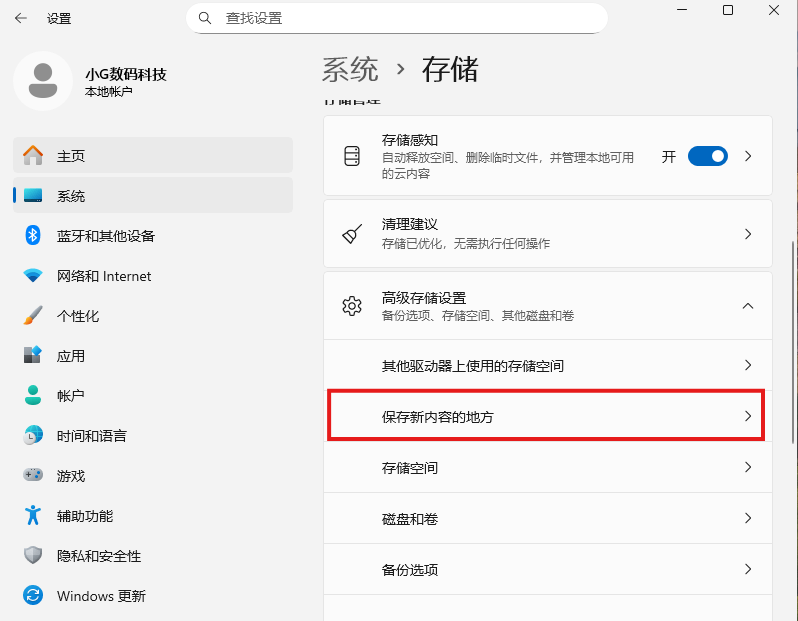
在存储管理界面中,向下滚动页面,找到高级存储设置的选项并点击展开,接着选择子选项保存新内容的地方,进入路径修改页面。
步骤 4:选择文件默认保存分区
在该页面中,能看到 “新的应用将保存到”“新的文档将保存到”“新的音乐将保存到”“新的图片将保存到” 等多个选项,每个选项右侧均有下拉菜单。依次点击各下拉菜单,选择你想要设置为默认存储的非系统盘(如 D 盘、E 盘),可将所有类型文件统一设置为同一分区,也可根据需求为不同类型文件选择不同分区。
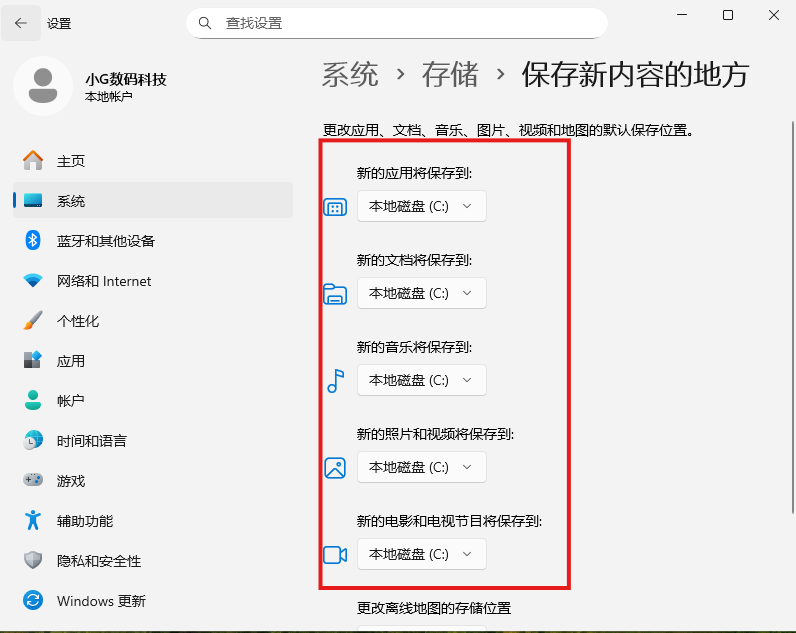
步骤 5:保存路径修改设置
所有文件类型的默认存储分区选择完成后,找到页面底部的应用按钮并点击,系统会自动保存修改后的设置,后续新创建、新安装、新保存的对应内容,都会自动存入指定的分区中。