误触 Win+Tab?教你关闭 Win11 桌面切换快捷键
解决方法:
- 下载安装 Microsoft PowerToys
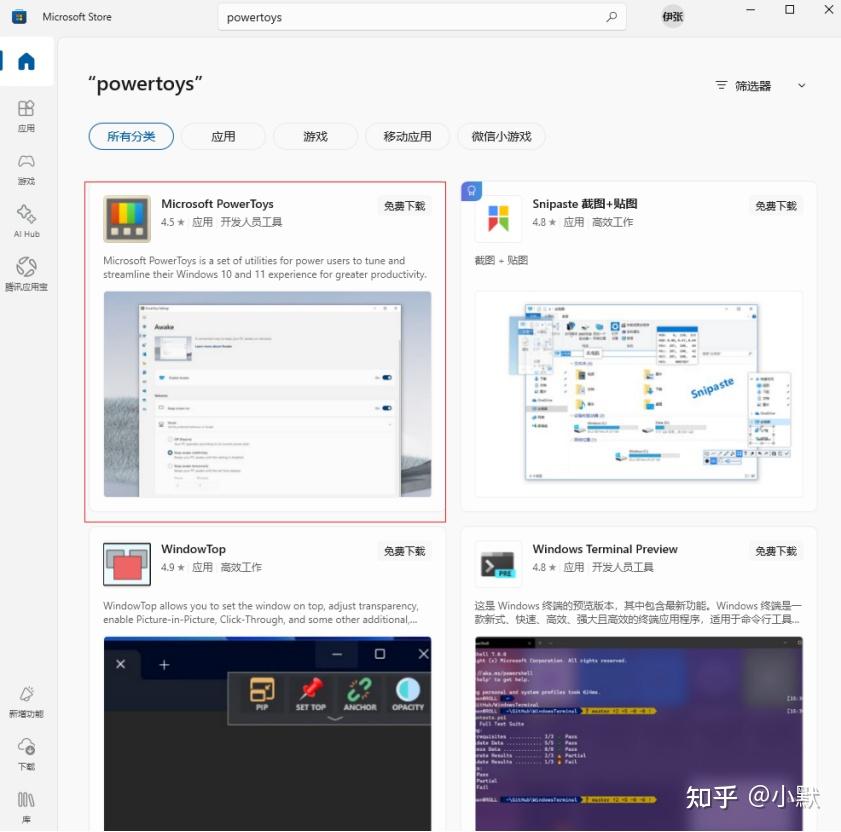
打开系统自带的微软商店,在搜索栏输入 “Microsoft PowerToys”,找到对应软件后点击 “安装”。该工具是微软官方推出的系统增强套件,安全无广告,放心下载即可。
- 进入键盘管理器设置界面
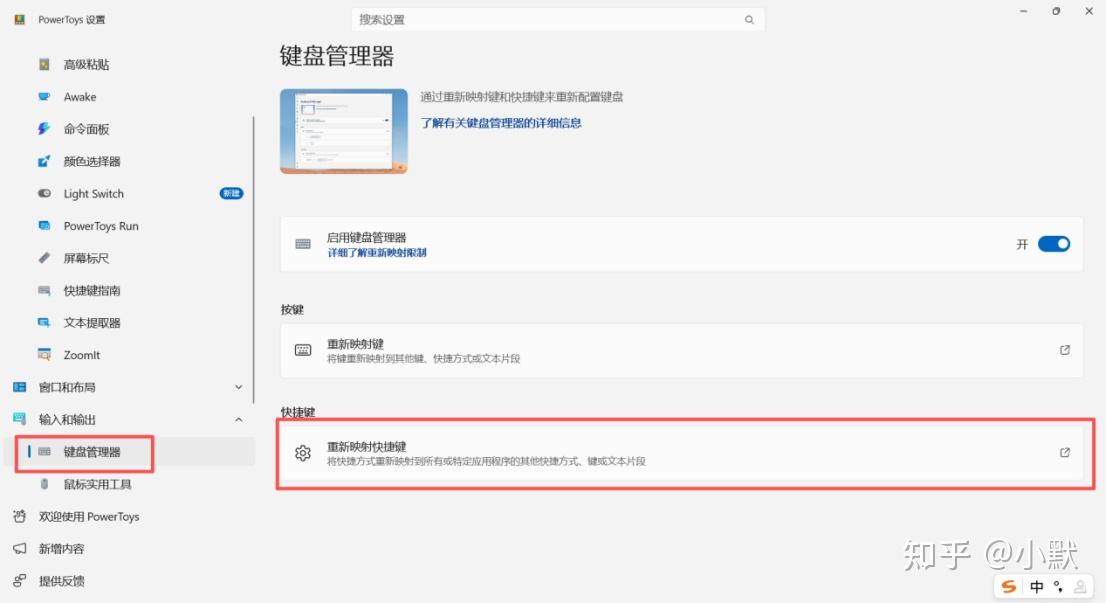
安装完成后启动 Microsoft PowerToys,在软件左侧导航栏找到并展开系统工具选项,向下滑动找到输入输出分类,点击下方的键盘管理器。首先勾选 “启用键盘管理器” 开关,激活快捷键自定义功能,随后点击 “重新映射快捷键” 按钮,进入具体的快捷键修改页面。
- 配置 Win+Tab 快捷键映射规则
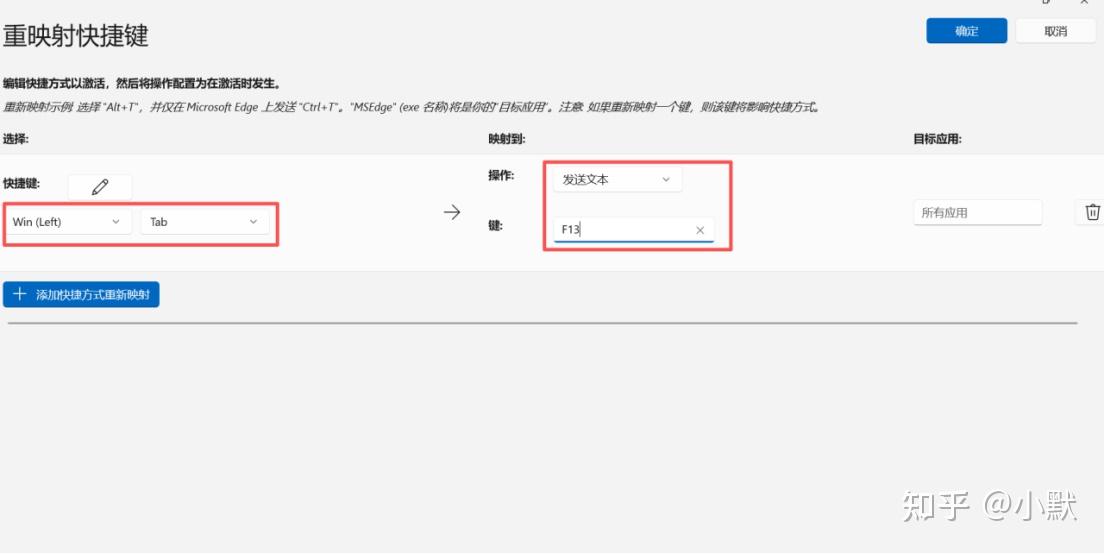
在弹出的设置窗口中,点击 “添加快捷键”。
- 触发键设置:选择 “Win (Left)” 与 “Tab” 组合,也就是我们要禁用的
Win+Tab快捷键。 - 操作类型选择:下拉菜单中找到发送文本选项。
- 目标文本输入:手动输入 “F13”(F13 是几乎不会被日常操作用到的功能键,以此实现 “禁用” 效果)。全部设置完成后,点击右上角 “确定” 保存规则。此时再次按下
Win+Tab快捷键,系统将不会弹出任务视图,且Win键的其他组合功能(如Win+R打开运行、Win+L锁定电脑)完全不受影响。
- 恢复 Win+Tab 快捷键功能的方法
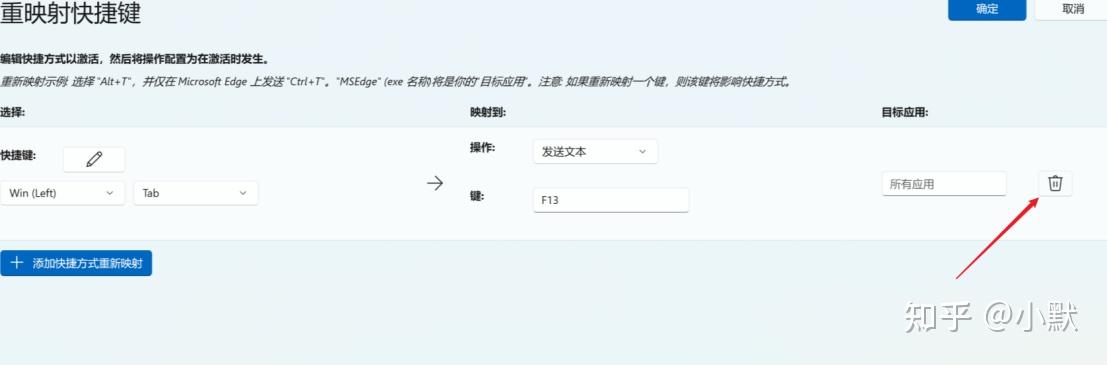
若后续需要重新启用Win+Tab的任务视图功能,只需再次打开 Microsoft PowerToys 的键盘管理器,进入 “重新映射快捷键” 页面,找到之前设置的Win+Tab映射规则,点击规则右侧的删除按钮,即可一键恢复该快捷键的原始功能。
编辑于 2026-01-02 · 著作权归作者所有