最好用的免费电脑软件有哪些?
前阵子干了件特“狠”的事: 我把电脑上所有非系统自带的软件,全!部!卸!了。
不是系统卡,也不是中病毒,就是烦了—— 桌面堆满快捷方式,任务栏挤得看不清时间,开机自启项能拉出半米长。 更气人的是,好多软件装的时候觉得“以后可能用得上”,结果一年点不了一次,还偷偷在后台跑进程、弹广告、占内存。
今天就掏心窝子分享这7 个我死活舍不得卸的电脑软件——它们不一定是“最火”的,但每一个都解决了一个具体痛点,免费、无广告、轻量、稳定,用过就回不去。
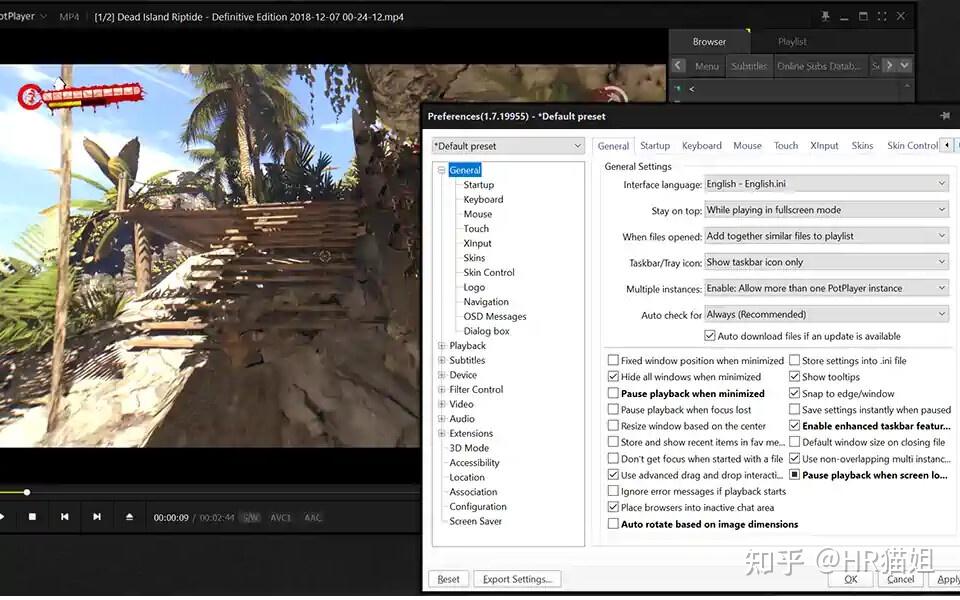
1. PotPlayer —— 万能播放器,从此告别“视频打不开”
你是不是也装过 VLC、射手影音、QQ 影音、暴风……结果还是遇到“无法播放”“字幕不同步”?
试试 PotPlayer,韩国大神开发的播放器,几乎支持所有视频/音频格式,加载快、占用低、画质好。
我还用它干这些事:
- 记忆每个视频的播放进度;
- 微调字幕延迟(±0.1 秒);
- 截取 GIF 动图;
- 当音乐播放器用(支持歌词、均衡器)。
装一个,等于卸掉所有其他播放器。
官网:https://potplayer.daum.net/ 免费,无广告,更新勤快。
2. Typora —— 写作者的纯净空间,所见即所得
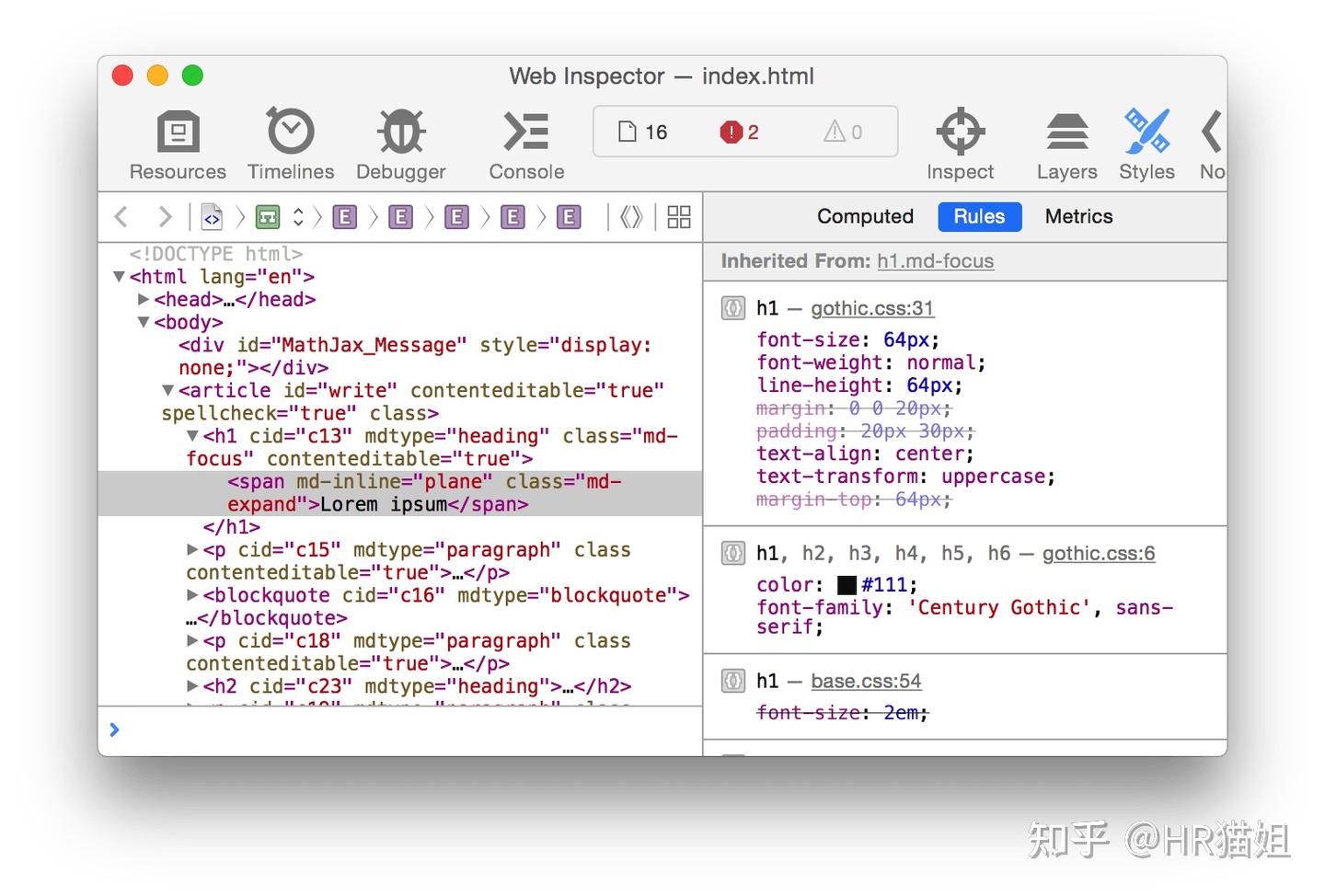
写方案、写博客、记笔记,我只用 Typora。
它用 Markdown 语法(比如 # 标题、**加粗**、- 列表),但所见即所得——你看到的就是最终排版,不用预览。
没有多余按钮,打开就是一片白纸,专注力瞬间拉满。 写完一键导出 PDF / Word / HTML,格式完全不乱,连图片路径都自动处理好。
以前用 Word 写东西,光调格式就半小时;现在 Typora 里,心流状态说来就来。
官网:https://typora.io/ 免费试用,正式版一次性付费(约 ¥90),值得。
3. 简道云 —— 不写代码,也能搭自己的“工作效率台”
「简道云官网」零代码应用搭建平台
最后一个可能有点意外,但它解决了我最大的痛点:那些“Excel 搞不定,微信群又太乱”的杂事。
比如:
- 接外包项目,用它搭了个“客户管理看板”,自动提醒合同到期、付款状态;
- 团队协作,建了个“任务追踪表”,每个人更新进度,全员可见;
- 甚至个人用——旅行计划、装修清单、读书笔记,全在一个页面搞定。
它不需要写代码,拖拉拽就能建表单、设流程、做仪表盘,数据自动汇总,手机电脑都能用。 相当于给自己配了个“私人IT助理”,专门处理那些琐碎但重要的事。
最关键的是——国产、部署在国内、数据自主可控,企业用也安心。
官网:https://www.jiandaoyun.com/ 个人免费版够用,团队版性价比极高。
4. WizTree —— 一眼看清谁在偷你的硬盘空间
C 盘又红了?但你不知道是哪个文件夹在作怪?
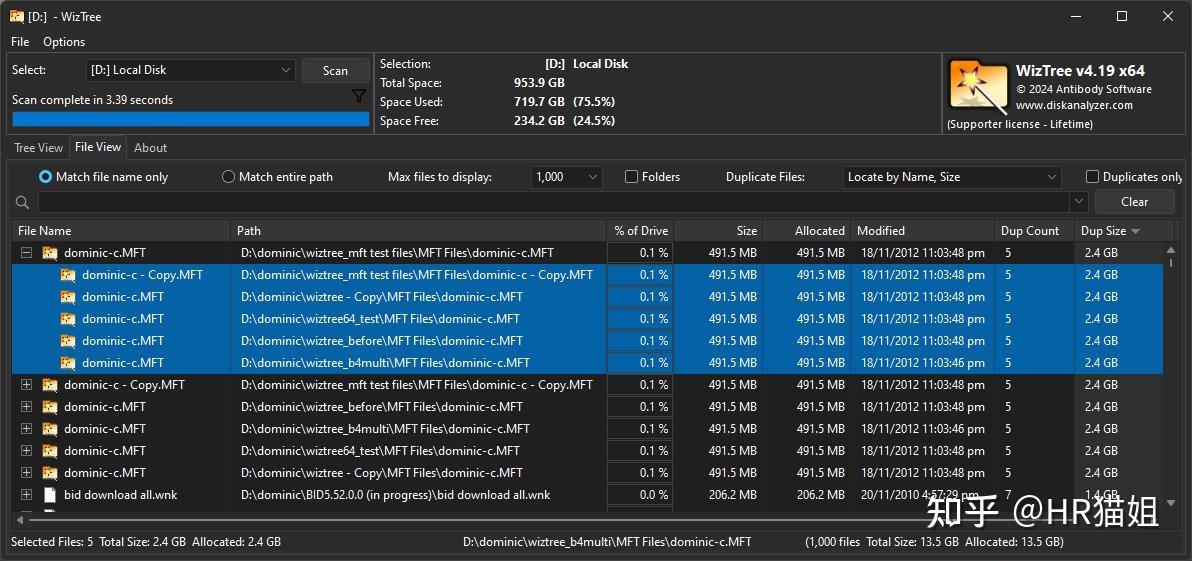
WizTree 几秒钟扫描全盘,用树状图+饼图告诉你:
- 哪些文件最大;
- 哪些文件夹最占空间;
- 甚至能按文件类型分类(比如“视频占了 50GB”)。
比 Windows 自带的“存储感知”快 100 倍,而且能直接右键删除或跳转。 小白也能安全清理,不怕误删系统文件。
官网:https://diskanalyzer.com/ 免费版功能已足够强大。
5. Everything —— 文件搜索快到离谱,Windows 自带搜索可以退休了
先说一个让我后悔没早装十年的神器。
你有没有过这种经历? “我明明存了个报价单,叫‘XX项目_最终版_v3_真的最终版.pdf’,但现在死活找不到?” 用 Windows 自带搜索?等三分钟,跳出一堆无关结果。
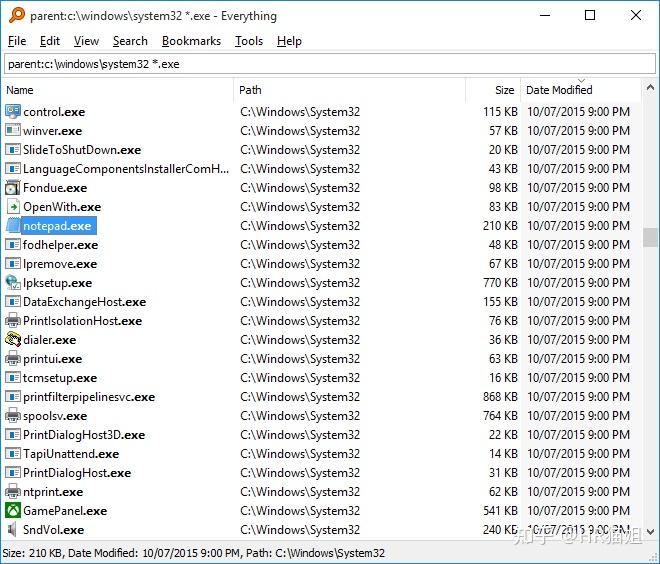
而 Everything,输入关键词,毫秒级出结果! 它不扫描文件内容,而是直接读取 NTFS 文件系统的主文件表(MFT),所以速度飞快。
比如我输 “Q3 财报”,立刻列出所有文件名含这几个字的文档,不管在哪个盘、哪个文件夹。 支持通配符(*)、正则表达式,还能按大小、修改日期排序。
装上它之后,我再也没为“找文件”浪费过时间。
官网:https://www.voidtools.com/ 体积不到 2MB,绿色版解压即用,完全免费。
6. Listary —— 快速启动 + 智能搜索,键盘党必备
如果说 Everything 是“找文件”,那 Listary 就是“快速做事”。
双击 Ctrl(可自定义),弹出搜索框
- 输入软件名(比如 “ps”),回车秒开 Photoshop;
- 输入文件名(比如 “合同”),回车直接打开最近那份;
- 甚至在资源管理器里,直接输入关键词,实时过滤当前文件夹内容。
它还能和 Everything 联动——搜不到的文件,自动调用 Everything 补全。 对我这种讨厌用鼠标翻开始菜单的人,简直是效率外挂。
官网:https://www.listary.com/ 免费版够用,Pro 版也不贵,学生还能申请免费授权。
7. Snipaste —— 截图还能“贴”在屏幕上?太香了!
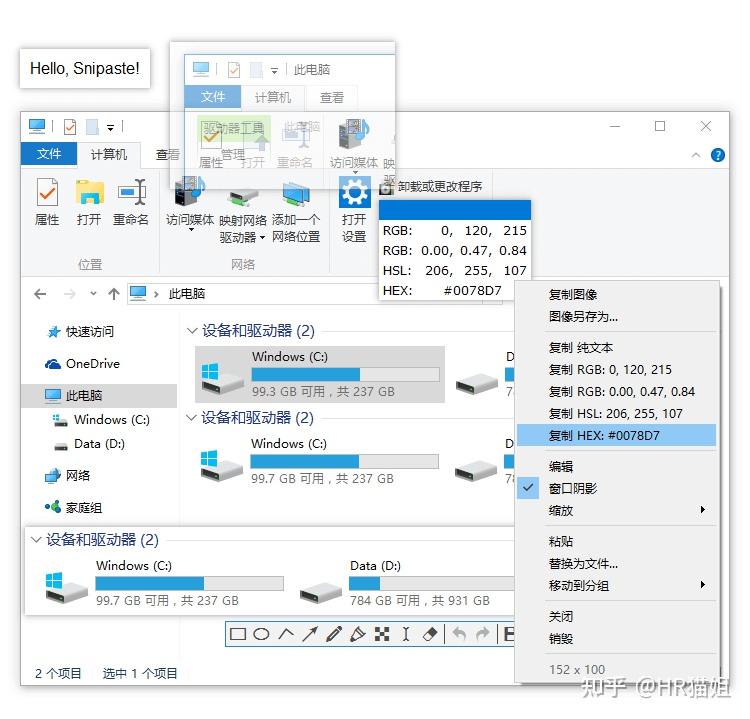
普通截图工具只能保存或发人,但 Snipaste 能把截图“钉”在屏幕上!
比如:
- 对照设计稿改代码,把 PSD 截图钉在 IDE 旁边;
- 看教程时,把步骤图钉在角落随时参考;
- 甚至把计算器结果钉在 Excel 旁,边算边填。
它还支持:
- 像素级精准截图;
- 自动识别文字区域;
- 标注箭头、马赛克、模糊;
- 多屏适配完美。
关键是——免费、无广告、无联网、体积不到 10MB。 我每天截图几十次,全靠它。
官网:https://www.snipaste.com/ 中文开发者出品,良心到哭。
最后一点真心话:少即是多
很多人觉得“软件装得多=效率高”,其实恰恰相反。 真正的高效,来自“减少干扰”和“降低操作成本”。
这 8 个软件,我不保证你也全用得上。 但建议你试试“断舍离”: 卸载所有一个月没打开过的软件,只留下那些“不用会难受”的。
你会发现: 电脑变快了,桌面清爽了,脑子也不乱了。
毕竟,工具的意义不是填满你的硬盘,而是腾出你的时间和心力,去做更值得的事。
——共勉。