兄弟们喜欢给自己的电脑重装系统吗?
包的吖,现在电脑维修成本太高,到外面去基本都是500起步的。
再说了,现在电脑重装系统确实简化了很多,小白都能上手操作了,看其他推荐都是小白上手就会,还真别说,我之前也是小白。网上的方法确实得自己验证一遍才行。下面是我的电脑重装系统的亲身经验,有需要的朋友也可以试试看。

一、系统重装的准备工作
设备:能联网的电脑
软件:viwoo一键系统重装
Viwoo一键系统重装-纯净无捆绑的电脑系统重装工具,电脑小白都能轻松重装系统二、系统重装的教程指南
Step1:首先,电脑上运行软件,根据需要选择“一键重装系统”功能,再点击右上角的“开始AI一键重装”选项。
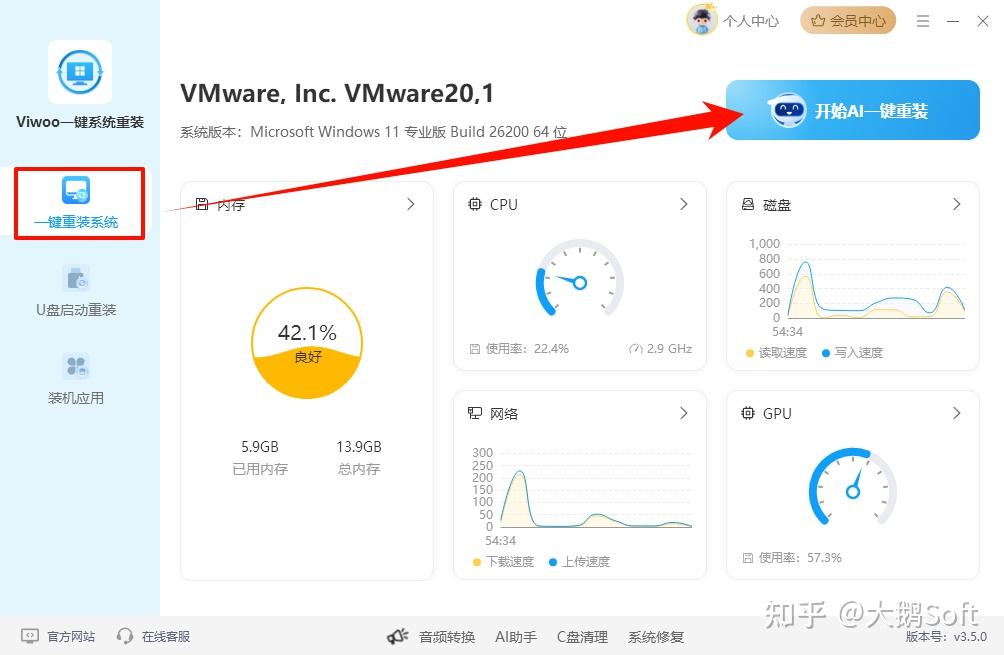
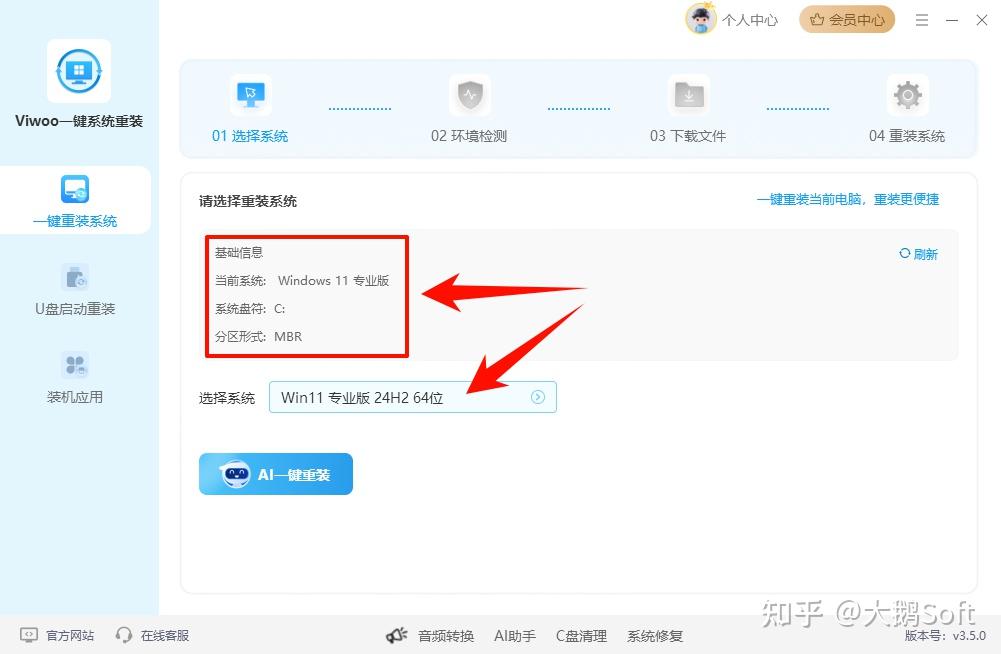
Step2:软件会显示当前电脑的系统版本,在选择系统中可以更换系统。
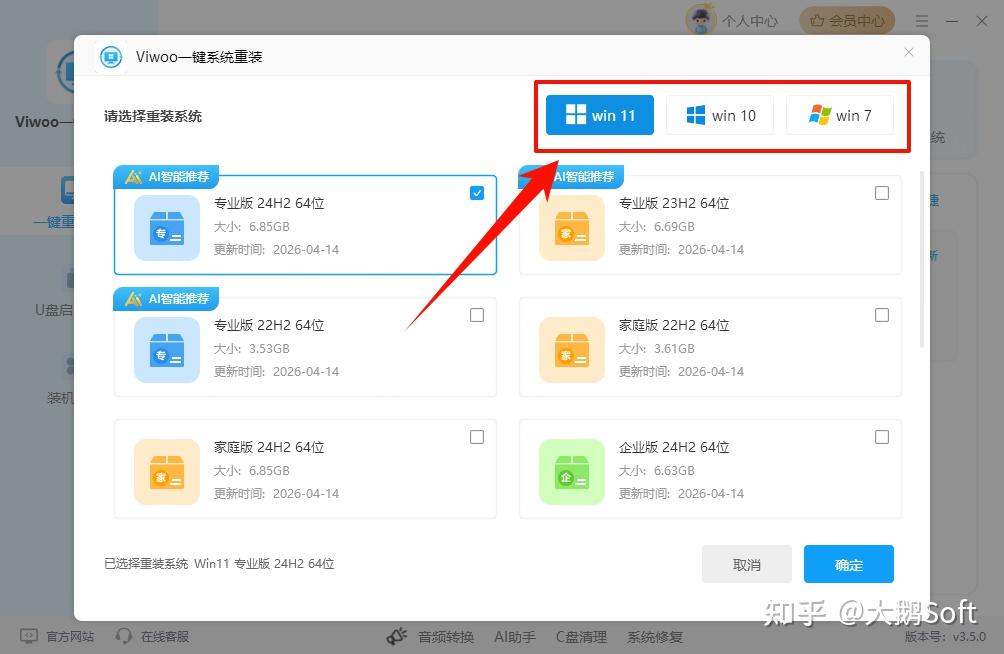
Step3:软件能够重装支持Windows7、Windows10和Windows11三种主流系统重装,同时也提供了多种版本的,请按需选择。
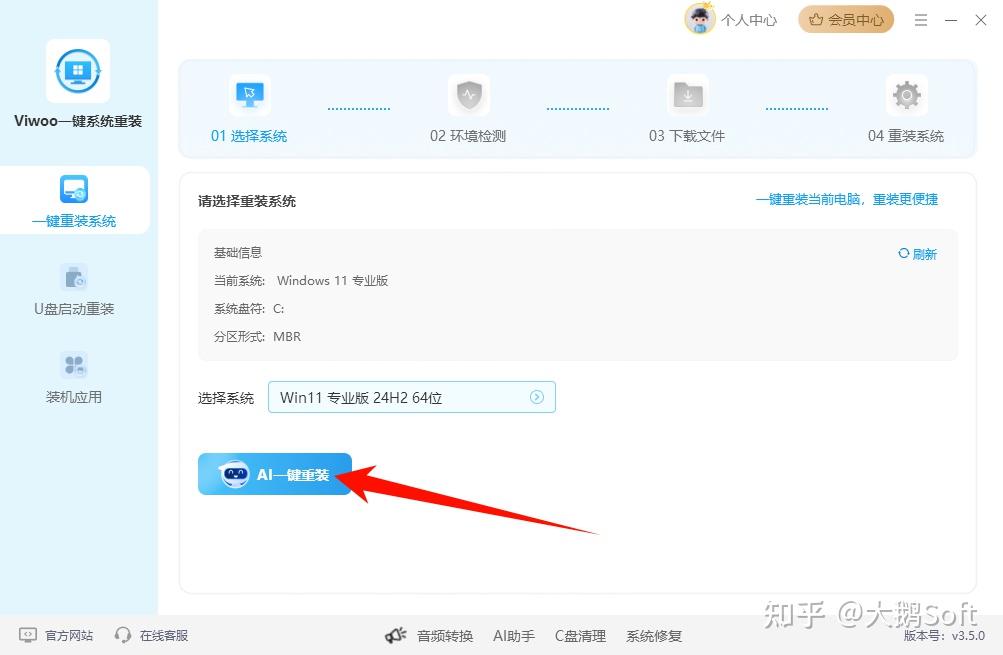
Step4:选择好后,回到主界面点击“AI一键重装”。
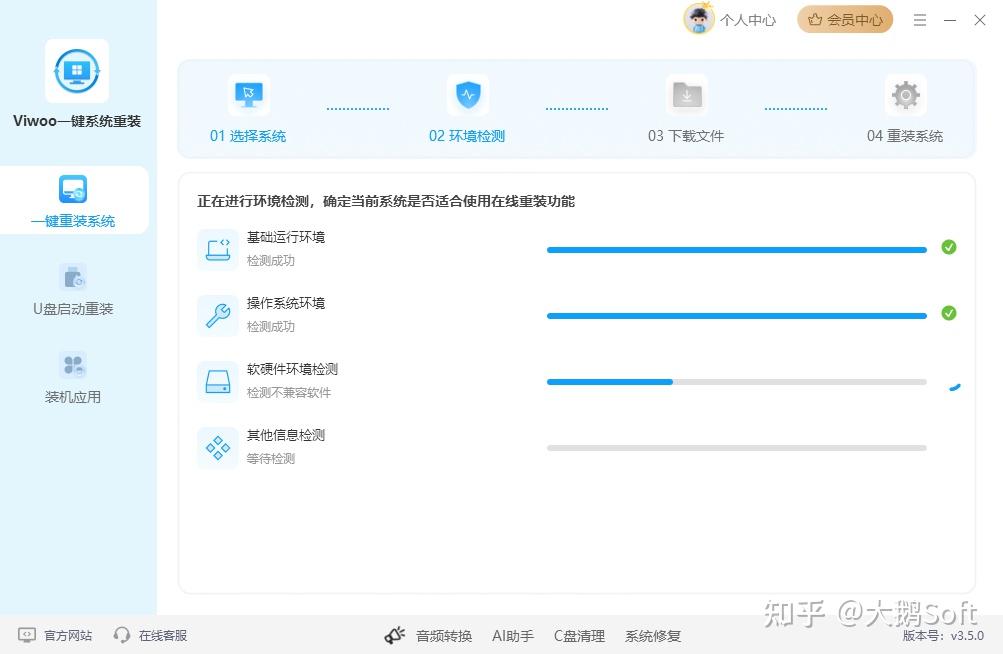
Step5:每个系统对电脑版的配置都有一定的要求,但是没关系,软件会进行扫描检测。
大概需要满足:硬盘分区可用空间大于8.0GB、文件系统为NTFS、已关闭BitLocker分区加密三个要求。
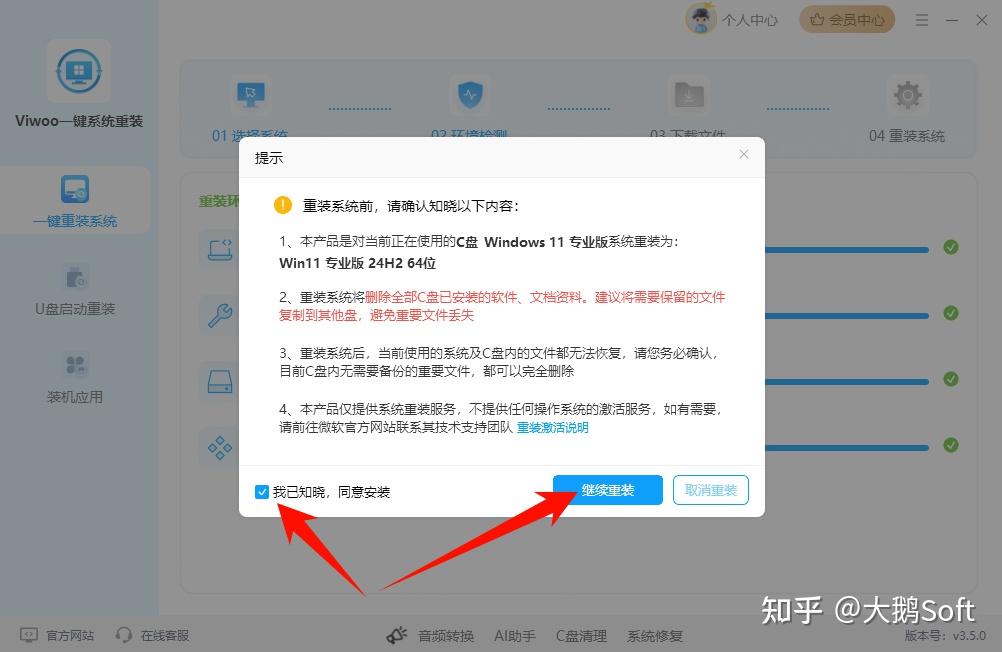
Step6:检测通过后,仔细阅读弹窗中的升级须知,确认无误后,勾选“我已知晓,同意安装”,点击“继续重装”。
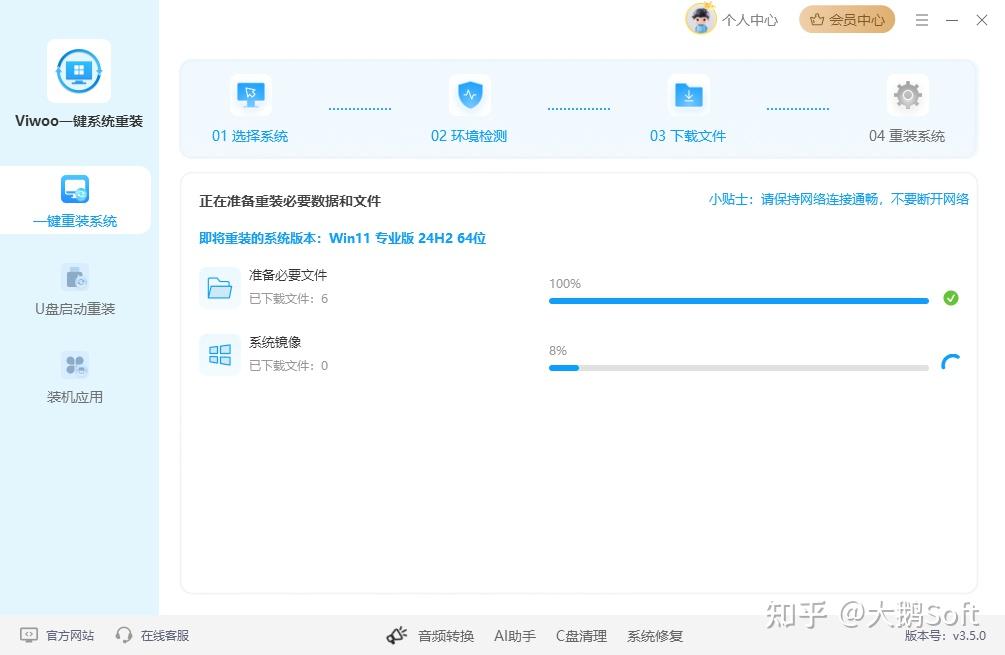
Step7:软件会根据你选择的系统版本,准备必要的数据和文件,耐心等候就行了。
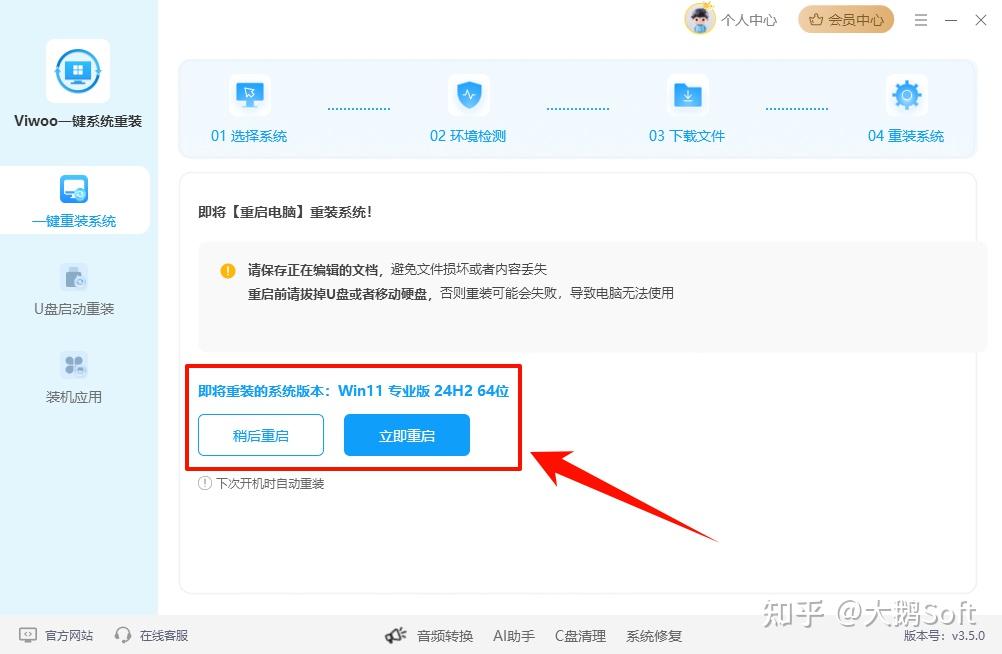
Step8:数据准备完成后,软件将弹出重启提示,可以选择重启时间或立即重启,这里点击“立即重启”。
Step9:重启后,电脑会自动进入系统重装过程,请耐心等待;重装完成后即可直接进入全新桌面,开启流畅的新系统。
注意:如果是系统升级或者降级,会多一个系统设置的配置过程,按照屏幕提示完成即可。
三、新手小白重装系统注意事项
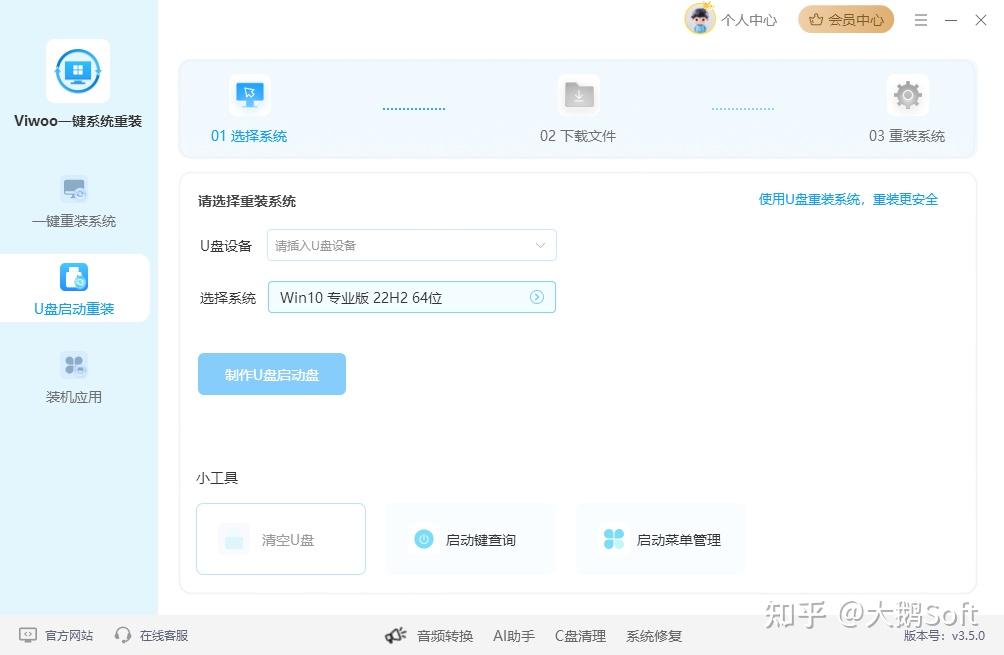
如果电脑已经是无法开机的情况,则可以用其他电脑制作U盘启动盘,再给电脑重装。viwoo一键系统重装中,选择第一个功能就好了。
⚠️重要提醒:重装会清空 C 盘!桌面、文档、下载文件夹全部在 C 盘,重要文件复制到 D 盘 / 移动硬盘备份!D/E 盘文件一般不会丢,但建议重要资料也备份一份。
⚠️不要随便删除磁盘分区,只操作 C 盘分区
⚠️即使选保留文件,也建议提前备份重要文件,防止意外丢失
⚠️Win11 有硬件要求,老电脑可能会提示不支持,可绕过限制安装,但体验会差