电脑C盘不足怎么办?
电脑C盘爆红的问题一直困扰着很多人,但其实大部分都是因为使用不当,才造成C盘不够用的。
本人的C盘也就215GB,但是从来没有爆红过,因为掌握了一些深度清理C盘的方法,结合这些使用,215GB确实是够用的。如果你的C盘不够了,那么也可以跟我这样操作:

情况一:腾出C盘空间,不用删软件
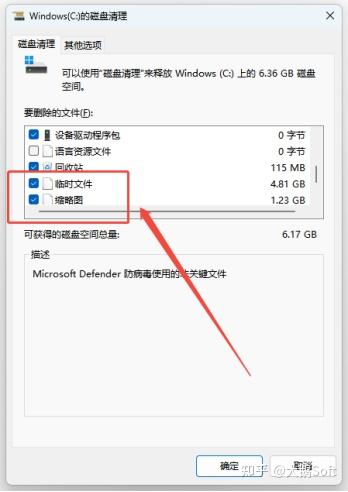
方法1:开启系统磁盘清理
- 打开此电脑→右键 C 盘→属性→磁盘清理
- 点【清理系统文件】,勾选:
- 临时文件、更新缓存、回收站、旧的 Windows 更新包、日志文件
- 旧版 Windows 文件夹(Windows.old,升级系统留下的备份,可直接删掉,一般 5‑15GB)
全部删除。
方法2:转移虚拟内存
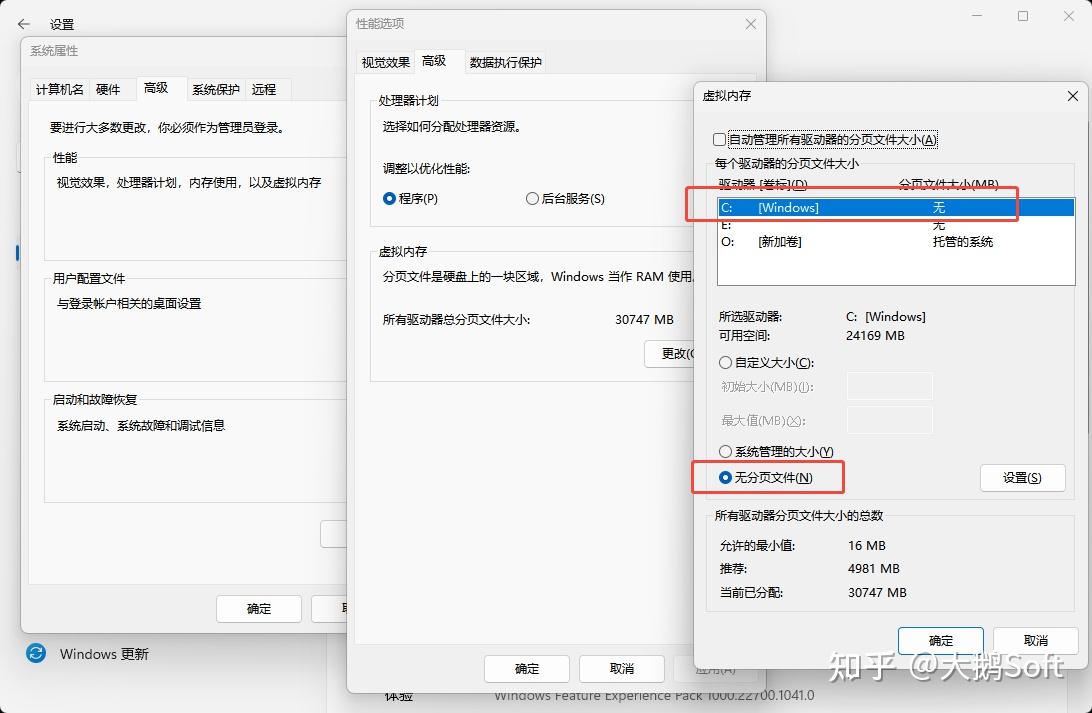
- 此电脑右键→属性→高级系统设置‑高级‑性能设置‑高级‑虚拟内存更改
- 取消 C 盘 “自动管理”,把 C 盘设为无分页文件
- 将分页文件设置到 D 盘、E 盘。
方法3:移动下载、桌面、文档到其他磁盘
很多小伙伴跟我一样,习惯将下载的软件、文件、音视频等,转手就存到电脑桌面。
但电脑桌面也是C盘,文件多了,C盘自然就空间不足了。所以我们可以适当的将一些大文件转移到其他磁盘,这样就能适当的减轻C盘的存储空间了。
工具:
Viwoo电脑C盘清理 - 一键C盘瘦身告别爆红卡顿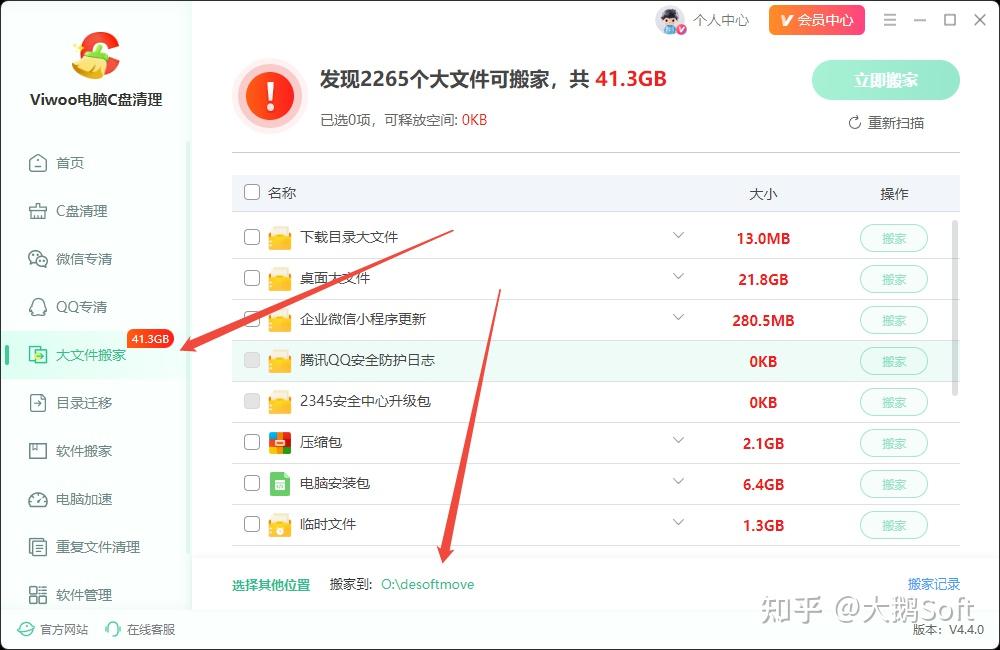
分享一个小技巧,大文件转移到其他磁盘后,担心使用麻烦的朋友。可以创建一个快捷键在电脑桌面,或者固定到“快速访问”,这样即使是在其他磁盘,但不影响我们找到文件,轻轻松松!

情况二:C盘扩容,一劳永逸
方法1:其他磁盘有空闲空间
实现方案:将其他磁盘空闲空间,划分一部分给C盘
电脑本身就具备了C盘扩容的功能,在【磁盘管理】可以操作,网上有很多教程,实操一遍确实很简单!
操作步骤:
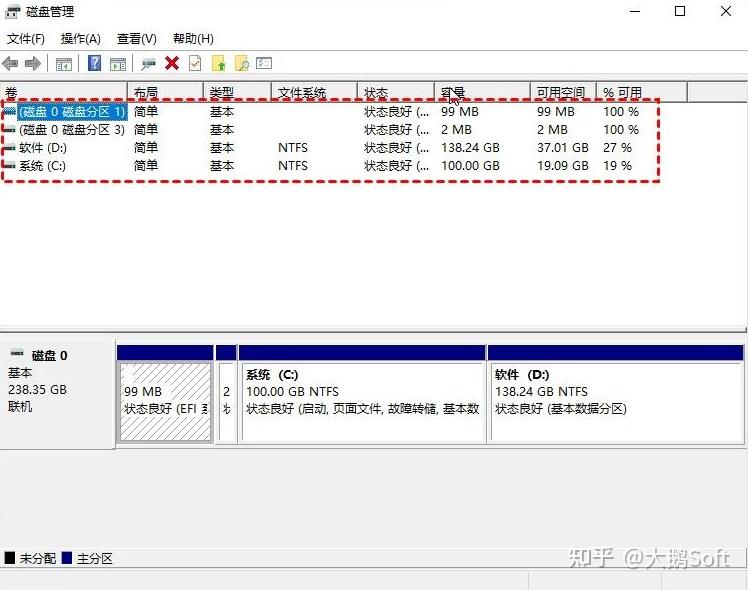
Step1、打开磁盘管理
快捷键 Win+R,输入 diskmgmt.msc 回车
Step2、压缩 D 盘腾出空间
右键 D 盘 → 压缩卷,输入想要分给 C 盘的容量(单位 MB,10G=10240MB),点压缩。
此时空白空间会出现在 D 盘最右侧,和 C 盘不相邻,C 盘扩展卷灰色不可点。
方法2:C盘固态本身就小
120G 固态现在很容易爆满,长期方案:加装一块更大的 NVMe 固态硬盘,把系统迁移到新固态,C 盘直接升级成 512G/1T
情况三:禁止占用C盘的几个坑
- 浏览器、各类软件不要默认装 C 盘
- 解压包、安装包不要放桌面
- 微信 QQ 缓存清理,迁移存储目录到其他磁盘
- 桌面、文档迁移D盘
编辑于 2026-07-01 · 著作权归作者所有