想把微信的聊天记录打印出来,除了截图,(截图太麻烦了)有没有办法一次性导出?
确实,如果聊天记录一张张截图或录屏,都挺麻烦的。
之前截图的时候,还要分顺序呢,稍微搞错了一张,前后文就衔接得怪怪的了。
不过好在,现在导出聊天记录比以前更方便便捷了,只需要选择联系人,就可以批量导出所有内容了,包括文字、语音、视频、图片、音频等内容都可以导出。最后再整理成文档/文件夹,这样想要看的时候直接打开查看就好了。
话不多说,这里有几个方法,可以参考参考!
方法一、官方电脑版备份
适用情况:主要目标是换手机、换电脑、重装微信后继续保留聊天记录
(1)PC端操作
- 打开电脑版微信,依次点击【三】-【聊天记录管理】
- 手机弹出授权框,勾选需要备份的好友 / 群聊(可单选、全选),点击「开始备份」
- 备份完成后,点击「管理备份文件夹」查看存储路径: C:\Users\用户名\Documents\WeChat Files\微信号\BackupFiles
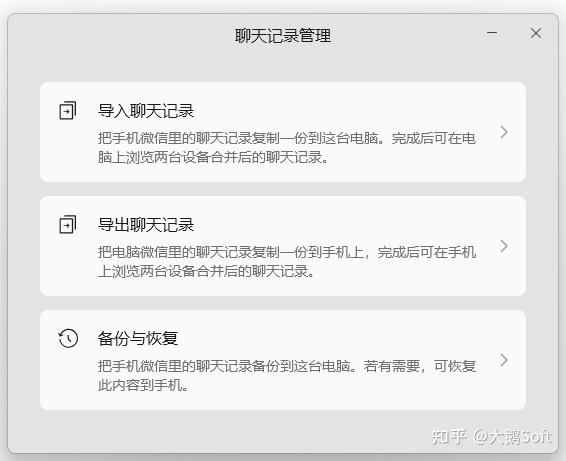
(2)手机端操作
打开手机版微信,依次点击【我】-【设置】-【聊天记录管理】
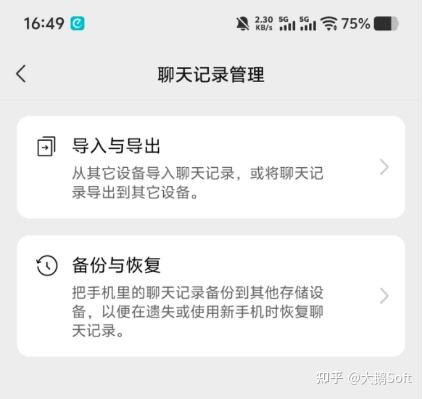
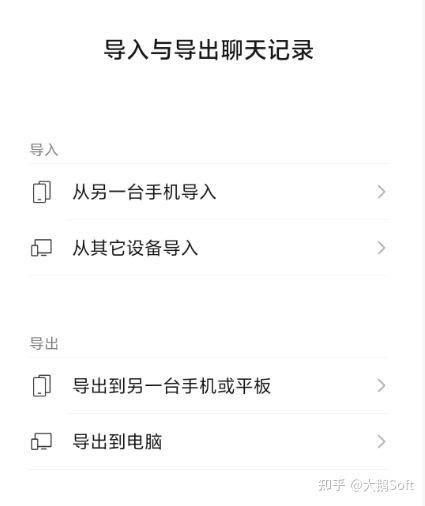
在这里,选择导出到手机或平板,又或者导出到电脑中,下次登录账号的时候,也可以用此步骤将聊天记录导入进来。
小技巧:当然,如果只是一些简单的内容,也可以直接勾选中内容,再进行收藏。
方法二、借助viwoo导出助手
适用情况:支持将聊天记录导出为多种可编辑格式,确保数据长期安全存储完整
当你需要将聊天记录用于工作汇报、法律证据或纪念保存时,微信提供的导出选项非常有限,无法转换为结构化的文档格式。
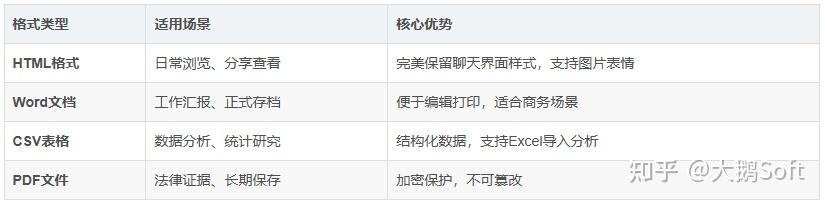
解决方案:支持HTML、Word、CSV、PDF等多种格式导出,满足不同场景需求,让聊天记录真正变得有用。
工具直达:
Viwoo导出助手-聊天记录本地导出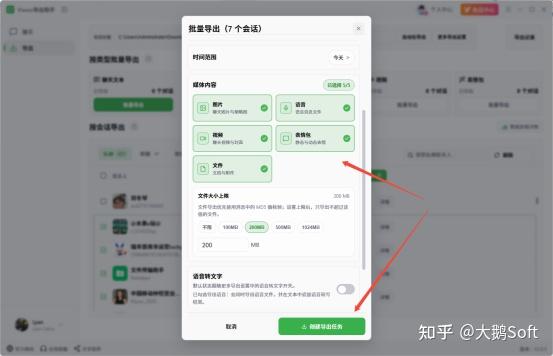
聊天记录导出为四种适用格式:
总结:如果你只是普通用户,不想研究太多,可以照下面这个方案:先用电脑微信做一次官方备份;再把重要好友或群聊导出成 HTML;同时导出 TXT 或 PDF 作为补充;保存时不要拆散文件夹;至少放在两个位置,比如电脑和移动硬盘!
编辑于 2026-07-10 · 著作权归作者所有