如何重装电脑系统?自己如何重装电脑系统?
上一次重装系统还是在大学的时候,那时候不懂,找的同系师兄完成的。
没想到几年过去,才发现原来重装系统这么简单,简单的意思是,像我这种小白也能重装。

不过我们先要对重装系统有充分的了解哦,不要盲目的重装,毕竟我曾经意外重装过,所有文件都没来得及备份。
一、重装系统前的了解
⚠️【第一要务!不看很容易丢失全部文件】
重装系统会清空 C 盘:桌面、我的文档、下载文件夹都在 C 盘!
✅ 重要文件全部复制到 D 盘、移动硬盘、U 盘、网盘
❌ 不要把文件放在桌面!
只格式化 C 盘,D/E/F 盘资料可以保留,前提是分区时不乱操作
二、重装系统准备工具
情况1:给当前电脑重装系统
工具:viwoo一键系统重装软件、能上网的电脑
情况2:给其他电脑重装系统
工具:viwoo一键系统重装软件、能上网的电脑、U 盘 ≥8G(建议 16G)
三、重装系系统教程
工具直达:
Viwoo一键系统重装-纯净无捆绑的电脑系统重装工具,电脑小白都能轻松重装系统情况 1:本机电脑重装系统【纯净原版,无捆绑,优先推荐】
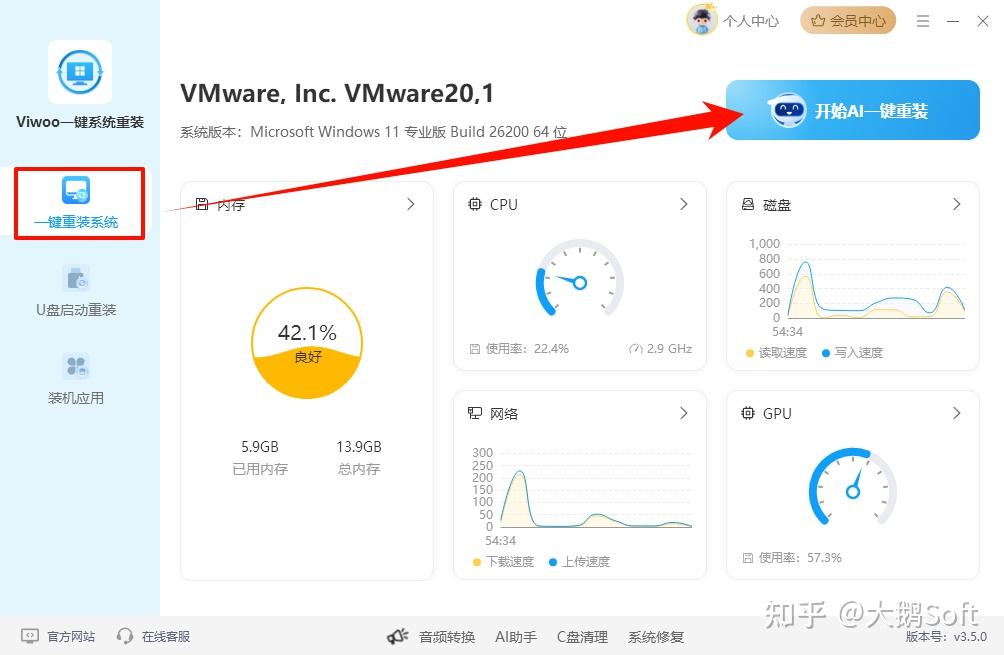
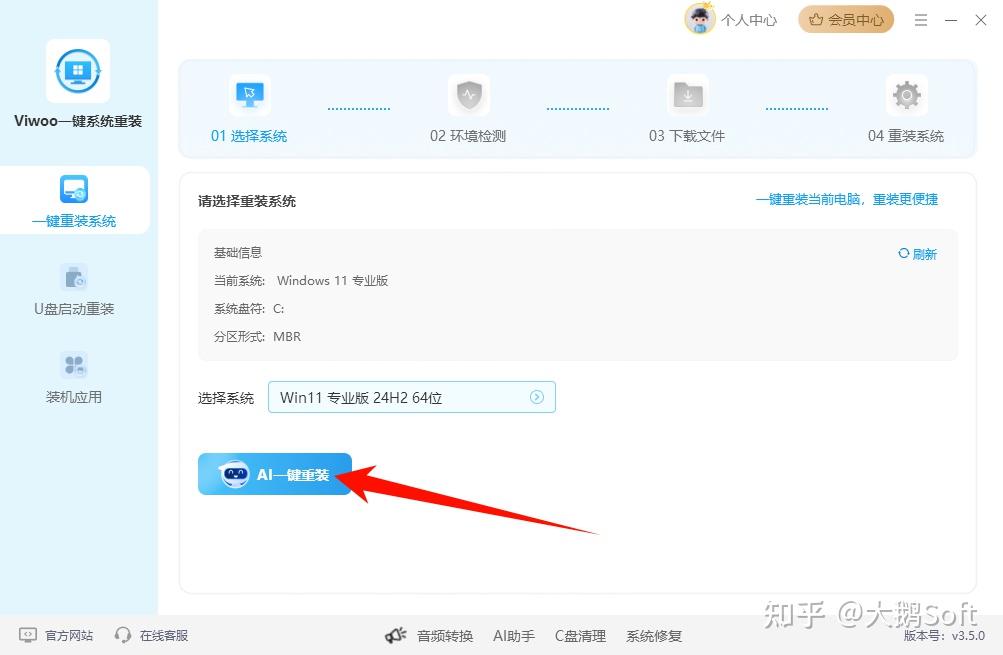
Step1:电脑上运行Viwoo一键系统重装,选择“一键重装系统”,点击“开始AI一键重装”。
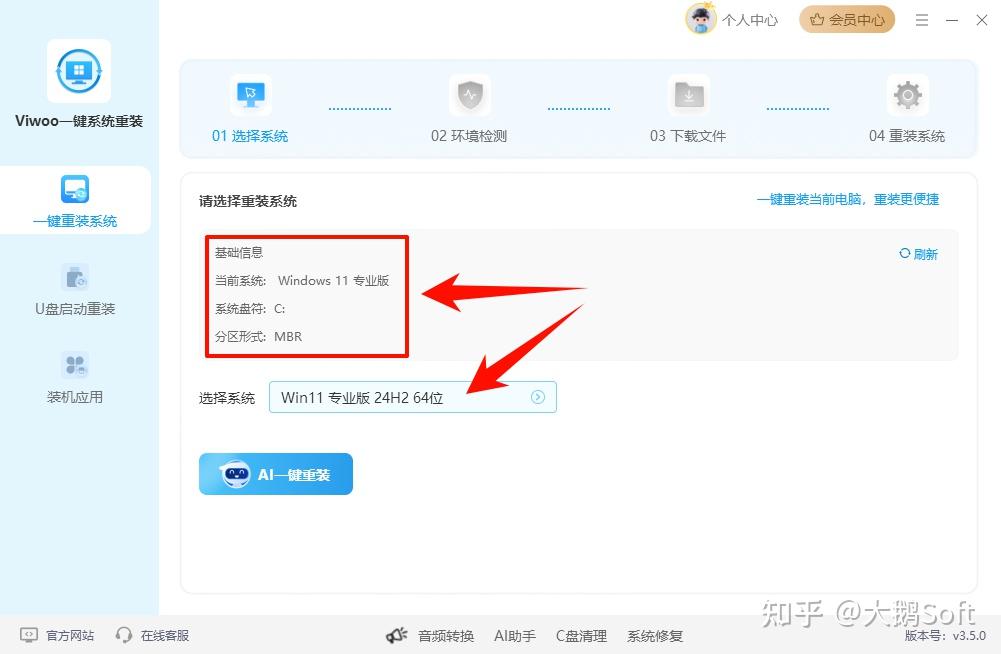
Step2:软件界面中会展示当前系统版本,根据需要选择需要重装的系统。
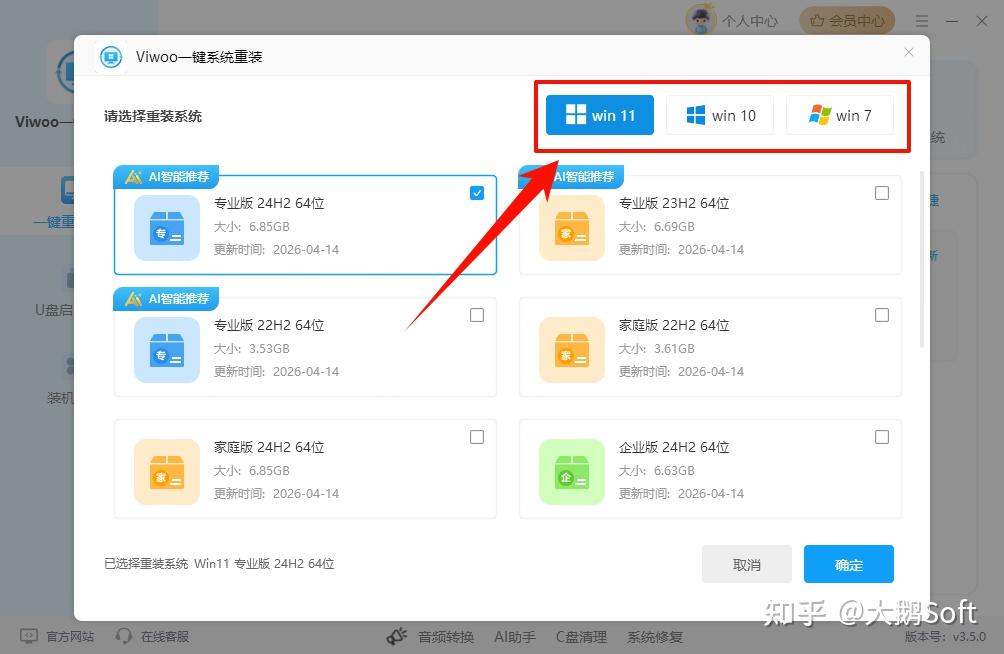
Step3:软件支持Windows7、Windows10和Windows11三种主流系统重装。
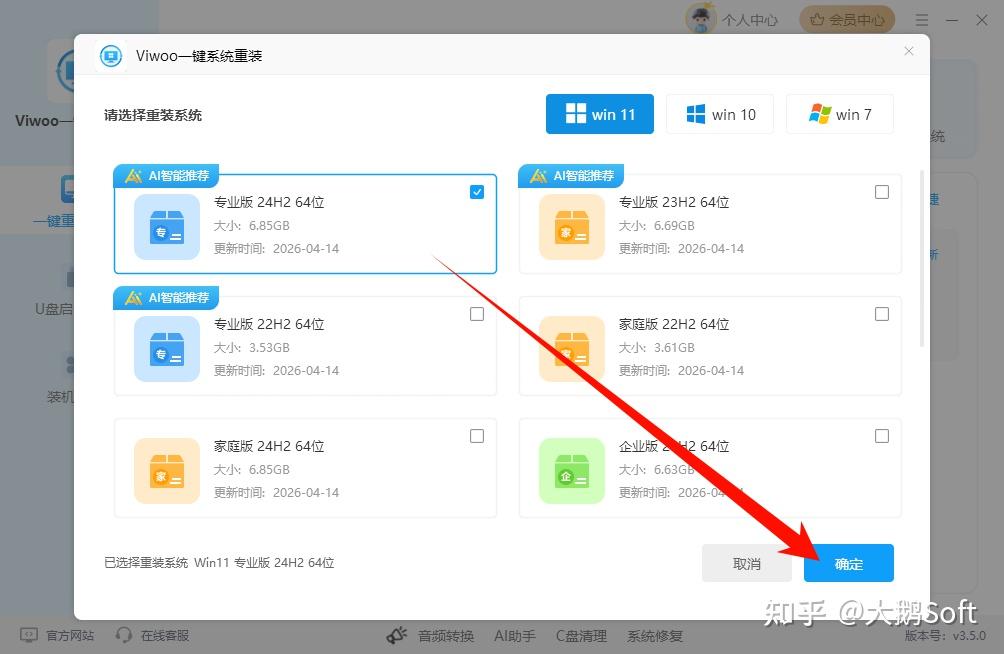
Step4:选择好系统后点击“确定”。
Step5:接着点击“AI一键重装”。
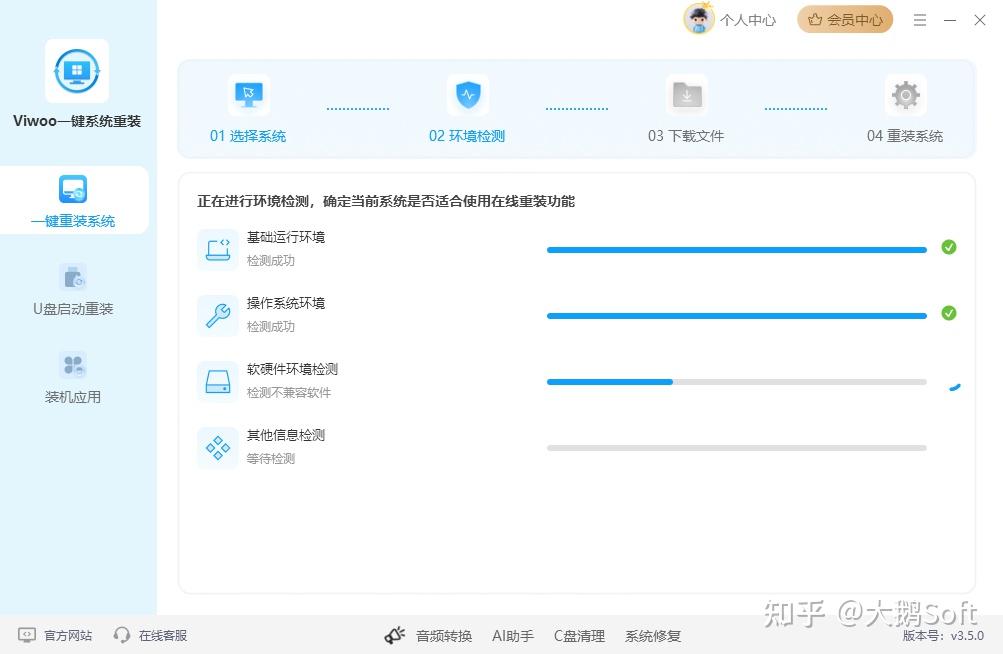
Step6:软件将对电脑运行环境进行全面扫描检测,需同时满足硬盘分区可用空间大于8.0GB、文件系统为NTFS、已关闭BitLocker分区加密三个要求,检测不通过将无法继续,需按提示调整。
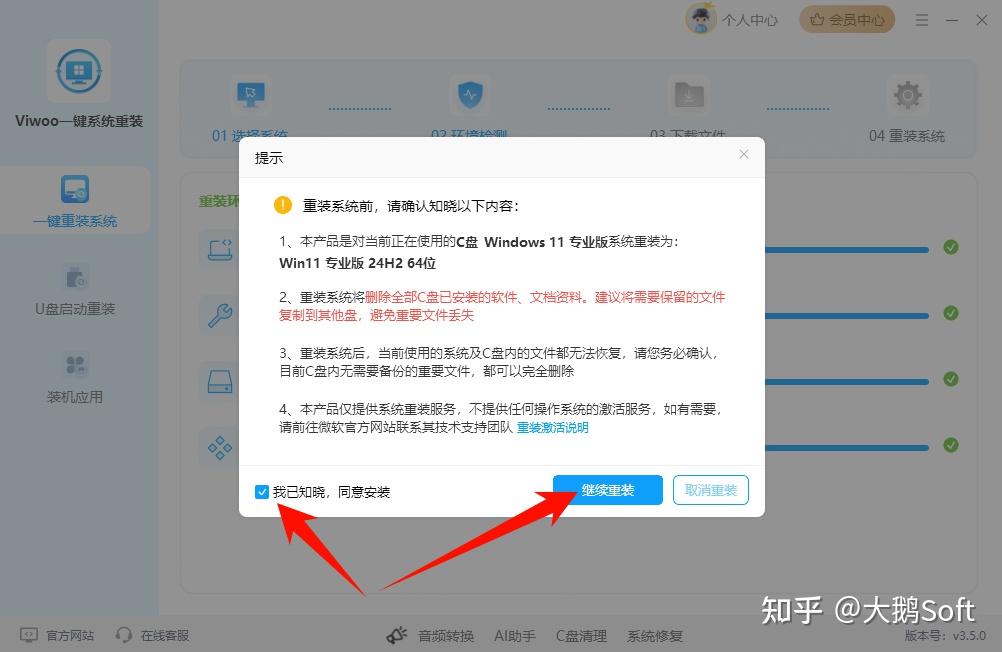
Step7:检测通过后,仔细阅读弹窗中的升级须知,确认无误后,勾选“我已知晓,同意安装”,点击“继续重装”。
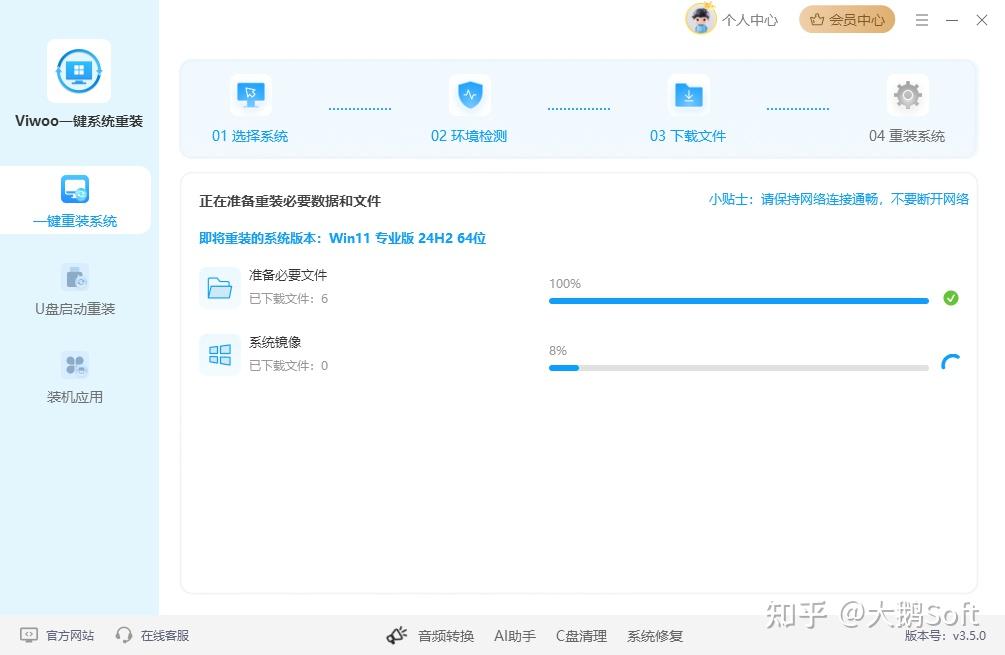
Step8:稍等片刻,软件会根据你选择的系统版本,准备必要的数据和文件。
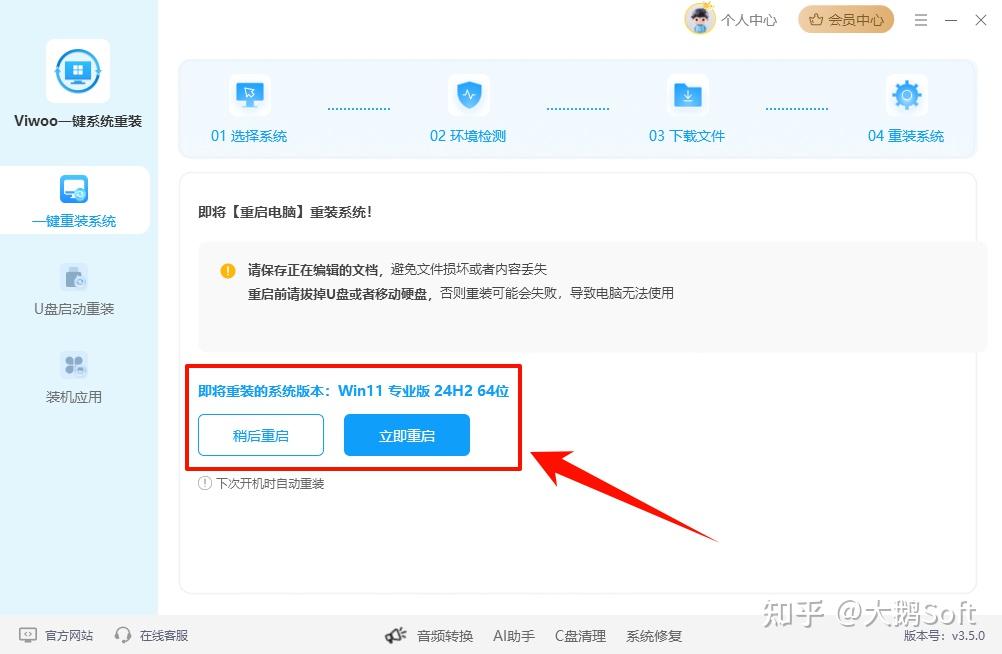
Step9:数据准备完成后,软件将弹出重启提示,可以选择重启时间或立即重启,这里点击“立即重启”。
情况2:U盘重装系统【给其他电脑重装】
Step1:首先,准备一个空的并且至少有8G内存的U盘,插入电脑。
注意:因为U盘启动盘涉及系统,所以制作时要先关闭安全杀毒软件,不然会被当成有害的病毒删除,导致制作失败。
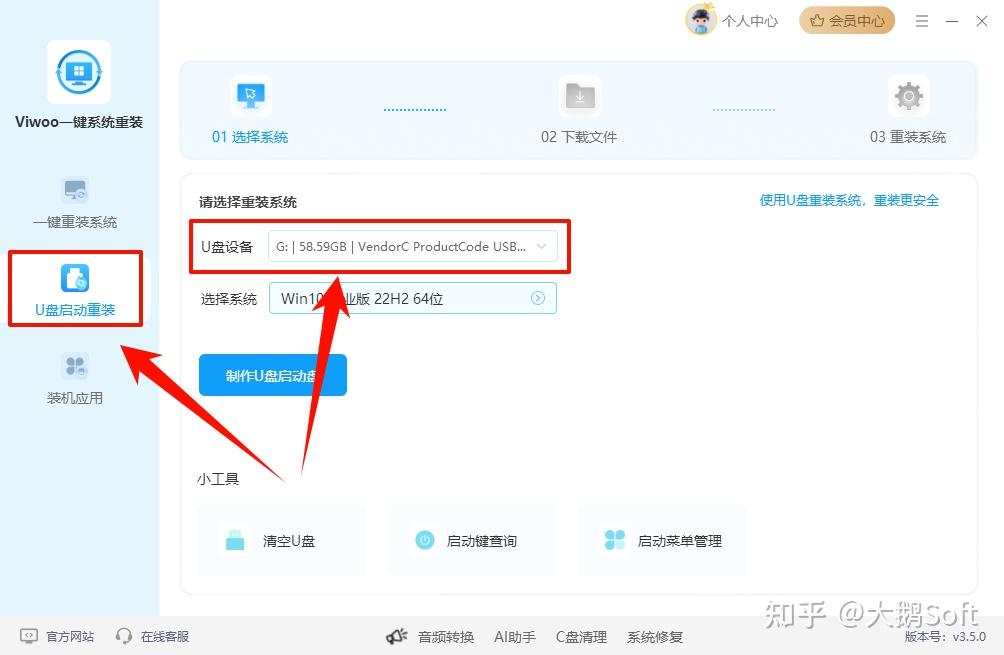
Step2:电脑上运行Viwoo一键系统重装,选择“U盘启动重装”功能,然后选中U盘设备。
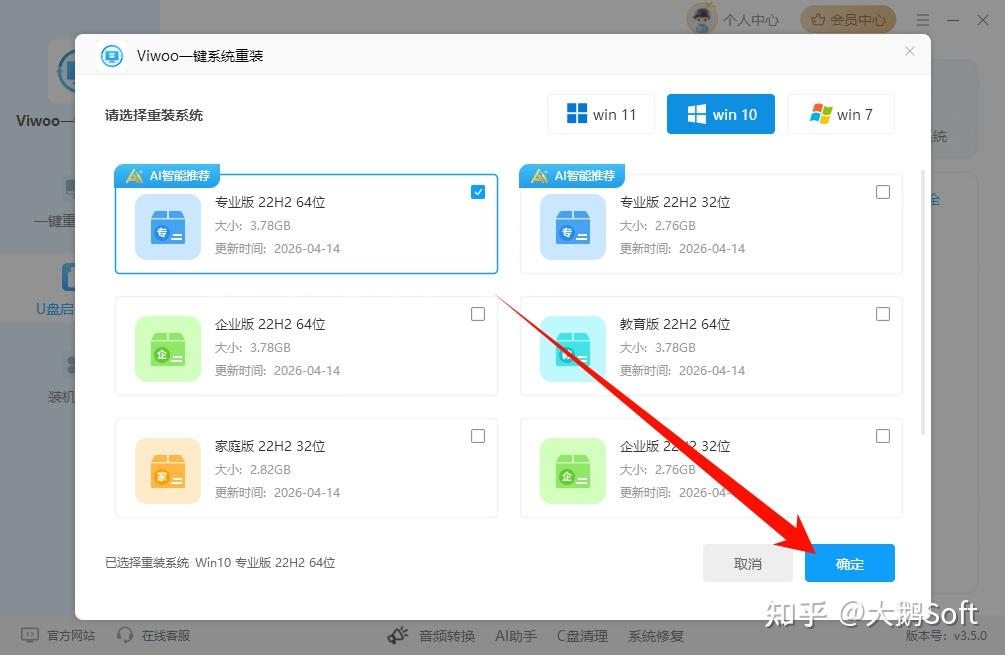
Step3:在“选择系统”中勾选需要的系统版本,点击“确定”。
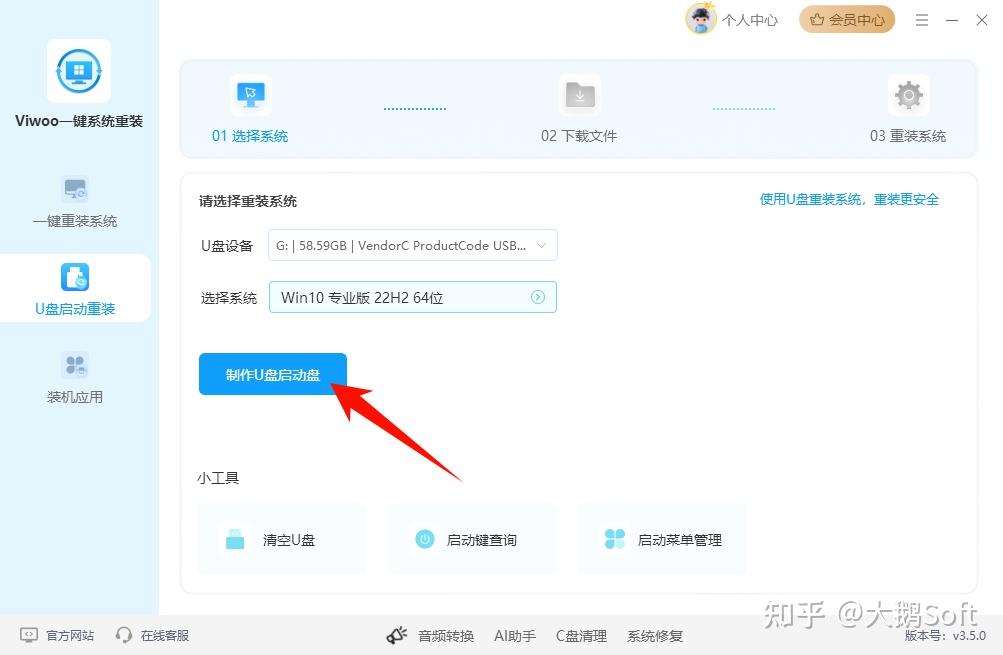
Step4:点击“制作U盘启动盘”。
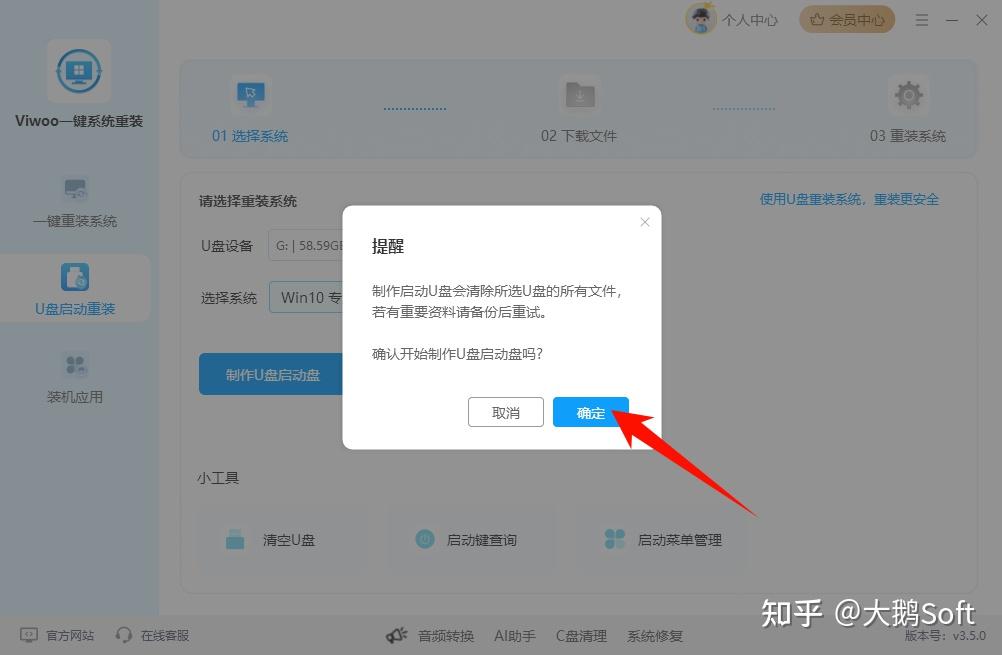
Step5:制作启动U盘时会清空里面所有的文件,确认无误后点击“确定”。
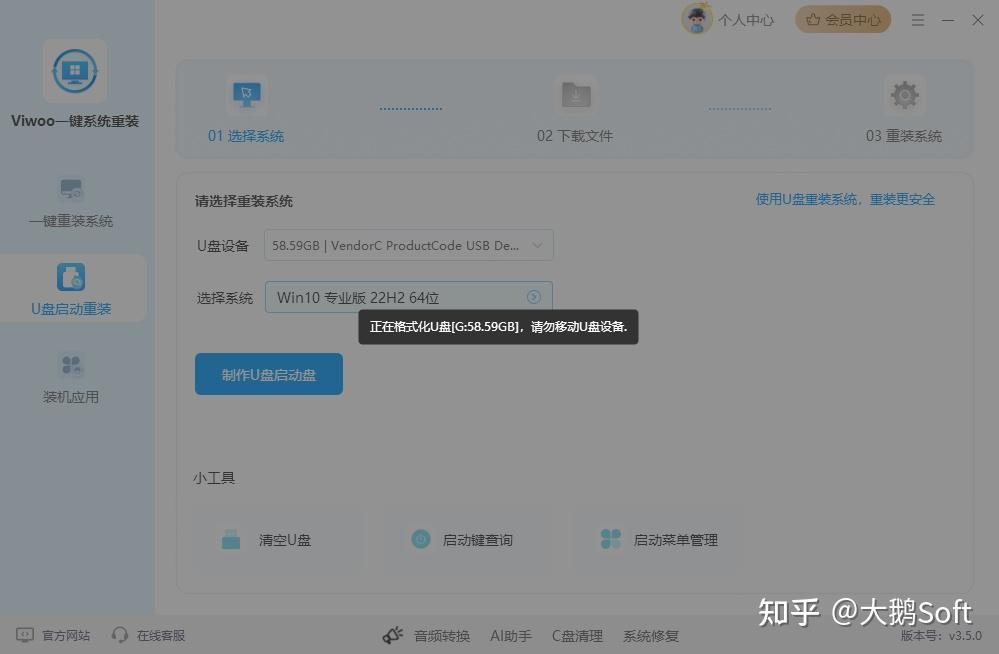
Step6:软件正在格式化U盘,请勿移动U盘设备。
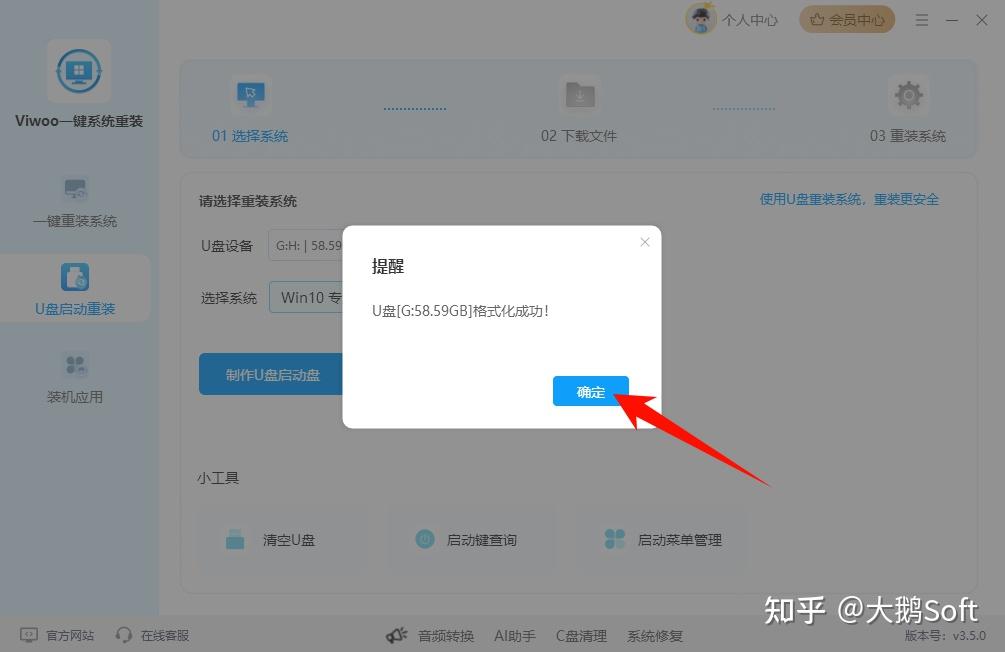
Step7:提示U盘格式化成功后,点击“确定”继续进行下一步。
Step8:软件正在准备重装必要数据和文件,请耐心等待。
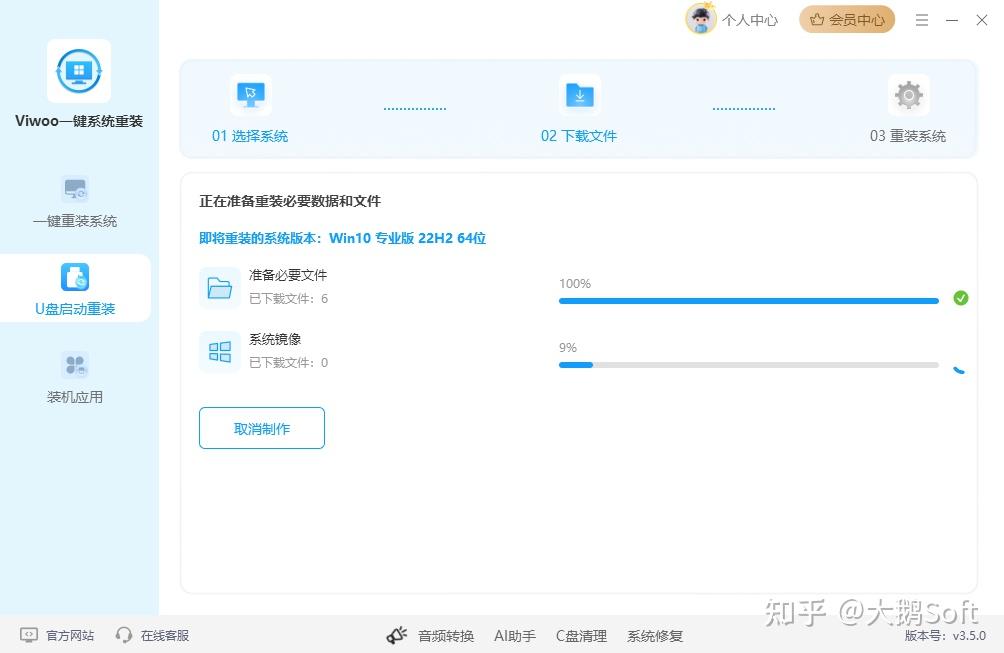
Step9:必要文件和系统镜像文件下载完成后,自动拷贝至U盘附件中,请耐心等待。
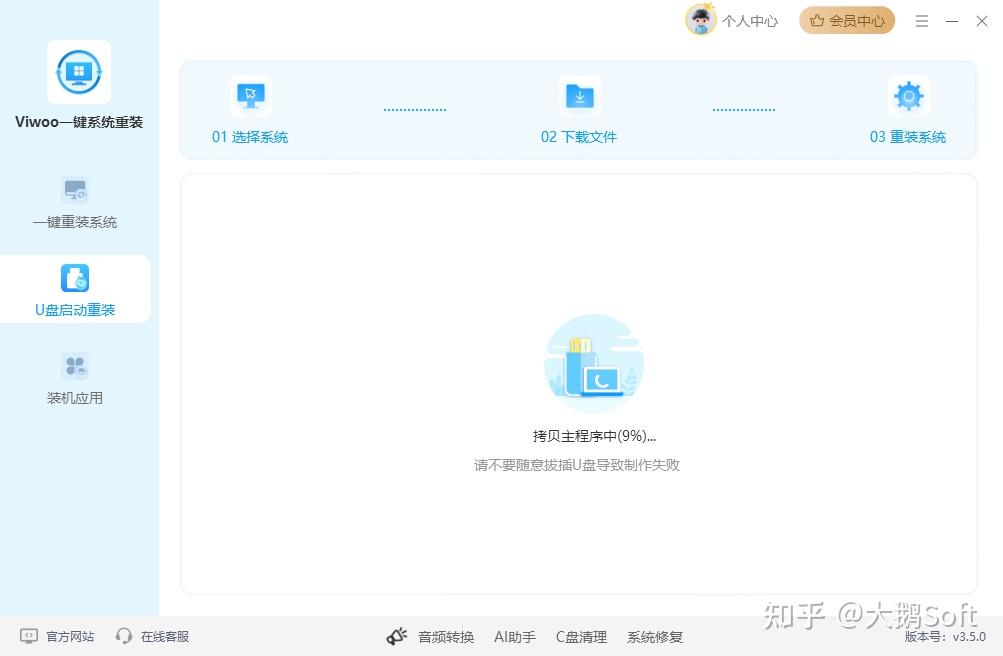
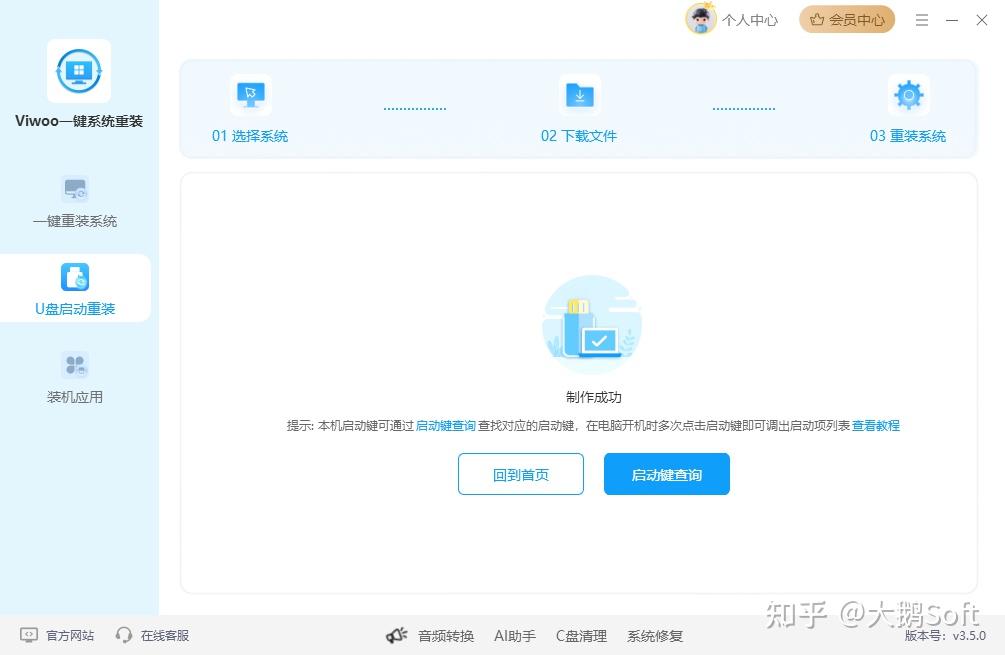
Step10:拷贝完成后,U盘启动盘就制作成功了。
四、开机初始化设置【小白避坑】
1、遇到联网页面:
- 不想注册微软账号,想要本地账户:
键盘按下 Shift + F10,弹出黑窗口输入:
OOBE\BYPASSNRO 回车- 电脑自动重启,之后就可以跳过网络,建立本地账户
2、设置用户名、密码(密码可以留空)
3、隐私设置:位置、广告、诊断数据建议全部关闭