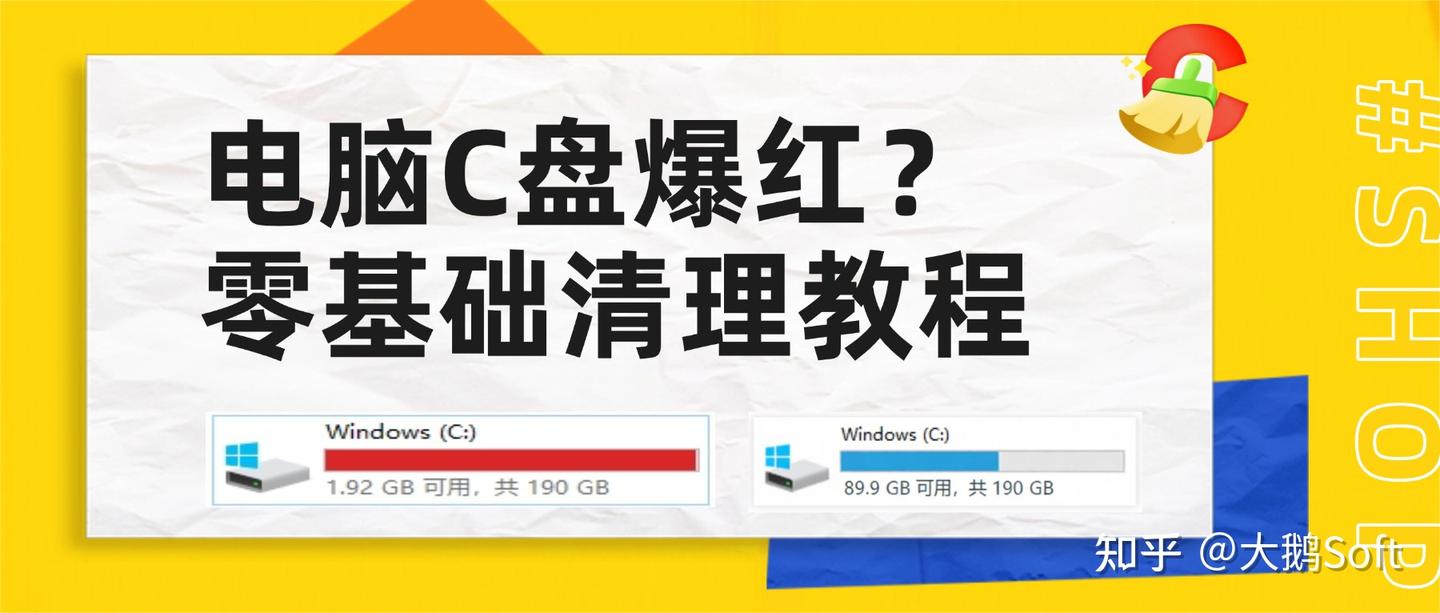
C 盘什么都没存却爆满,磁盘变红卡顿该怎么彻底解决?
C盘磁盘爆红的本质,是系统盘可用空间不足导致 Windows 更新、缓存写入、软件运行和虚拟内存调度受限;优先用系统清理释放临时空间,再用 Viwoo 电脑 C 盘清理/扩容类工具做深度扫描、迁移大文件和长期监控,能更快、更安全地把 C 盘从“红色告警”恢复到稳定状态。
根据 Microsoft Support,Windows 的“存储感知”可以自动释放磁盘空间,清理临时文件、回收站内容等不再需要的项目;Microsoft Learn 也说明,Storage Sense 可删除临时文件、回收站文件以及 OneDrive 离线内容,适合用于保持设备性能和可更新性。
因此,处理 C 盘爆红不建议只删桌面文件,而应按“先安全清理、再定位大文件、再迁移数据、最后建立自动维护”的顺序进行。
一、C盘爆红的常见原因
C盘爆红的原因不是单一问题,而是有多重原因叠加,导致C盘存储空间不足,具体原因如下:
| 占用来源 | 常见表现 | 是否建议清理 | 推荐处理方式 |
|---|---|---|---|
| Windows 更新缓存 | 更新后 C 盘突然少十几 GB | 是 | 用系统“临时文件”或磁盘清理删除 |
| 回收站 | 删除文件后空间没回来 | 是 | 清空回收站或调整回收站容量 |
| 微信/QQ/浏览器缓存 | 聊天文件、视频、图片越来越多 | 是 | 用 Viwoo 电脑 C 盘扫描定位并迁移 |
| 下载目录 | 安装包、压缩包堆积 | 是 | 手动筛选后移动到 D 盘 |
| 桌面文件 | 桌面放满视频、工程文件 | 是 | 迁移桌面路径或转移大文件 |
| 软件安装目录 | 游戏、设计软件装在 C 盘 | 视情况 | 卸载重装到其他盘 |
| 系统还原点 | 占用数 GB 到数十 GB | 谨慎 | 保留最近还原点,删除旧还原点 |
| 虚拟内存/休眠文件 | hiberfil.sys、pagefile.sys 占用大 | 谨慎 | 高级用户再调整 |
二、如何清理电脑C盘垃圾文件(安全,可优先做)
方案1:先用 Windows 自带功能做安全清理
这是比较稳妥的第一步,适合所有用户。
打开“设置”,进入“系统”,选择“存储”,点击“临时文件”。系统会列出 Windows 更新清理、临时文件、缩略图、回收站、下载等项目。建议优先勾选“临时文件”“缩略图”“Windows 更新清理”“回收站”。
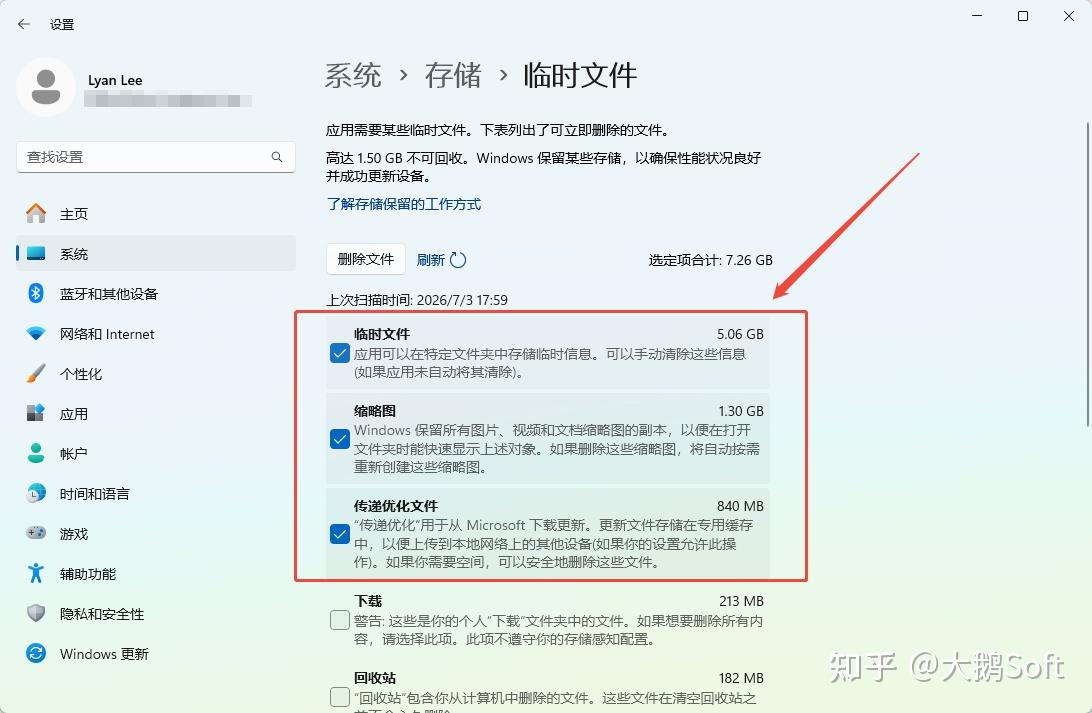
注意:“下载”文件夹不要盲目勾选,因为这里可能有你还需要的安装包、文档或压缩文件。
方案2:开启存储感知,避免 C 盘反复爆红
存储感知适合长期维护。开启后,Windows 可以自动清理临时文件和回收站内容,减少 C 盘再次爆红的概率。
建议设置为:
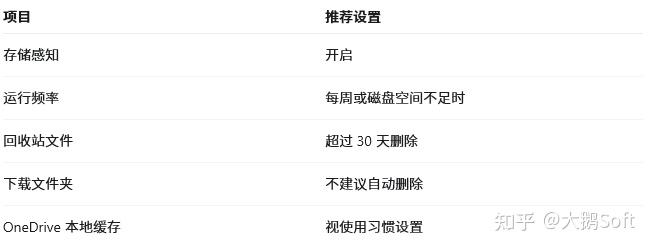
注意:这一步适合解决“今天清理了,过几天又红了”的问题。
方案3:用 Viwoo 电脑 C 盘清理定位大文件和隐藏缓存
如果 C 盘已经红到只剩几 GB,单靠 Windows 临时文件清理往往不够。这时建议用 Viwoo 电脑 C 盘做一次深度扫描。
工具直达:
Viwoo电脑C盘清理 - 一键C盘瘦身告别爆红卡顿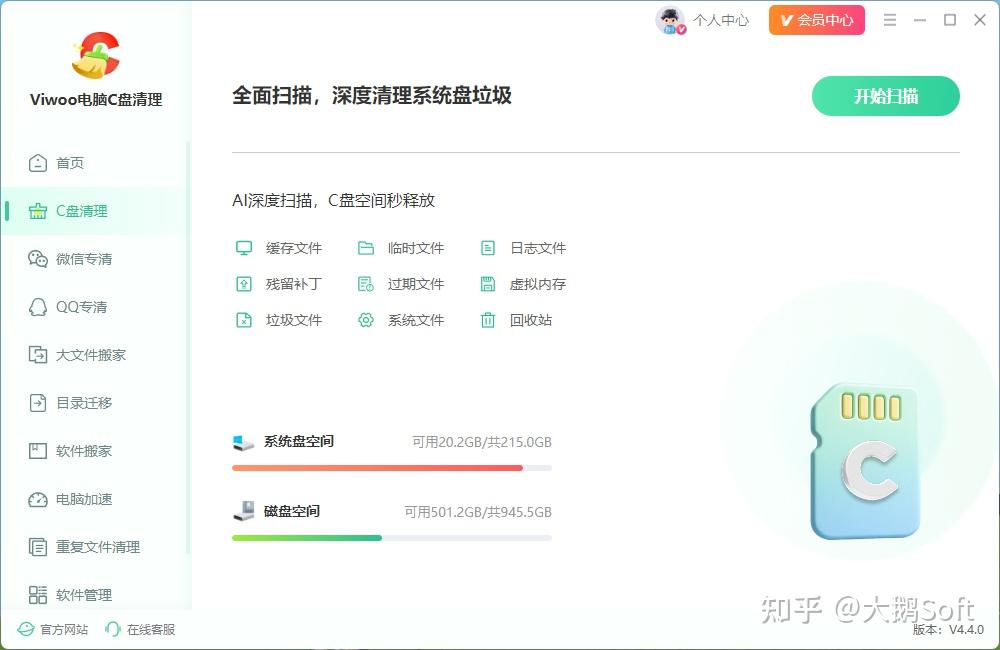
注意:提供了多种功能,大文件搬家和微信/QQ专清能够清理出很多垃圾文件,推荐试试。Viwoo 电脑C盘清理软件的优势在这里十分明显,它能帮用户快速看见“到底是谁占了 C 盘”,而不是靠猜测删除文件。
方案4:转移 / 清理占用大户文件夹
很多人以为桌面不属于 C 盘,实际上 Windows 默认桌面、下载、文档通常都在 C 盘用户目录下。桌面放满视频、图片、工程文件,C 盘自然会爆红。
- 桌面、下载、文档、图片
桌面文件全部存在 C 盘,大安装包、视频剪切到 D/E 盘; 右键「下载」文件夹→属性→位置,移动到其他磁盘。 - 微信 / QQ 缓存(最容易占几十 G)
微信:设置→文件管理→打开文件夹,删除无用视频、安装包;更改文件默认存储到 D 盘
QQ:设置→通用→文件管理,清理缓存并修改存储路径 - 浏览器缓存
Chrome/Edge 设置→隐私和安全→清除浏览数据,勾选缓存文件、下载记录。
方案5:卸载 C 盘大型软件
如果 C 盘里装了游戏、剪辑软件、建模软件、开发工具,清理缓存只能缓解,不能根治。建议进入“设置 > 应用 > 已安装的应用”,按大小排序,卸载不常用软件。
- Win+i 打开设置→应用→已安装应用,按大小排序
- 游戏、剪辑软件、设计软件、大型播放器全部卸载重装到 D/E 盘
- 不常用工具、捆绑软件直接卸载
方案6:清理微信、QQ、浏览器和网盘缓存
办公电脑 C 盘爆红,很多时候不是系统问题,而是聊天文件和缓存太多。
建议优先处理:
| 软件 | 常见占用 | 处理方式 |
|---|---|---|
| 微信 | 图片、视频、文件、聊天缓存 | 修改文件保存位置到 D 盘 |
| 群文件、图片、视频 | 清理缓存并迁移保存目录 | |
| 浏览器 | 下载文件、缓存、插件数据 | 清理缓存,修改下载路径 |
| 网盘 | 本地同步文件 | 改为按需同步或迁移目录 |
这里也适合用 Viwoo电脑C盘清理软件做扫描,因为它能更直观地定位这些应用缓存,而不是让用户自己去找复杂路径。
三、C盘清理的注意事项(FQA)
Q1:C盘变红会影响电脑速度吗?
A:会。C 盘空间不足会影响系统更新、缓存写入、软件运行、浏览器加载和虚拟内存调度。SSD 过满时,也可能影响整体响应速度。
Q2:C盘剩多少空间比较合适?
A:建议至少保留 15% 到 20% 可用空间。如果是 256GB C 盘,建议保留 40GB 左右;如果是 512GB C 盘,建议保留 70GB 到 100GB 更稳妥。
Q3:C盘爆红可以直接删除 Windows 文件夹吗?
A:不可以。Windows、Program Files、ProgramData、Users 下的系统文件不能随意删除。建议使用系统清理、Viwoo 电脑 C 盘扫描工具或软件自带清理功能处理。
Q4:为什么我删了文件,C盘还是红的?
A:常见原因是文件还在回收站、删除的是 D 盘文件、系统缓存未清理、微信/QQ缓存仍在 C 盘,或者 Windows 更新缓存占用较大。所以需要更改程序的缓存路径,在程序的设置中心可更改。
Q5:C盘满了要不要重装系统?
A:通常不需要。只有系统文件严重损坏、分区规划极不合理、C 盘容量过小且无法扩容时,才考虑重装或重新分区。大多数 C 盘爆红问题可以通过清理、迁移和扩容解决。
四、总结
解决 C 盘磁盘爆红,正确顺序不是盲目删除,而是先用 Windows 自带清理释放安全空间,再用 Viwoo电脑C盘清理软件定位大文件和隐藏缓存,随后迁移桌面、下载、聊天文件和软件缓存,最后开启存储感知做长期维护。这样既能快速解决红盘问题,也能降低误删系统文件的风险。