怎么把C盘的用户文件夹移到D盘?
关于C盘的用户文件夹移到D盘,这里有两种方案,看看你的情况适合选哪一个!
方案一、小白首选
适用场景:只迁移桌面 / 文档 / 下载等个人文件夹(零风险、官方支持)
这个是系统自带的功能,迁移过程中不会破坏软件,也不会出现登录报错,99%普通用户够用了
迁移步骤:
1. 先在 D 盘建好文件夹
打开 D 盘,新建文件夹 D:\用户文件,里面再建 6 个子文件夹:桌面、下载、文档、图片、视频、音乐
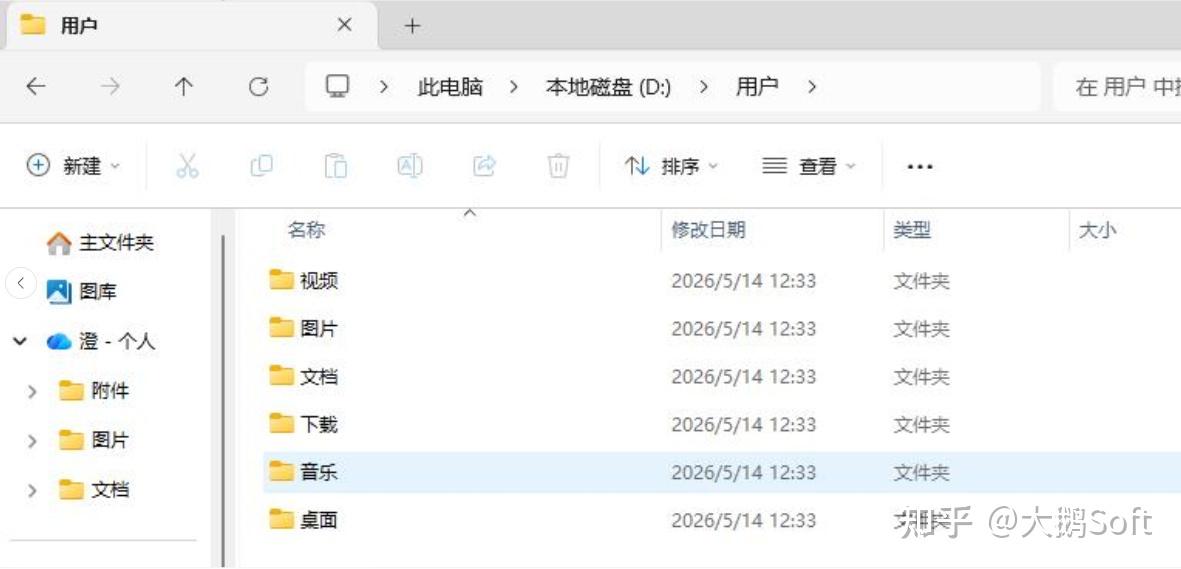
2. 逐个迁移(以桌面举例,其他文件夹操作一模一样)
- Win+E 打开此电脑,左侧找到桌面,右键→属性
- 切换到【位置】标签,点【移动】
- 选中 D 盘建好的
D:\用户文件\桌面,点【选择文件夹】 - 点【应用】,弹窗问是否移动文件,选是,等待复制完成
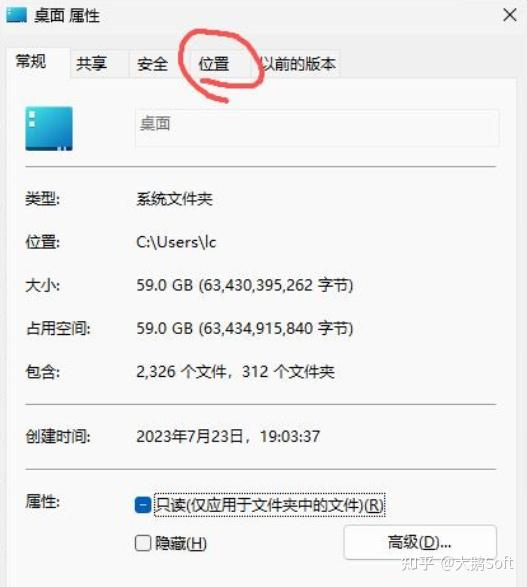
3. 依次迁移剩下 5 个
下载、文档、图片、视频、音乐,全部按上面步骤改到 D 盘对应文件夹。
4. 补充设置(根治以后 C 盘爆满)
Win+i 打开设置 → 系统 → 存储 → 高级存储设置 → 新内容的保存位置
把文档、图片、视频、应用全部改成 D 盘,点击应用。
优点 & 注意
✅ 安全、可逆,移错点「恢复默认」一键回 C 盘
✅ 微信、浏览器、Office 保存文件自动走 D 盘
❌ AppData(软件缓存、微信 QQ 缓存)还留在 C 盘,搭配 viwoo电脑C盘的微信 / QQ 专清功能就能彻底解决
方案二、进阶版
适用场景:完整迁移整个C:\Users到D盘
说明:移动 AppData 所有缓存,一次性彻底减负,但操作复杂,出错容易无法登录,适合懂一点电脑的人
操作步骤:管理员命令复制 + 软链接映射
- 关闭所有微信、QQ、浏览器、办公软件
- 开始菜单搜
cmd,右键以管理员身份运行 - 复制整条命令,把
你的用户名替换成自己电脑登录名,粘贴回车:robocopy "C:\Users\你的用户名" "D:\Users\你的用户名" /mir /xj /r:3 /w:5 - 复制完成后,继续输两条命令:ren C:\Users\你的用户名 用户名_备份 mklink /j "C:\Users\你的用户名" "D:\Users\你的用户名"
- 重启电脑生效
风险提醒
- 复制中途不能关机、休眠,否则文件缺失
- 部分游戏、专业软件可能识别异常
- 后期想恢复很麻烦,新手不建议尝试
方案三、AI智能版
适用场景:容错率高,新手不怕操作失误
操作步骤:
软件提供了大文件搬家、目录迁移、软件搬家三种迁移功能,能够确保在进行文件迁移的过程中不会出现软件报错、无法运行、文件找不到、文件误删、文件异常等情况。
手动迁移,稍微不注意,就容易导致
工具直达:
Viwoo电脑C盘清理 - 一键C盘瘦身告别爆红卡顿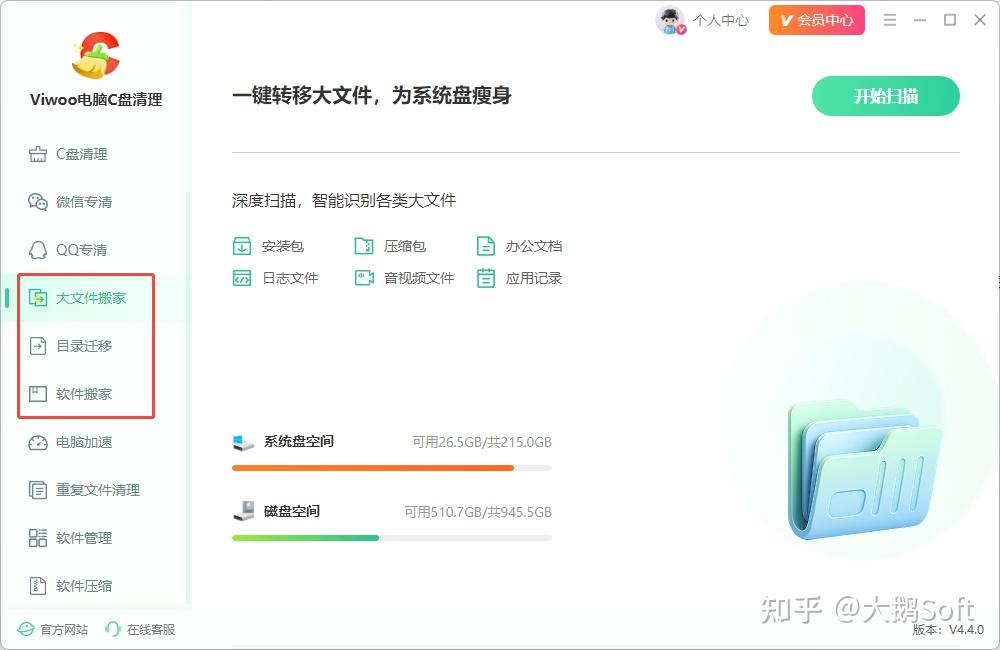
避坑提醒
- 绝对不要手动剪切
C:\Users、AppData文件夹,直接损坏软件 - 不要移动 Windows、Program Files 系统文件夹
- 迁移文件夹中途不要强制关机、拔电源
- D 盘预留至少和 C 盘 Users 同等大小空间再迁移
编辑于 2026-07-20 · 著作权归作者所有