如何清理电脑C盘的空间?
想要清理电脑C盘的空间,优先使用系统自带的(磁盘清理、存储感知)做基础清理,再手动删除临时文件、转移个人数据与软件缓存,最后按需关闭休眠、清理 WinSxS,通常可释放10–30GB,且安全无风险。

方法一、系统自带工具(安全首选)
(1)磁盘清理-含系统文件
操作步骤:
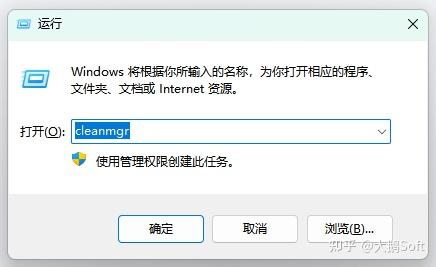
Win+R输入“cleanmgr”→选择C盘→确定
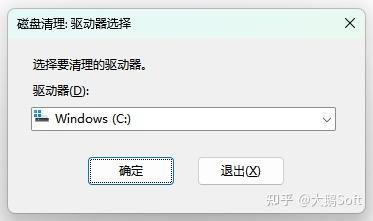
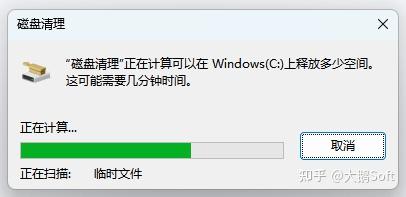
点击“清理系统文件”→等待扫描
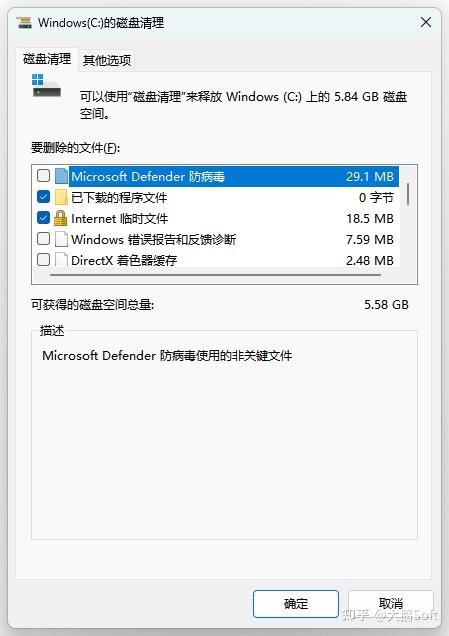
选中“临时文件”、“回收站”、“Windows 更新清理”、“以前的 Windows 安装(Windows.old)”→确定删除
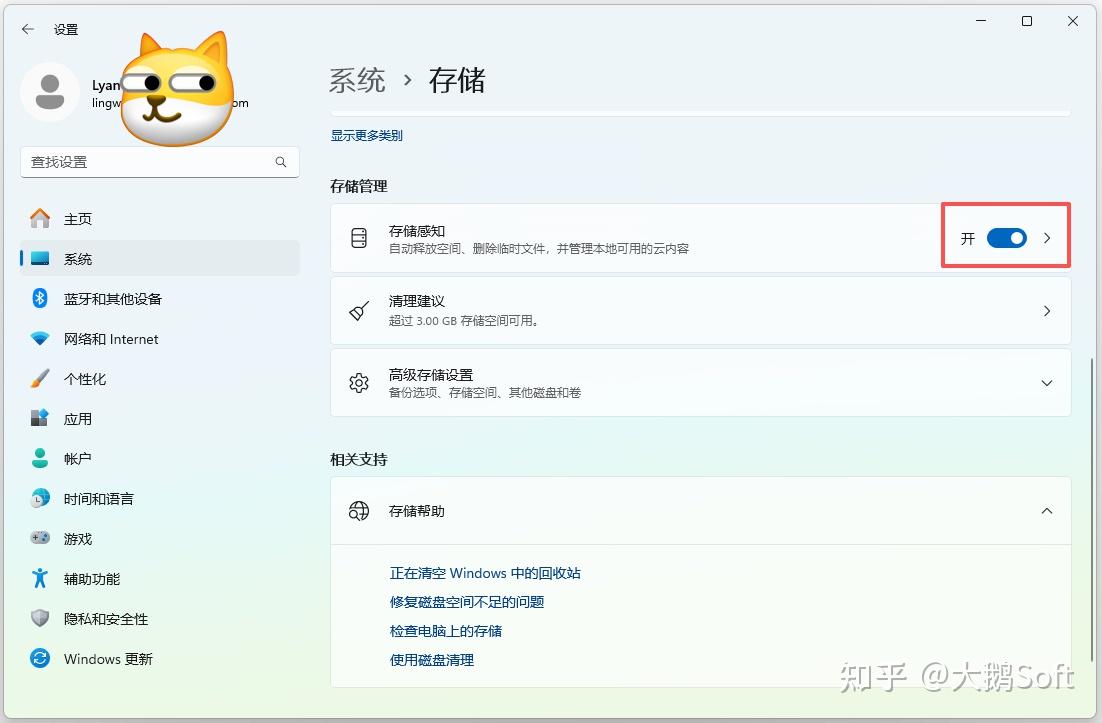
(2)存储感知-自动定期清理
操作步骤:
Win+I → 系统 → 存储 → 开启存储感知
点击配置存储感知或立即运行 → 设置每周清理,勾选临时文件、回收站、下载文件夹旧内容
(3)系统临时文件清理
操作步骤:
Win+R 输入 %temp% → 全选(Ctrl+A)→ 删除(跳过正在使用的文件)
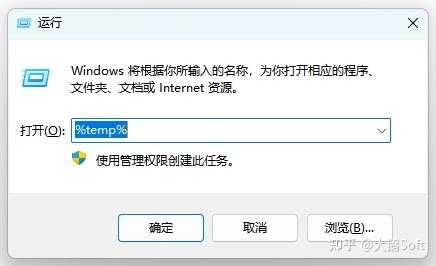
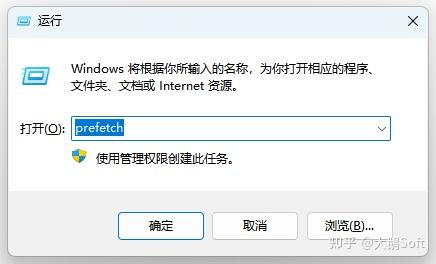
同理,Win+R 输入 temp 与 prefetch,清理这两个目录的临时文件
方法二、手动清理个人与软件缓存(见效快)
(1)清理下载与桌面
- 下载文件夹:C:\Users\你的用户名\Downloads,删除无用安装包、压缩包、过期文件
- 桌面:将非系统文件(图片、视频、文档)转移到 D/E 盘,桌面文件默认占 C 盘空间
(2)浏览器缓存
浏览器右上角 “三个点”→ 设置 → 隐私和安全 → 清除浏览数据
勾选:缓存的图片和文件、Cookie、下载历史 → 时间范围选 “所有时间”→ 清除
(3)微信/QQ聊天文件缓存-重点
- 微信:设置 → 通用 → 存储空间 → 清理缓存、无用聊天记录、文件
- QQ:设置 → 通用 → 存储空间 → 清理缓存、图片、视频、安装包
建议将微信 / QQ 文件保存路径改到 D/E 盘(设置 → 文件管理)
(4)卸载软件-不常用
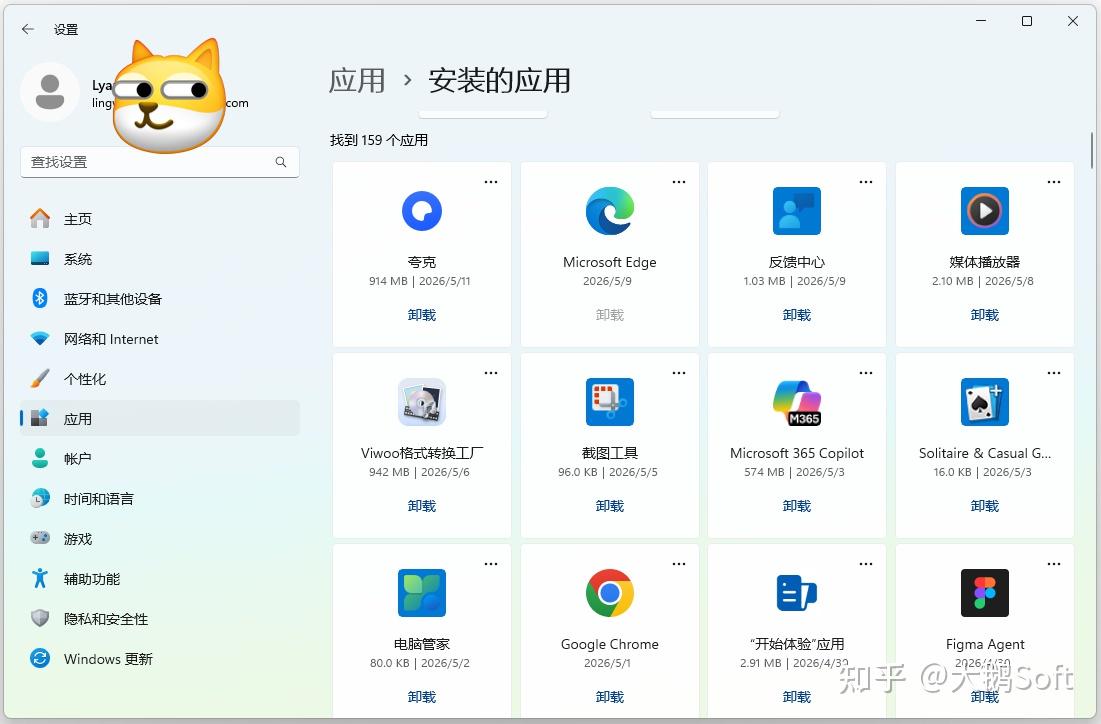
Win+I → 应用 → 已安装应用 → 按安装位置排序,卸载 C 盘上不用的大型软件(游戏、设计软件)
方法三、第三方清理工具(专业、释放空间大、新手)
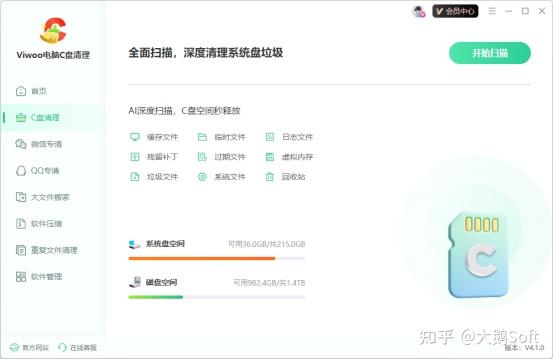
(1)C盘清理
深度扫描系统垃圾(包括临时文件、日志、缓存等),勾选需清理的项目后点击“立即清理”,即可安全释放空间
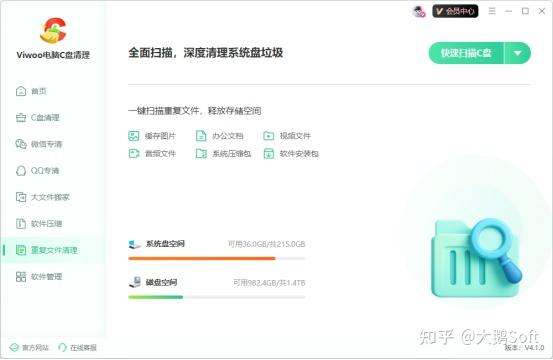
(2)重复文件
扫描全盘或指定目录中的重复文件,快速删除冗余文件,释放存储空间
(3)微信/QQ专清
针对微信/QQ设计的清理功能,可扫描聊天缓存、视频、图片等文件,支持选择性清理或全部删除;避免无用文件长期占用C盘空间
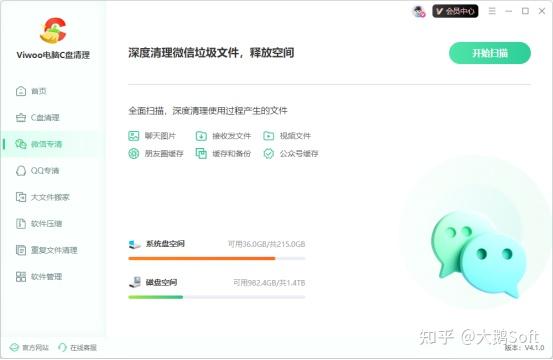
说明:新手用户误删重要文件,可借助专业的C盘清理工具实现,清理文件时会避开重要文件,可手动选择清理文件,安全性更高
方法四、系统进阶清理(释放大空间,需谨慎操作)
(1)删除Windows.old-旧系统备份
路径:C:\Windows.old,升级系统后自动生成,占20GB+。
必须通过 ** 磁盘清理→清理系统文件→勾选 “以前的 Windows 安装”** 删除,不可直接手动删除文件夹
(2)清理WinSxS-系统组件缓存
以管理员身份打开命令提示符(CMD),输入:

作用:清理系统更新残留组件,可释放5–15GB,不影响系统稳定
(3)禁用休眠-释放与内存等大空间
以管理员身份打开 CMD,输入:

说明:休眠文件 hiberfil.sys 大小 = 内存大小(如 16GB 内存占 16GB),笔记本慎用(影响休眠功能),需恢复则把 off 改为 on
(4)转移缓存内存-内存≥16GB推荐
右键 “此电脑”→ 属性 → 高级系统设置 → 性能 → 设置 → 高级 → 虚拟内存 → 更改。
取消 “自动管理”→ 选中 C 盘 → 无分页文件 → 设置;选中 D/E 盘 → 系统管理的大小 → 设置 → 确定,重启生效。
预防 C 盘再满(长期维护)
- 软件安装:一律选 D/E 盘,不要默认 C 盘。
- 新文件默认保存:Win+I → 系统 → 存储 → 高级存储设置 → 更改新内容的保存位置为 D/E 盘。
- 定期清理:每月 1 次磁盘清理 + 每周 1 次存储感知,避免垃圾堆积。
常见问题与注意事项
❶ 清理后空间没变化:重启电脑再试;部分文件被占用,无法删除;可进安全模式深度清理。
❷ 误删系统文件:只删磁盘清理与临时目录文件,不手动删 C 盘 Windows、ProgramFiles 目录下的未知文件。
❸ 空间仍不足:考虑扩容 C 盘或更换更大容量固态硬盘。
好了,以上四种操作都是可以快速清理C盘的方法,不同的方法效果大同小异,大家可以根据自己的需要选择对应的方法。