电脑系统崩溃了,自己重装难不难?
分情况再来判断难易程度:
能开机:难度⭐⭐
完全开不了机 / 黑屏蓝屏:难度⭐⭐⭐
如果你和我一样,都是纯小白,也没关系。我们可以自己重装,稍微有点风险,所以提前备份重要资料很关键!!!

2种重装系统的方法教程:
情况 1:电脑还能进系统(能开机,只是卡顿、报错、部分崩溃)
最简单,不用 U 盘,Windows 自带重置
Step1、设置 → 系统 → 恢复 → 重置此电脑
Step2、二选一
- 保留我的文件:软件全部清空,C 盘桌面文档图片保留,D/E 盘不动。适合系统损坏,想保住资料。
- 删除所有内容:全盘清空,干净全新系统。
Step3、等待自动跑完,全程点下一步即可。
⚠️缺点:如果系统已经崩得很严重,重置会中途失败卡住。
情况 2:开不了机、蓝屏、反复重启(系统彻底崩了)
必须做U 盘启动盘重装,这是最靠谱的方案
需要准备:
- 一个≥8G 空白 U 盘(U 盘里面东西会全部清空!)
- 另外一台正常能用的电脑
- ⚠️重要:硬盘有重要文件,优先把硬盘拆出来拷贝文件,重装会格式化 C 盘!
- viwoo一键系统重装软件,制作U盘启动盘
简单流程:
Step1:首先,准备一个空的并且至少有8G内存的U盘,插入电脑。
注意:因为U盘启动盘涉及系统,所以制作时要先关闭安全杀毒软件,不然会被当成有害的病毒删除,导致制作失败。
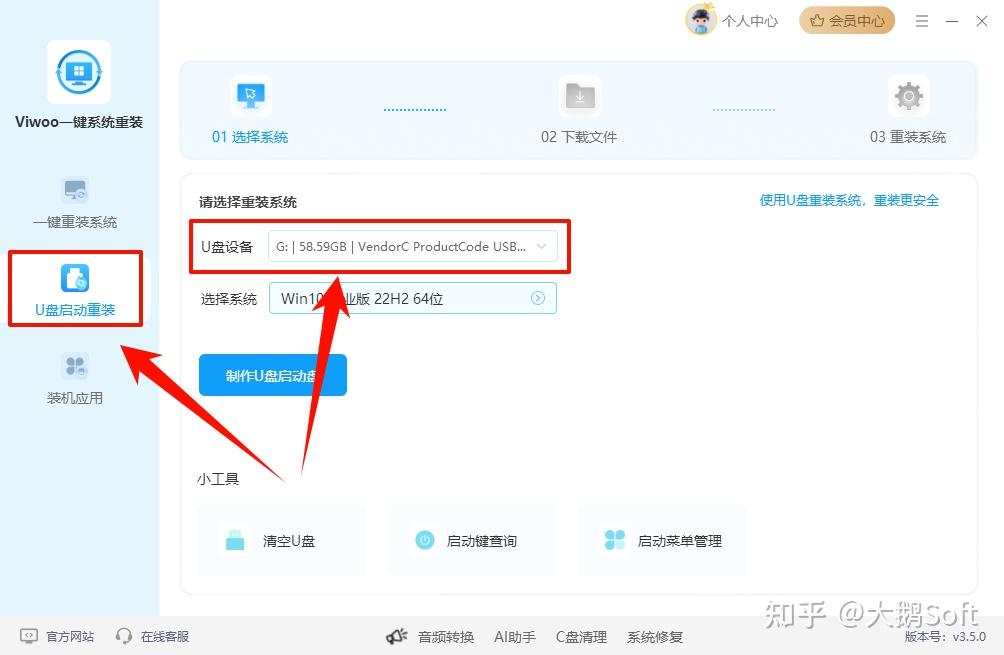
Step2:电脑上运行Viwoo一键系统重装,选择“U盘启动重装”功能,然后选中U盘设备。
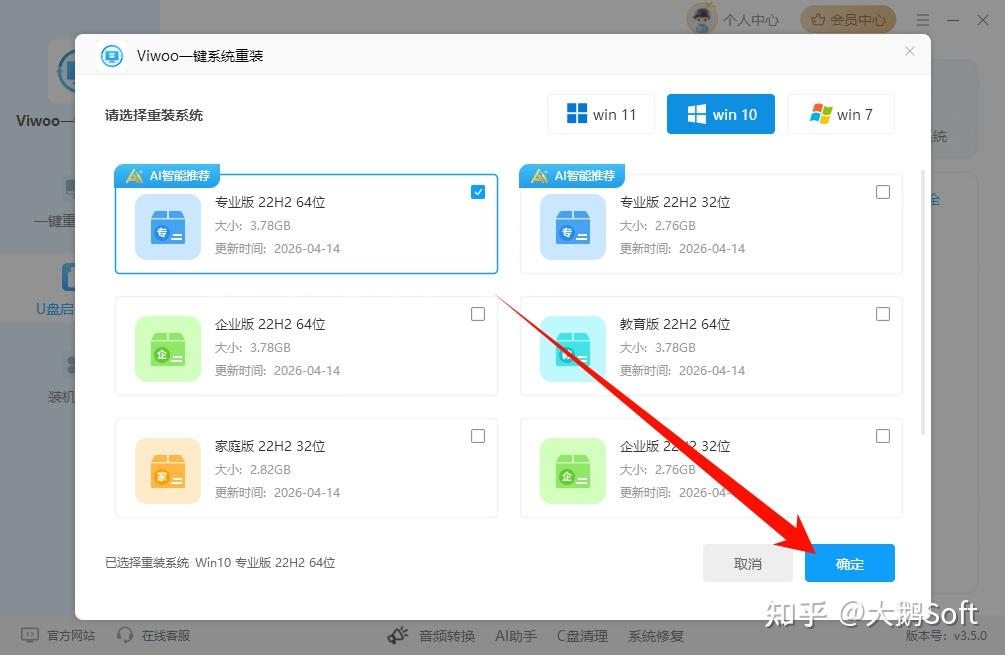
Step3:在“选择系统”中勾选需要的系统版本,点击“确定”。
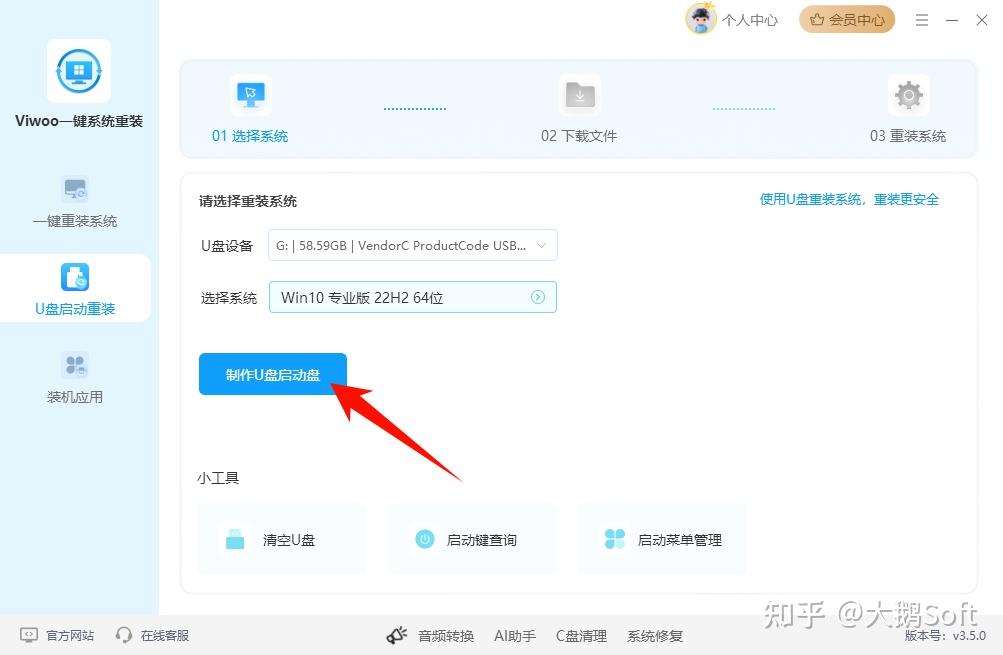
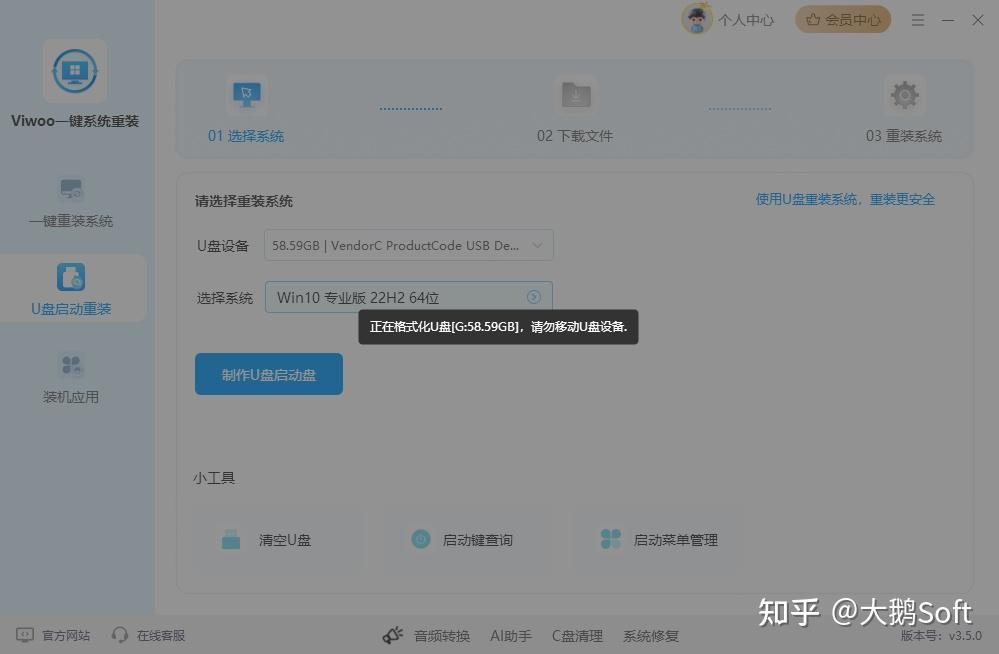
Step4:点击“制作U盘启动盘”。
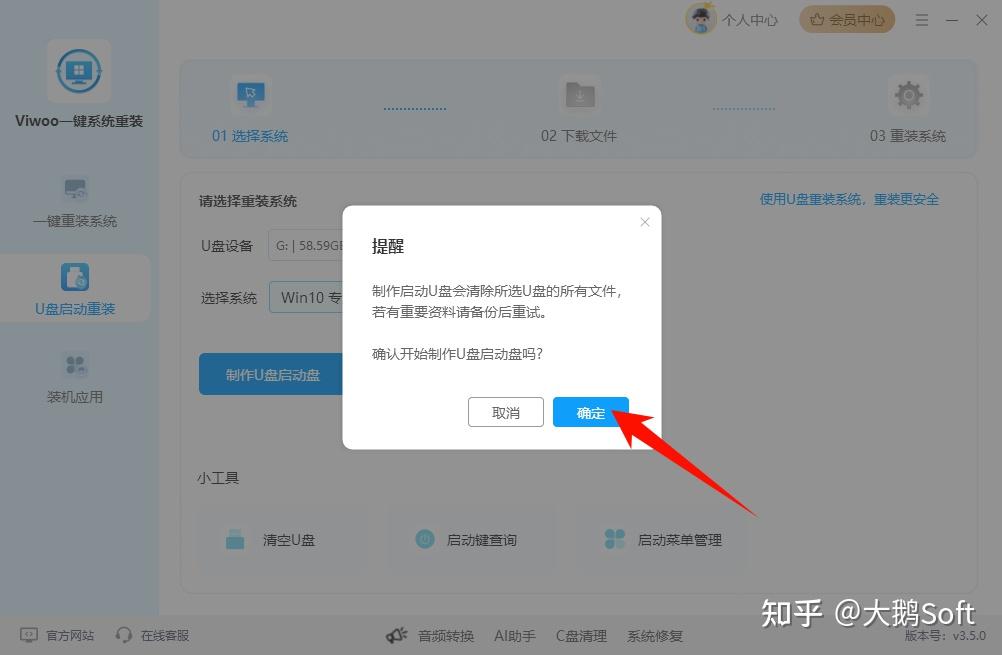
Step5:制作启动U盘时会清空里面所有的文件,确认无误后点击“确定”。
Step6:软件正在格式化U盘,请勿移动U盘设备。
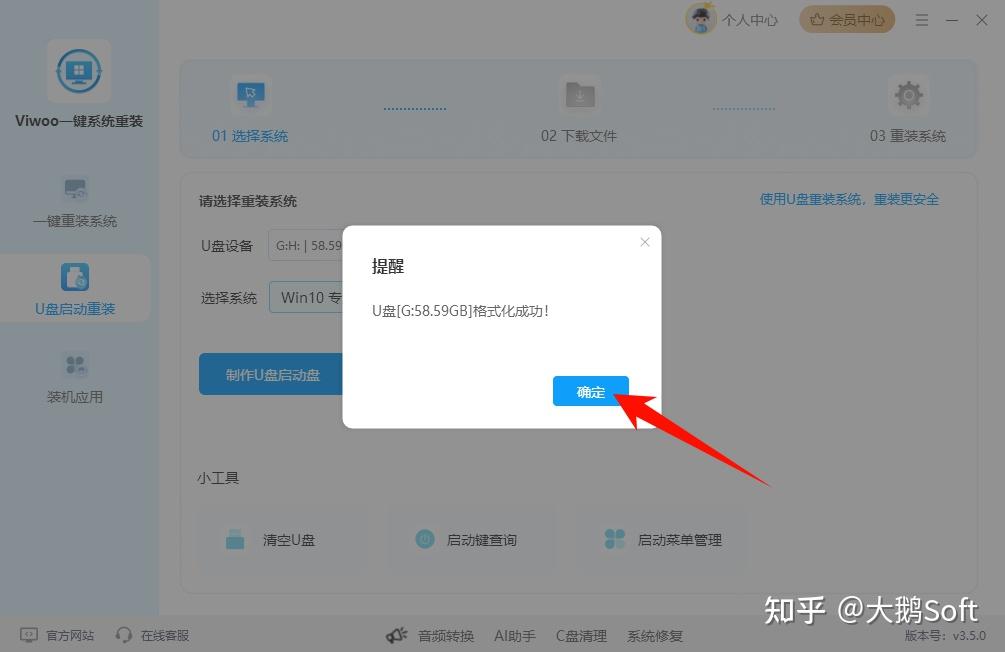
Step7:提示U盘格式化成功后,点击“确定”继续进行下一步。
Step8:软件正在准备重装必要数据和文件,请耐心等待。
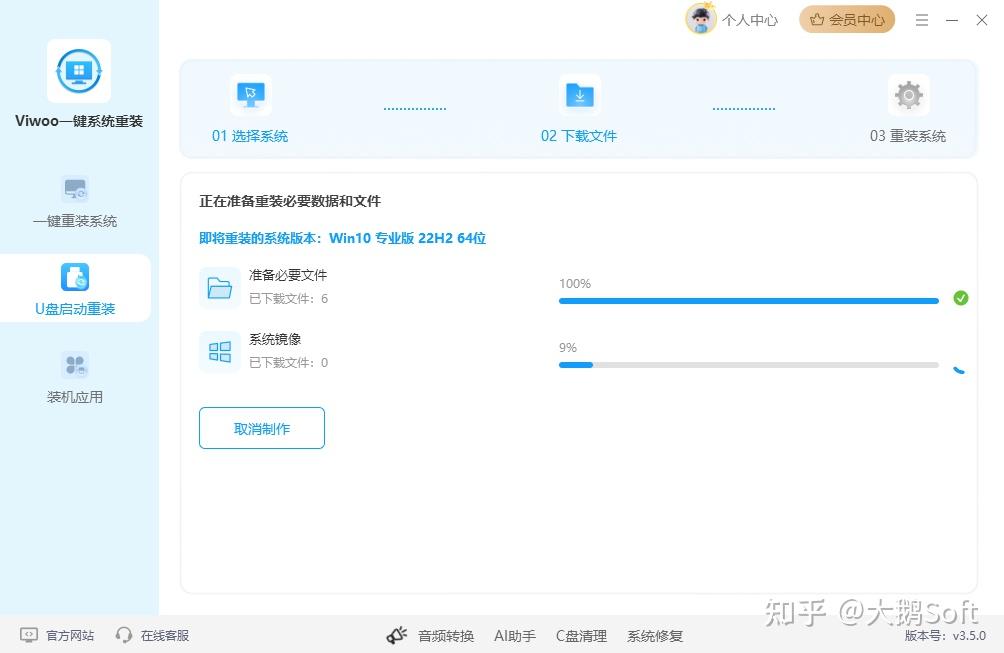
Step9:必要文件和系统镜像文件下载完成后,自动拷贝至U盘附件中,请耐心等待。
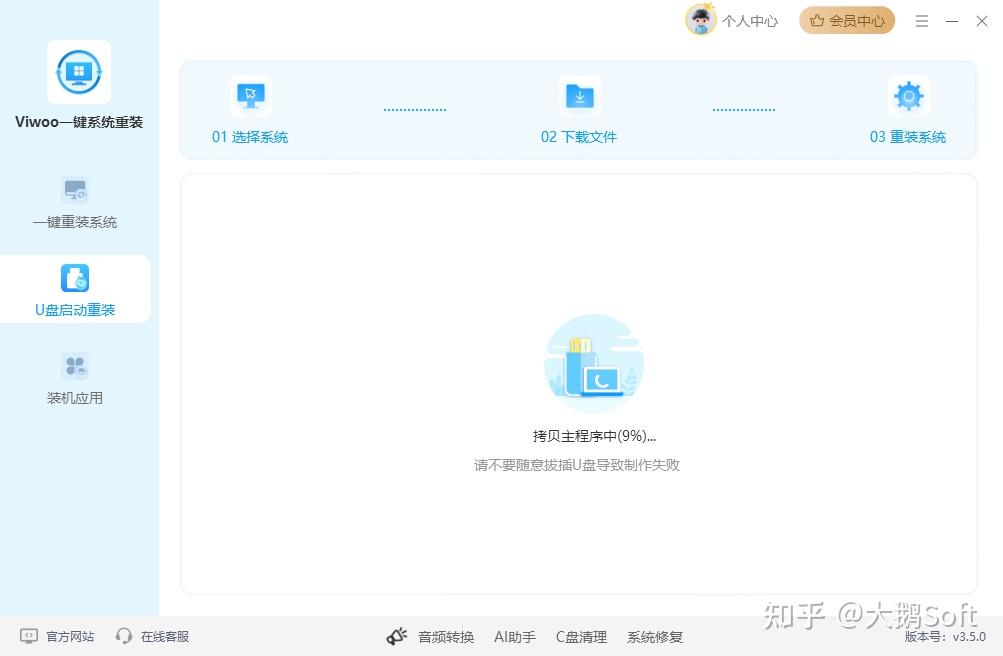
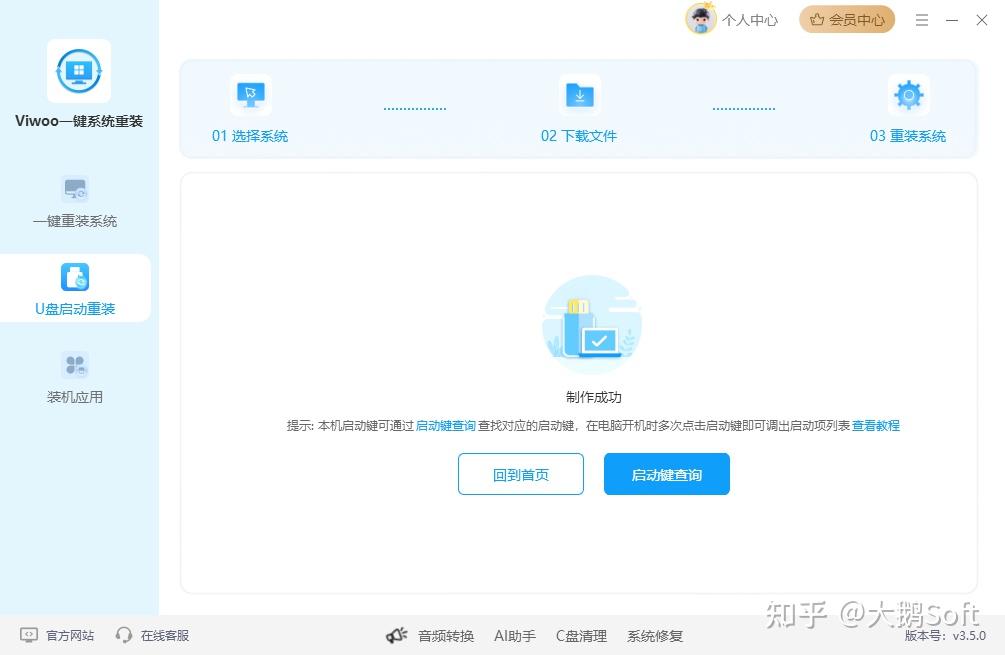
Step10:拷贝完成后,U盘启动盘就制作成功了。
系统镜像文件获取:
Viwoo一键系统重装-纯净无捆绑的电脑系统重装工具,电脑小白都能轻松重装系统新手最容易踩坑
❌装错盘,把 D 盘格式化,重要文件全部没了。看磁盘大小分清 C 盘!
❌没有备份桌面、文档(桌面文件全部存在 C 盘,重装 C 盘会丢失)
怎么判断要不要自己搞
✅适合自己装:手上有另一台电脑做 U 盘,重要资料已经备份
❌建议找维修店:里面有没备份的重要文件,不会分辨磁盘分区;维修一般 50‑80 元。
编辑于 2026-08-07 · 著作权归作者所有