c盘空间满了怎么清理?
电脑C盘如果不是很大的话,那么就很容易满,出现爆红卡顿的情况。
一般来说,C盘空间满了有很多清理方式,但我们首先要改掉一些不好的习惯,比如习惯将接收到的文件另存到桌面、安装软件默认存储到C盘等。这些习惯对C盘来说,都是“致命性”的影响。
所以对C盘进行清理前,我们先来改掉以下几个坏习惯!
一、C 盘爆红的 8 个致命坏习惯,越用越满、电脑越卡
(1)软件全装 C 盘,从不改安装路径
绝大多数软件安装默认 C:\Program Files,很多人一路点下一步。微信、QQ、剪辑软件、游戏、办公工具堆在 C 盘,安装包、缓存、更新文件全部占系统盘,几十 G 轻松吃掉。
正确做法:安装时自定义路径,换到 D/E 盘。
(2)桌面、文档、下载全放 C 盘
桌面、此电脑 - 下载、文档、图片、视频默认都在 C 盘用户文件夹。
- 大文件、安装包、压缩包堆桌面;
- 浏览器下载不换盘,所有文件全进 C 下载文件夹;
一个几十 G 的压缩包丢桌面,C 盘直接变红。
正确做法:右键桌面 / 下载 / 文档→属性→位置,移动到 D 盘。
(3)微信 / QQ 缓存不清理,常年堆积
微信、QQ 接收的图片、视频、文件、表情包全部存在 C 盘,长期不清理能占 10–50G。很多人几年不删缓存,聊天文件越积越多。
正确做法:软件设置里更改文件保存位置到 D 盘,定期清理缓存。
(4)浏览器、视频软件缓存塞满 C 盘
Chrome、Edge、爱奇艺、腾讯视频、网易云等,播放缓存、网页图片、离线视频默认 C 盘。追剧、刷网页越多,缓存越大。
正确做法:修改缓存目录,定期清除缓存与离线文件。
(5)回收站从不清空
删除的文件只是移入回收站,依旧占用 C 盘空间,几百张照片、安装包堆积,持续占用容量。
正确做法:超过1GB的文件,直接删除,定期清理回收站。
二、C 盘完整清理教程(安全无风险,从急救到根治)
1、系统磁盘深度清理(释放 10–30G)
- 打开「此电脑」→ 右键C 盘 → 属性 → 磁盘清理
- 扫描完成后,点左下角 清理系统文件(关键!才能扫出大体积旧系统、更新缓存)
- 全部勾选:临时文件、回收站、缩略图、Windows 更新清理、以前的 Windows 安装(Windows.old)、传递优化文件
- 确定删除,升级系统 10 天以上可放心删
Windows.old(占 10–25G)
2、卸载长期不用软件
Win+i → 应用 → 已安装应用,按大小排序
删掉游戏、剪辑软件、老旧工具、捆绑预装软件;不要手动剪切 Program Files 文件夹,会损坏软件
3、清理软件缓存文件(微信 / QQ ,十分占空间)
微信
左下角「≡」→ 设置 → 通用设置 → 存储空间管理
- 清理缓存(图片、视频、表情包)
- 文件管理 → 更改默认接收文件路径到 D 盘,以后不再占 C 盘
左下角菜单 → 设置 → 文件管理
- 打开个人文件夹,删除
FileRecv接收文件、Image/Video 缓存 - 修改文件保存位置到 D 盘,定期清理存储空间
小技巧
如果你的 C 盘经常爆红,大概率是微信和 QQ 缓存堆太多了,手动清理步骤又多,找不到缓存文件夹很正常。
可以试试 viwoo 的微信专清、QQ 专清功能,专门针对这两个软件做精准扫描,它会把可删除的缓存、旧视频、过期安装包单独列出来,不会触碰你的聊天记录和有用文件,不用担心误删资料。
工具直达:
Viwoo电脑C盘清理 - 一键C盘瘦身告别爆红卡顿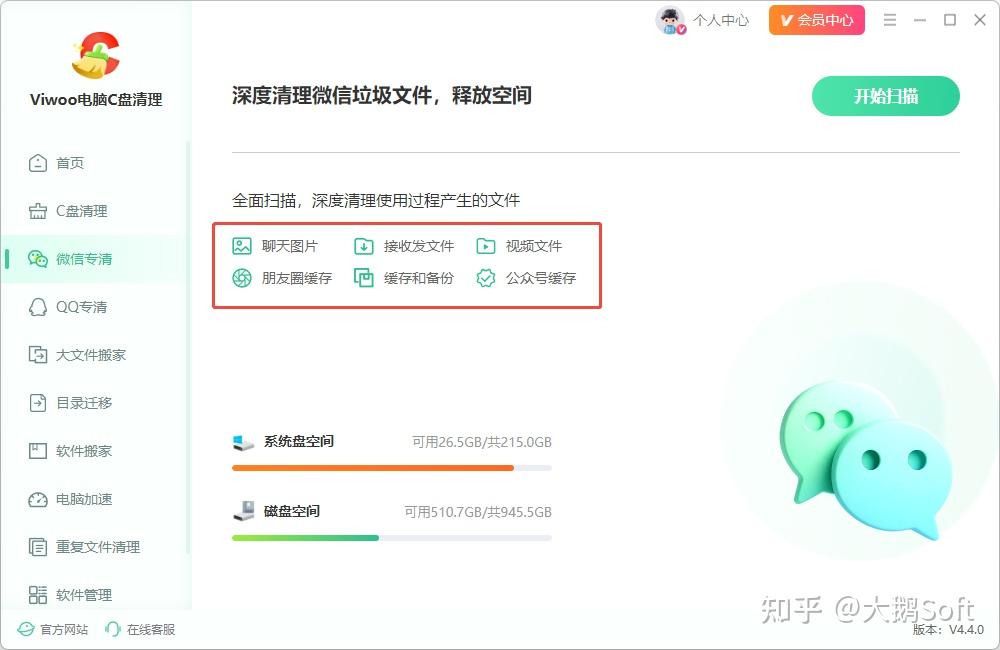
三、开启自动清理,防止再次爆满
Win+i → 系统 → 存储 → 打开存储感知
配置规则:
- 运行频率:每周
- 自动删除 30 天前下载文件、回收站文件、临时文件
点「立即运行存储感知」一键自动清理垃圾