电脑c盘那么多文件夹哪些可以删除?
相信很多人跟俺一样,对于C盘没有很清晰的认知。其实可以把电脑C盘当做一个系统盘,用来存储系统文件(不可删除)的磁盘。
涉及到软件、文件之类的,都可以存储到其他磁盘,减少C盘的损耗。但如果C盘已经爆红了,想要深度清理,应该删除哪些文件,而哪些文件又是千万不能删除的?C盘文件夹一共分为三类,我这里可以告诉你哪些可以删,哪些千万不能删!

第一类:完全放心、随便删的文件夹(只删里面的文件,文件夹本地不能删)
(1)用户临时缓存
- 路径:C:\Users\你的用户名\AppData\Local\Temp
快捷键一键打开:Win+R → 输入 %temp% 回车
操作:Ctrl+A 全选删除,提示文件正在使用直接跳过,完全不影响系统
C:\Windows\Temp(系统全局临时文件)
系统安装、解压、更新残留缓存,全部文件可删,占用几 GB~十几 GB
(2)Windows 更新缓存(更新完必清)
路径:C:\Windows\SoftwareDistribution\Download
只清空 Download 里面所有安装包,外层 SoftwareDistribution 文件夹不动
作用:系统补丁下载包,删完下次更新会自动重下,无副作用Microsoft Learn
(3)系统预读、日志文件夹
C:\Windows\Prefetch:软件启动预读缓存,全删,开机只会第一次稍慢C:\Windows\System32\LogFiles:系统日志,全部文件可删除
(4)升级系统遗留大文件夹(几十 GB)
C 盘根目录下:
Windows.old:旧系统备份,删除后无法退回旧系统,确定系统没问题再删$WINDOWS.~BT、$WINDOWS.~WS:系统升级安装包,升级完成可直接删
(5)你的个人下载文件
C:\Users\你的用户名\Downloads(下载)
安装包、压缩包、视频、安装程序,没用的全部删除,这是普通人 C 盘爆满头号元凶
(6)浏览器缓存
C:\Users\用户名\AppData\Local\Microsoft\Windows\INetCache
浏览器图片、网页缓存,关闭浏览器后全删
第二类:谨慎清理:只能删缓存/残留,不能直接删整个文件夹
(1)rogram Files / Program Files (x86)
64/32 位软件安装目录
❌ 禁止直接删除整个软件文件夹(会残留注册表、卸载报错)
✅ 只能删:已经卸载软件留下的空文件夹、安装包解压残留
(2)Users\ 用户名 \AppData(软件数据)
分三个子文件夹:
- Local:本地缓存(Temp、浏览器缓存可清)
- Roaming:软件登录记录、账号配置(微信、QQ、PS 缓存可在软件内清理,别手动乱删)
- LocalLow:小程序、安全软件缓存
微信 / QQ 文件默认在文档\WeChat Files、文档\Tencent Files,大量图片视频占空间,在软件设置里清理存储,不要直接删文件夹
- ProgramData(隐藏文件夹,需开启「查看 - 隐藏项目」)
全局软件配置,整个文件夹不能删,仅可删除过期驱动、安装包缓存
- Intel
驱动安装包解压文件可删,但里面驱动文件夹别动,否则声卡显卡异常
第三类:红线禁区:任何情况都不能手动删除整个文件夹
删任意一个会导致蓝屏、开不了机、软件全部失效
C:\Windows系统核心文件夹(System32、Boot、WinSxS 全部在内)EFI系统启动分区(删了电脑无法开机)PerfLogs系统性能日志目录- pagefile.sys、hiberfil.sys(虚拟内存 / 休眠文件,只能设置关闭,不能手动删)
- 根目录下隐藏系统文件(Bootmgr、BCD 等)
重点提醒 WinSxS 文件夹
C:\Windows\WinSxS 看着几十 GB,绝对不能手动删除!
正确瘦身:以管理员身份打开终端执行命令清理,不要直接删文件
C盘清理:一键清理(新手优先用,不用手动找文件夹)
(1)磁盘清理(官方工具,零风险)
Win+R 输入 cleanmgr → 选 C 盘 → 点击清理系统文件
全选:临时文件、Windows 更新清理、旧版 Windows 文件、驱动包、回收站,确定删除Microsoft Learn
(2)设置存储感知自动清理
Win+i 打开设置 → 系统 → 存储 → 临时文件,一键自动扫描删除所有垃
(3)第三方C盘清理工具
很多小白用户短时间内无法一步步完成以上清理步骤,而且在清理过程中遇到一点意外也不知道怎么处理。所以还是建议用专业的清理工具完成,能够深度的清理一些明确是“垃圾文件”的文件。
例如缓存文件、临时文件、日志文件、过期文件、回收站等。
同时微信、QQ聊天过程中产生的一些文件也能够批量清理,用起来还是比较顺手好处理的。
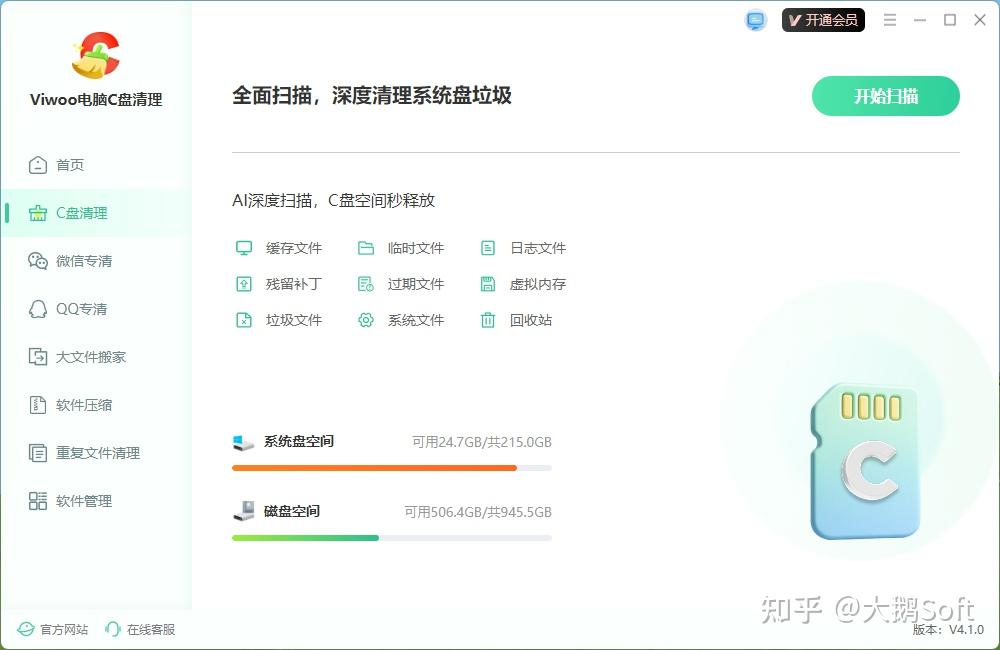
直接访问:
Viwoo电脑C盘清理 - 一键C盘瘦身告别爆红卡顿总结:C 盘长期不爆红配套操作
- 微信、QQ、浏览器、下载路径全部改到 D/E 盘
- 关闭休眠释放空间:管理员 CMD 输入
powercfg /h off - 软件安装一律不要选 C 盘,自定义路径到 D 盘
- 定期每月运行一次磁盘清理,不用手动乱删文件夹