C盘快满了,该如何清理?
下面这套是保证安全、不删系统文件、不会弄坏电脑的 C 盘清理步骤,照着做就行,新手也能操作。
一、系统自带清理方法(安全,优先选择)
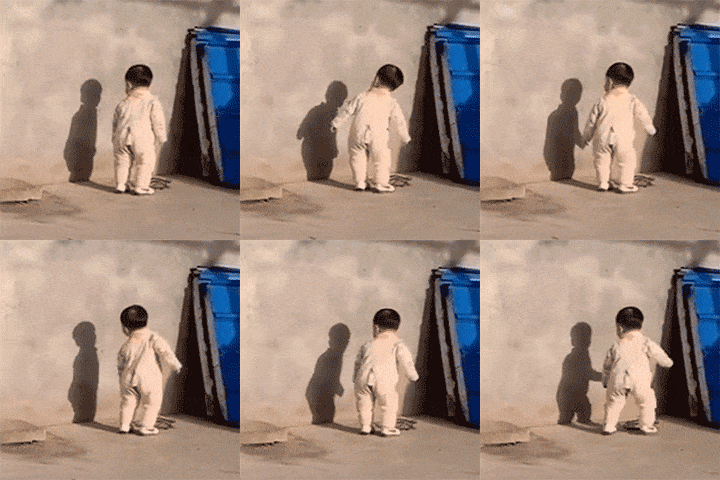
打开「此电脑」→ 右键 C 盘 → 硬件 → 属性 → 磁盘清理
可以重点清理“临时文件”和“缩略图”,这两个文件都是不重要的(如果对你来说重要的话当我没说),但是占用内存很大的文件。
二、清理微信、QQ 缓存(爆C盘的主力之一)
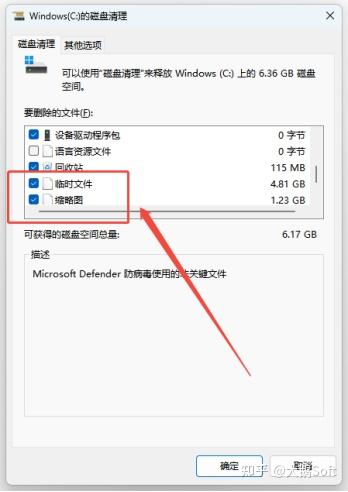
电脑安装这两个软件时,总是喜欢默认把聊天图片、视频、文件全存在 C 盘。安装的时候没有注意的话,我们完全可以自己手动修改:微信 → 设置 → 文件管理 → 更改路径到 D 盘
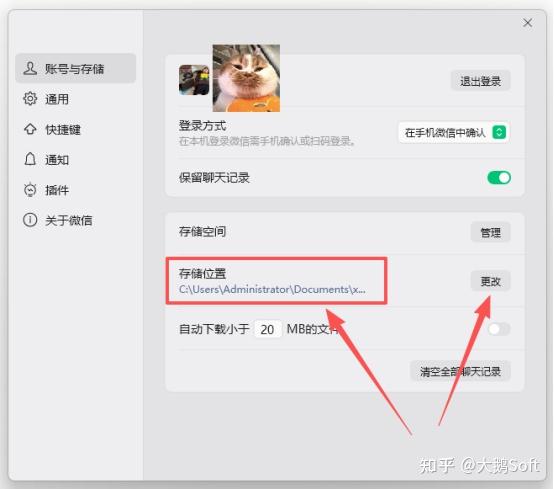
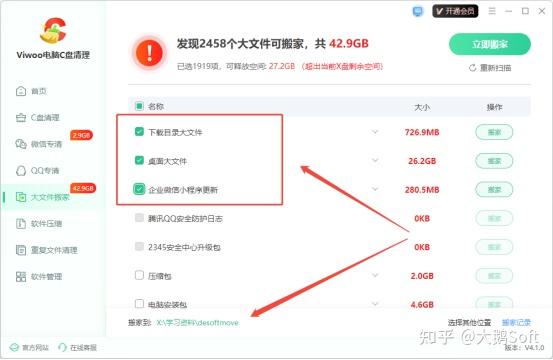
聊天产生的文件(图片、视频、音频、文档等)能够占据几十个G,没有及时更换路径的,可以用工具扫描检测出来,再进行清理,我这里用的是viwoo电脑C盘清理工具,主要适用于Windows电脑。
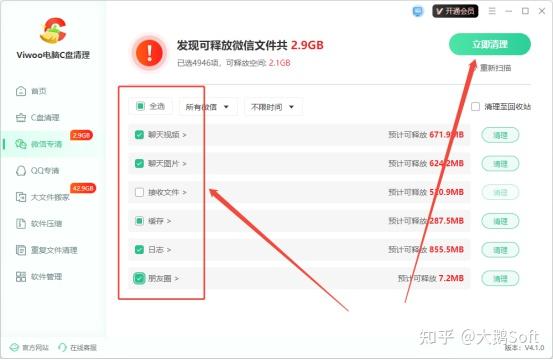
工具获取:
三、关闭休眠(释放和内存一样大的空间,安全)
很多人不知道这个功能,其实我也是通过别人的分享才了解到的,原来这个功能也是占用了很大的内存,如果平时用不上的话,可以试一试。
开始菜单搜索 CMD,右键「以管理员身份运行」
输入:

回车,立刻释放 8G/16G/32G 空间,不影响使用。
四、移动桌面、下载、文档到 D 盘(一劳永逸)
有的文件看似很小,只有十几MB,但是积攒起来的话,还是很占空间的,毕竟电脑C盘存储空间有限。所以我们可以将移动桌面、下载、文档这些常用的文件夹移动到D盘。
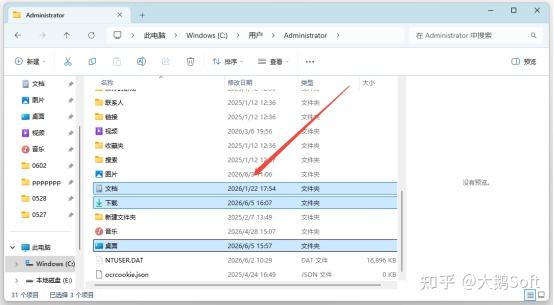
打开 C:\ 用户 \ 你的用户名
右键「桌面」「下载」「文档」→ 属性 → 位置 → 移动到D盘或其他存储空间足够大的磁盘,这样以后文件不会占C盘了。
对于已经产生的大文件,可以手动进行搬迁。不建议选中全部,可以展开手动选择需要搬迁的文件哦,避免后面不能精准到的找到要用到的文件了。
五、绝对不能删的文件夹(一定要记!!!)
以上的方法都是比较谨慎的C盘清理操作,处理C盘爆红的问题是足够的。当然,也不影响你用其他方法继续做C盘深度清理。这里需要注意的是,以下这些文件是真的不能删除的哦,删了系统会坏的:
C:\Windows
C:\Program Files
C:\ProgramData
C:\Users\ 用户名里的 AppData(不懂别乱删)