
电脑小白该怎样重装 Windows 系统?超详细零基础教程!
先说个事儿。
我大学室友,计算机专业的,每次电脑出问题就一个字——"重装"。问他怎么重装,他甩过来一句"很简单的",然后就没了。
后来我自己摸索明白了,确实不复杂。但"不复杂"和"一看就会"之间,隔着一整篇教程的距离。
所以这篇文章,我会把每一步都拆开揉碎了讲。你不需要懂任何计算机知识,只要能跟着鼠标点,就能把系统装好。
一、重装前,先搞清楚三件事
(1)你的电脑是什么系统?
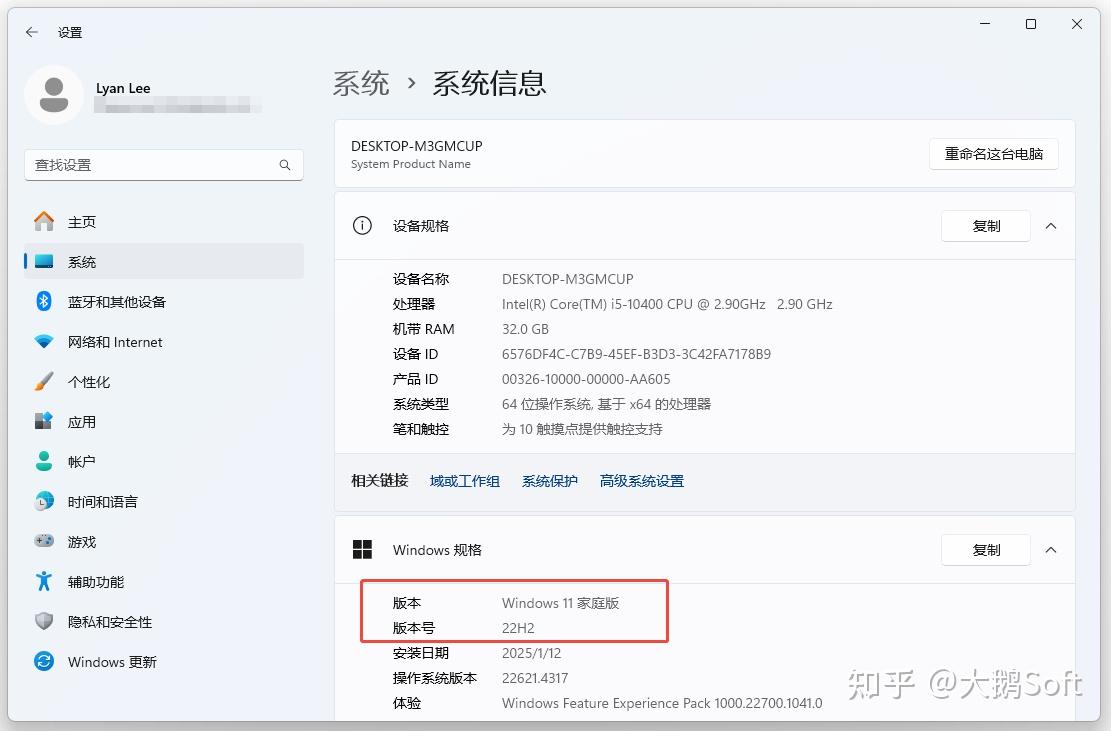
打开「设置 → 系统 → 关于」,看一眼系统类型:
Windows 10 / 11:目前主流,往下看就行
Windows 7:如果电脑配置支持的话,建议直接升级到Win10,微软已经停止支持Win7了
Mac:这篇文章不适合你,Mac重装是另一套流程(复杂多了,我还没研究透)
(2)你的电脑是UEFI还是Legacy启动?
别被这俩词吓到,其实我也不是很懂。简单过一遍就好啦~
2012年以后的电脑,大概率是UEFI
更老的电脑,可能是 Legacy(传统BIOS)
判断方法:按 Win + R,输入 msinfo32,回车。找到「BIOS模式」,写的是 UEFI 就是 UEFI,写的就是"传统"就是 Legacy。
这步很重要,因为后面做U盘启动盘的时候,分区格式得对应上:
| 启动方式 | 分区格式 |
|---|---|
| UEFI | GPT |
| Legacy | MBR |
(3)你的重要文件备份了吗?
重装系统会清空C盘(系统盘),前车之鉴,真的不要赌。桌面、文档、下载这几个文件夹里的东西基本上都是默认存在C盘,所以要谨慎操作,要不然真的很容易没的。
备份方法很简单:
找个U盘或者移动硬盘,把重要文件复制过去(我选这个)
或者把文件拖到D盘、E盘(非系统盘的分区不会被动)
微信聊天记录、浏览器书签这些,记得单独导出
我见过太多人重装完才想起来桌面有个重要文档没拷……别当那个"太多人"。
二、准备工作:你需要两样东西
东西1:一个8G以上的U盘
建议用空U盘,因为制作启动盘会把U盘格式化
东西2:系统镜像文件(ISO格式)
推荐两个获取途径:
途径A:微软官网
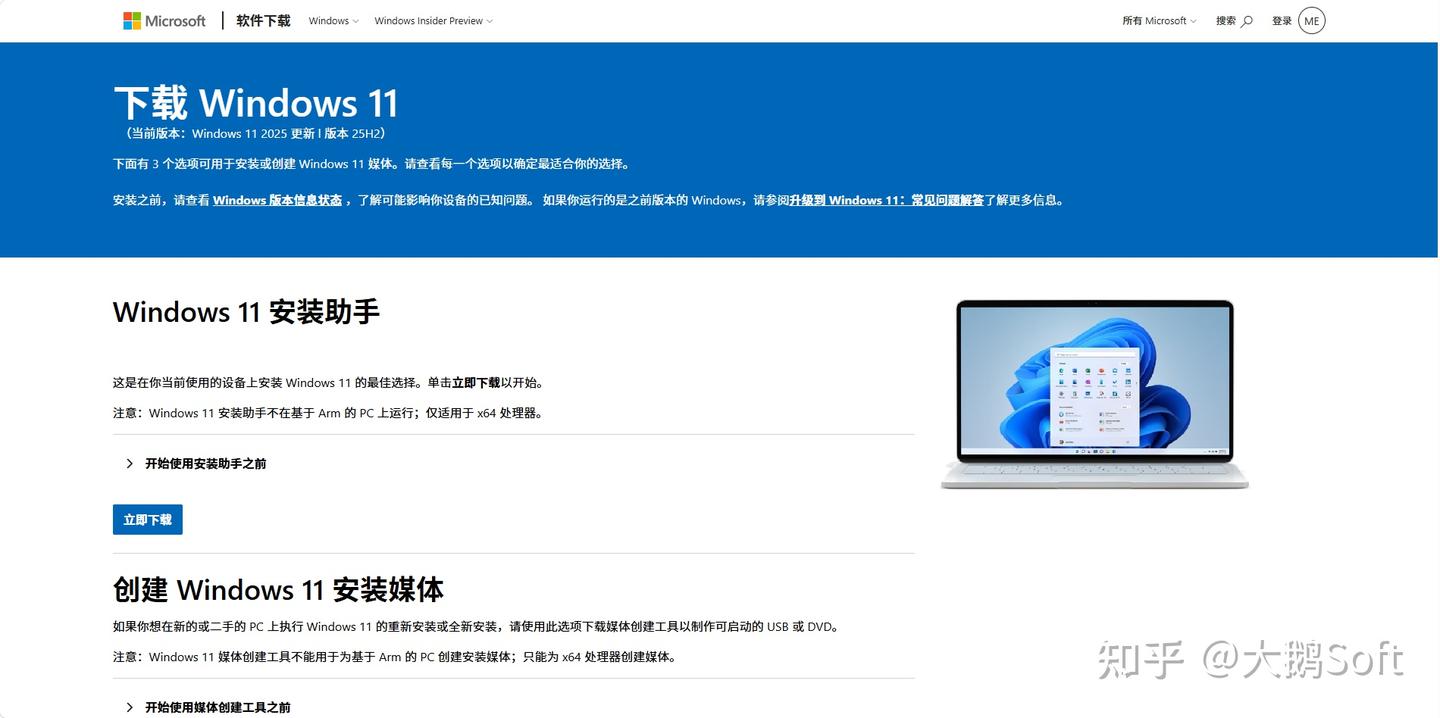
直接搜"Windows 10下载"或"Windows 11下载",进入微软官网,下载「媒体创建工具」(Media Creation Tool)。这个工具可以帮你直接制作U盘启动盘,一步到位,不需要单独下载镜像。
途径B:viwoo网站(http://viwoo.net)
这个网站提供纯净版系统镜像,没有任何捆绑软件。
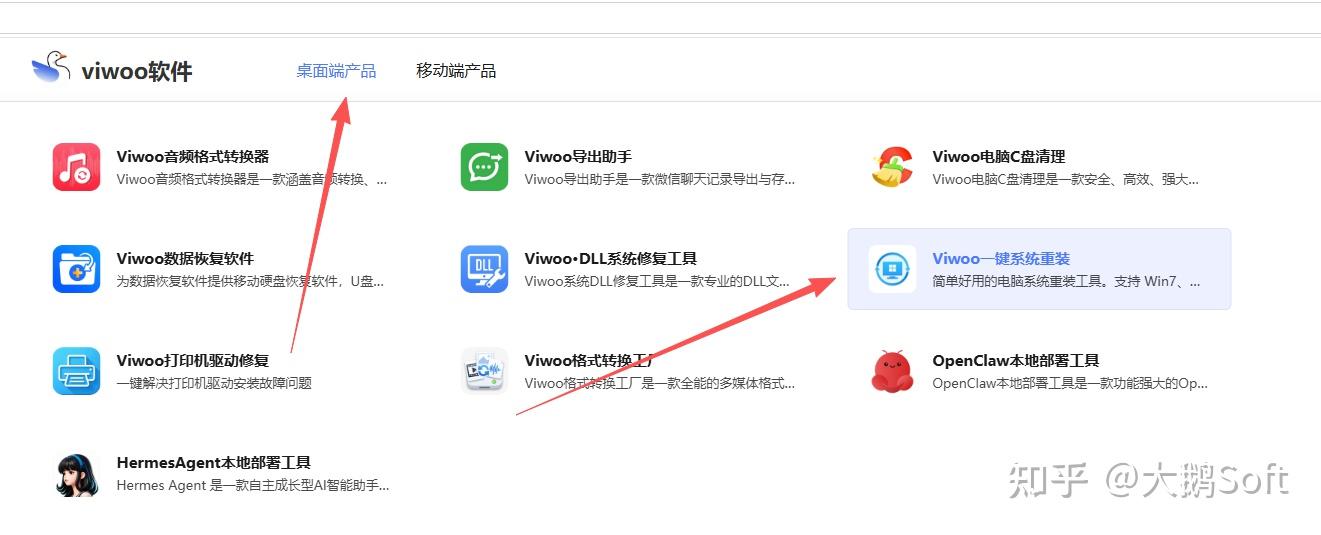
软件内置Win7/Win10/Win11多版本镜像,支持无法开机或无系统设备的重装、修复、分区,满足跨设备维护与应急场景需求。
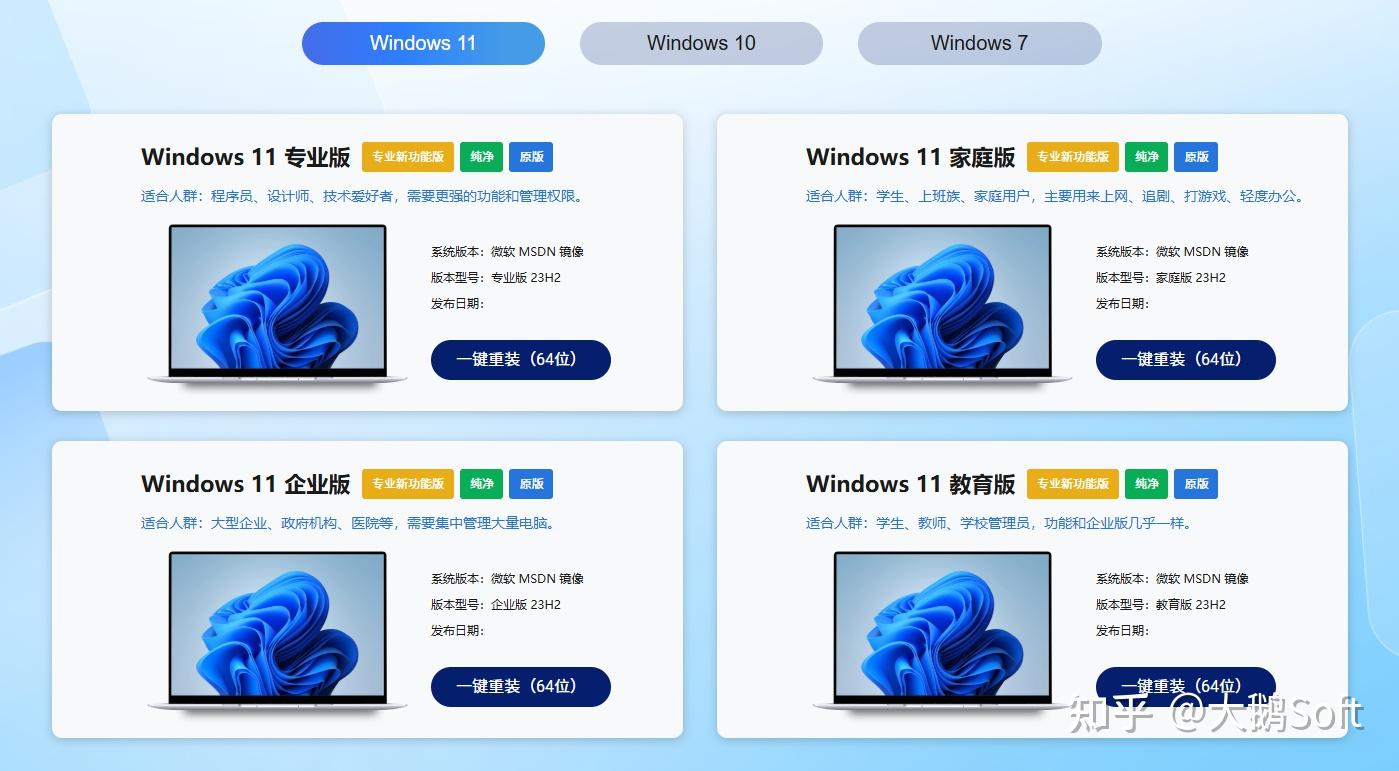
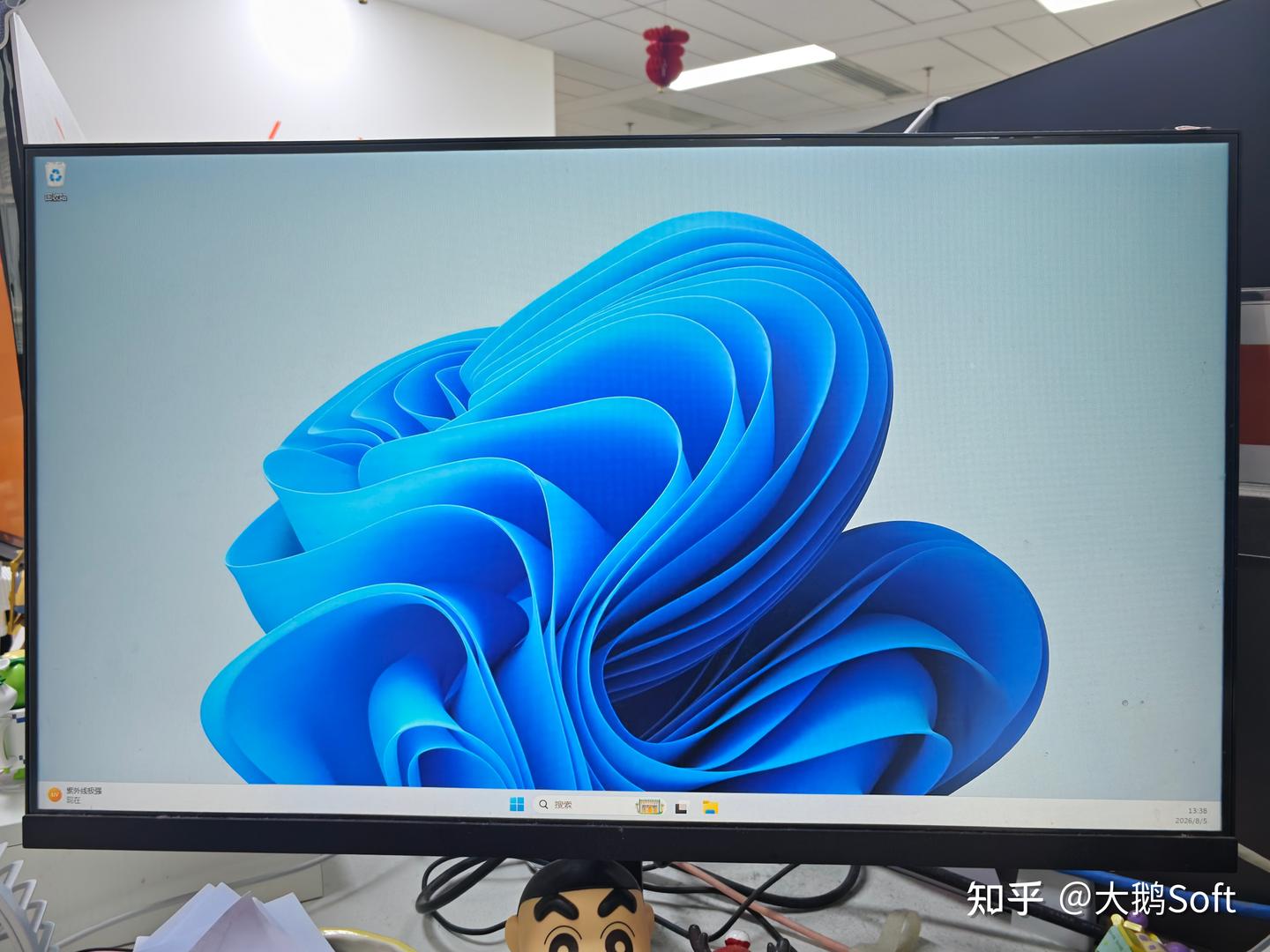
这个是我好早之前重装的,真的十分纯净了,这个系统!
我重装的是Windows11家庭版的,只需要点点点就能操作了,无脑入!
纯净安装是对电脑最基本的尊重~
三、制作U盘启动盘
方法1:用微软官方工具
如果你选了途径A,那么就这样操作:
Step1、插上U盘
Step2、双击运行下载好的「媒体创建工具」
Step3、接受协议,选择「为另一台电脑创建安装介质」
Step4、选择语言、系统版本(Win10选家庭版/专业版,Win11只有多版本合一)、架构(64位)
Step5、选择「U盘」,选中你的U盘
Step6、点「下一步」,等它下载并制作完成
Step7、整个过程大概20-40分钟,取决于网速。期间别拔U盘,别关电脑。
方法2:viwoo软件
如果你看不懂微软的,想要快速制作U盘启动盘,那么可以用viwoo一键系统重装。操作上只需要点点点就能完成!
工具直达:
Viwoo一键系统重装-纯净无捆绑的电脑系统重装工具,电脑小白都能轻松重装系统Step1:首先也是一样,将有足够存储空间的空U盘插入电脑。
Step2:电脑上运行Viwoo一键系统重装,选择“U盘启动重装”功能,然后选中U盘设备。
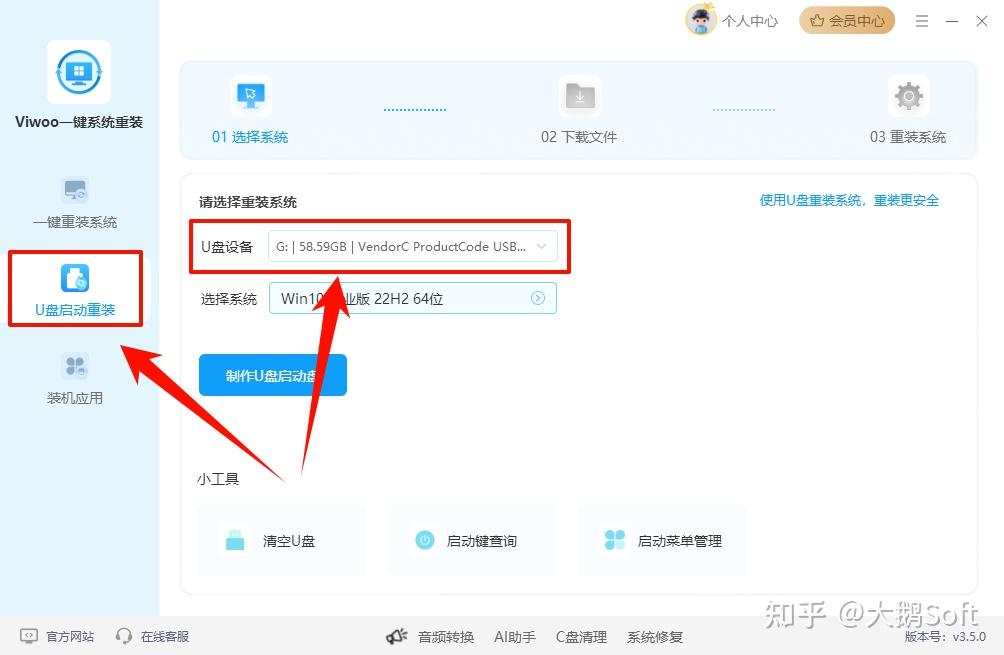
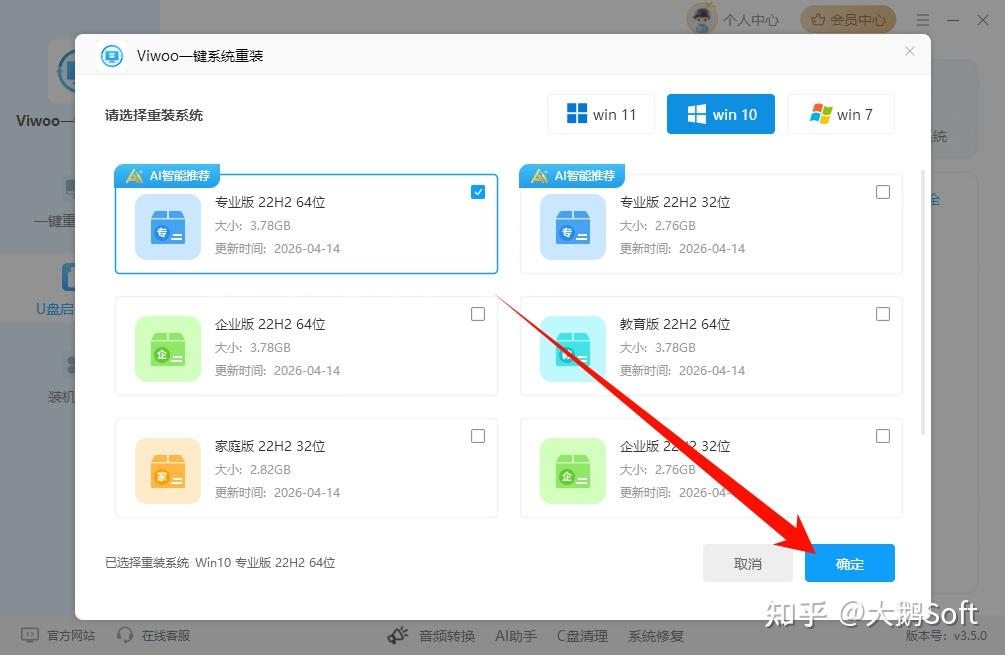
Step3:在“选择系统”中勾选需要的系统版本,点击“确定”。
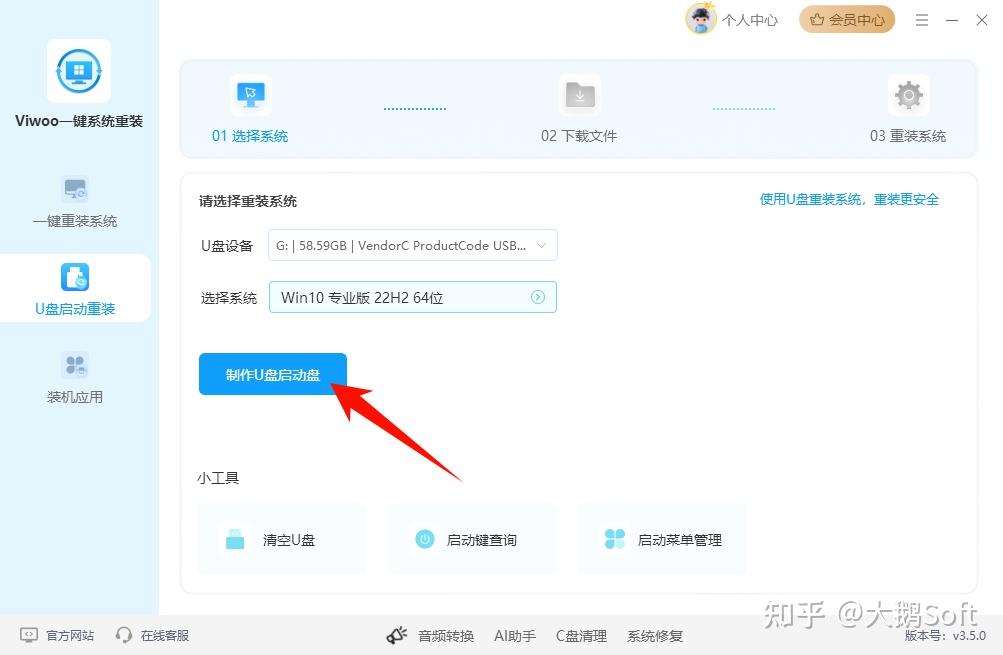
Step4:点击“制作U盘启动盘”。
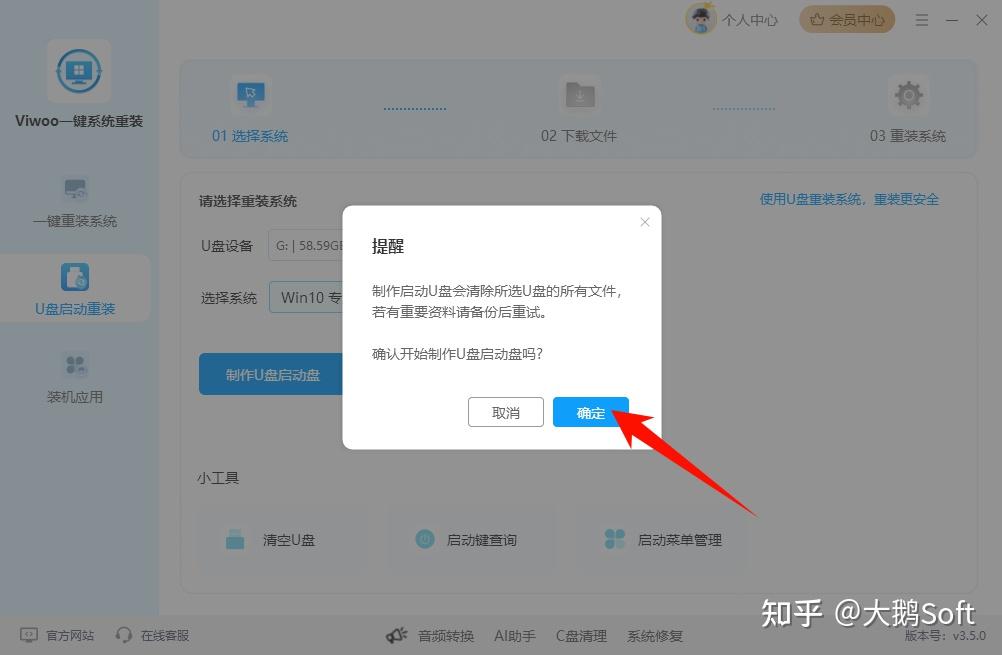
Step5:制作启动U盘时会清空里面所有的文件,确认无误后点击“确定”。
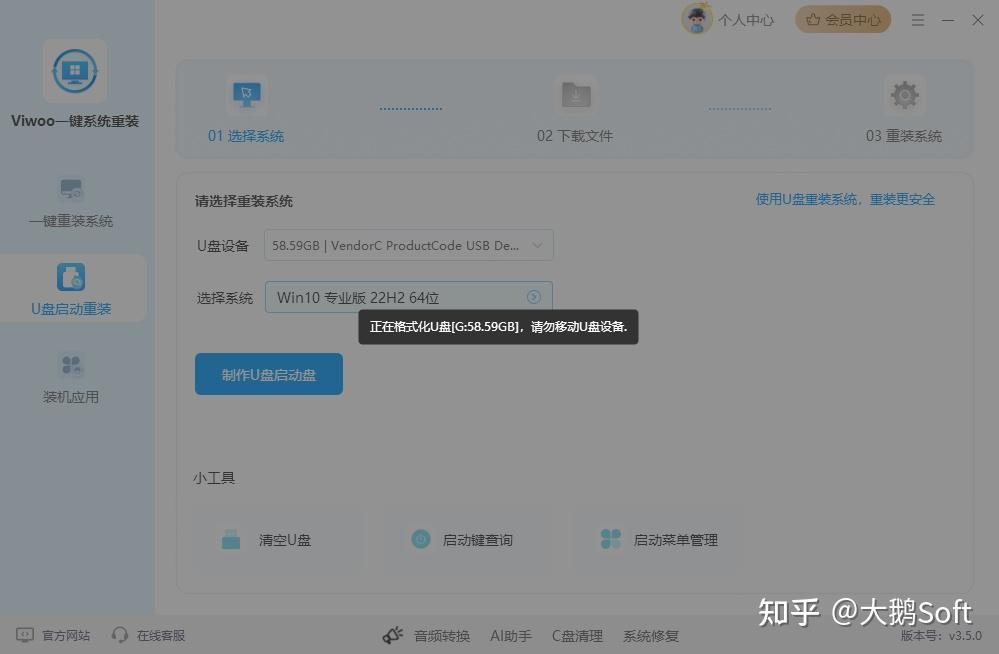
Step6:软件正在格式化U盘,请勿移动U盘设备。
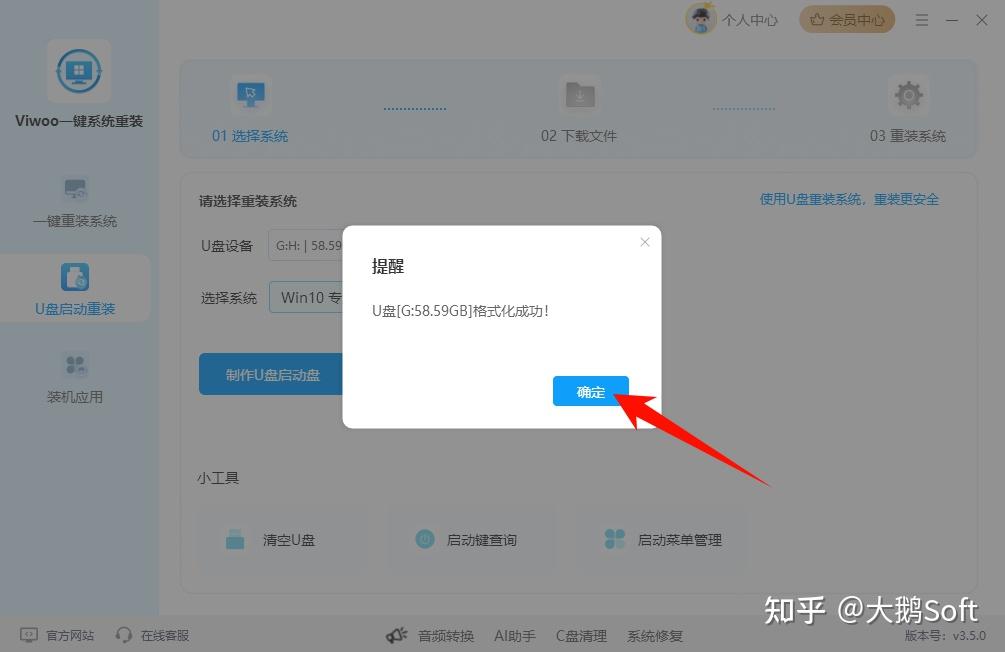
Step7:提示U盘格式化成功后,点击“确定”继续进行下一步。
Step8:软件正在准备重装必要数据和文件,请耐心等待。
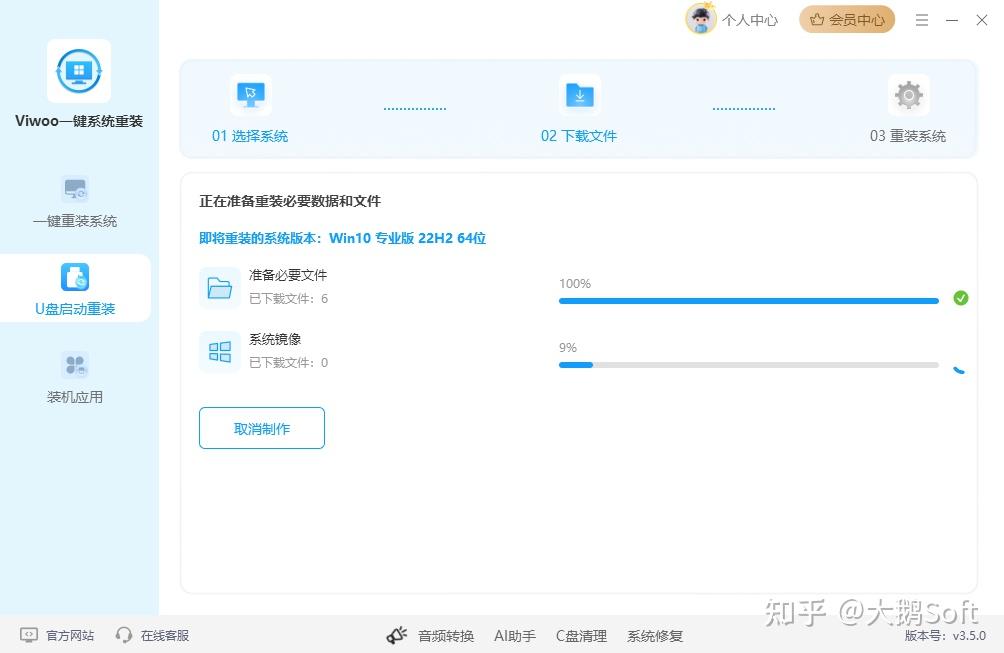
Step9:必要文件和系统镜像文件下载完成后,自动拷贝至U盘附件中,请耐心等待。
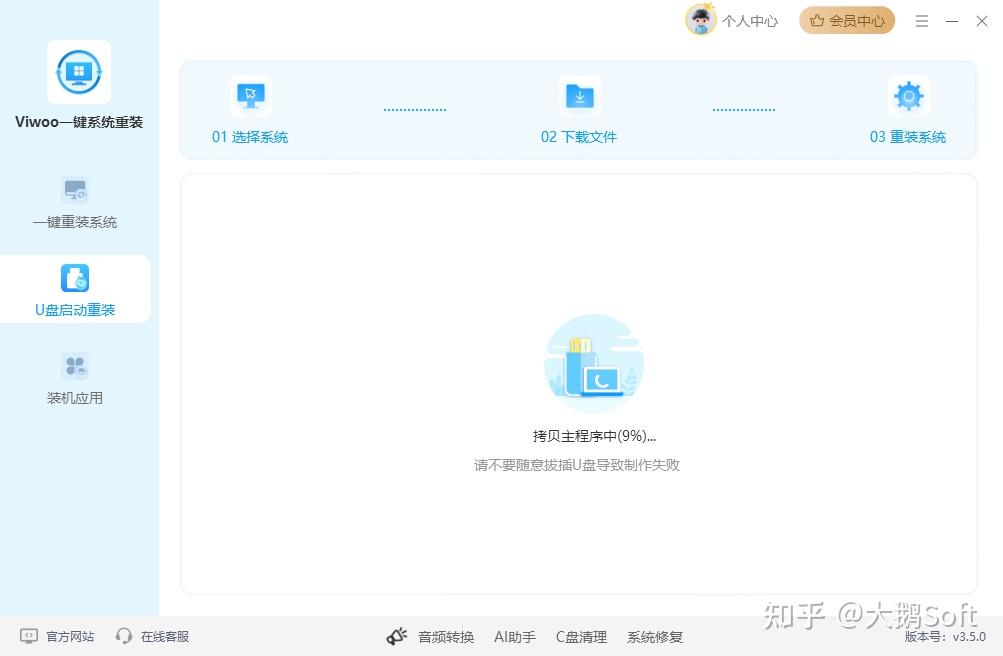
Step10:拷贝完成后,U盘启动盘就制作成功了。
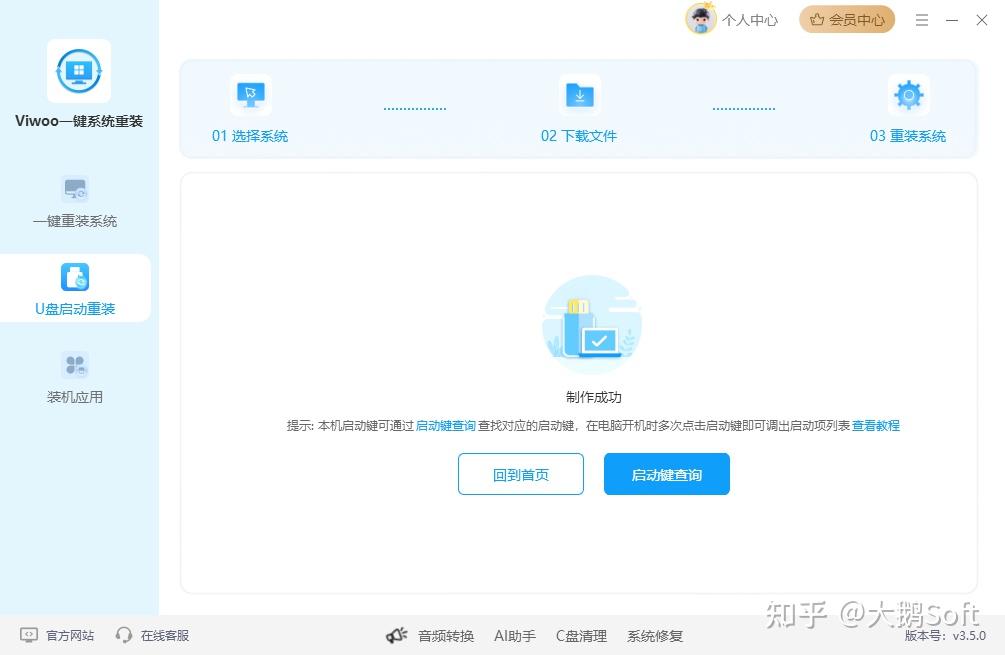
四、进入BIOS设置U盘启动
这步是相对来说,重装系统流程中十分劝退新手的环节,因为不同电脑的操作完全不一样。但别慌,我测过了,逻辑是一样的。

第一步:重启电脑,疯狂按键
电脑开机的时候,屏幕刚亮就疯狂按某个键,进入BIOS设置界面。
不同品牌的按键不一样,如果不知道的可以参考viwoo一键系统重装的这个:
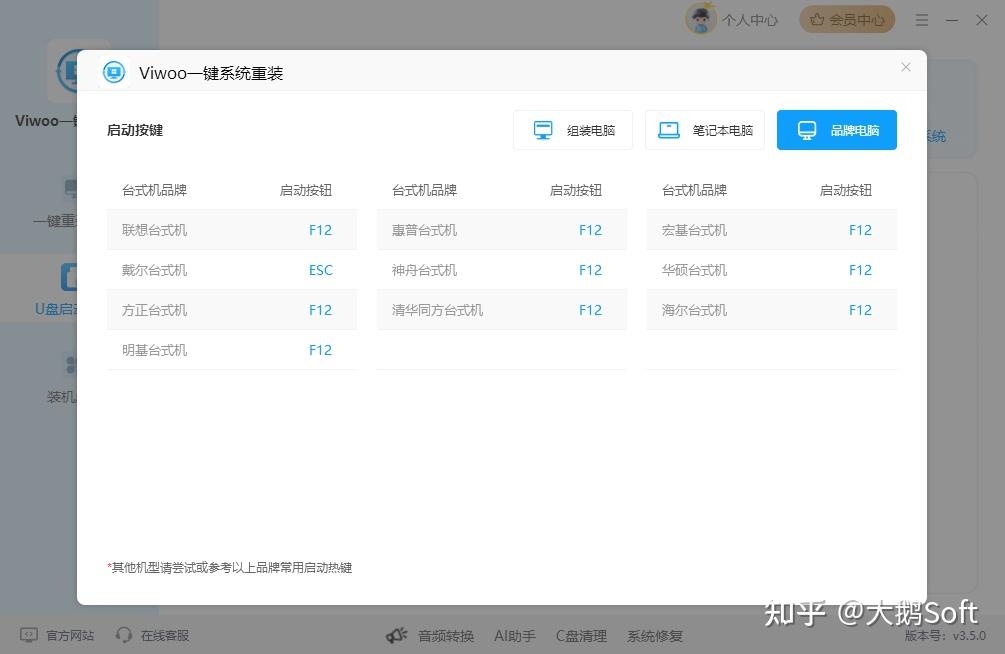
⚠️如果按了没反应,可能是按太早或太晚了。多开机试几次就可以了,只要看到logo出现就开始连按。
第二步:找到Boot(启动)选项
进入BIOS后,界面可能是图形化的(比较新的电脑),也可能是蓝底白字的(老电脑)。
不管哪种,找到带 "Boot" 字样的菜单。这里面会列出启动顺序,也就是电脑先从哪里找系统。
第三步:把U盘调到第一位
找到你的U盘名称(通常显示为USB开头,或者U盘的品牌名),用方向键选中它,按 + 或 -(有些BIOS是F5/F6)把它移到列表最上面。
这样电脑启动的时候就会先读U盘。
如果是UEFI模式,注意选带 "UEFI:" 前缀的那个U盘选项。
第四步:保存并退出
按 F10 保存设置并退出。电脑会自动重启。
如果你是比较新的电脑(UEFI + 安全启动),可能还需要关闭「Secure Boot」选项。在BIOS的Security或Boot菜单里找到Secure Boot,把它设为Disabled。装完系统之后可以再开回来。
五、开始安装系统
看到这一步不要慌,重装系统其实不复杂,就是比较耗时。如果你已经走到这一步了,那已经是成功90%了。接着写无非就是设置的过程了,比如你的电脑语言、时间啥的。
进入Windows的初始设置界面(OOBE)。跟着提示走就行:
- 选择区域、语言、键盘
- 连WiFi(建议先连上,方便后续激活和更新)
- 选择「个人使用」
- 登录微软账号(没有就创建一个,或者选「脱机帐户」跳过)
- 设置PIN码(比密码方便,建议设置)
- 隐私设置:建议关闭大部分选项(广告追踪、位置等),保留需要的就行
设置完成后,你就进入全新的桌面了。
六、常见问题
Q1:U 盘启动不了
A:换个 USB 接口,或换个启动键,确认 BIOS 里 U 盘被识别
Q2:安装时报错无法继续
A:可能是安装盘损坏,重新制作 U 盘;或内存条有问题
Q3:WiFi列表里找不到任何网络
A:网卡驱动没装上。用手机数据线连电脑共享网络,或者用网线直接连路由器,然后去品牌官网下载无线网卡驱动。
Q4:找不到硬盘
A:BIOS 中把 SATA 模式从 RAID 改为 AHCI;或加载 IRST 驱动
Q5:蓝屏
A:通常是驱动问题,更新芯片组和显卡驱动
七、总结
重装系统这件事,第一次做会紧张,第二次就轻车熟路了,第三次你会觉得自己简直是黑客。
核心就四步:做U盘 → 进BIOS → 设启动顺序 → 跟着安装向导走。 没什么难点,就是流程,现在网上都能学到东西!
如果这篇文章帮到了你,点个赞让更多被蓝屏折磨的人看到。有问题可以在评论区问,我看到就会回。
对了,装完系统记得把U盘留着,下次还用得上。