电脑C盘扩容?
C 盘空间告急是不少办公族的高频困扰,随着电脑使用时间的增加 C 盘的剩余空间也越来越少,运行软件时鼠标不停转圈,直接拉低工作效率。这种情况下,除了清理冗余文件应急,从 D 盘划分部分空间给 C 盘,才是更长久的解决办法。但很多人的 D 盘里存着多年数据,根本舍不得删除,这种情况还能顺利扩容吗?
不删除 d 盘怎么给 C 盘扩容?下面就给大家分享 4 种实用方法,既能安全扩容 C 盘,又能完整保留 D 盘数据。
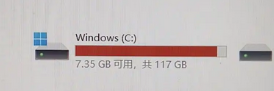
C 盘留多大才合适?
很多人分区时凭感觉给 C 盘留空间,后续很容易告急。结合 Win10/11 系统特性和日常使用场景,C 盘建议预留 150GB-200GB,原因很直观:
纯净 Win10/11 系统占用约 20-30GB,加上系统更新、还原点、虚拟内存等隐性文件,常规消耗就能达到 50-80GB;再预留部分空间给软件组件、临时缓存,150GB-200GB 能兼顾流畅度和冗余量,避免频繁变红。
若经常用大型设计软件、玩 3A 游戏,建议拉满到 200GB 以上,给游戏 Shader 缓存、设计软件临时文件留足空间。
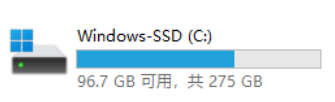
小贴士:双硬盘用户(固态+机械),优先把 C 盘放在固态(保证系统流畅),容量控制在 150-200GB,软件、游戏全装机械硬盘。
如何扩容 C 盘?
方法 1:使用易我分区大师
推荐使用易我分区大师,这是一款专业的、拥有 30+功能的分区软件,它可以帮助我们创建、格式化、隐藏、删除、擦除分区,并且能够轻松调整分区大小、合并分区、合理分配空间。
支持 Windows 11/10/8/7

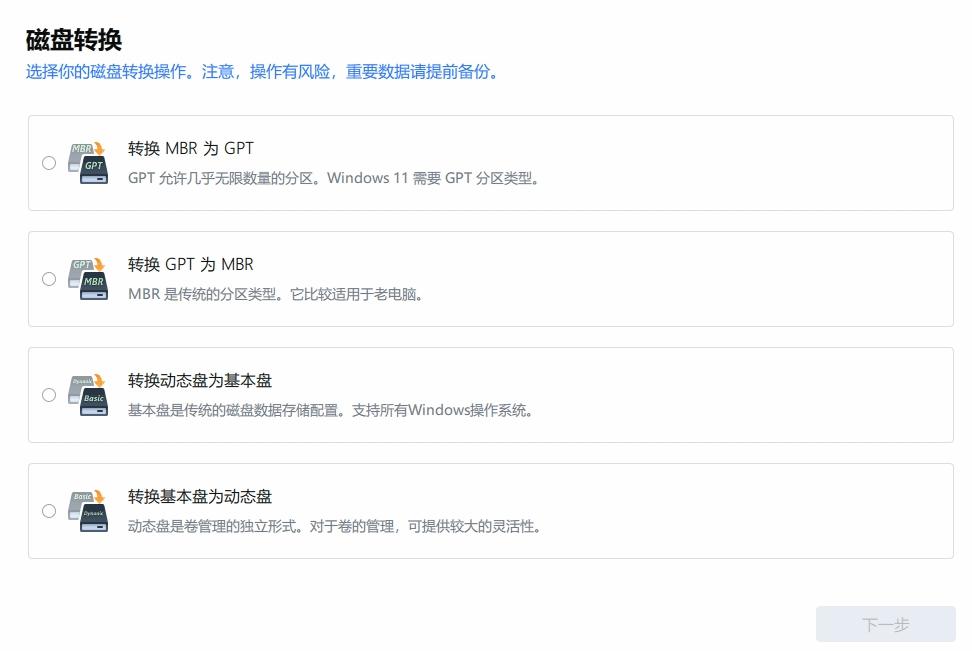
它还有其他功能,包括但不限于克隆磁盘/分区、迁移系统到 SSD、动态卷管理、分区转换、将 FAT32 转为 NTFS、主分区和逻辑分区转换、动态/基本磁盘转换、创建 WinPE 启动盘等......
C 盘空间不足,怎么扩展 C 盘?步骤如下:(演示中为合并 C 盘与 E 盘,不相邻)
点击下载链接>>Windows 版

步骤 1.在磁盘上选择 E 分区,然后从功能列表中点击“分配空间”。
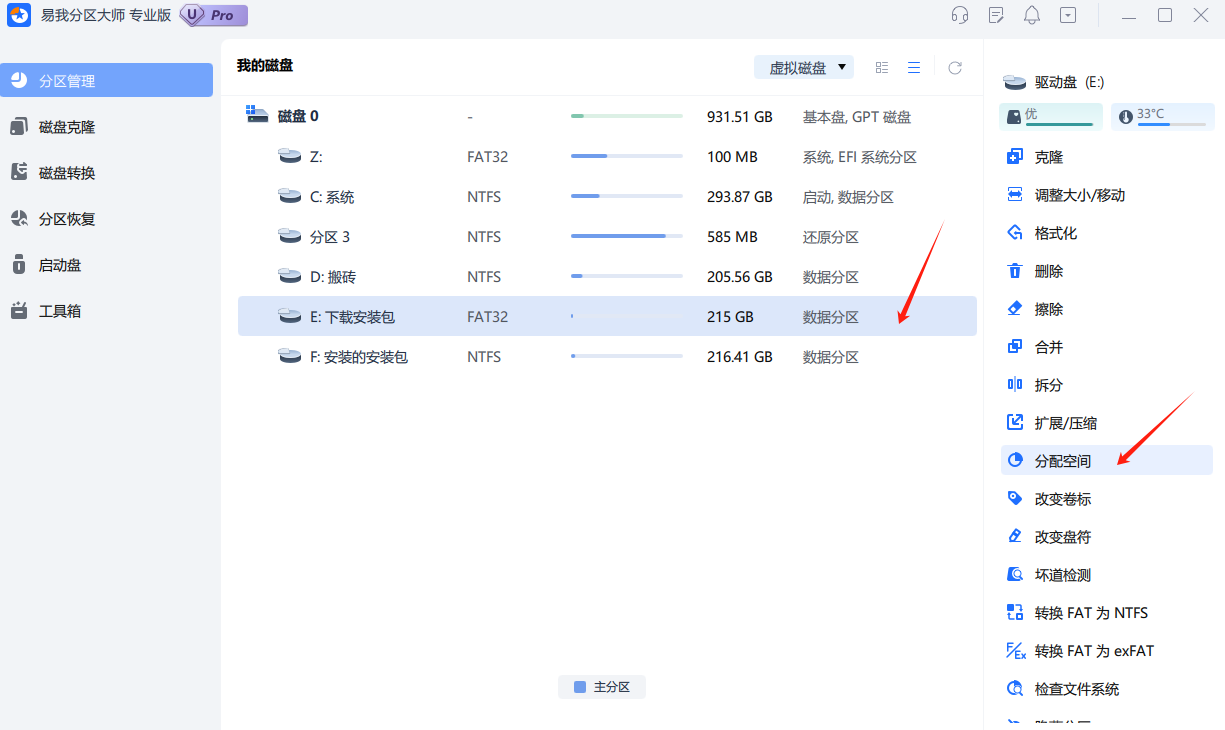
步骤 2.在打开的窗口中,选择将所选分区的未使用空间分配到同一磁盘上的另一个分区(如 C 分区),或者使用未使用的空间创建新分区。
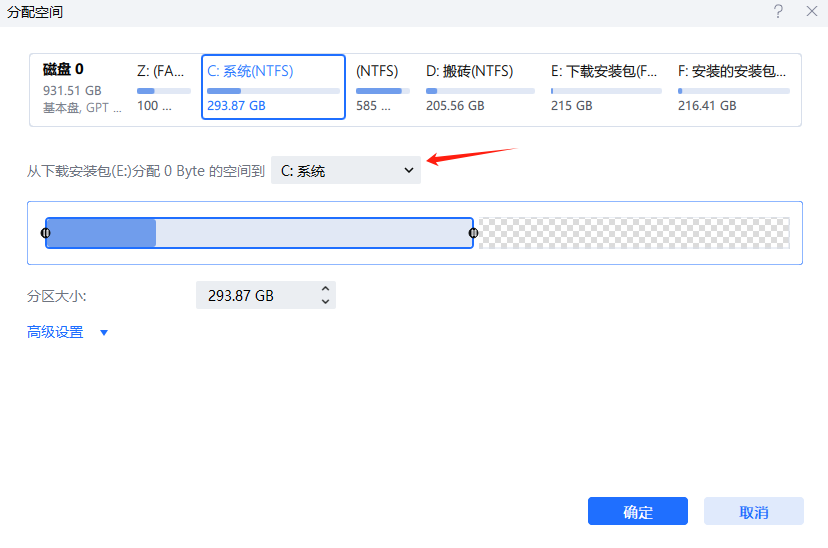
步骤 3.拖动分区两侧的黑色小圆点,或填写对话框中的“分区大小”、“分区前方的可用空间”、“分区后方的可用空间”以定义分区的大小和位置;选择完成后,点击确定。
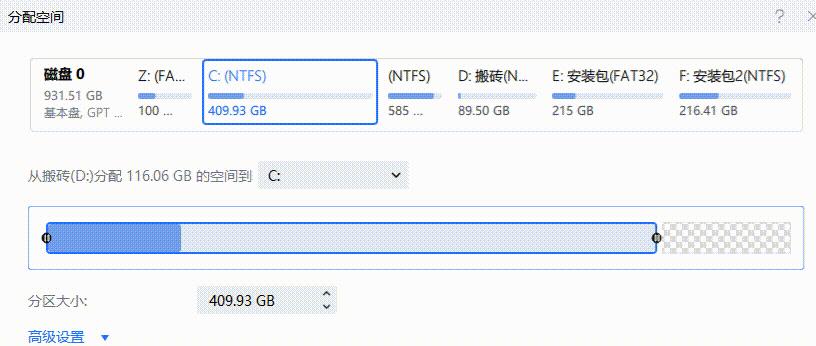
步骤 4.确认要执行该操作时,点击左侧“任务队列”,点击“执行任务”即可完成操作。
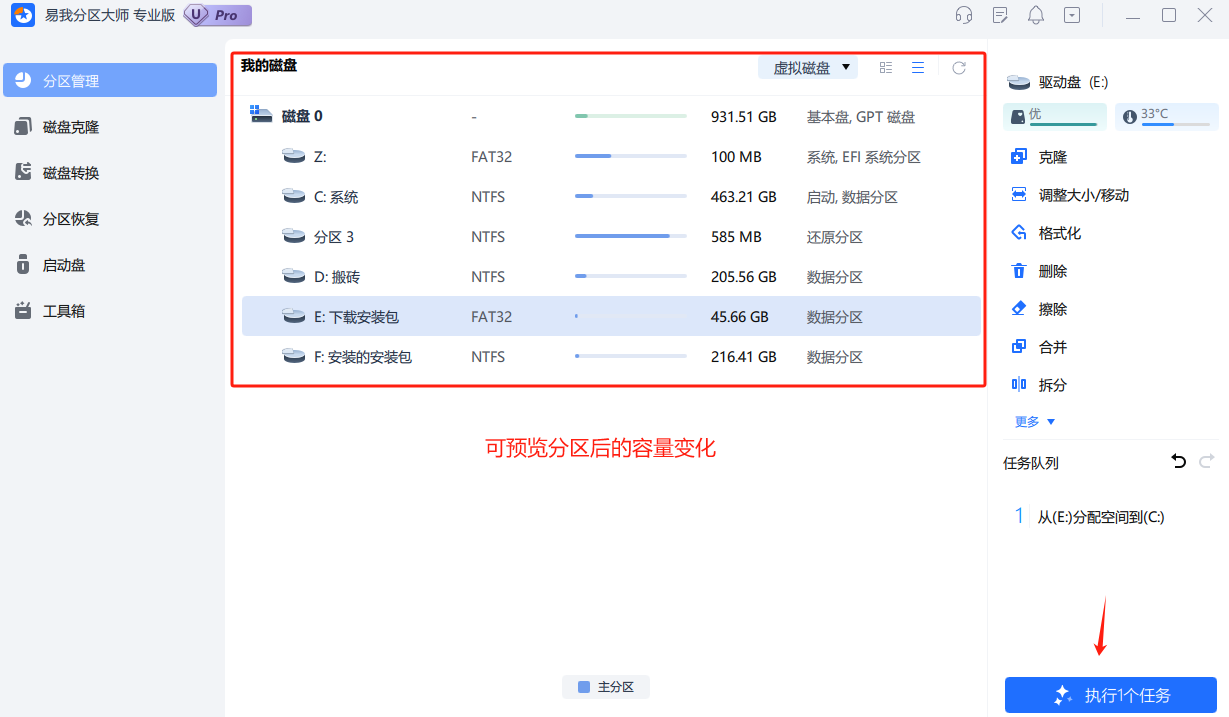
我们还可以使用【调整大小/移动】的功能,来扩展 C 盘。
点击下载链接>>Windows 版
1)选择 C 分区,然后从功能列表中点击“调整大小/移动”。
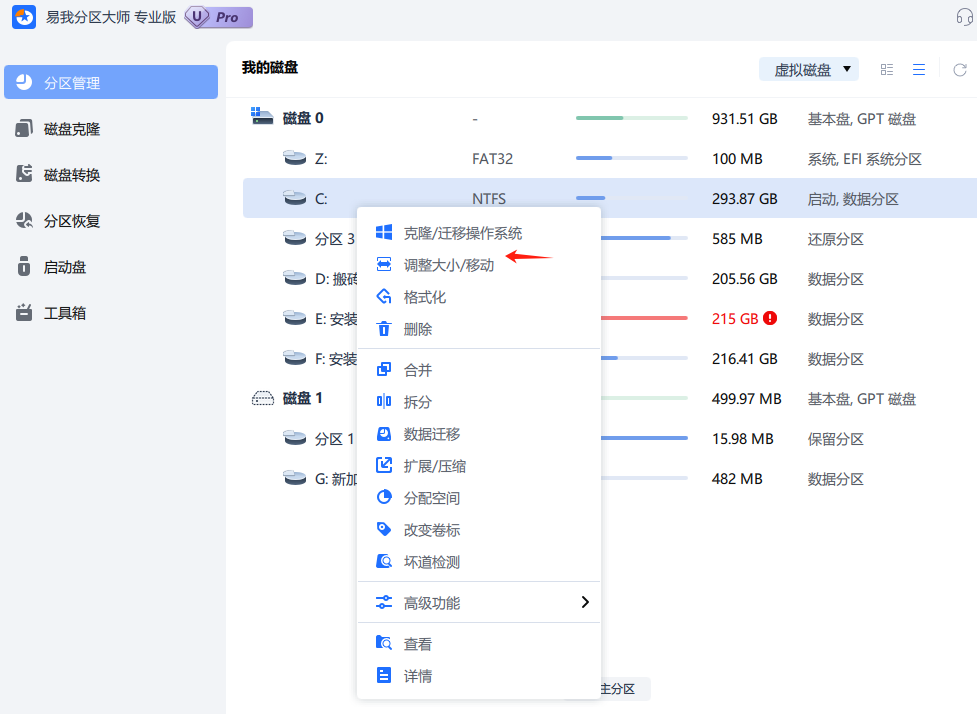
2)从分区(从左侧或右侧)拖放边框以定义其大小和位置。
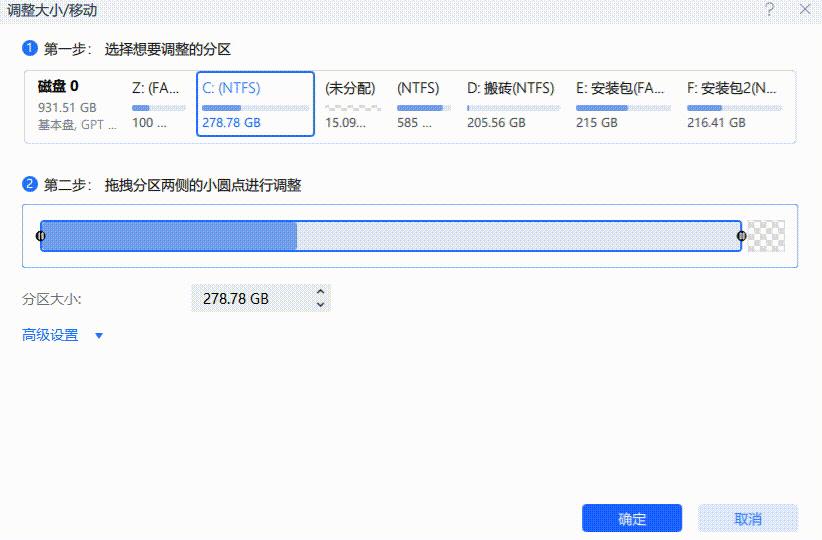
3)确认要执行该操作时,点击左侧“待操作项”,点击“应用”即可完成操作。
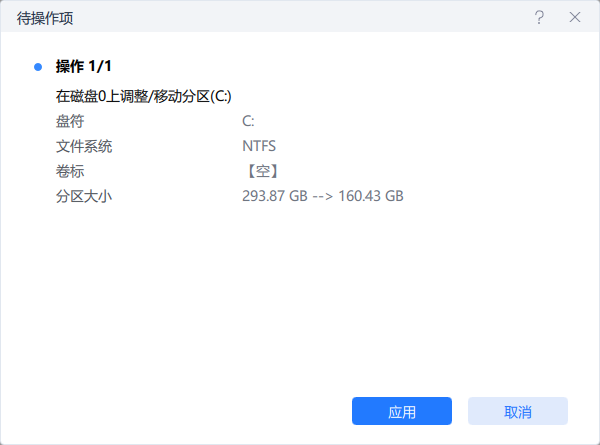
易我分区大师拥有简洁直观的图形化界面,所有操作都通过鼠标点击和简单的设置即可完成,即使是电脑新手也能快速上手。
方法 2:Windows 自带磁盘管理工具
当你的电脑中,C 盘相邻分区(如 D 盘)有未分配空间时,就可以利用 Windows 自带的磁盘管理工具来为 C 盘扩容 。
比如,你之前对 D 盘进行过压缩操作,产生了未分配空间,或者 D 盘本身就有较大的空闲空间可供利用,这种情况下该方法就很适用。
操作步骤如下:
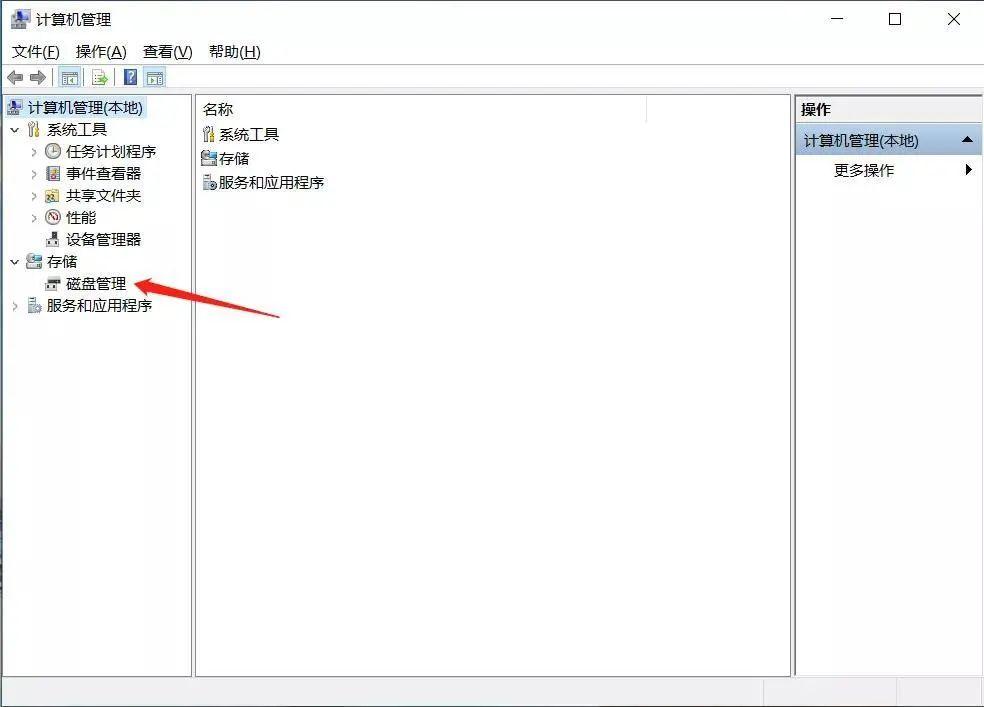
步骤 1.进入磁盘管理界面。右键单击【此电脑】-【管理】-【磁盘管理】;
步骤 2.在 D 盘单击右键选择【删除卷】;
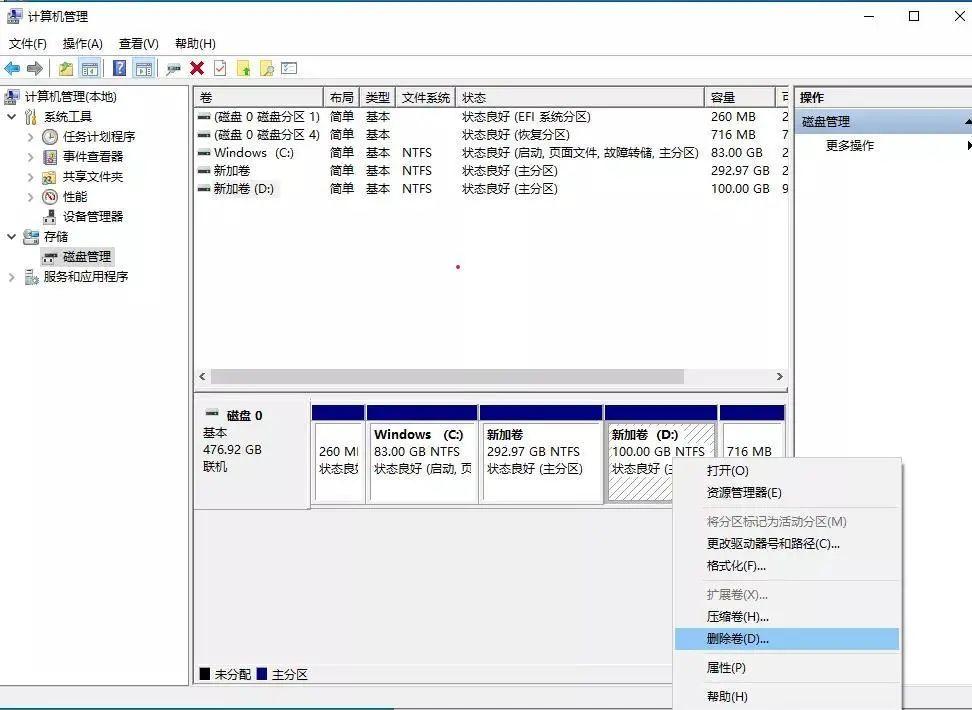
步骤 3.在 C 盘单击右键选择【扩展卷】—【下一步】;
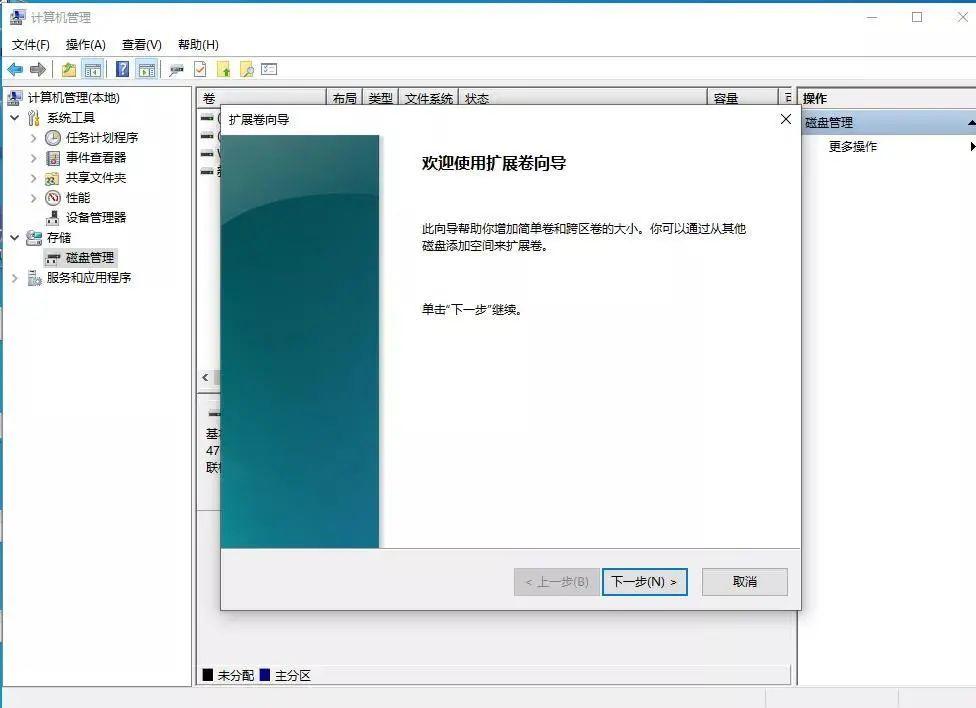
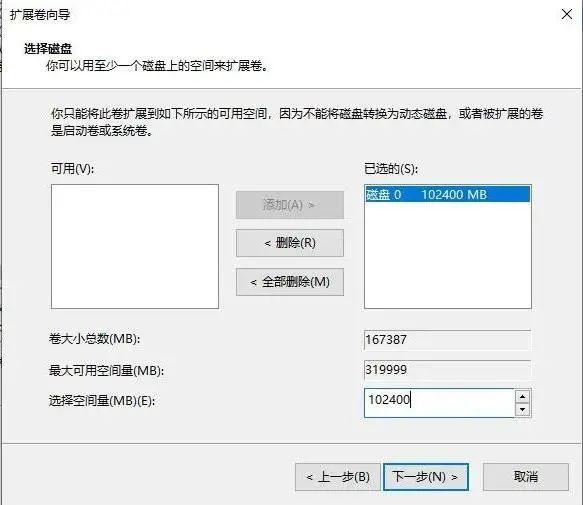
步骤 4.进入扩展卷向导界面后,在【选择空间量】处,输入你想给 C 盘扩展的容量,点击【下一步】;
这里的单位是 MB,所以需要将 GB 转换成 MB,1GB=1024MB。小易这里想要扩展 102400MB,即 100GB。
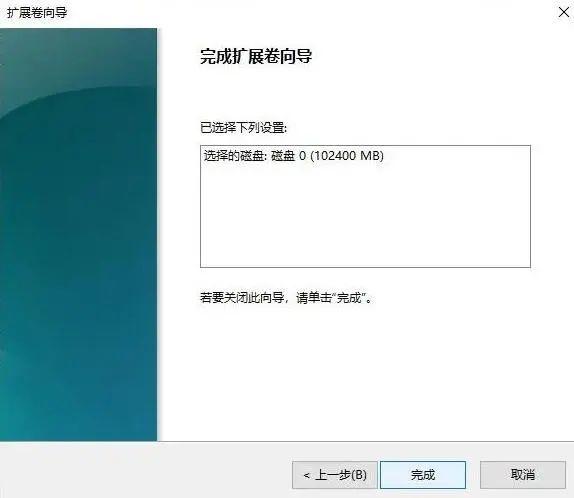
步骤 5.最后点击【完成】;
此方法要求未分配空间必须与 C 盘相邻 。如果未分配空间在其他不相邻的分区,就无法直接使用该方法为 C 盘扩容。例如,E 盘有未分配空间,但 C 盘和 E 盘之间隔着 D 盘,这种情况下就不能直接利用 E 盘的未分配空间为 C 盘扩容。
方法 3:Diskpart 命令行扩展
Diskpart 命令行工具适用于对电脑操作有一定技术基础,熟悉命令行操作的用户 。当你的 C 盘右侧有相邻的未分配空间,且磁盘格式为 NTFS 时,就可以使用该工具进行 C 盘扩容。
操作步骤如下:
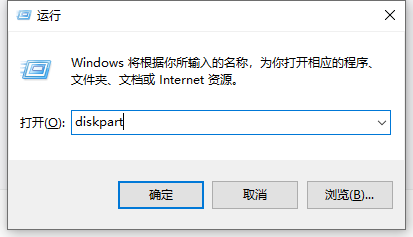
步骤 1.同时按下 Win+R 组合键,打开 “运行” 对话框,在对话框中输入 “diskpart”,然后回车,即可启动 Diskpart 命令行工具。
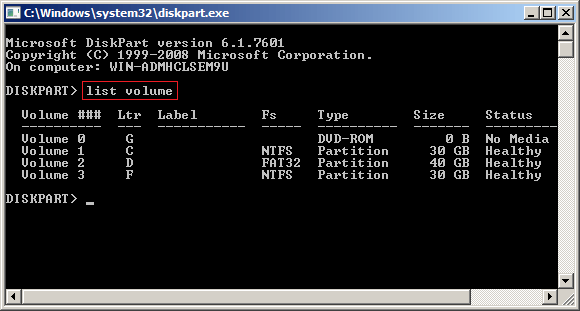
步骤 2.在 Diskpart 命令提示符下,输入 “list volume” 命令,然后回车,这会列出电脑上所有的磁盘卷信息,包括磁盘编号、卷标、文件系统、状态等 。
通过这些信息,你可以确认 C 盘以及其他分区的情况。
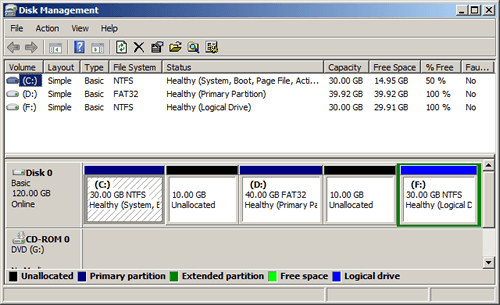
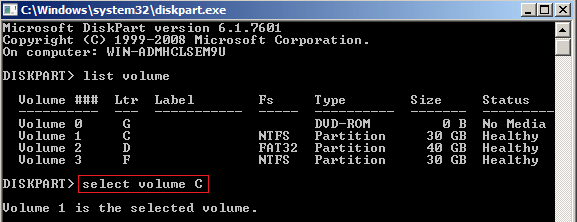
步骤 3.输入 “select volume 1” 命令(这里的 “1” 代表 C 盘,如果你的系统盘不是 C 盘,请替换为对应的盘符),然后回车,选择要扩展的 C 盘 。此时,C 盘会被选中,后续的操作将作用于 C 盘。
步骤 4.输入 “extend size=xxx” 命令(“xxx” 代表你想要扩展的空间大小,单位为 MB) 。如果不输入具体的大小值,直接输入 “extend”,则会将 C 盘右侧所有相邻的未分配空间都扩展给 C 盘。
例如,如果你想给 C 盘增加 20GB 的空间,因为 1GB = 1024MB,所以 20GB = 20 * 1024 = 20480MB,那么就输入 “extend size=20480”,然后回车。
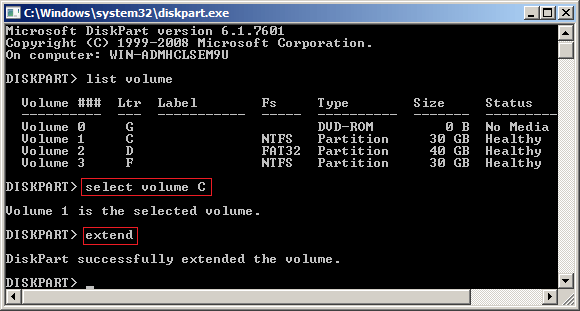
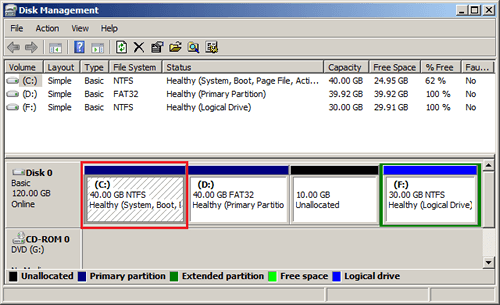
注意,Diskpart 命令仅支持 NTFS 格式的分区扩展 。如果你的 C 盘或未分配空间所在的分区是 FAT32 或 exFAT 等其他格式,该命令将无法生效。
在操作之前,请务必确认分区的文件系统格式。
方法 4: Windows PowerShell 命令行
这种方法适合那些有一定技术基础,对电脑操作比较熟悉,尤其是熟悉命令行操作的用户 。如果你经常与命令行打交道,喜欢探索更高效、更灵活的操作方式,那么这个方法绝对能满足你的需求。
但对于电脑小白来说,可能会有一定难度,需要谨慎尝试 。
操作步骤:
1.以管理员身份运行 PowerShell
在开始菜单搜索框中输入 “PowerShell”,找到 “Windows PowerShell”,右键点击它,在弹出的菜单中选择 “以管理员身份运行” 。这一步非常关键,因为后续的磁盘操作需要管理员权限,只有以管理员身份运行 PowerShell,才能顺利执行命令 。
2.依次输入命令
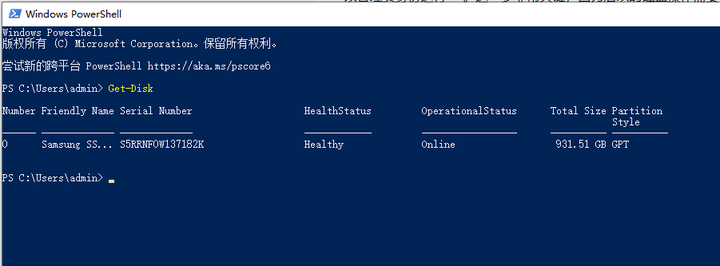
查看磁盘编号:在 PowerShell 窗口中,输入命令 “Get-Disk”,然后按下回车键 。这时候会显示出电脑中所有磁盘的信息,包括磁盘编号、磁盘大小、磁盘状态等 。找到你要操作的磁盘,记录下它的编号 。例如,显示的信息中磁盘编号为 0,那么你后续操作就针对磁盘 0 进行 。
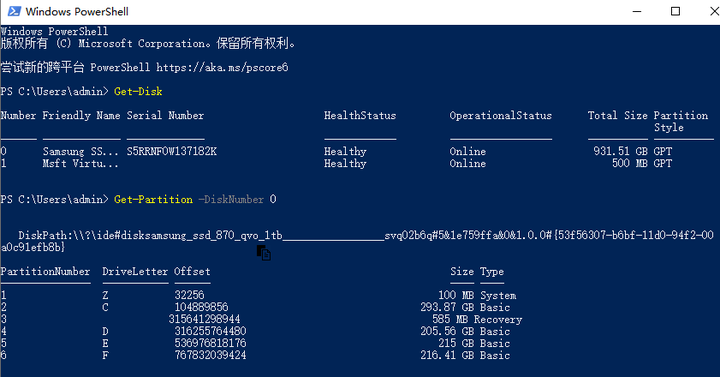
查看分区信息:接着输入命令 “Get-Partition -DiskNumber < 磁盘编号>”,这里的 < 磁盘编号 > 就是你刚才记录下的编号 。比如你记录的编号是 0,就输入 “Get-Partition -DiskNumber 0” 。执行这个命令后,会显示出该磁盘上所有分区的详细信息,包括分区的盘符、大小、类型等 。通过这些信息,你可以清楚地了解 D 盘和 C 盘的情况 。
调整 D 盘大小:输入命令 “Resize-Partition -DriveLetter D -Size < 新大小> GB” 来调整 D 盘大小 。这里的 < 新大小 > 是你希望 D 盘调整后的大小,单位为 GB 。比如你想把 D 盘从原来的 200GB 缩小到 150GB,就输入 “Resize-Partition -DriveLetter D -Size 150GB” 。输入完成后,按下回车键,PowerShell 会根据你的指令对 D 盘进行调整 。

扩展 C 盘:最后输入命令 “Resize-Partition -DriveLetter C -UseAllAvailable” 来扩展 C 盘 。这个命令的作用是将 D 盘缩小后产生的未分配空间全部添加到 C 盘 。执行该命令后,C 盘就会成功扩容 。

注意:在使用 PowerShell 命令行进行操作时,一定要格外谨慎 。因为命令行操作不像图形界面那样直观,一旦输入错误命令,可能会导致意想不到的后果,比如磁盘分区损坏、数据丢失等 。
所以在输入命令前,一定要仔细核对,确保准确无误 !!
常见问题解答(FAQ)
1.扩容 C 盘会导致数据丢失吗?
答:使用专业工具如易我分区大师,正常情况下可避免数据丢失 ,但任何磁盘操作都存在一定风险,如在操作过程中突然断电、计算机出现故障等,仍有可能导致数据丢失。
2.没有相邻分区如何扩容?
答:如果没有与 C 盘相邻的分区可供调整空间,有以下几种解决办法 。
首先,可以先尝试合并其他分区,使它们与 C 盘相邻并产生未分配空间,然后再按照前面介绍的方法为 C 盘扩容。例如,若 D 盘和 E 盘相邻且有空闲空间,可先将 D 盘和 E 盘合并,再从合并后的分区中压缩出未分配空间给 C 盘 。
其次,还可以使用第三方工具,如易我分区大师,这类工具具备跨分区分配空间的功能,即使未分配空间不与 C 盘相邻,也能将其他分区的空闲空间分配给 C 盘 。