硬盘有未分配空间,但C盘扩展卷却是灰色?教你2招“破局”
硬盘有未分配空间,但 C 盘扩展卷却是灰色?教你 2 招“破局”
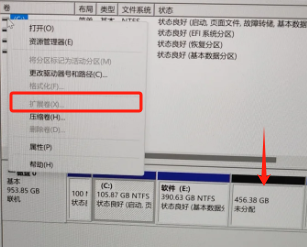
用 Windows 电脑的朋友,大概率都遇到过 C 盘飘红的烦恼——可用空间越来越小,装不了新程序。当电脑变红时,我们删冗余文件、清系统缓存......捣鼓过去捣鼓过来,好不容易在硬盘里腾出了一块未分配空间,想通过系统自带的“扩展卷”给 C 盘扩容,结果右键 C 盘一看,“扩展卷”选项居然是灰色的,点都点不了。
为什么硬盘有未分配空间,但 C 盘扩展卷却是灰色?下面小易就用一篇文章给大家讲清楚原因和解决方法,希望对大家有帮助~
为什么有未分配空间,C 盘扩展卷却是灰色?
很多小白都会有个误区,觉得只要硬盘有未分配空间,就能直接给 C 盘扩展,其实不然。扩展卷选项变灰,核心是——未分配空间和 C 盘“不相邻。
这个原因几乎占了 80% 以上的情况,系统规定只有当未分配空间“紧挨着 C 盘的右侧”(也就是和 C 盘相邻,中间没有其他分区),扩展卷选项才能正常点击。如果未分配空间在 D 盘的右侧、或者在其他分区之间,系统就没法直接把空地划给 C 盘,扩展卷自然就是灰色的。
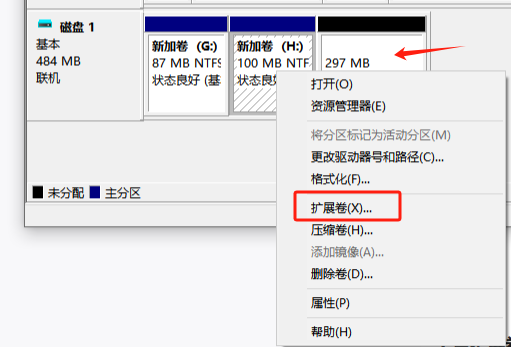
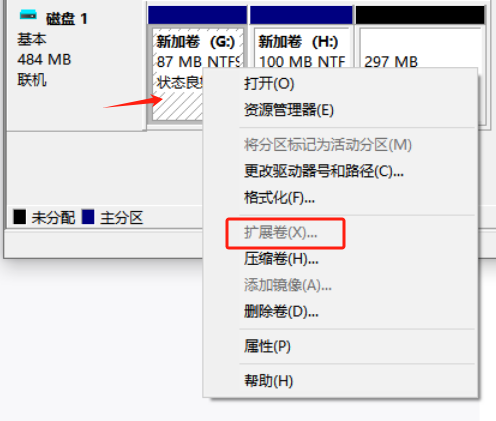
比如我之前有次就是把 D 盘的空间压缩出了未分配空间,结果未分配空间在 D 盘右侧,和 C 盘之间隔着 D 盘,所以没法直接扩展,折腾了半天白忙活。
还有一种容易被忽略的情况,就是硬盘里有隐藏分区或系统保留分区。比如有些电脑的 C 盘右侧,会有一个几 GB 的“系统保留分区”(隐藏状态),即使未分配空间在系统保留分区右侧,和 C 盘之间隔着这个隐藏分区,扩展卷也会是灰色的,因为系统无法跨越隐藏分区进行扩展。
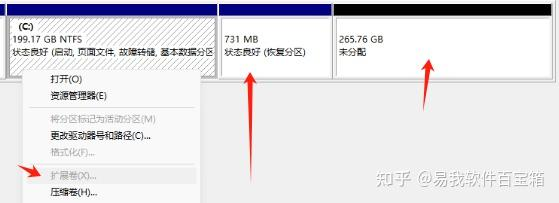
C 盘扩展卷是灰色,如何扩展 C 盘?
搞懂了原因,解决起来就很简单了。下面给大家分享两种方法,一种适合小白(省心省力,不用手动调整分区),一种适合想零成本操作的朋友(用系统自带工具),大家可以根据自己的情况选择,两种方法我都亲测过,安全有效,不会丢失数据(但保险起见,操作前最好备份重要文件)。
方法 1:借助第三方分区软件
如果未分配空间和 C 盘不相邻,最省心的方法就是用第三方分区软件,它能直接跳过“相邻”的限制,轻松将未分配空间合并到 C 盘,操作简单,不用懂任何专业知识。

推荐使用易我分区大师,这是一款专业的、拥有 30+功能的分区软件,它可以帮助我们创建、格式化、隐藏、删除、擦除分区,并且能够轻松调整分区大小、合并分区、合理分配空间。
支持 Windows 11/10/8/7

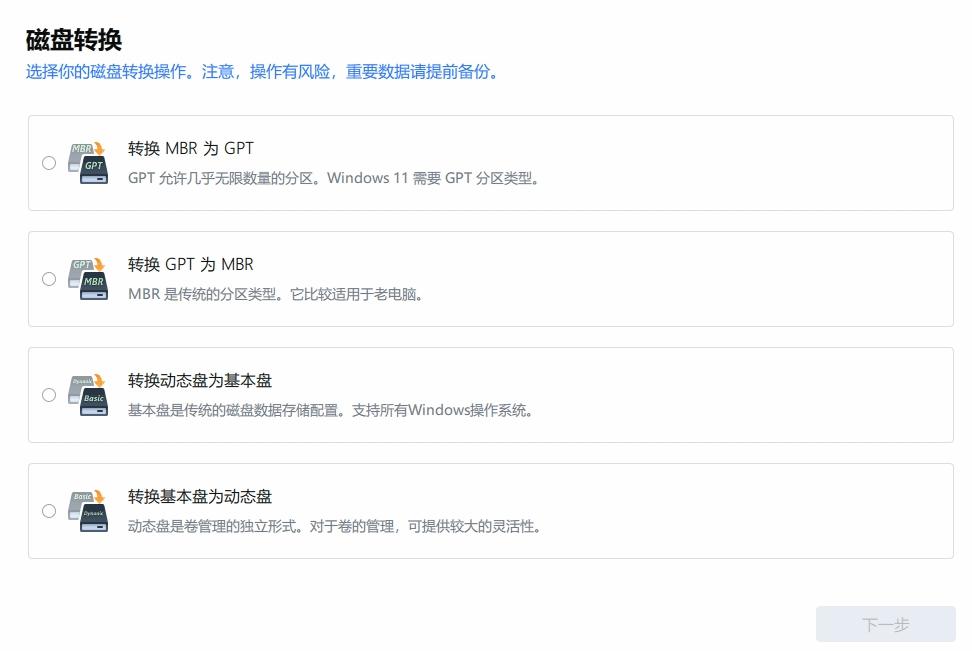
它还有其他功能,包括但不限于克隆磁盘/分区、迁移系统到 SSD、动态卷管理、分区转换、将 FAT32 转为 NTFS、主分区和逻辑分区转换、动态/基本磁盘转换、创建 WinPE 启动盘等......
扩展卷是灰色,如何扩展 C 盘?步骤如下:
点击下载链接>>Windows 版
1.在磁盘上选择 D 分区,然后从功能列表中点击“分配空间”。
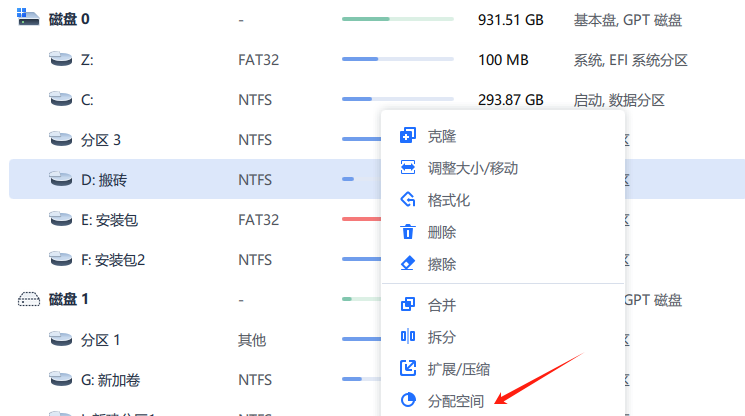
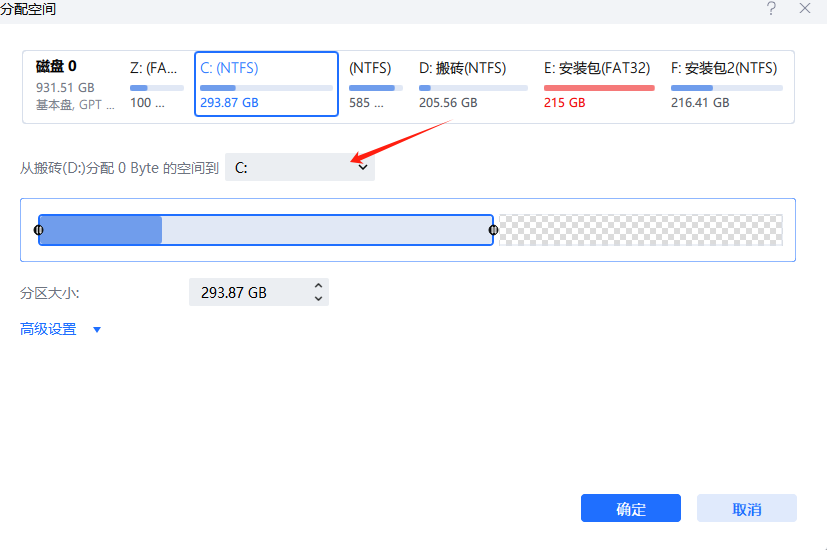
2)在打开的窗口中,选择将所选分区的未使用空间分配到同一磁盘上的另一个分区(如 C 分区),或者使用未使用的空间创建新分区。
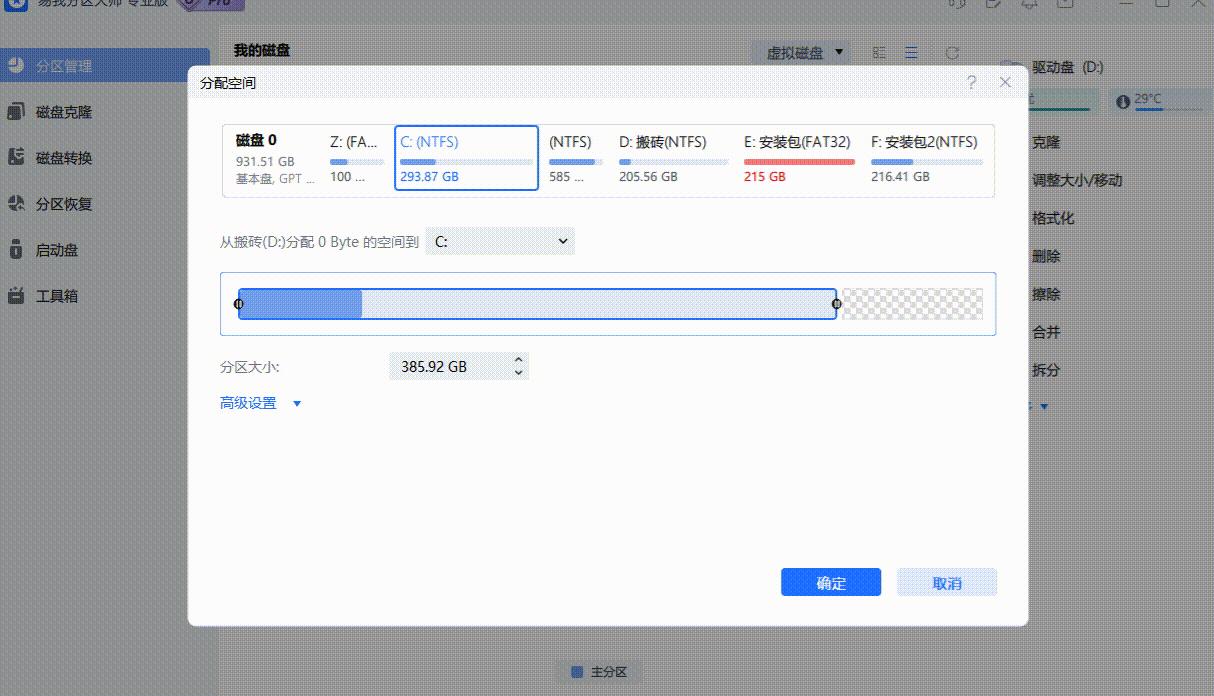
3)拖动分区两侧的黑色小圆点,或填写对话框中的“分区大小”、“分区前方的可用空间”、“分区后方的可用空间”以定义分区的大小和位置;选择完成后,点击确定。
4)确认要执行该操作时,点击左侧“任务队列”,点击“执行任务”即可完成操作。
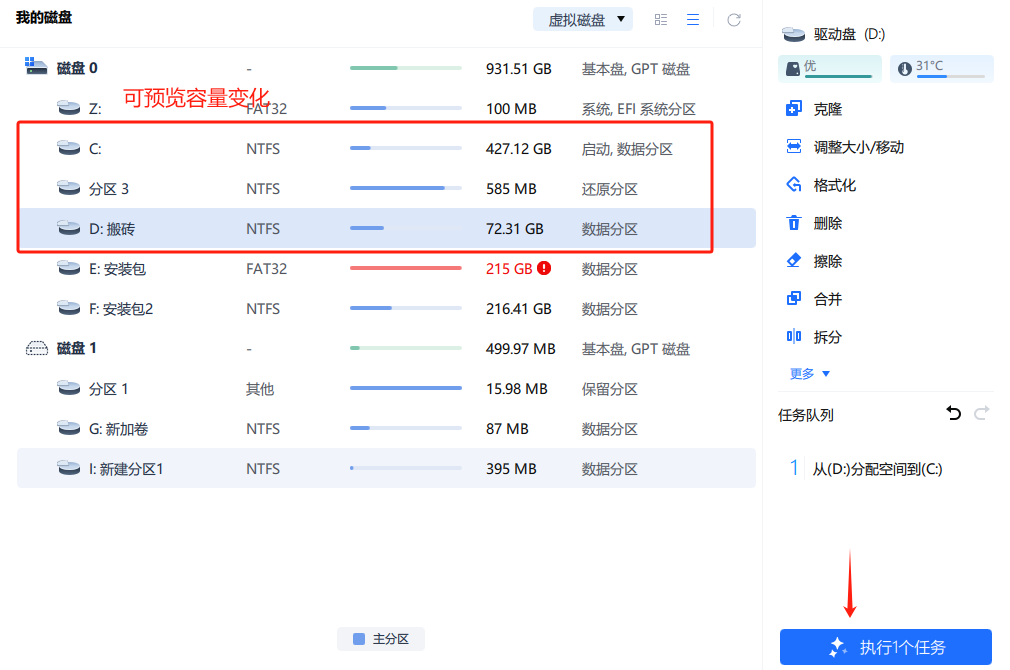
我们还可以使用【调整大小/移动】的功能,来扩展 C 盘(需要有未分配空间)。
点击下载链接>>Windows 版
1)选择 C 分区,然后从功能列表中点击“调整大小/移动”。
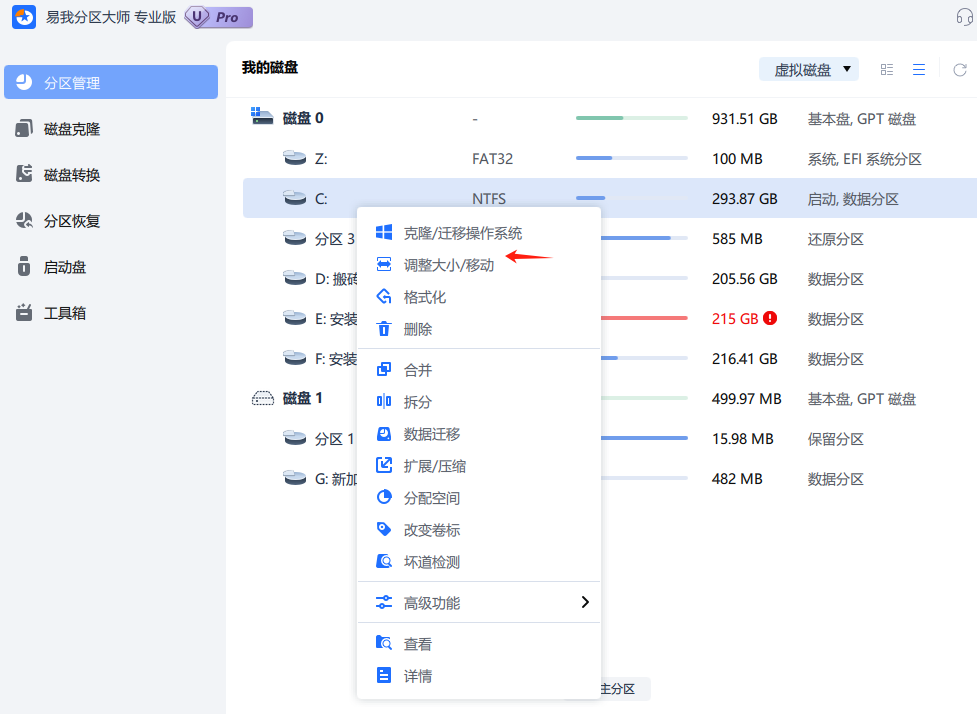
2)从分区(从左侧或右侧)拖放边框以定义其大小和位置。
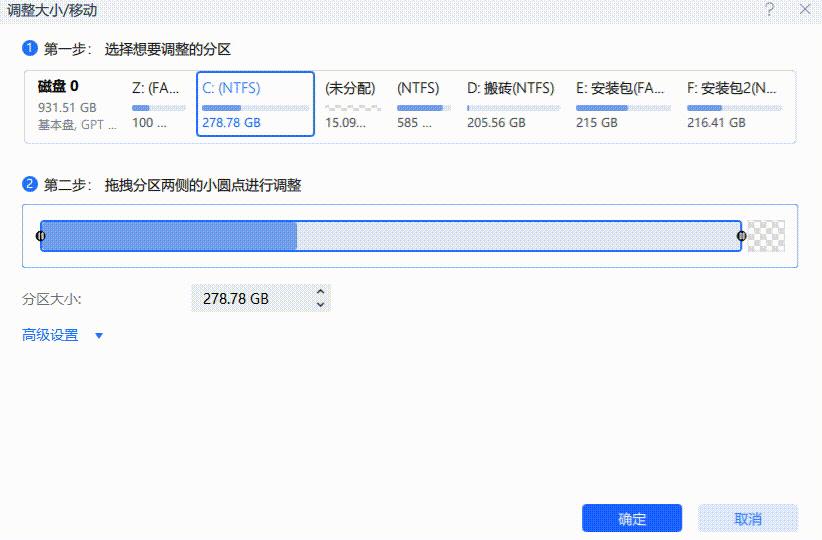
3)确认要执行该操作时,点击左侧“待操作项”,点击“应用”即可完成操作。
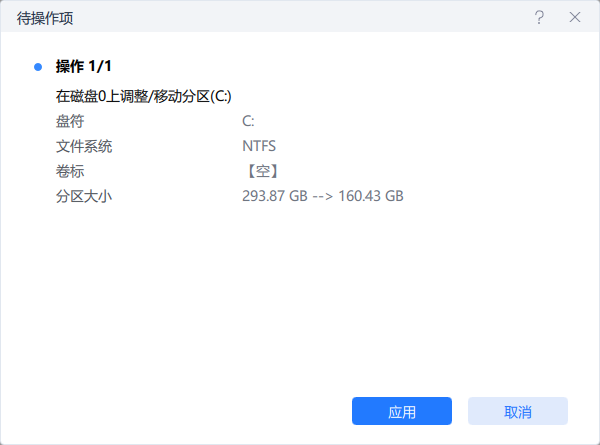
我们还可以使用【合并】的功能,来扩展 C 盘。(注意,此方法将失去 D 盘,请做好备份)
点击下载链接>>Windows 版
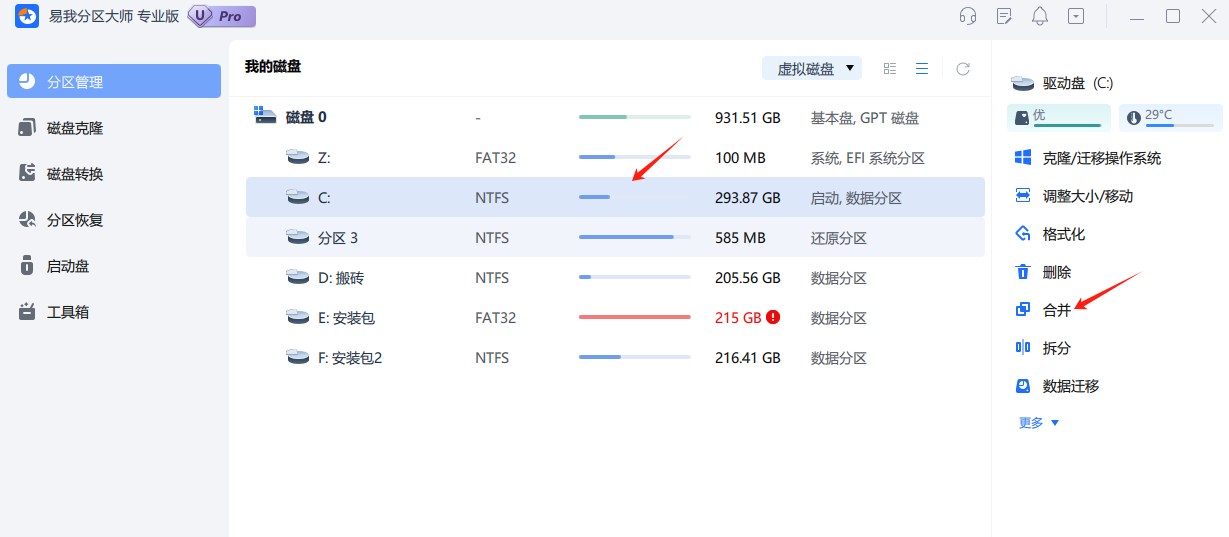
步骤 1.选择分区
首先在易我分区大师(EaseUS Partition Master Professional)中选择一个分区(C 分区),然后从右侧的功能列表中点击“合并”。
步骤 2.合并分区
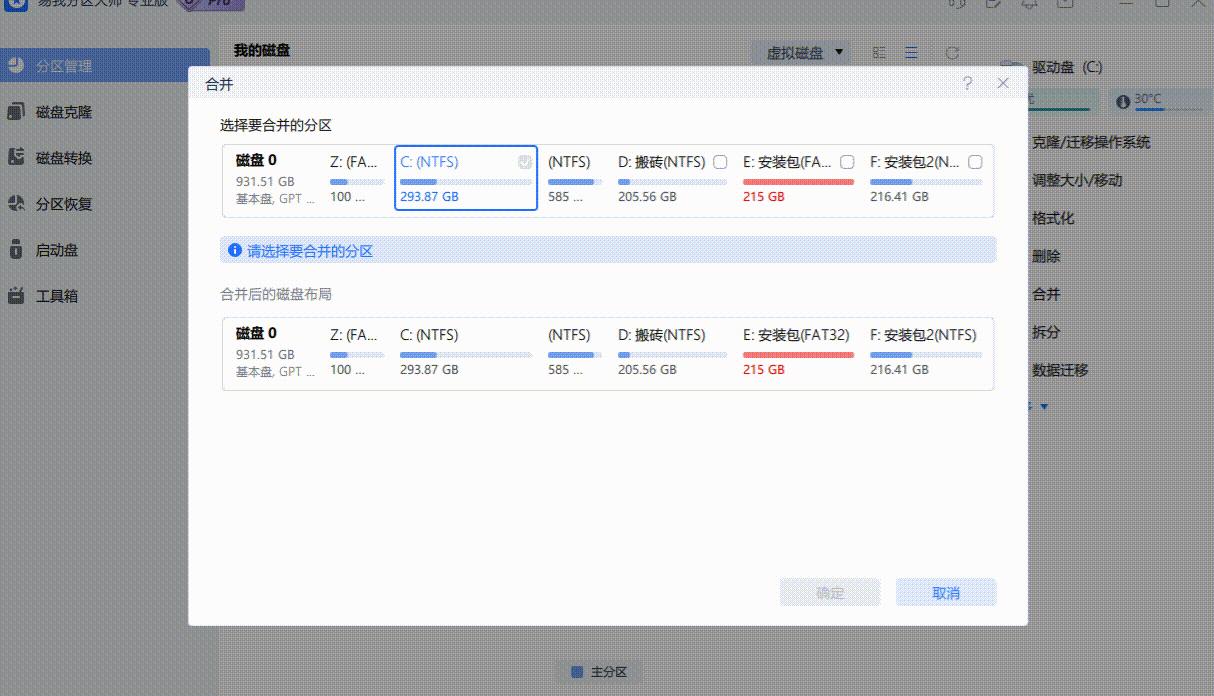
选择一个要合并的相邻或不相邻分区(d 分区),将空间合并到 2 个指定分区中的 1 个。准备就绪后,点击确定。该操作不会立即执行,而是先被列入待执行操作列表。
步骤 3.执行操作
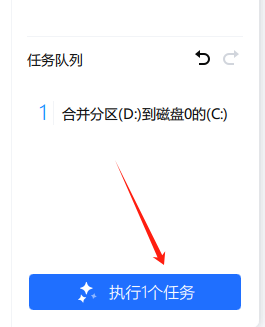
确定要执行时,点击右下角“执行 1 个任务”,选择“应用”,然后等待执行完成即可。
方法 2:利用系统自带磁盘管理工具
如果不想用第三方软件,也可以用 Windows 系统自带的“磁盘管理”工具解决,零成本但有个前提:必须先将未分配空间调整到 C 盘右侧,和 C 盘相邻。
这种方法适合未分配空间和 C 盘之间,只隔着一个分区(比如 D 盘)的情况,步骤稍繁琐一点,操作步骤如下:
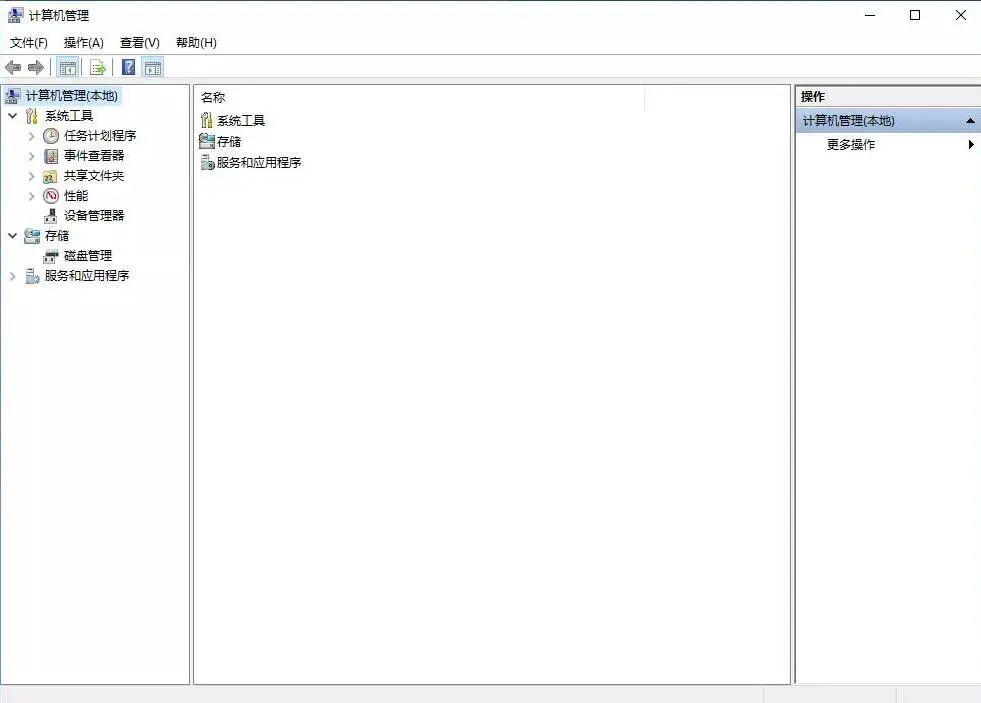
Step1:右键单击【此电脑】—【管理】—【磁盘管理】;
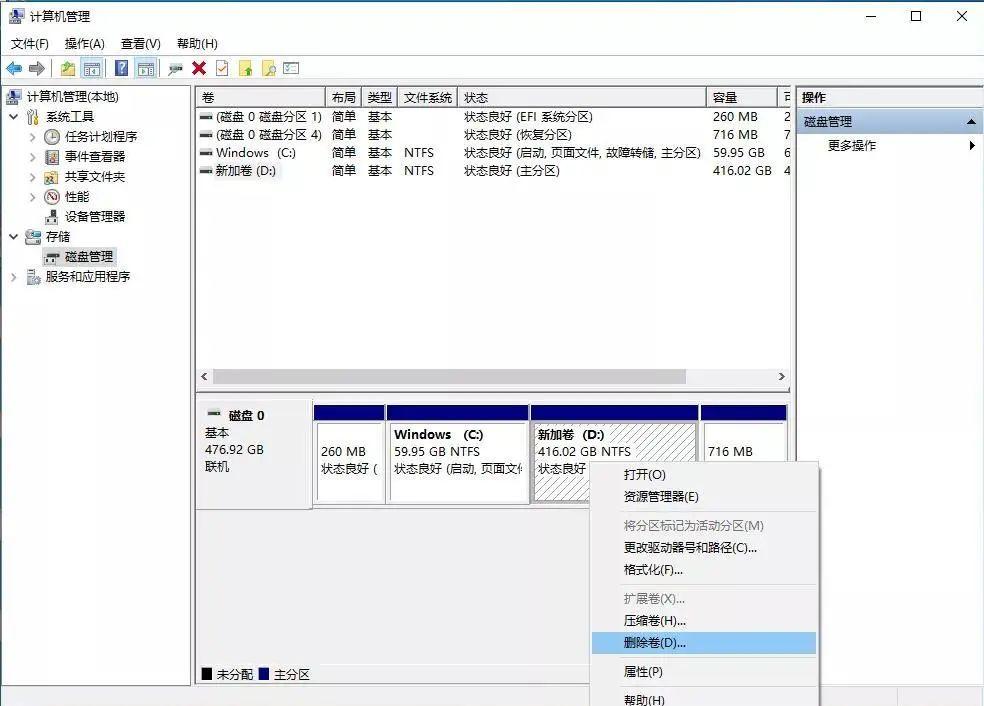
Step2:在 D 盘单击右键选择【删除卷】;
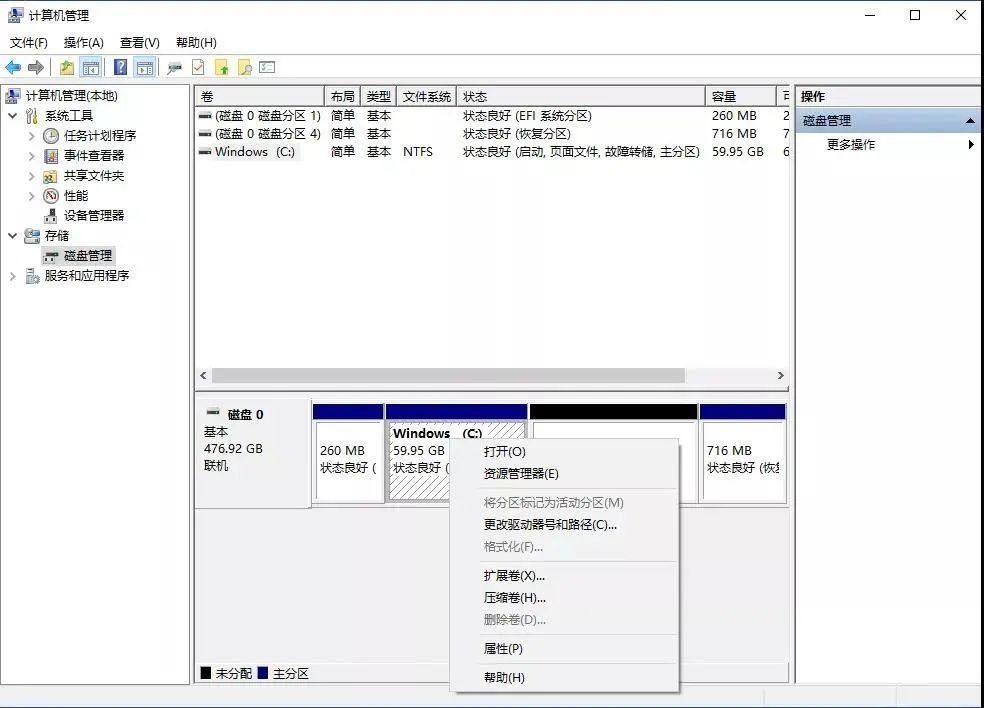
Step3:此时会出现一个未分配的分区,然后在 C 盘单击右键选择【扩展卷】;
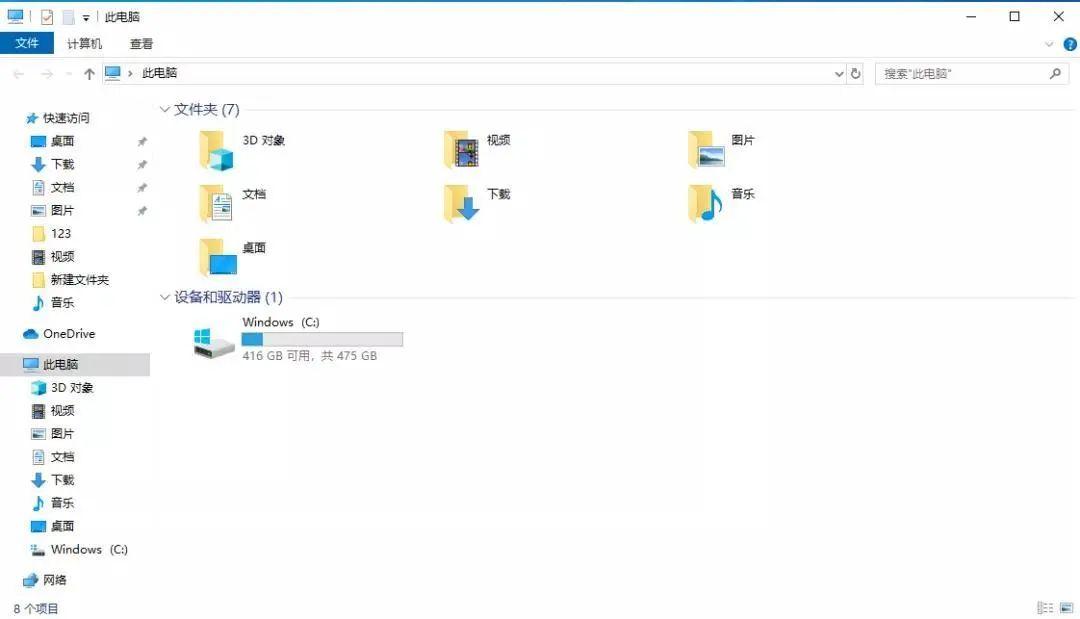
Step4:最后依次点击【下一步】,最后点击【完成】,重新打开此电脑看看是不是 C 盘空间增加了呢。
总结
其实 C 盘扩展卷灰色,真的不用太头疼,核心就是记住一句话:扩展卷的关键,是未分配空间和 C 盘相邻,只要满足这两个条件,扩展卷就能正常操作。
当然,如果你的系统是 X7,或者分区表是 MBR,那要注意未分配空间和可用空间的区别,具体的可以看小易以前的文章。
希望本文对大家有帮助~