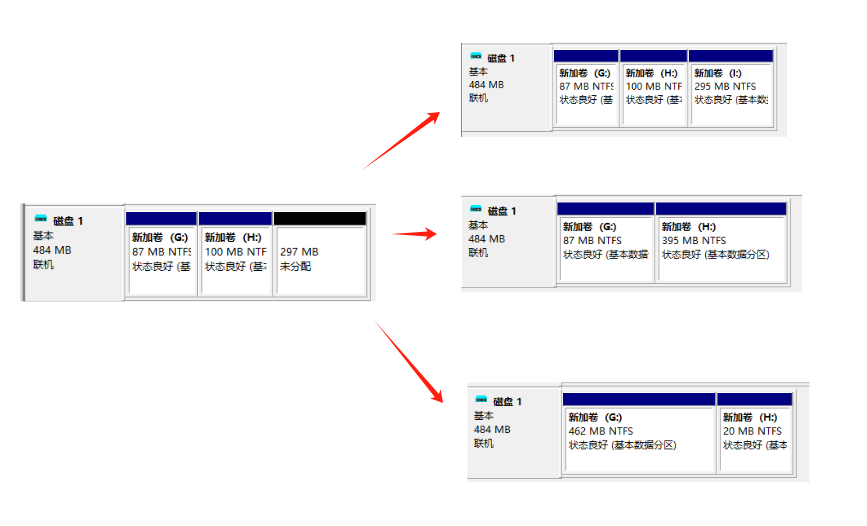
win10系统盘怎样重新分区?详解3种方法
有没有 Win10 的朋友跟我一样,用久了电脑总遇到系统盘空间告急的问题?C 盘红得刺眼,装软件、更系统都受影响,可其他盘却躺着大把闲置空间;还有些朋友是刚买的电脑,默认分区不合理,用着特别别扭。
碰到这种情况,大家大概率都会纠结:那 Win10 的系统盘,已经分好区了还能重新调整吗?答案是肯定的!
今天小易就跟大家慢慢梳理,3 种简单又实用的 Win10 系统盘重新分区方法,不管是小白还是稍微懂点电脑的,都能跟着上手,轻松解决空间管理难题。
什么是重新分区?
硬盘分区,简单来说,是把一个物理硬盘划分成多个逻辑部分,每个部分都能当作独立的存储单元 ,就像我们把一个大仓库划分成不同小房间,用来分类存放不同物品。
而重新分区,就是在不破坏硬盘物理结构的前提下,对这些逻辑上的存储区域进行重新规划调整。
例如,把原本较大的一个分区,再细分出几个小分区;或者将几个较小的分区合并成一个大分区 。这就好比重新调整仓库房间的布局,以更好地满足当下的存储需求。
磁盘如何重新分区?
在对磁盘进行重新分区前,有些重要准备工作必不可少,这能避免数据丢失,确保重新分区顺利进行。所以在操作前,一定要对磁盘中的重要数据进行全面备份。
下面就分享 3 种重新分区的方法。
方法 1.使用 Windows 自带磁盘管理工具
Windows 系统自带的磁盘管理工具,操作简单,能满足基本分区需求。下面以在 Windows 10 系统中,从 C 盘划分出一部分空间创建新分区为例,给大家演示一下。
第一步
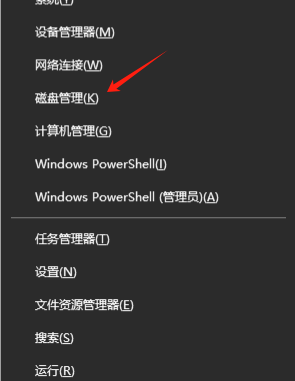
按下 Win+X 键,在弹出的菜单中选择 “磁盘管理” 选项
第二步
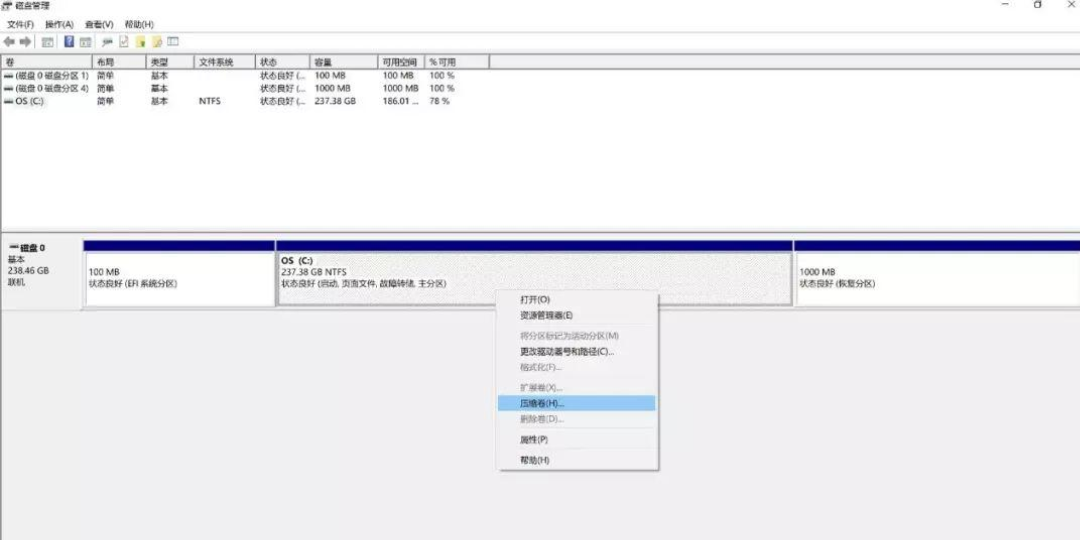
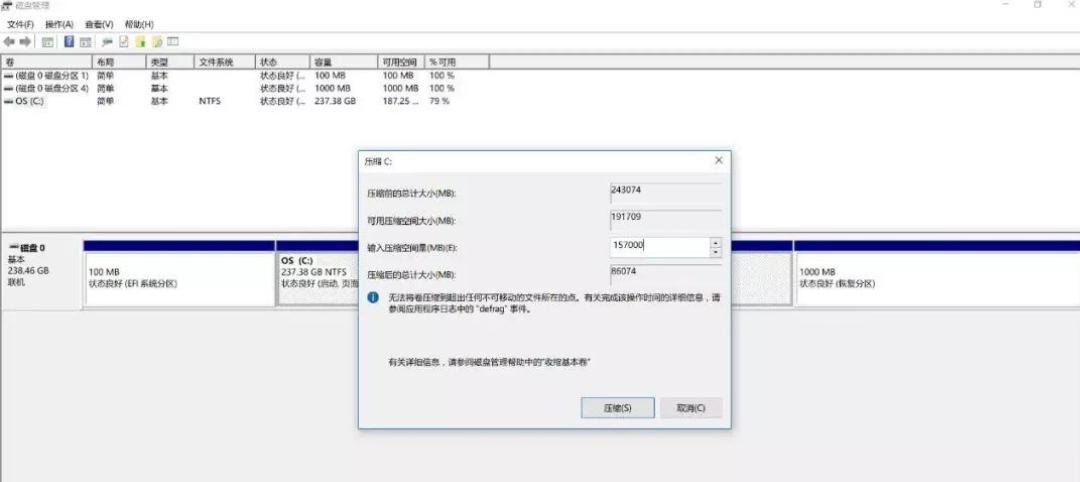
鼠标右键点击“OS(C)”,弹出菜单后,点击压缩卷。
第三步
因为系统和软件安装默认安装在 C 盘中,为了稳定性建议用户们不要对默认路径做更改,且 C 盘建议用户保留 80GB 左右(也就是 80000MB),比较容易计算.
以下用 256GB 硬盘举例,通过图片可以看出,最好分出 157000MB,点击压缩。
第四步
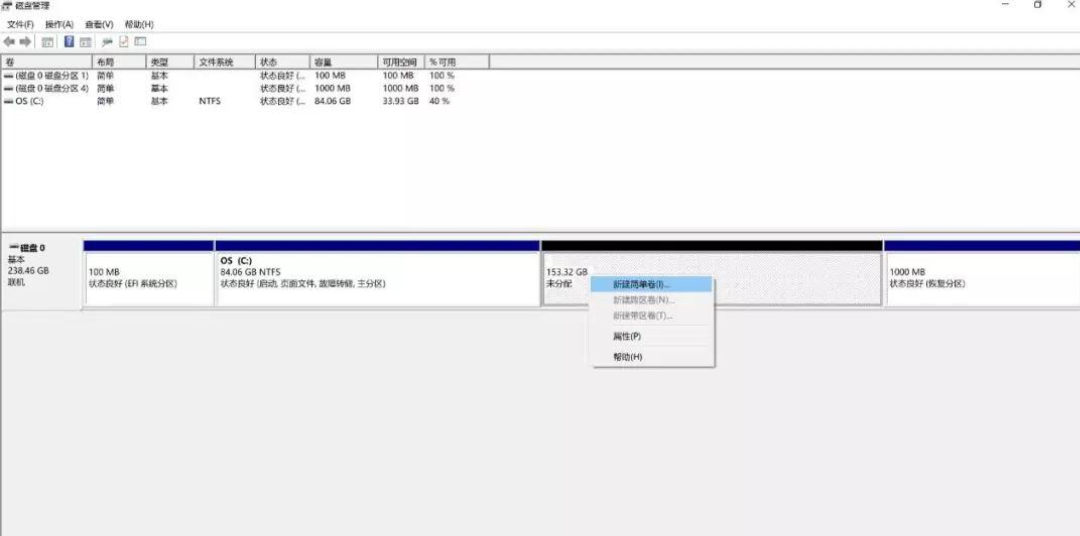
压缩成功后,会出现黑色条状的磁盘块,在磁盘块上点击鼠标右键,呼出菜单后,点击新建简单卷。
第五步
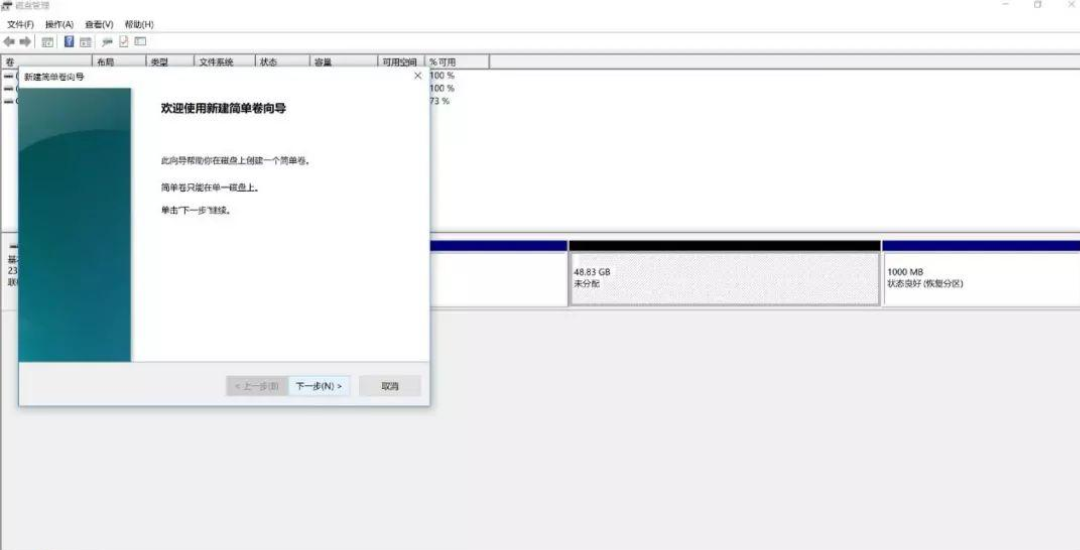
欢迎使用新建简单卷向导,点击下一步。
第六步
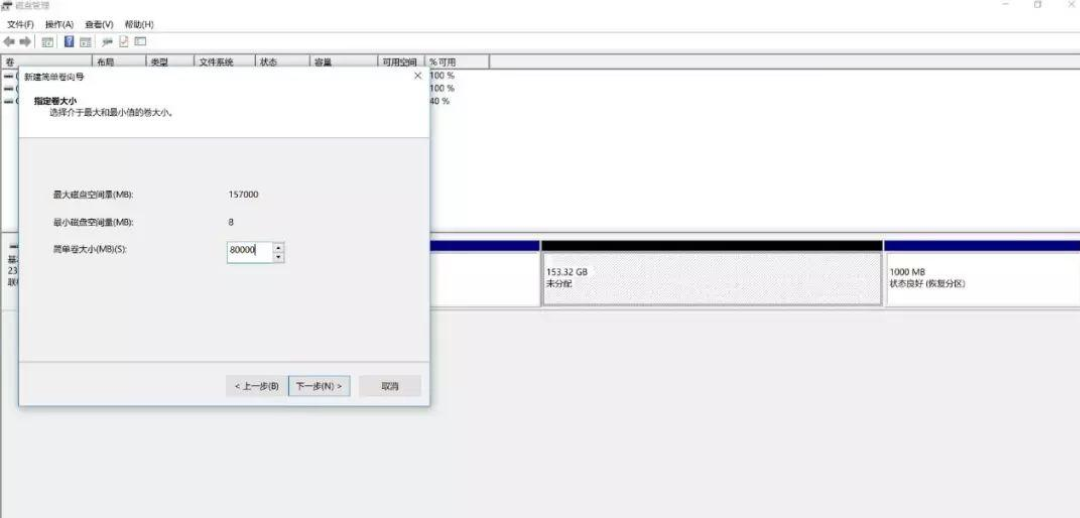
填写数值后,点击下一步。
第七步
可以看出所分出的是 D,点击下一步。
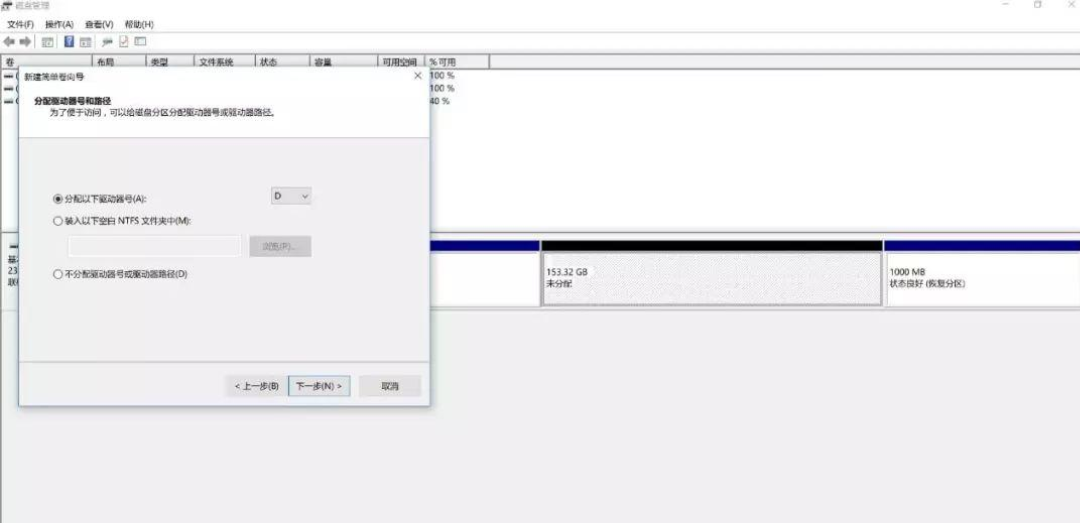
第八步
这个页面可以更改磁盘卷标,也就是磁盘的名称,这里默认为新加卷,点击下一步。
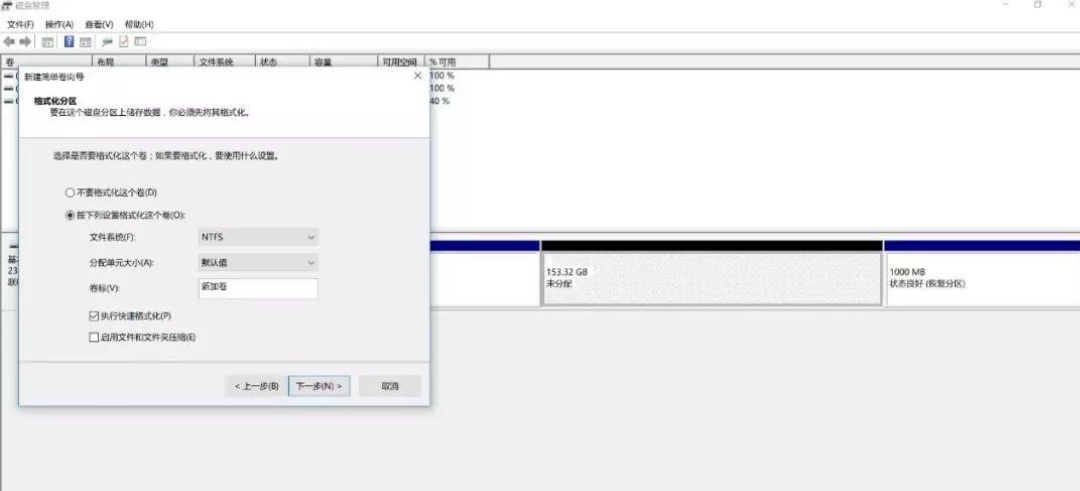
第九步
正在完成新建简单卷向导,点击完成。
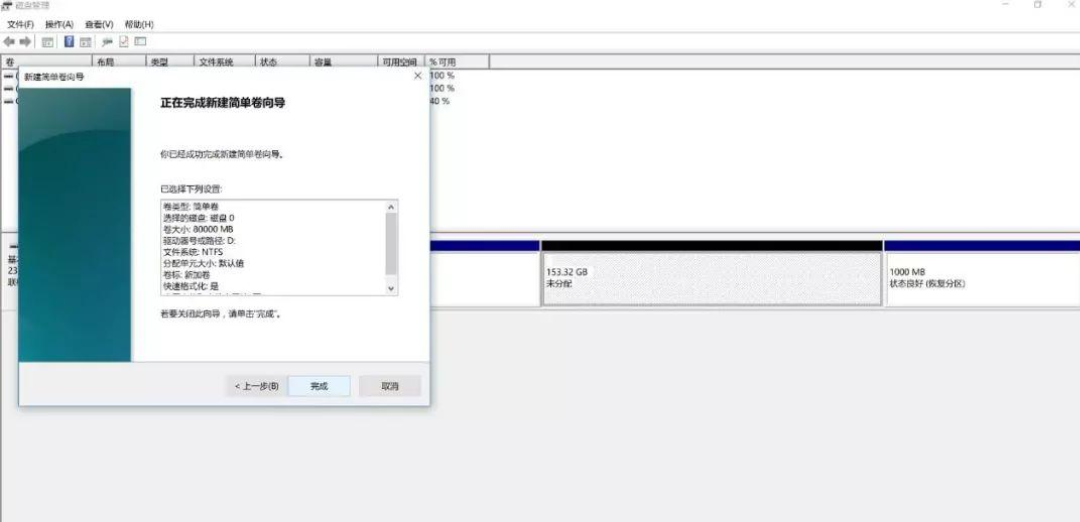
成功后,系统会弹出 D 盘的页面,点击关闭即可。
方法 2.借助第三方分区软件
第三方分区软件功能更强大,像 EaseUS Partition Master(易我分区大师),能实现无损分区、克隆分区、调整分区大小、合并分区等复杂操作,且操作界面友好,适合新手。
支持 Windows 11/10/8/7

它还有其他 30+功能,包括但不限于克隆磁盘/分区、迁移系统到 SSD、动态卷管理、分区转换、将 FAT32 转为 NTFS、主分区和逻辑分区转换、动态/基本磁盘转换、创建 WinPE 启动盘等......
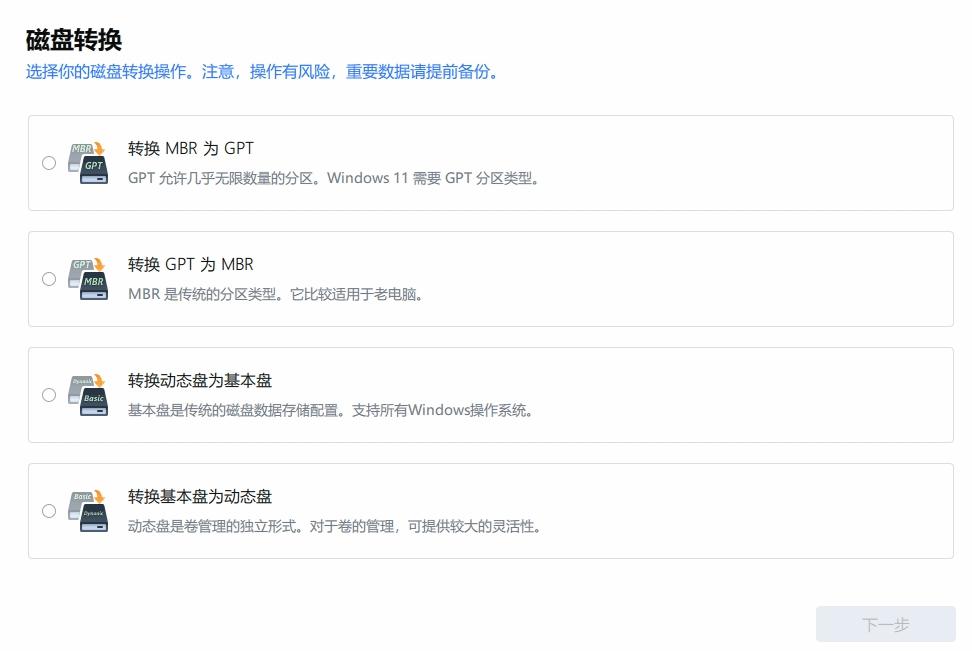
这里以 C 盘空间不足,需要将 D 盘空间给 C 盘 为例,为大家演示操作步骤:
点击下载链接>>Windows 版
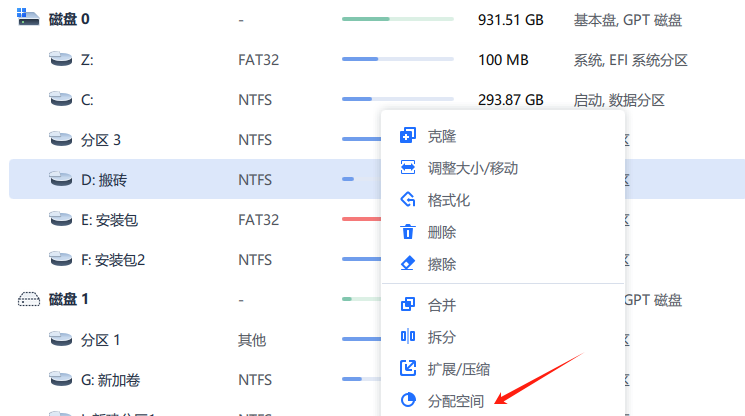
1.在磁盘上选择 D 分区,然后从功能列表中点击“分配空间”。
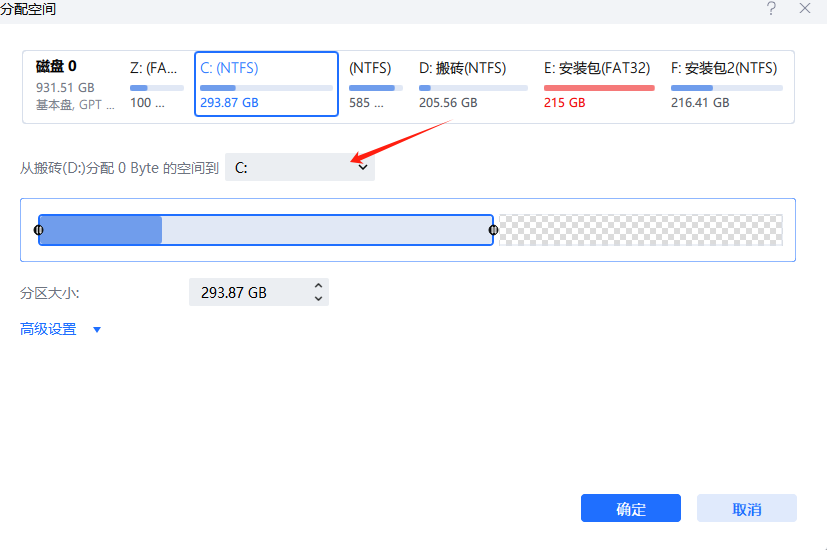
2)在打开的窗口中,选择将所选分区的未使用空间分配到同一磁盘上的另一个分区(如 C 分区),或者使用未使用的空间创建新分区。
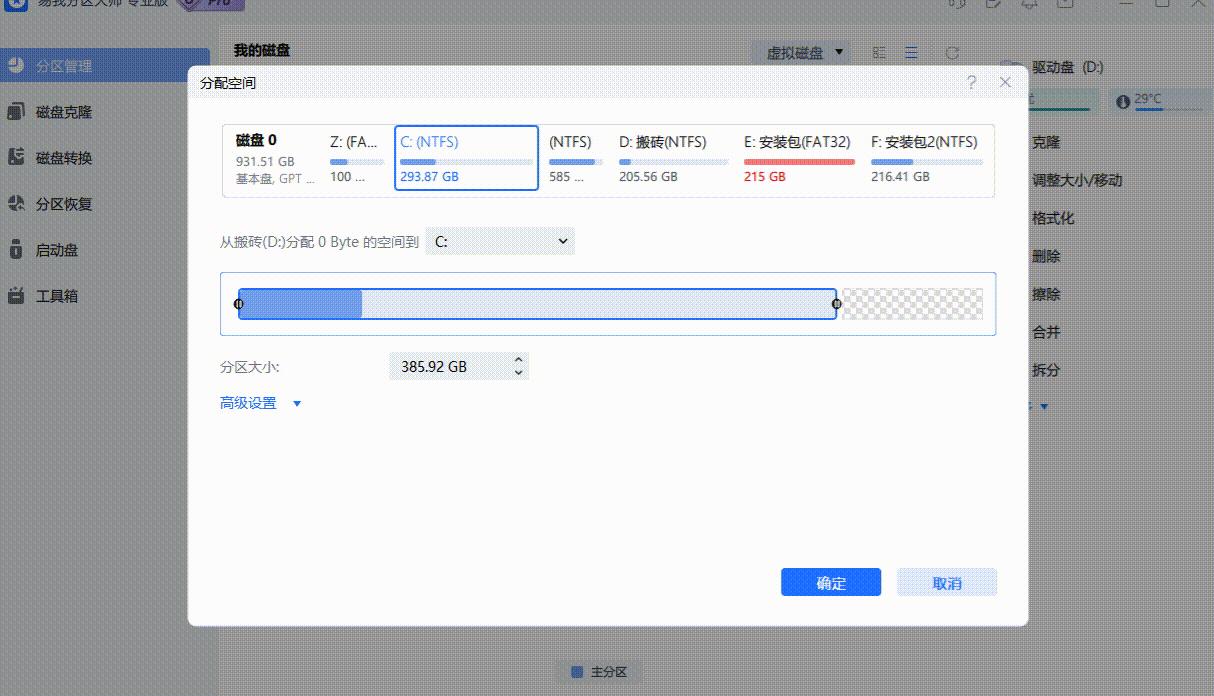
3)拖动分区两侧的黑色小圆点,或填写对话框中的“分区大小”、“分区前方的可用空间”、“分区后方的可用空间”以定义分区的大小和位置;选择完成后,点击确定。
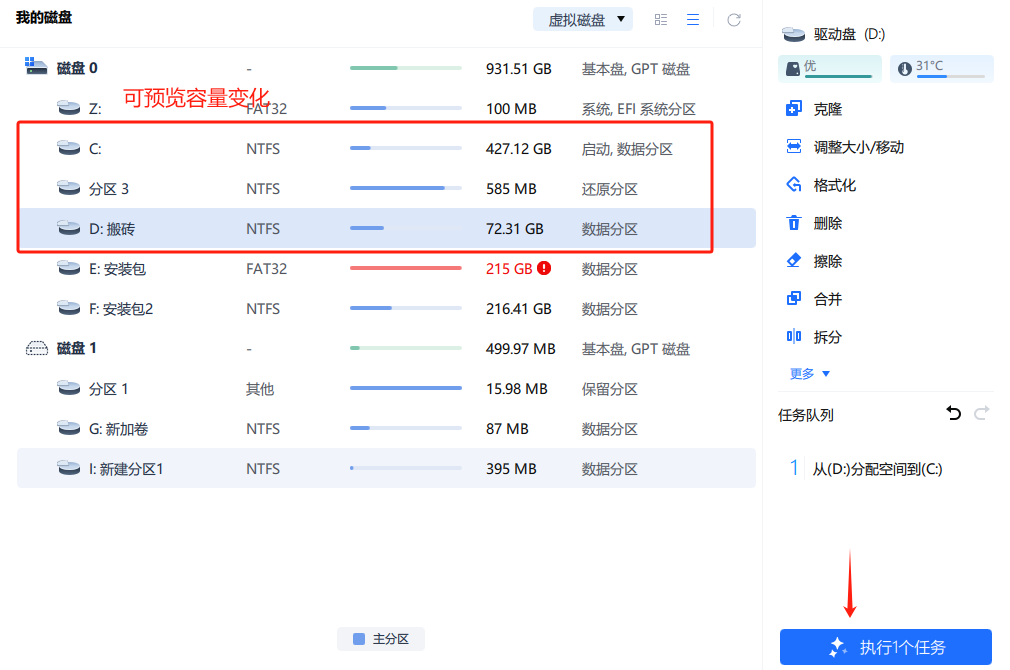
4)确认要执行该操作时,点击左侧“任务队列”,点击“执行任务”即可完成操作。
方法 3.在操作系统安装过程中重新分区
要是你有重装系统的需求,在安装操作系统过程中重新分区是个不错的选择,能一次性完成系统安装和磁盘分区规划。
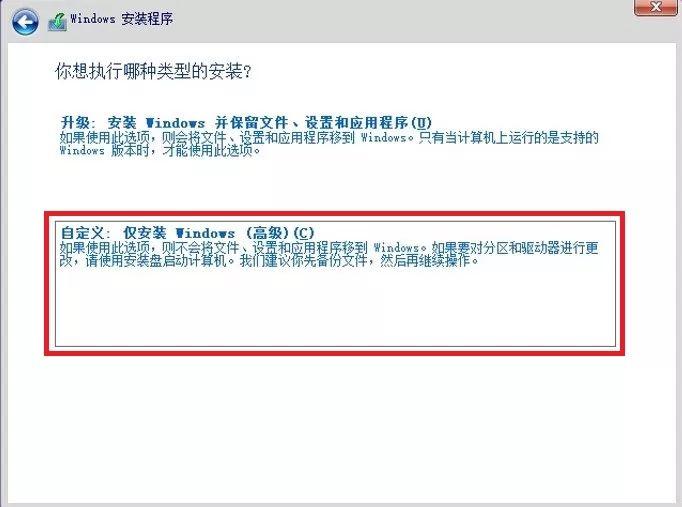
1.在选择【自定义:仅安装 Windows】后进入到磁盘分区界面
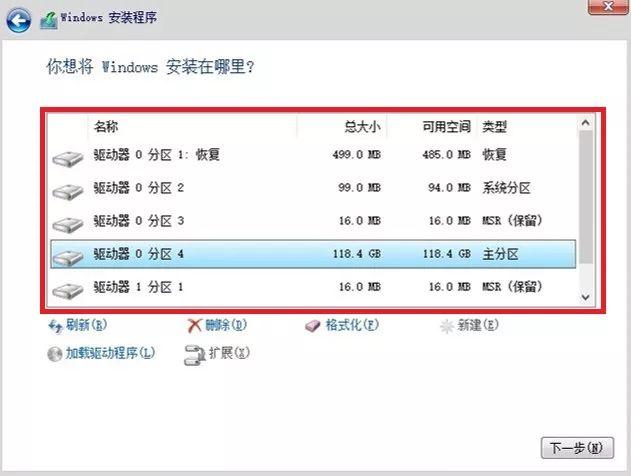
2.进入磁盘分区后,可以看到所有磁盘的状态(下图仅供参考)
注:针对有两个硬盘的机器,固态硬盘的容量相对小于机械硬盘。
以下图为例,可以简单判断出驱动器 0 为固态硬盘
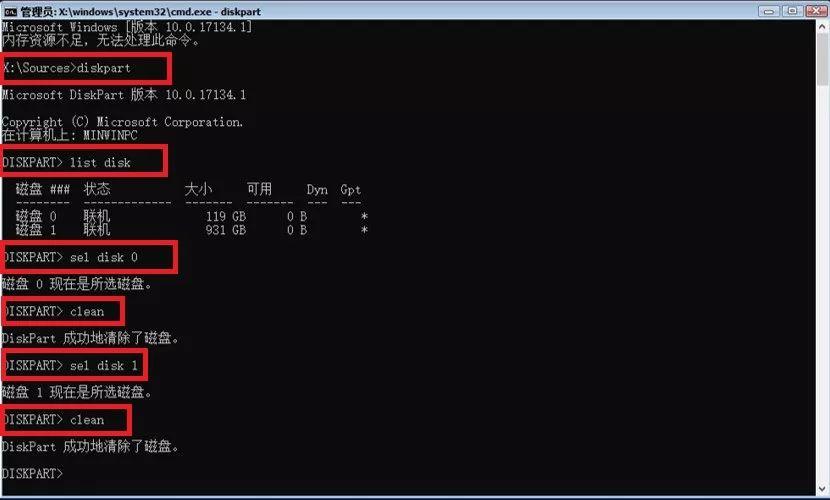
3.同时按住【shift+F10】,打开清除磁盘分区界面依次输入命令:
注:再次提醒,请务必备份好 2 块硬盘中的数据
- ①输入【diskpart】回车
- ②输入【list disk】回车,列出所有物理磁盘
- ③输入【select disk 0】回车,选择磁盘 0
- ④输入 clean,回车,清除磁盘 0
- ⑤输入【select disk 1】回车,选择磁盘 1
- ⑥输入 clean,回车,清除磁盘 1
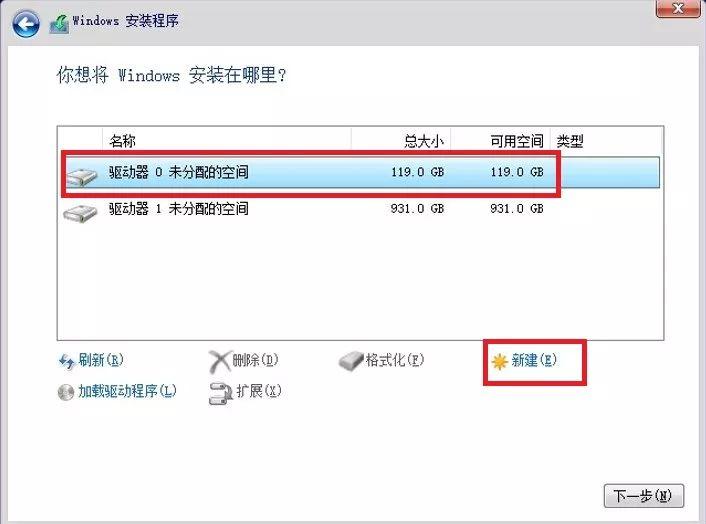
4.清除磁盘所有分区后,页面会显示两个驱动器
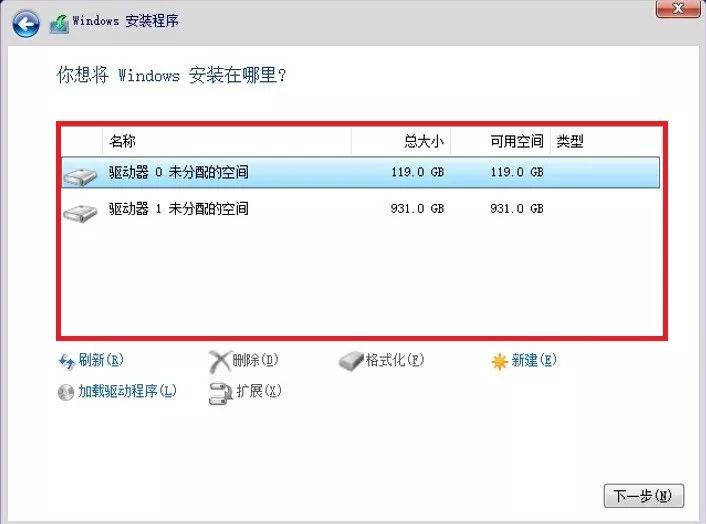
5.选中要安装系统的驱动器(建议安装在固态硬盘,如下图驱动器 0),点击【新建】,创建系统安装分区
6.在新显示页面的【大小(S)】中输入分区的容量,点击【应用】,再点击【下一步】
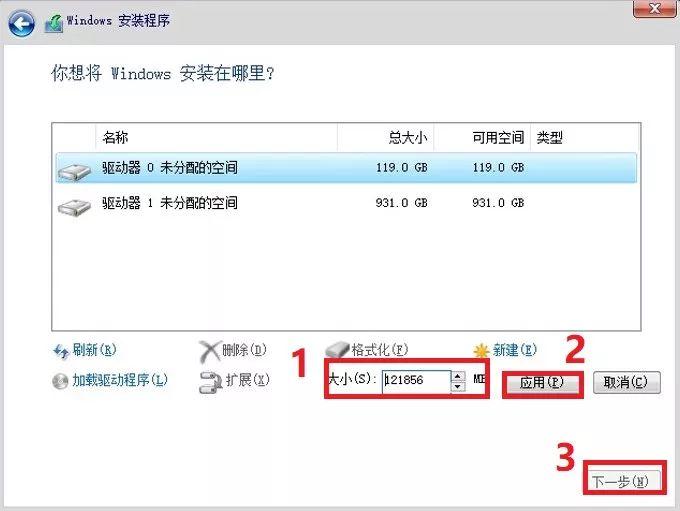
注:1GB=1024MB
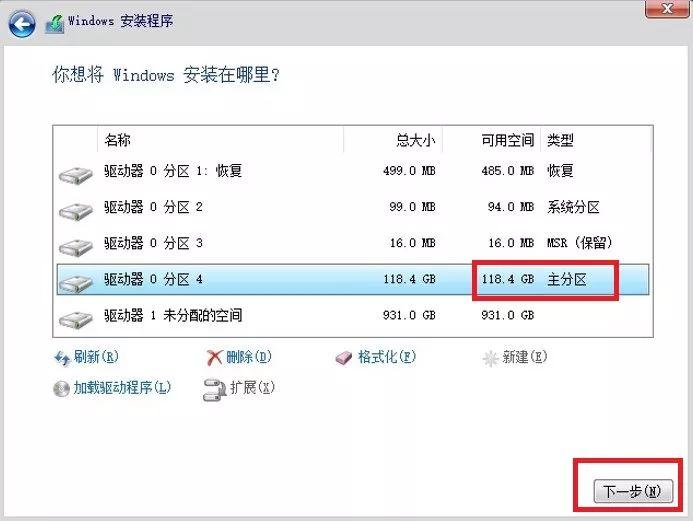
7.新建分区后,页面如下图所示。选择【类型】为【主分区】的驱动器,然后点击【下一步】
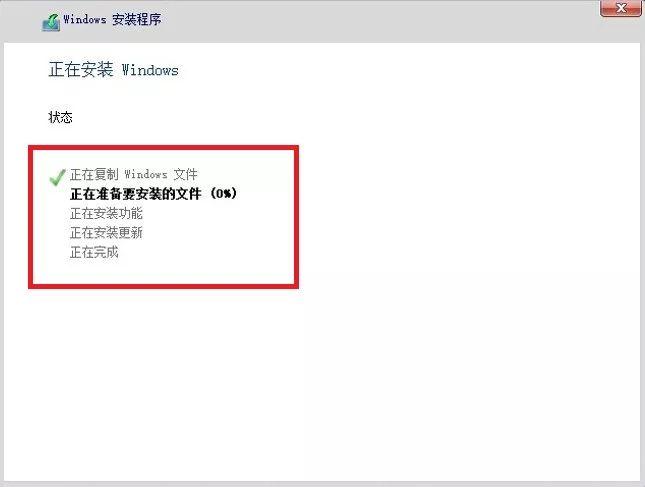
8. 此时机器将开始复制文件并自动安装系统,安装完成后会自动进入系统解包过程。按照屏幕提示完成用户名、登录密码等设置,此时 Windows10 系统安装完毕。
注意,尽管在重新分区前做了备份,但万一操作过程中出现意外导致数据丢失,也别慌,数据恢复并非毫无可能。借助数据恢复软件,如 EasyRecovery、EaseUS Data Recovery Wizard(易我数据恢复软件) 等,有一定几率找回丢失的数据。
但要注意,一旦发现数据丢失,需及时停止对硬盘的写入操作,防止新数据覆盖原数据,降低恢复成功率。
点击下载>>Windows 版、Mac 版、免费版

以上就是重新分区的三种方法啦,希望对大家有帮助~