电脑C盘满了如何彻底清理?一文分享6种方法(干货教程)
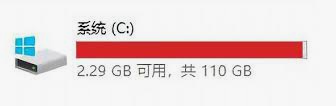
系统盘的重要性不用说大家都知道,因此很少在 C 盘装多少软件,也没存多少大文件,可 C 盘的剩余空间还是一天天减少,最后直接爆红。随之而来的就是各种恼人问题:开机要等好几分钟,打开浏览器、办公软件卡顿半天,甚至切换窗口都要卡一下,严重拖慢工作和学习效率。
电脑 C 盘满了如何彻底清理?这里就给大家分享 6 个深度清理技巧,干货拉满,建议收藏备用。
方法 1. 使用 DiskPart 扩展 C 盘
DiskPart 是一个 Windows 系统自带的程序,它通过脚本或输入命令来处理磁盘、分区或卷。简单地说,要扩大 C 盘,需要在 diskpart 命令中输入“list volume”、“select volume C”和“extend”即可扩大 C 盘。但建议你在操作时小心谨慎,避免操作失误导致数据丢失。
你可以参考以下步骤进行操作:
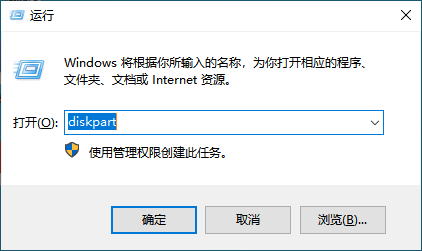
1. 同时按“Windows + R”键,在弹出的运行对话框中输入“diskpart”,并按回车键打开 diskpart。
2. 依次输入以下命令并在每个命令后按回车。
- 输入“list volume”并按键盘上的“回车”以显示电脑上的现有卷。
- 输入“select volume C”并按键盘上的“回车”来选择 C 盘。
- 输入“extend [size=n]”来将 C 盘扩展到大小为 n 的分区。
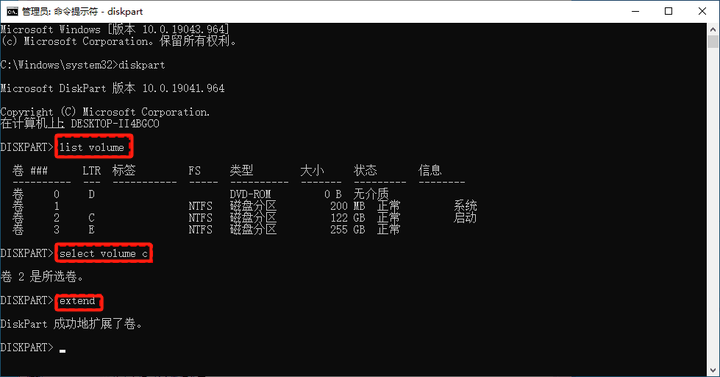
虽然用 DiskPart 扩展 C 盘看起来很简单,但实际上使用 DiskPart 扩展 C 盘有一定的局限性:
✬ 只有待扩展分区右侧有相邻的未分配空间时,extend 命令才有效。
✬ 支持 NTFS 分区扩展。即 FAT32 或 exFAT 分区不能被扩大。
✬ 命令窗口中无法显示未分配的空间,因此你不知道是否有空间可以扩大。
✬ 操作不可撤销,错误操作可能导致数据丢失。
方法 2. 使用易我分区大师扩展 C 盘
这是一款专业的、拥有 30+功能的分区软件,它可以帮助我们创建、格式化、隐藏、删除、擦除分区,并且能够轻松调整分区大小、合并分区、合理分配空间。
支持 Windows 11/10/8/7

它还有其他功能,包括但不限于克隆磁盘/分区、迁移系统到 SSD、动态卷管理、分区转换、将 FAT32 转为 NTFS、主分区和逻辑分区转换、动态/基本磁盘转换、创建 WinPE 启动盘等......
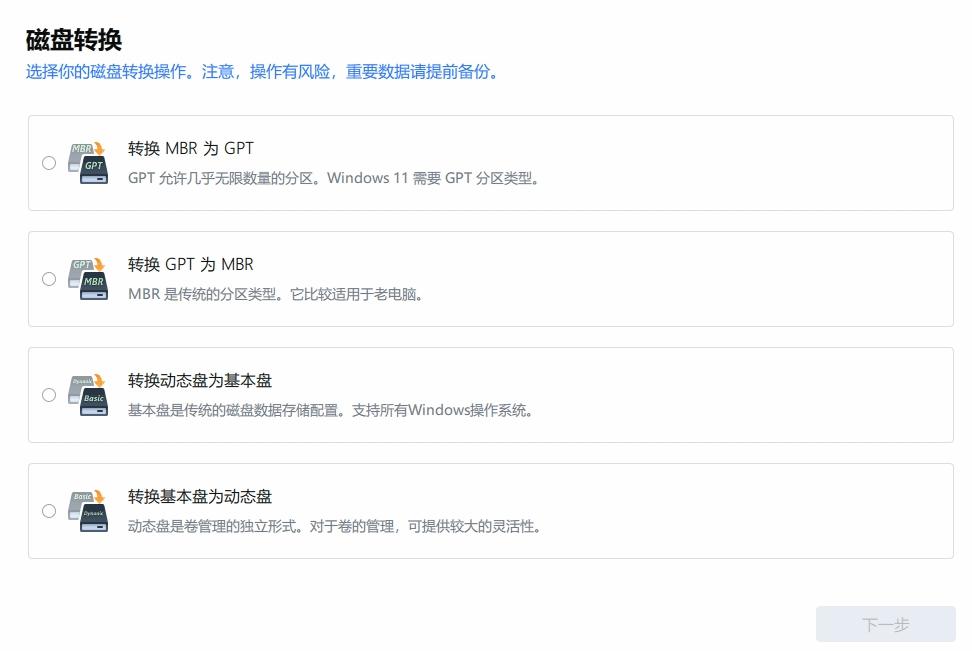
如何扩展 C 盘?步骤如下:
点击下载链接>>Windows 版
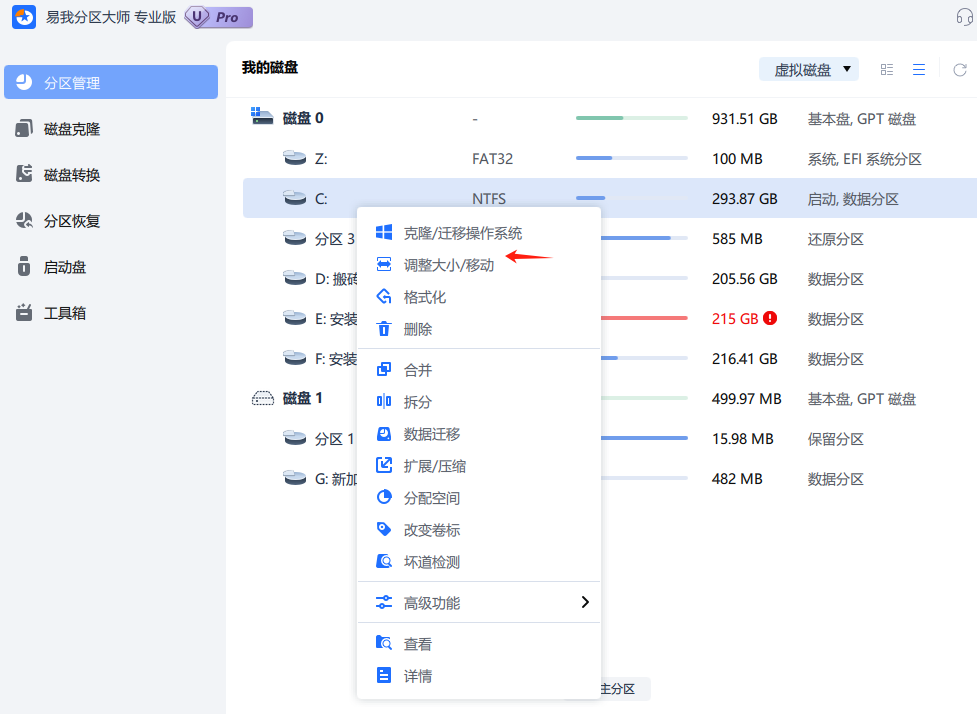
1)选择 C 分区,然后从功能列表中点击“调整大小/移动”。
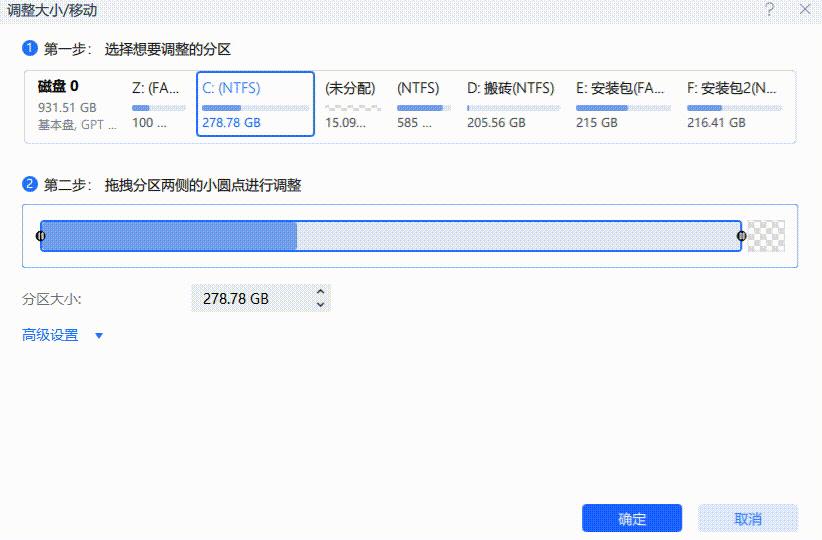
2)从分区(从左侧或右侧)拖放边框以定义其大小和位置。
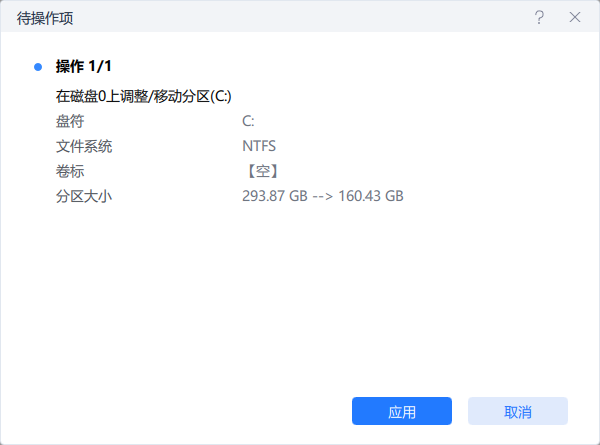
3)确认要执行该操作时,点击左侧“待操作项”,点击“应用”即可完成操作。
此方法的优点在于,易我分区大师可以使用同一磁盘上的不连续空间直接扩展分区,还可以从同一磁盘上的其他分区获取未使用的空间,以扩展所选分区。也就是说,只要在同一个磁盘上,就能扩展 C 盘。
方法 3.磁盘管理器
磁盘管理器(Disk Management)是 Windows 操作系统中一个内置的实用工具,它允许我们对计算机的硬盘驱动器进行管理。通过磁盘管理器,我们可以执行多种磁盘操作,包括扩展 C 盘。
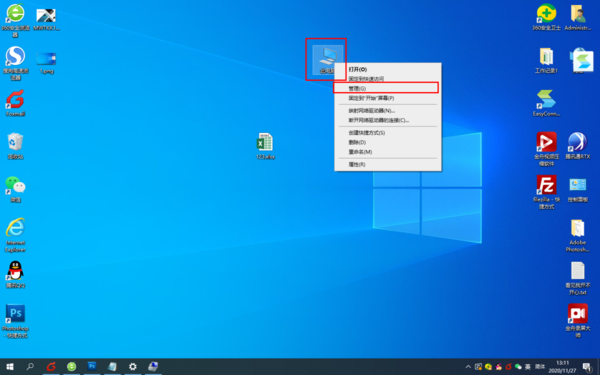
步骤 1.在电脑的桌面上,找到【此电脑】图标,然后鼠标右键进行单击。接着在弹出的选择中,选择【管理】功能。
步骤 2.接着电脑就会弹出【计算机管理】窗口了,在此界面的左侧,我们找到【磁盘管理】选项,然后点击打开。
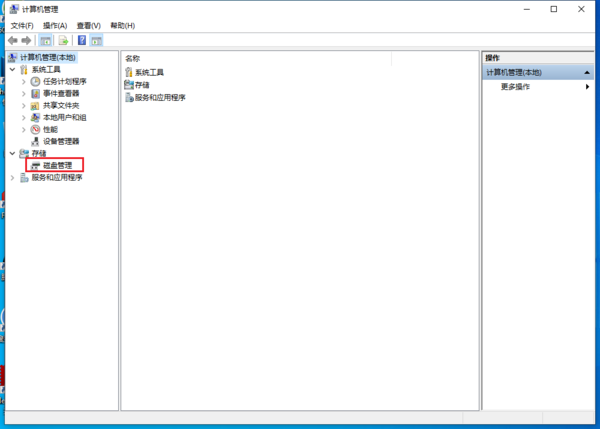
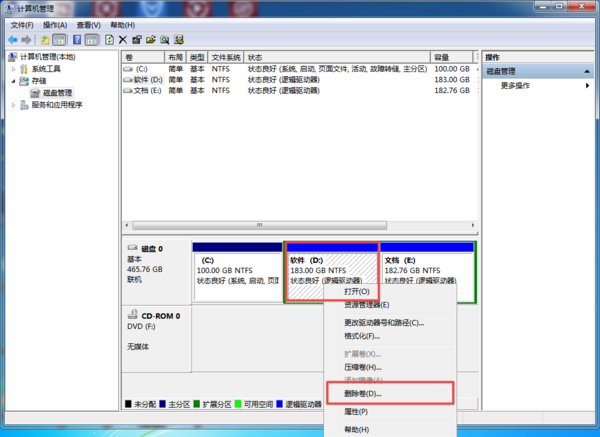
步骤 3.接着我们找到【D 盘】然后按下鼠标的右键,在弹出的选项中选择【删除卷】选项。这里需要注意的是,我们在删除 D 盘之前,一定要记得将 D 盘中的重要资料拷贝到电脑的其他磁盘当中,避免数据的丢失。
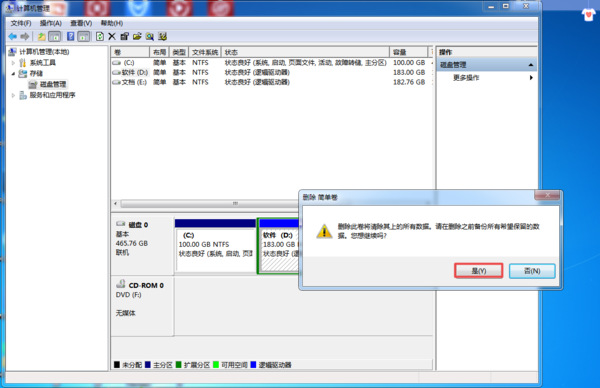
步骤 4.然后系统会弹出【删除 D 盘】的提示信息,点击【是】按钮。
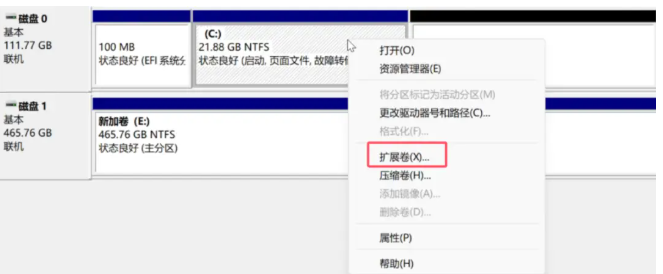
步骤 5.接着我们在【磁盘管理】的窗口当中,鼠标右键单击【C 盘】,然后在弹出的选项中选择【扩展卷】选项。
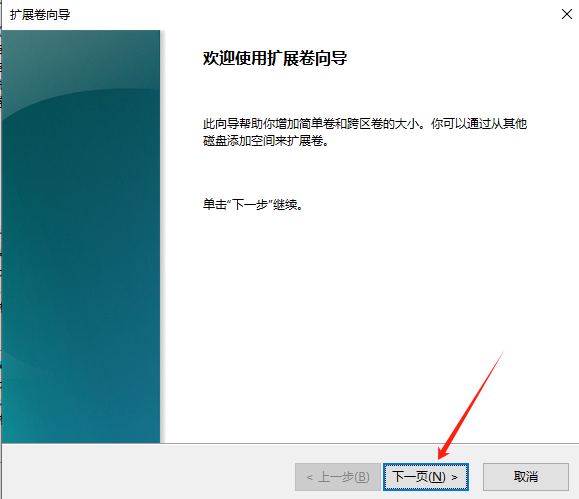
步骤 6.然后我们就进入到扩展卷的向导界面当中了,此时我们点击【下一步】按钮。
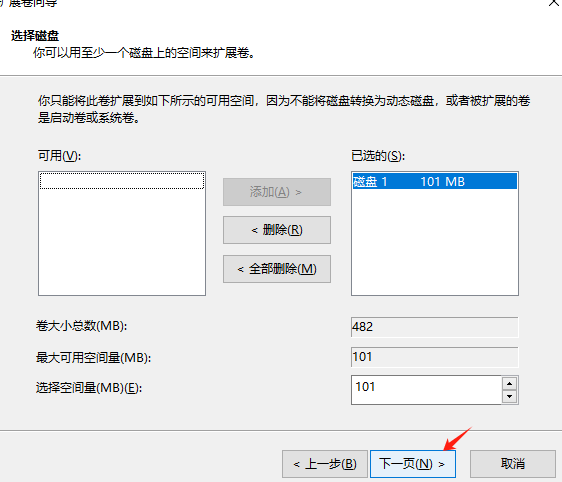
步骤 7.在扩展卷向导的选择磁盘界面中,C 盘的扩容会默认选择 C 盘相邻且右方的全部可用空间,而扩容空间的大小可根据自己的需求进行定义,然后点击【下一步】按钮。
步骤 8.在完成扩展卷向导的界面中,我们可以对 C 盘扩容空间进行确认,最后点击【完成】按钮,就可以完成对电脑 C 盘的扩容了。
方法 4.释放磁盘空间
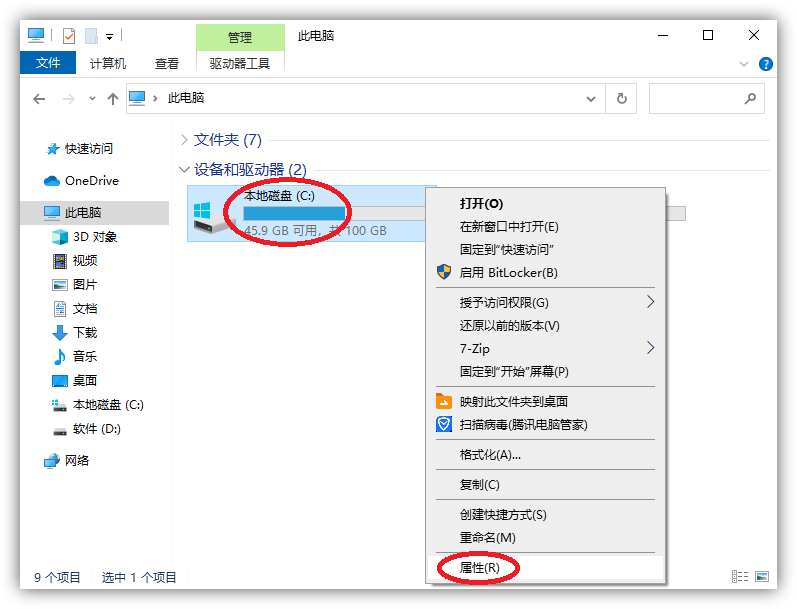
首先我们打开【此电脑】,找到本地磁盘 C,鼠标右击选择【属性】;
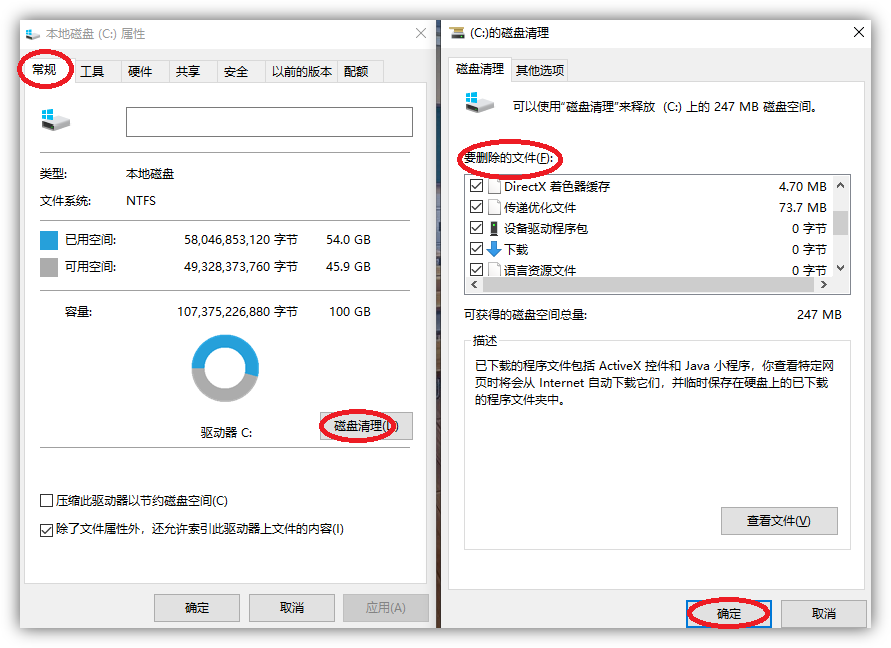
随后打开属性面板,点击【常规】-【磁盘清理】;等待几秒后,进入磁盘清理面板,勾选要删除的文件,点击【确定】按钮,即可释放磁盘空间。
方法 5.自动清理文件
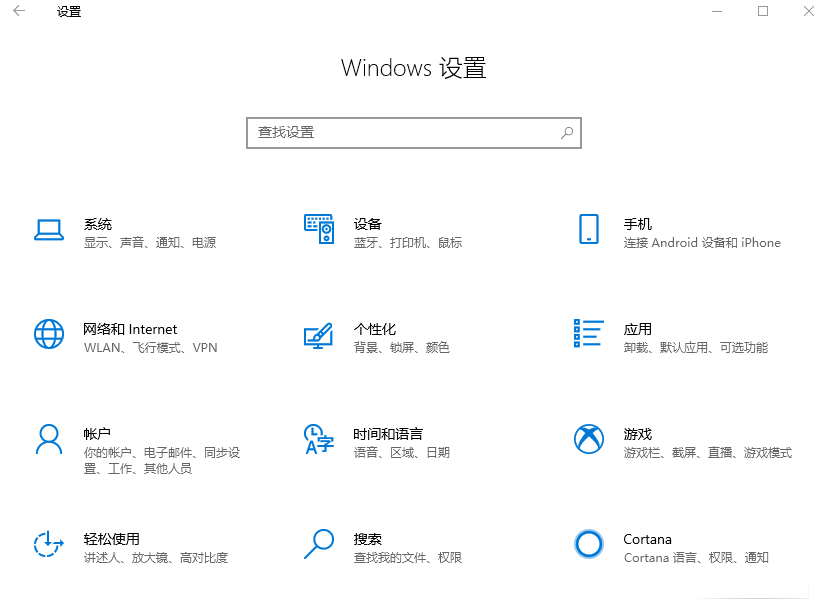
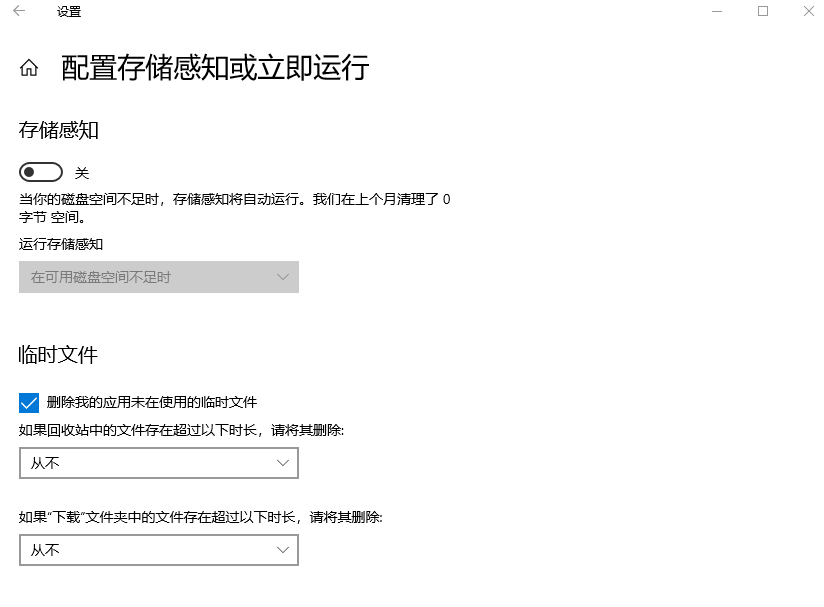
Win10 系统系带垃圾清理功能,同时按下【Win+I】打开 Windows 设置面板,点击【系统】-【存储】-【配置存储感知或立即运行】;
开启储存感知,运行储存感知设为【每天】,勾选下方的临时文件,将两个选项都设为【1 天】,再点击【立即清理】,释放部分空间。
方法 6.删除临时文件
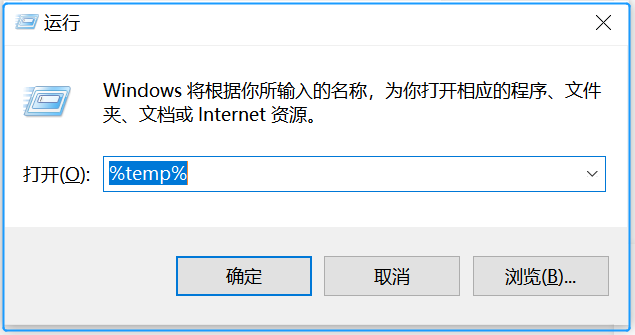
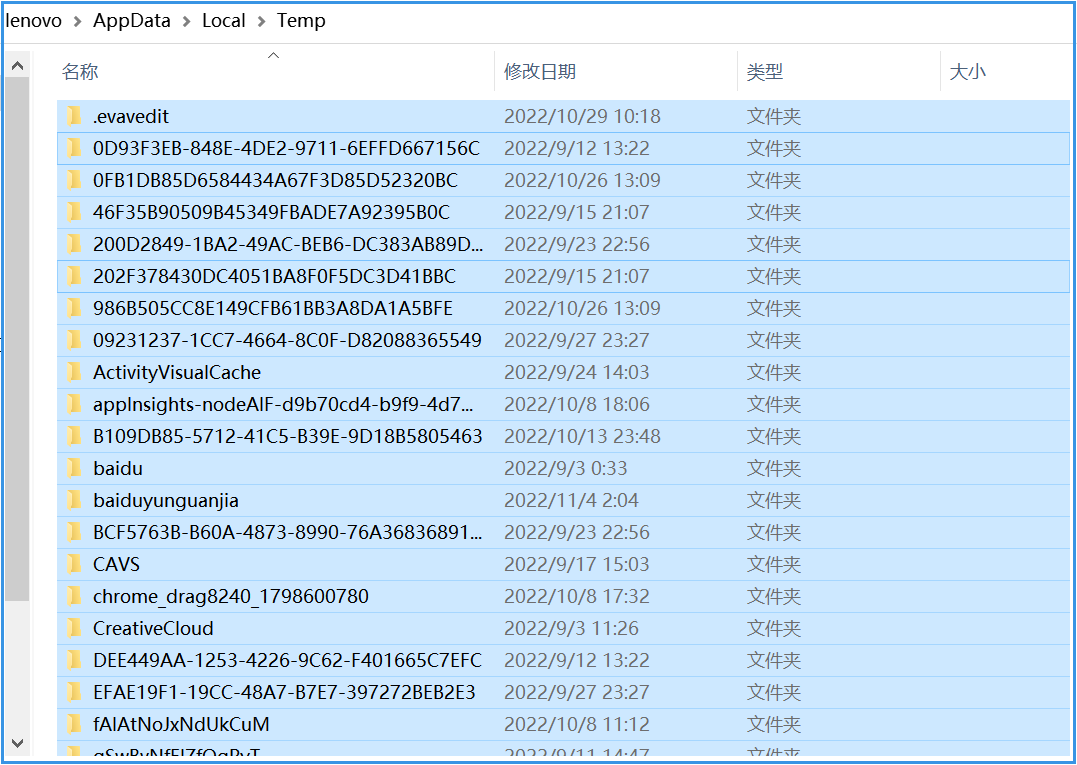
键盘上按下【Win+R】组合键在调出的运行窗口输入【%temp%】按回车,同时按下【Ctrl+A】组合键全选所有的垃圾文件右键删除。
常见问题与解答(FAQ)
这里整理了几个小白最常问的疑问,覆盖大部分常见场景:
1. 清理 C 盘时,哪些文件绝对不能删?
答:这是小白最担心的问题,记住 3 点,绝对不会删错:① C 盘根目录下的“Windows”文件夹、“Program Files”文件夹、“Program Files (x86)”文件夹,不要随意删除里面的文件(软件搬家除外),删错会导致系统崩溃;② 后缀为“.exe”“*.sys”的系统文件,不要删除;③ 系统盘里的“用户”文件夹,只删除里面的“Temp”和桌面文件(已修改路径的情况下),不要删除其他文件夹。
2. 清理后没多久,C 盘又变红了,怎么办?
答:做好这 3 点,避免 C 盘再次变红:
① 装软件时,一定要修改安装路径,把软件装在 D 盘、E 盘,不要默认装在 C 盘;② 定期清理(比如每月清理一次磁盘空间、临时文件),不要等 C 盘变红再清理;③ 关闭系统自动创建过多的还原点(右键 C 盘→属性→系统保护→配置,减少还原点空间),避免还原点占用大量空间。
3. 扩大 C 盘时,会丢失数据吗?
答:分方法而定:
① 磁盘管理工具:会丢失被删除磁盘(比如 D 盘)的数据,一定要提前备份;② 易我分区大师:无损扩容,不会丢失任何数据,包括 C 盘和其他盘的文件,小白首选这种方法。
总结
当C盘变红时,使用本文介绍的方法可以有效解决此问题~