c 盘明明没装什么东西却爆满怎么办?
最近被 C 盘搞得格外头疼——明明没装大型软件、也没存游戏,缓存文件和垃圾也定期清理,能手动删除的内容全清干净了,可 C 盘还是红得刺眼,反复弹出空间不足的提示。点开 C 盘逐文件夹排查,肉眼根本找不到明显占空间的文件,实在摸不透这“隐形占用”到底来自哪。
相信不少人都遇到过这种困惑——看似无物可删,C 盘却莫名爆满。C 盘明明没东西却爆满,怎么解决?下面就拆解原因,分享 7 招高效释放 C 盘空间的方法。

C 盘没东西却爆满?
我们觉得 C 盘“没东西”,是因为没看到那些隐藏的文件:
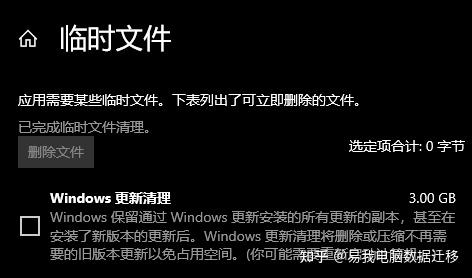
1.系统更新和临时文件
操作系统会定期进行更新,每次更新都会占用一定的磁盘空间。此外,系统运行过程中还会产生大量的临时文件,如浏览器缓存、系统临时文件等,如果不及时清理,也会占用大量 C 盘空间。
2.虚拟内存页面文件
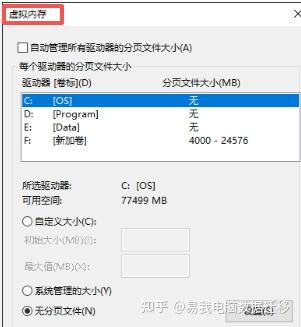
电脑运行大型软件或多任务时,会把部分内存数据存到 C 盘的“虚拟内存页面文件”(pagefile.sys)里,这个文件默认占用的空间是物理内存的 1.5-2 倍(比如 16GB 内存,这个文件可能占 24GB),且默认隐藏,很多人都不知道它的存在。
3.系统还原点与休眠文件
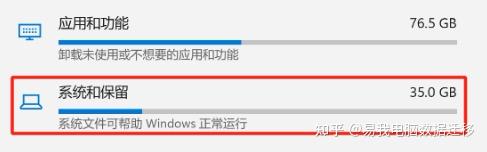
Windows 系统会自动创建还原点,用于系统出问题时恢复,这些还原点文件存在 C 盘;另外,开启休眠功能后,会生成“休眠文件”(hiberfil.sys),占用空间和物理内存差不多,这两个文件也都是隐藏状态,会悄悄吃掉大量 C 盘空间。
4.C 盘分区不合理
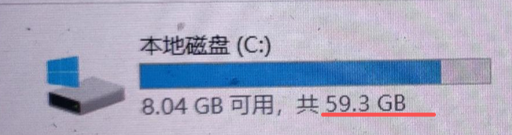
很多人在新购买笔记本电脑或者重装系统时,没有合理规划磁盘分区,导致 C 盘空间过小。随着系统更新、软件安装等操作,C 盘空间逐渐被填满。
例如,一些小伙伴将 C 盘只划分了 50GB 甚至更小的空间,而现在的操作系统和常用软件占用空间越来越大——以 Windows 11 操作系统为例,其初始安装就可能占用 20GB 以上的空间,这样的分区显然无法满足长期使用的需求。
C 盘爆满,怎么清理?
C 盘作为系统盘,存储着操作系统和许多重要文件,一旦空间不足,电脑的运行就会受到严重影响。那么 C 盘空间爆满该如何解决呢?
1、清理更新文件
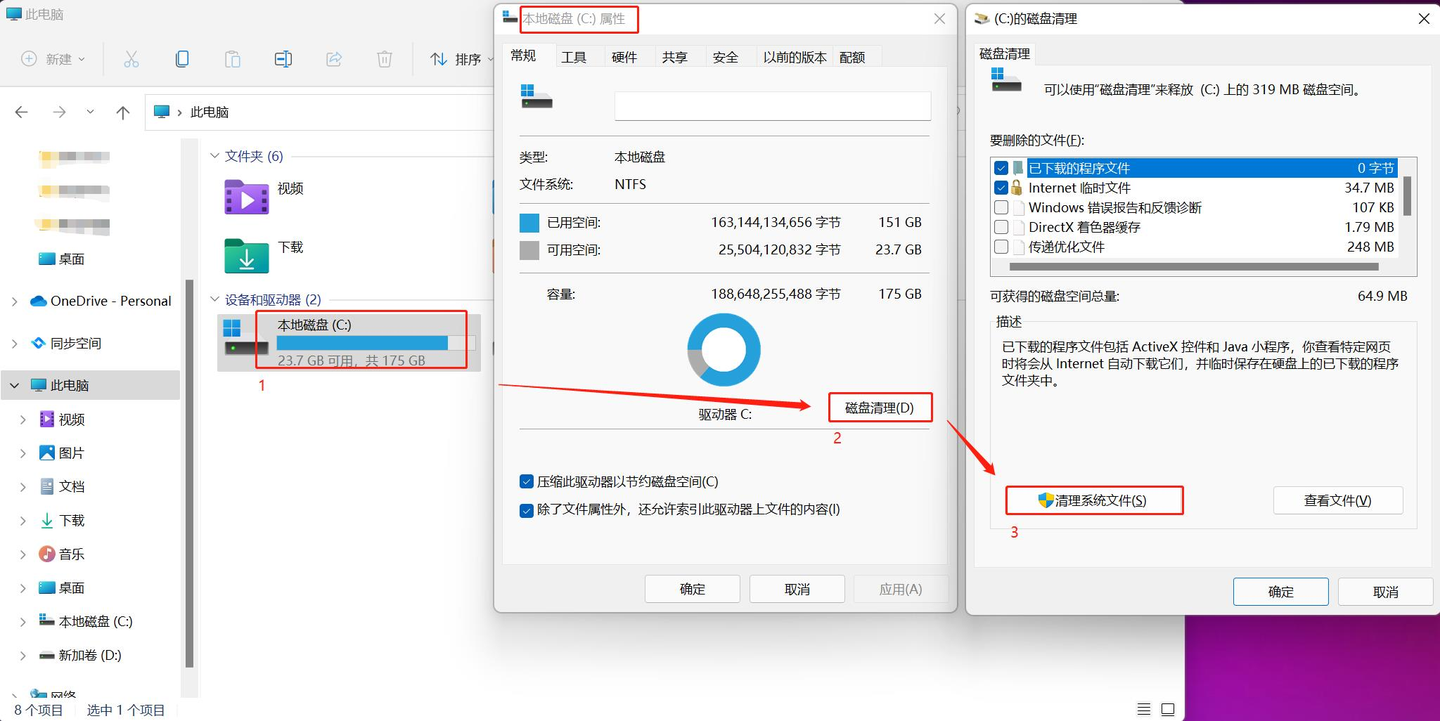
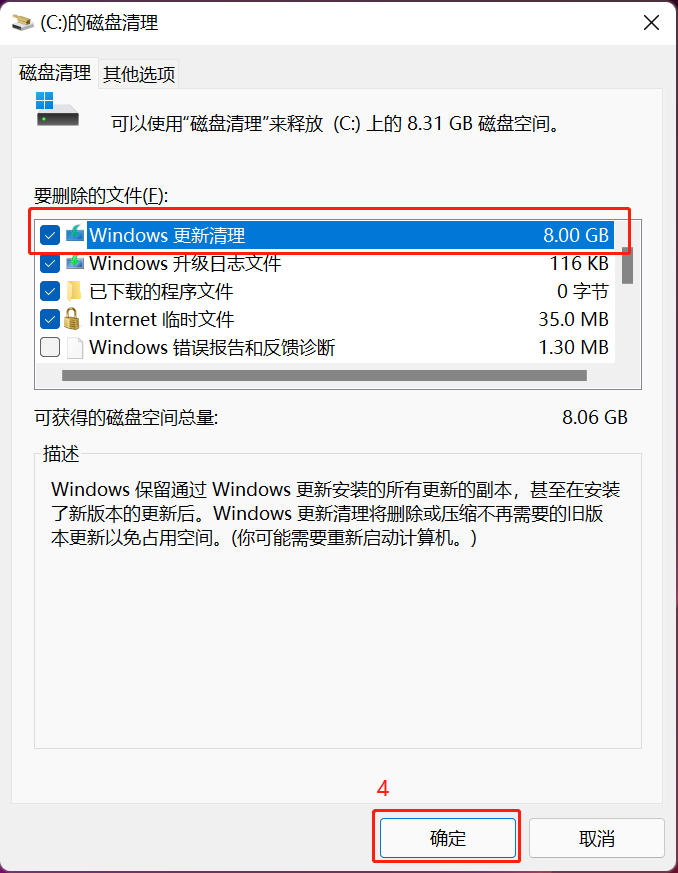
操作步骤:右击本地磁盘(C:)一属性一磁盘清理一清理系文件一默认勾选了“Windows 更新清理”一确认,确定之后就会清理默认勾选的文件;
注意:Windows 更新文件默认会保留,防止机器更新后出现问题,可以选择回退到更新前的状态,确认当前系统使用正常再去清理。
2、还原点清理
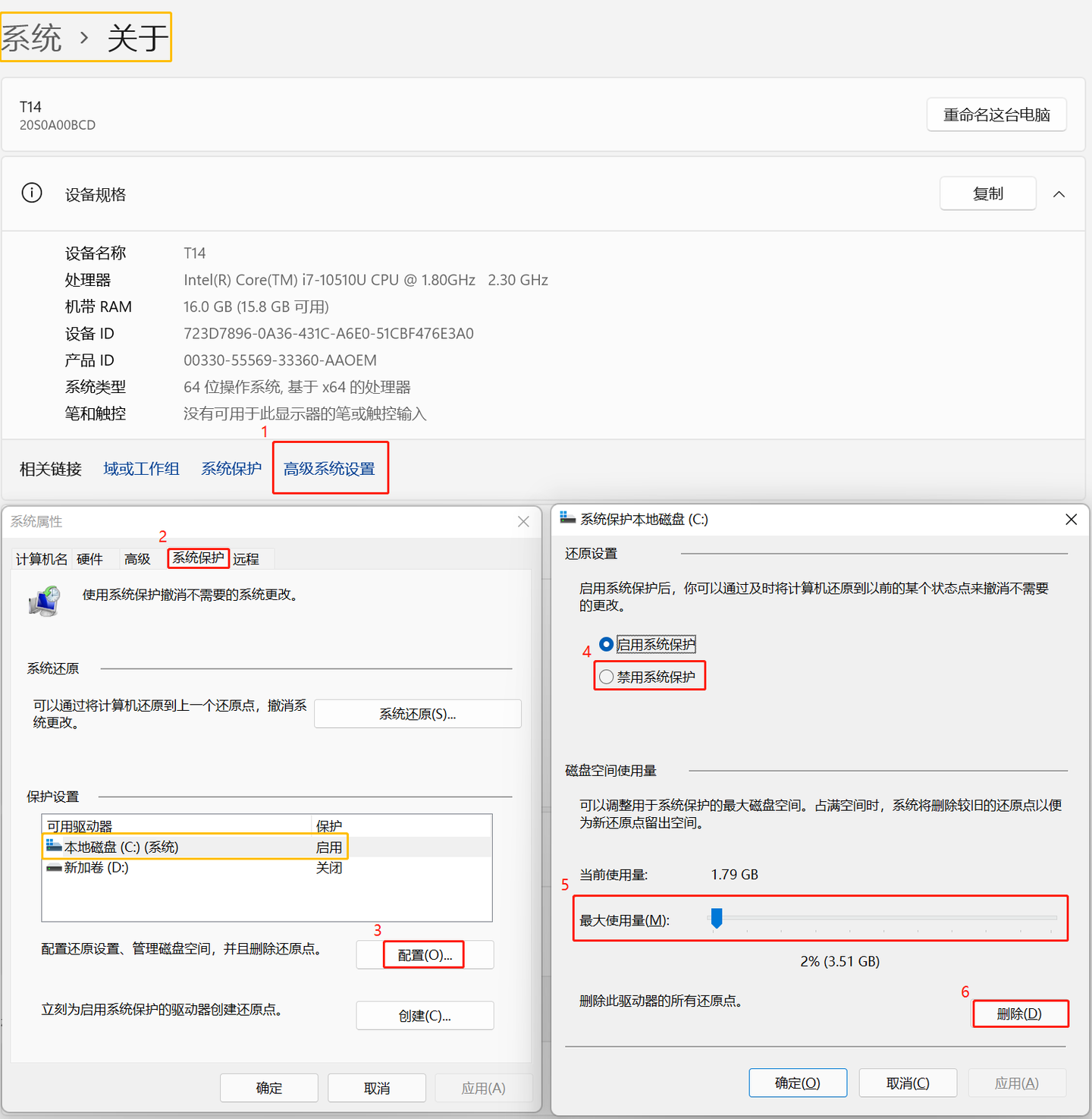
当我们开启系统保护后,系统每当发生更新、安装某些驱动、系统文件发生更改等操作系统会自动创建还原点,防止更改后的系统有问题,这样我们可以选择还原点进行系统还原;还原点会不断的创建,直至预先设定的存储空间占满,而后删除旧还原点,继续保存新的还原点。
删除还原点、关闭系统还原功能的方法:
设置一系统一关于一高级系统设置一系统保护一配置;这个位置我们可以选择“禁用还原点”即关闭系统还原功能,后续不会再创建还原点;可以选择“最大使用量”C 盘空间较小的情况下,可以将“最大使用量”往左拖动,选择较小空间,此处即为“预先设定的存储空间”。
可以点击下方“删除”按钮,可以将当前存储的还原点全部删除。
3、迁移 C 盘应用到其他分区
导致 C 盘空间不足的原因之一是软件安装到了 C 盘,此时最佳方法是使用专业的迁移软件,如易我电脑迁移将其安装到其他分区,如 D 盘。

该软件是一款专业的数据迁移工具,可以把 C 盘的软件迁移到硬盘的其他分区,将程序或游戏的安装文件夹移动到其他驱动器,而不破坏它或重新安装。
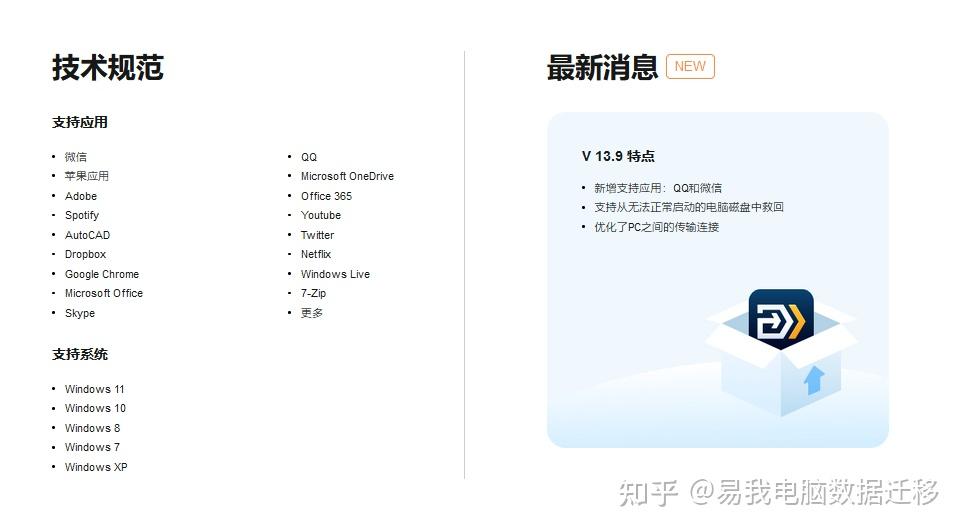
支持 Windows 11/10/8/7/XP

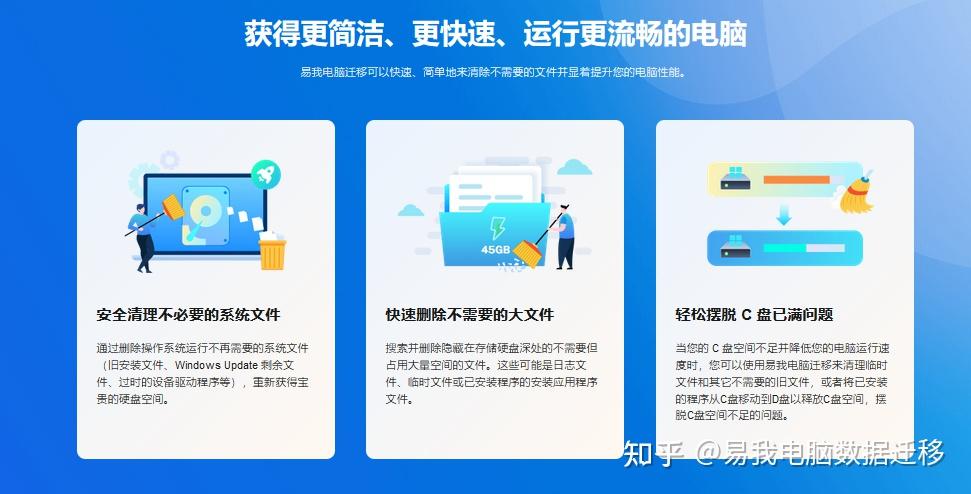
软件拥有多种功能:数据传输(电脑到电脑、备份和还原、应用搬家)、数据救援、系统盘瘦身、大文件清理、应用管理、产品密钥等。
软件支持迁移多种应用,包括但不限于——微信、苹果应用、Adobe、Spotify、AutoCAD、Dropbox、Google Chrome、Microsoft Office、Skype、QQ、Microsoft OneDrive、Office 365、Youtube、Twitter、Netflix、Windows Live 和 7-Zip......
怎么把电脑应用从 C 盘移到 D 盘?步骤如下:
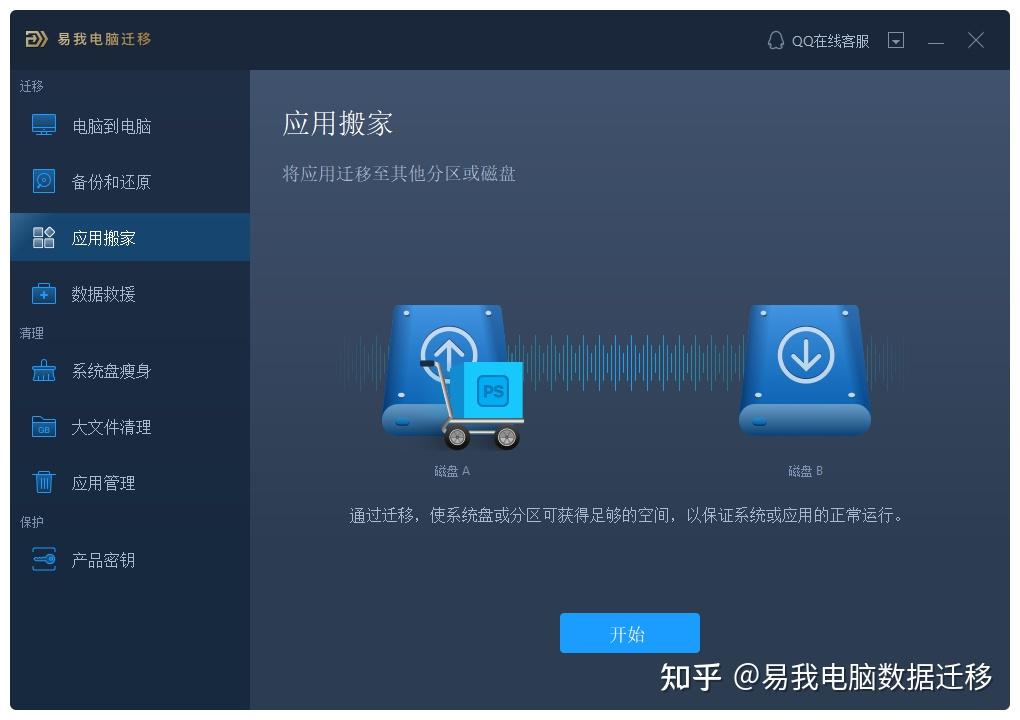
步骤 1: 打开易我电脑迁移软件,选择「应用搬家」,然后点击[开始];
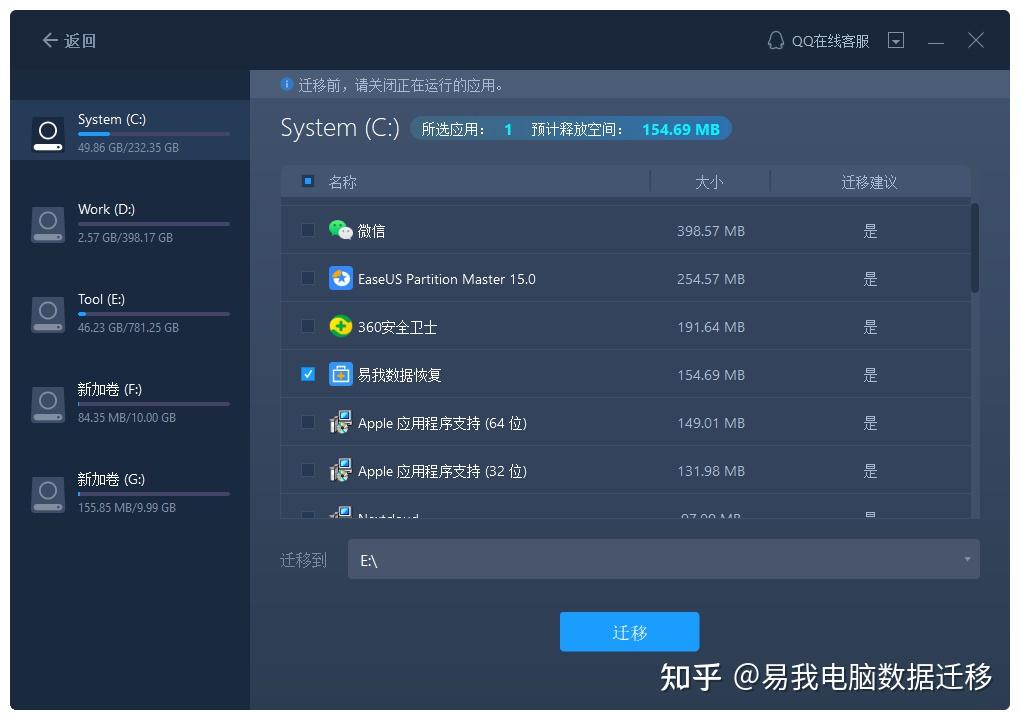
步骤 2: ①在左侧分区列表中找到并勾选想要迁移的软件,②确定软件迁移到的分区位置。点击[迁移];
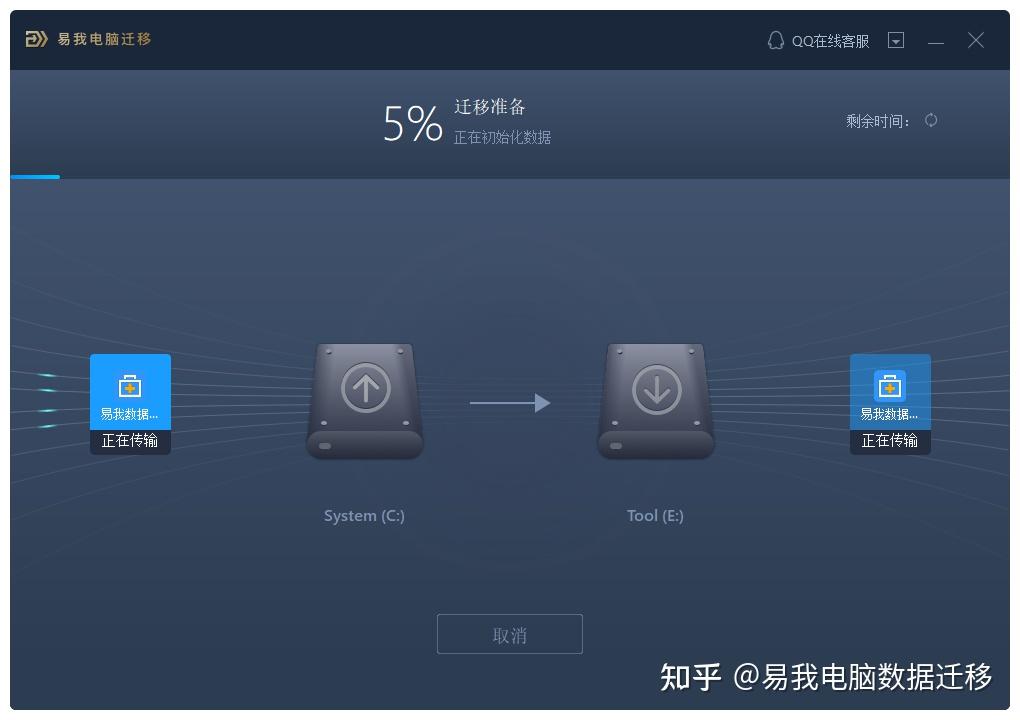
步骤 3: 软件开始迁移;
步骤 4: 迁移完成。
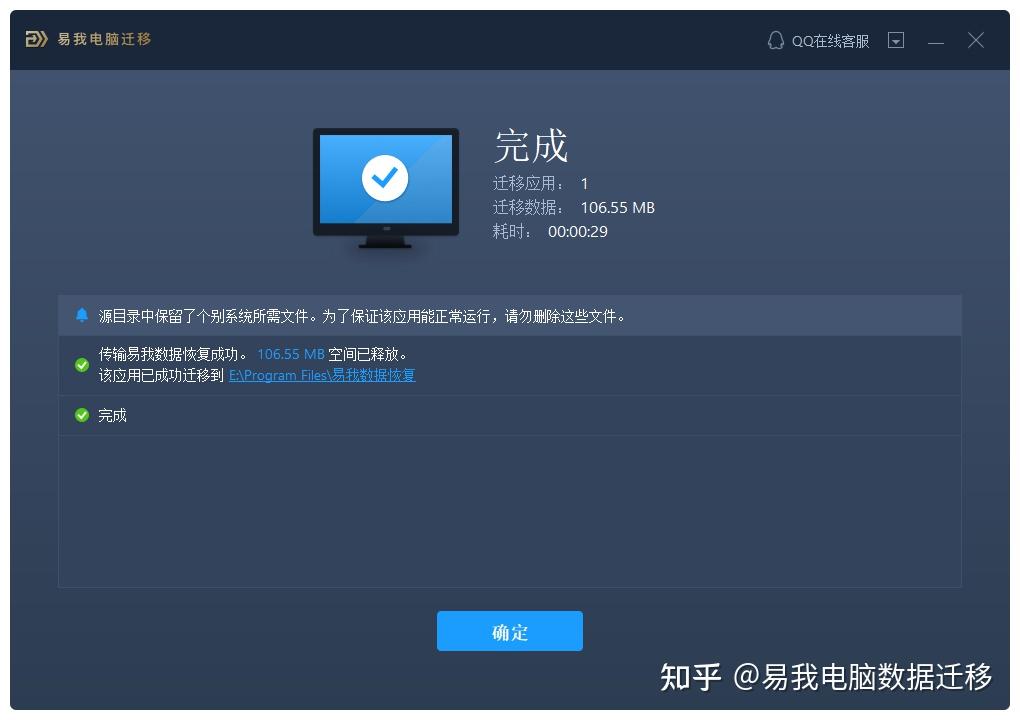
注意:
◆ 迁移完成后,需要重新启动计算机以刷新所有迁移的程序。
4、扩大 C 盘
推荐使用易我分区大师,这是一款专业的、拥有 30+功能的分区软件,它可以帮助我们创建、格式化、隐藏、删除、擦除分区,并且能够轻松调整分区大小、合并分区、合理分配空间。
支持 Windows 11/10/8/7

它还有其他功能,包括但不限于克隆磁盘/分区、迁移系统到 SSD、动态卷管理、分区转换、将 FAT32 转为 NTFS、主分区和逻辑分区转换、动态/基本磁盘转换、创建 WinPE 启动盘等......
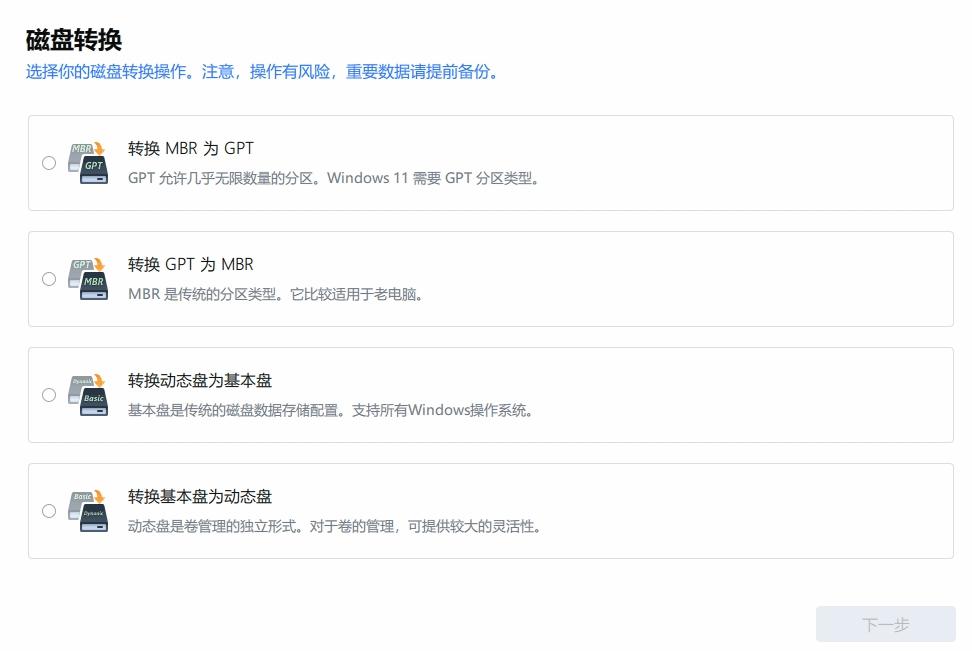
C 盘空间不足,怎么扩展 C 盘?步骤如下:(演示中为合并 C 盘与 E 盘,不相邻)
点击下载链接>>Windows 版

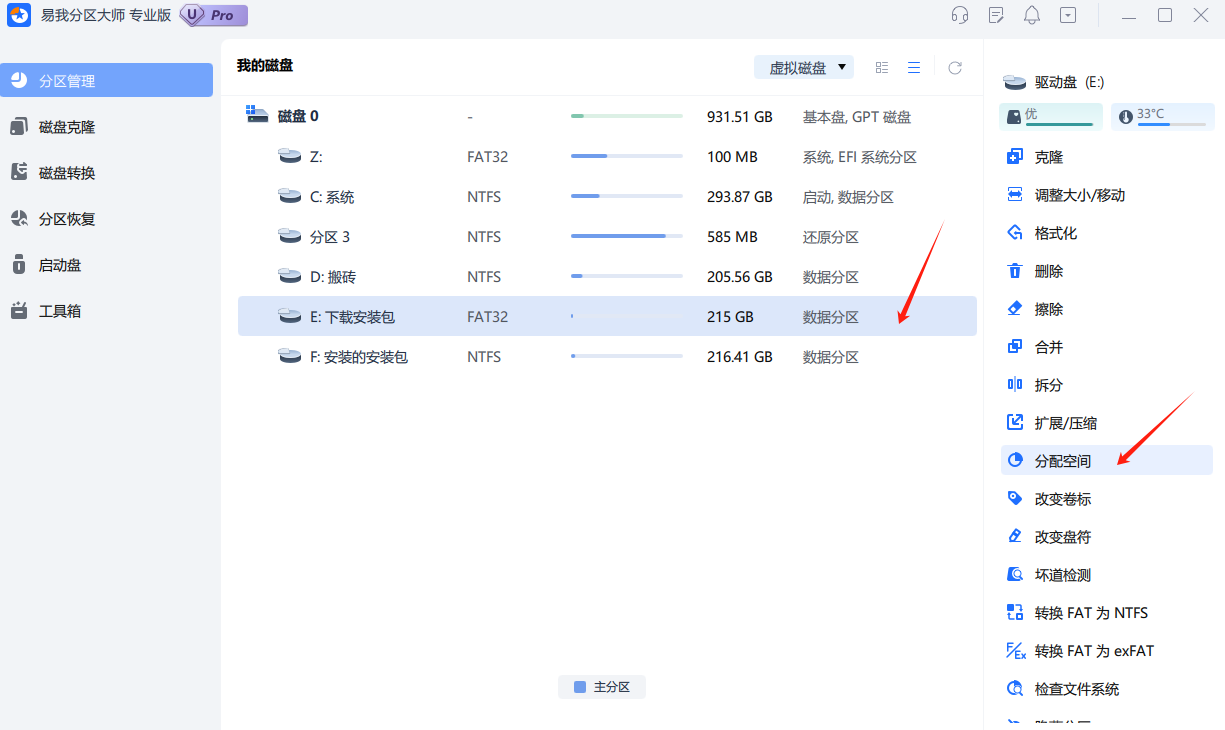
步骤 1.在磁盘上选择 E 分区,然后从功能列表中点击“分配空间”。
步骤 2.在打开的窗口中,选择将所选分区的未使用空间分配到同一磁盘上的另一个分区(如 C 分区),或者使用未使用的空间创建新分区。
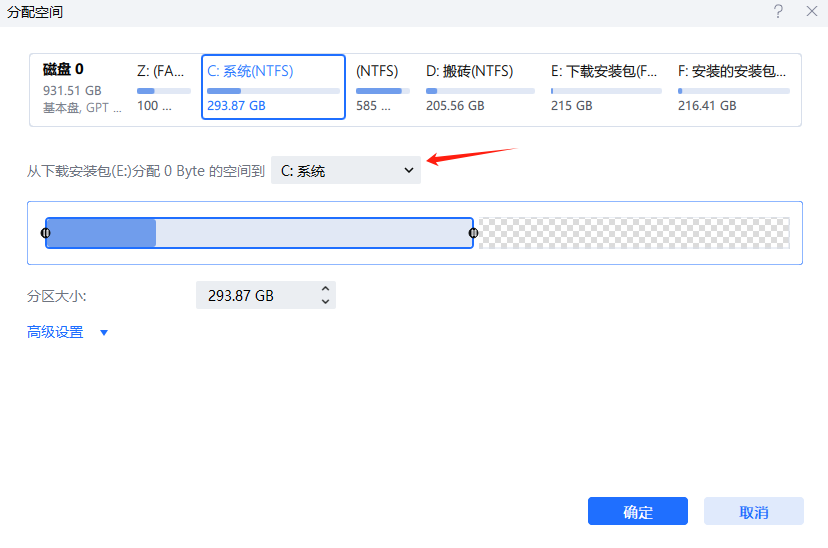
步骤 3.拖动分区两侧的黑色小圆点,或填写对话框中的“分区大小”、“分区前方的可用空间”、“分区后方的可用空间”以定义分区的大小和位置;选择完成后,点击确定。
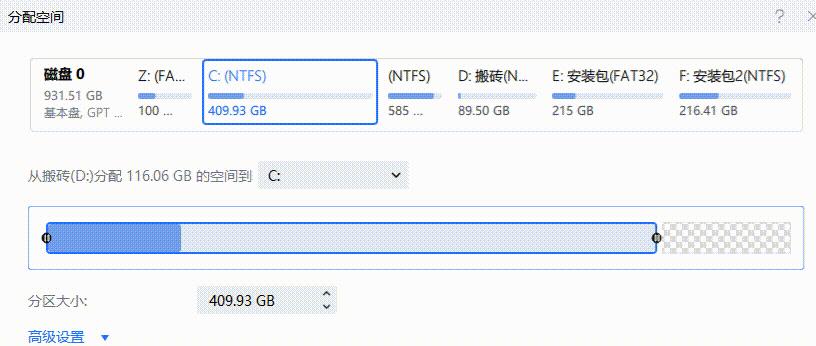
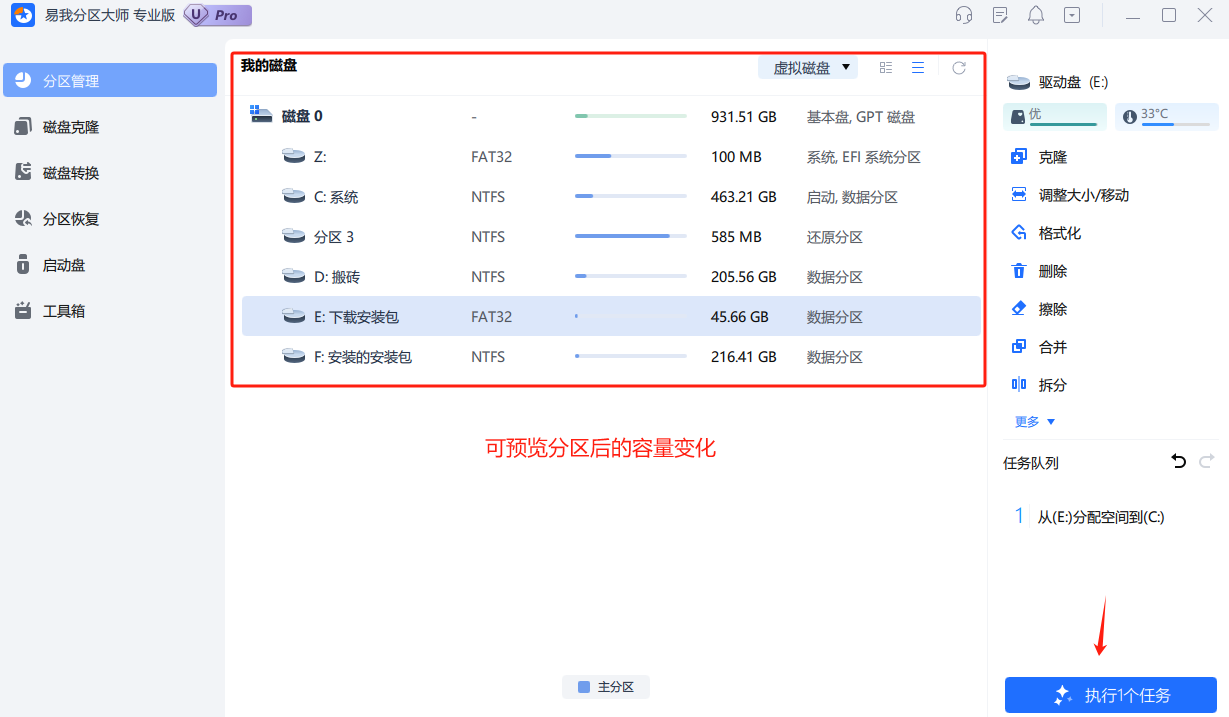
步骤 4.确认要执行该操作时,点击左侧“任务队列”,点击“执行任务”即可完成操作。
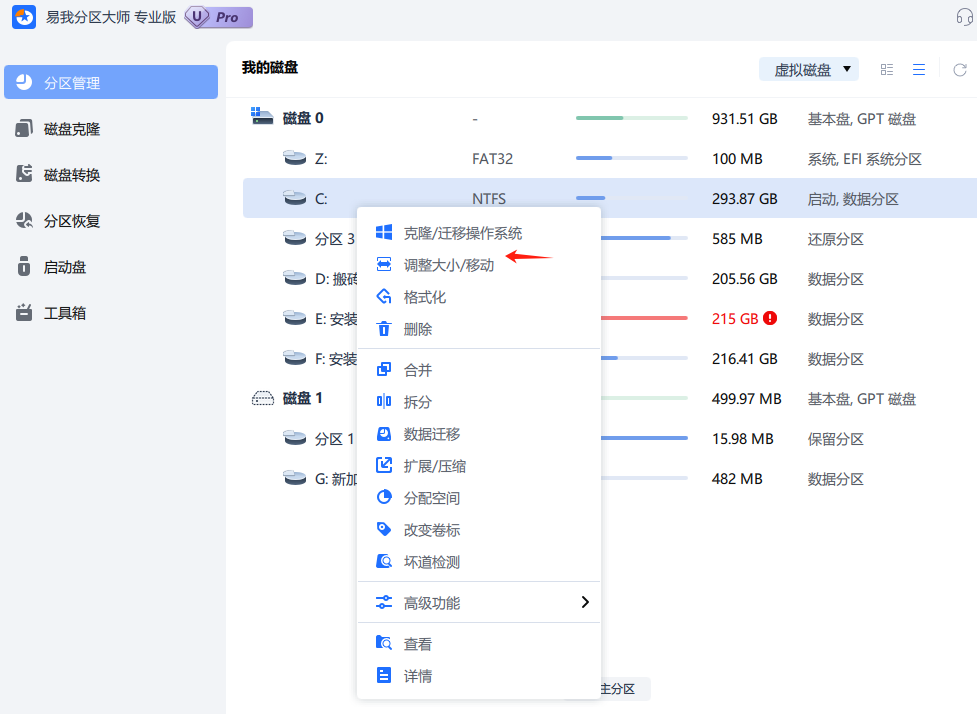
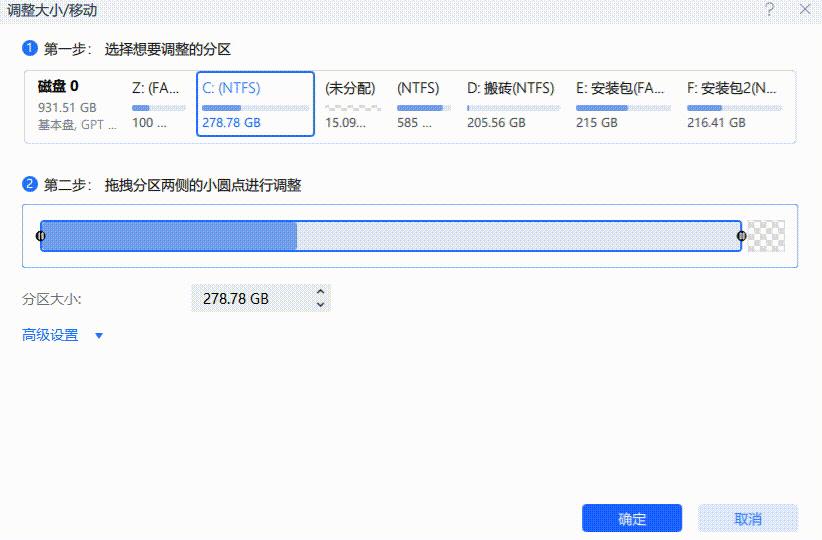
我们还可以使用【调整大小/移动】的功能,来扩展 C 盘(需要有未分配空间)。
点击下载链接>>Windows 版
1)选择 C 分区,然后从功能列表中点击“调整大小/移动”。
2)从分区(从左侧或右侧)拖动边框以定义其大小和位置。
3)确认要执行该操作时,点击左侧“待操作项”,点击“应用”即可完成操作。
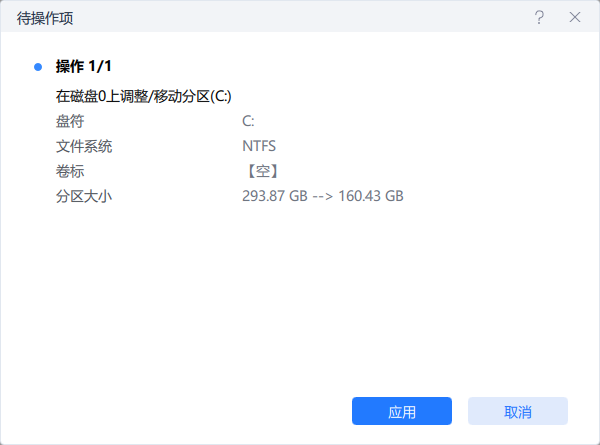
易我分区大师拥有简洁直观的图形化界面,所有操作都通过鼠标点击和简单的设置即可完成,即使是电脑新手也能快速上手。
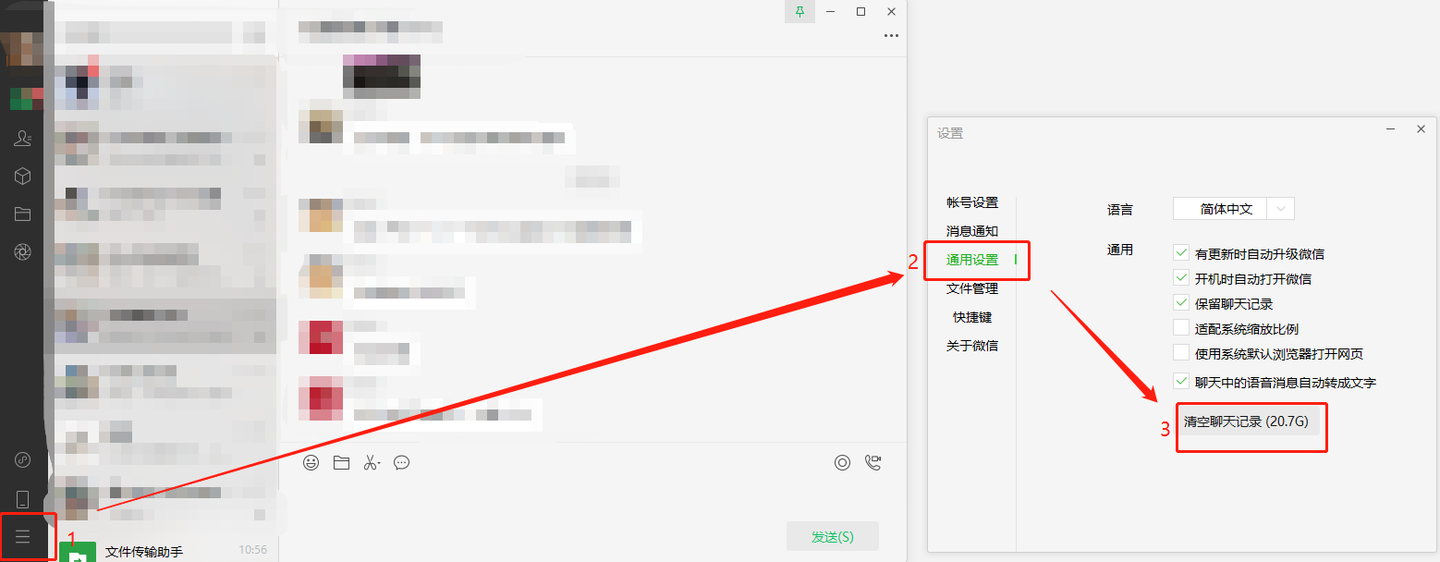
5、清理微信聊天记录
清理方法:左下角“更多”一通用设置一清空聊天记录(初次进入通用设置界面不会显示聊天记录占用大小,需要微信统计完毕后才会显示占用空间大小)
6、关闭休眠、清理休眠文件
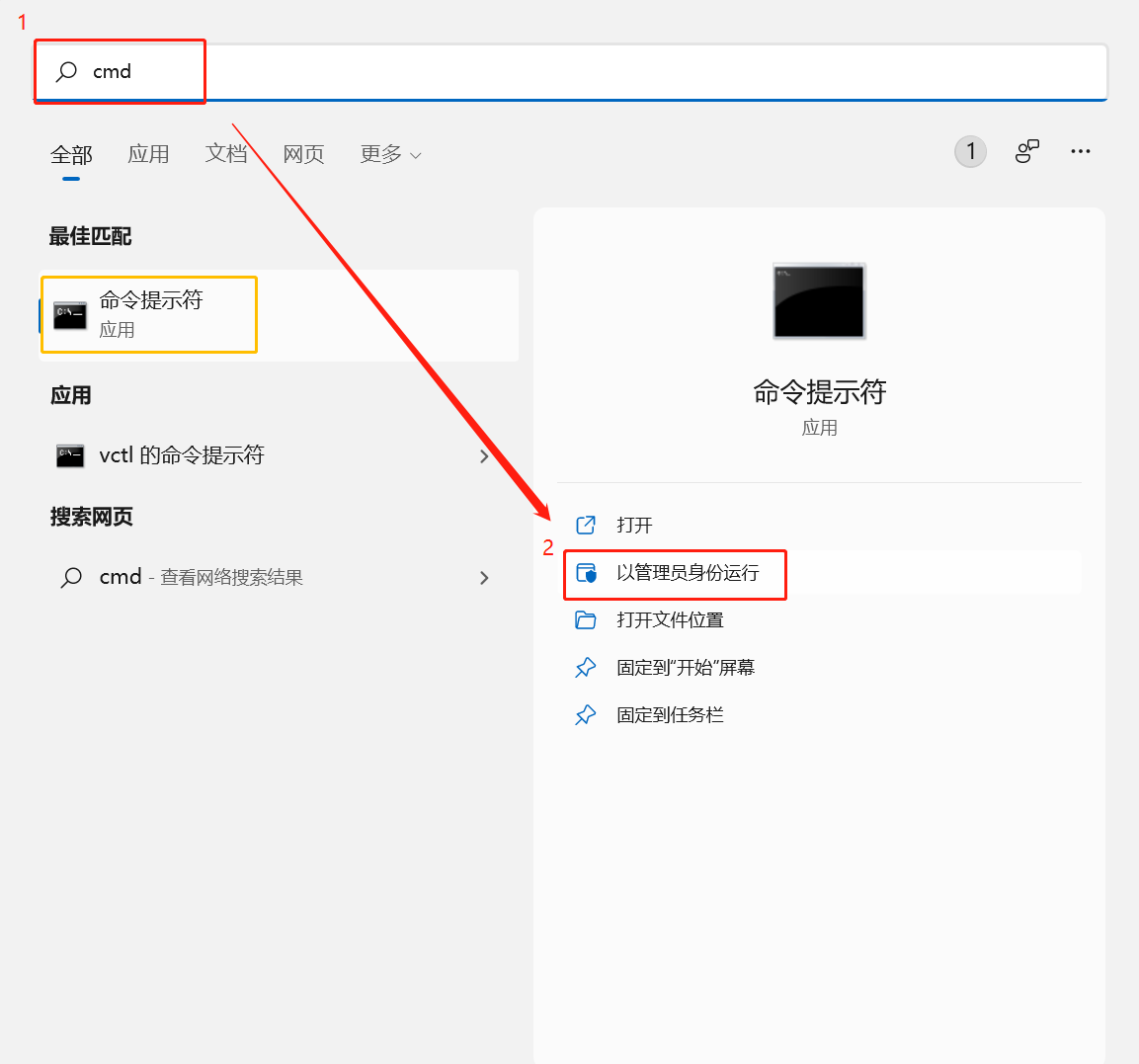
操作步骤:打开开始菜单一输入“CMD”(会自动跳转到搜索页面)→以管理员身份运行一输入“powercfg-h off”;
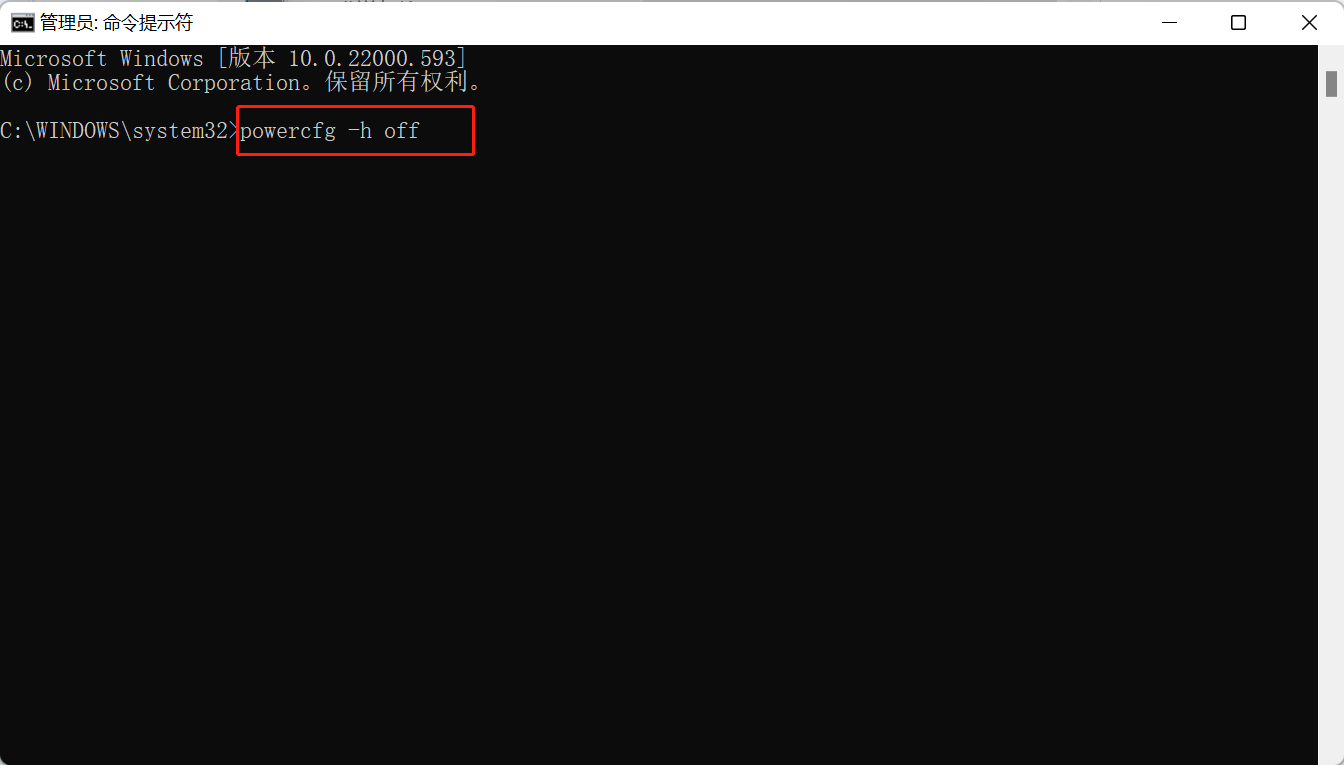
输入完命令后按 enter 键,不会有其他提示,重启机器即可;注意命令中的 g 与-中间的空格,h 与 o 中间的空格。
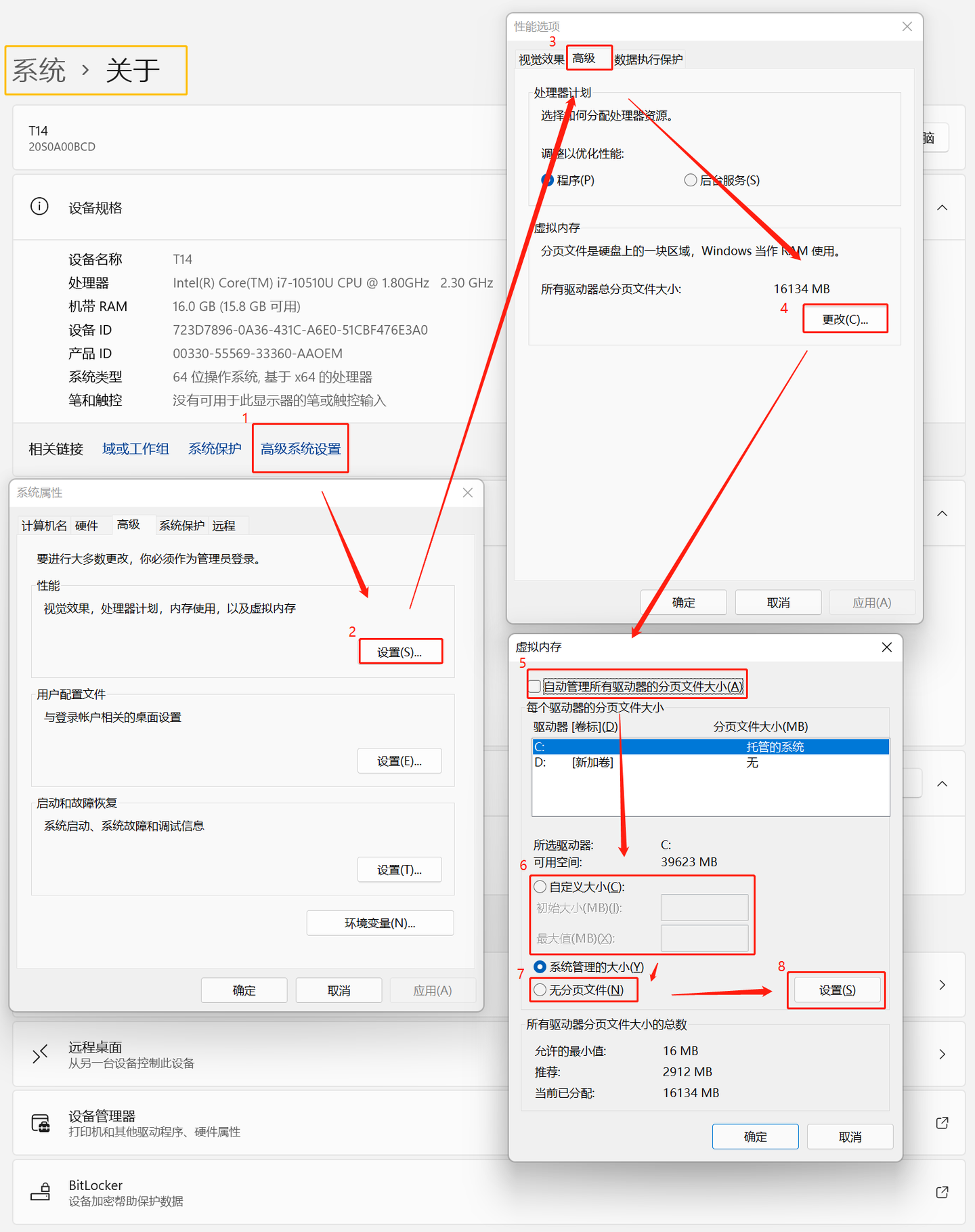
7、设置虚拟内存
虚拟内存一般建议设置为物理内存的 1-2 倍或者选择有系统自动分配,不建议直接关闭:2.4.2、操作步骤:设置一系统一关于→高级系统设置一“性能”设置一高级→更改
设罟虚拟内存由系统分配管理:
勾选“自动管理所有驱动器的分页文件大小"手动设罟虑拟内存;取消勾选“自动管理所有驱动器的分页文件大小”一点选“自定义大小”一选择初始值、最大值(初始值可以选择为物理内存大小,最大值为物理内存 2 倍)。删除虚拟内存分页文件:点选“无分页文件”一点击“设置”
C 盘爆满的原因有很多,包括系统文件、安装软件、用户数据、空间太小等。通过本文分享的方法,可以有效地释放 C 盘空间。
希望这些方法对您有所帮助!