C盘空间告急怎么办?3种方法将D盘空间分配给C盘
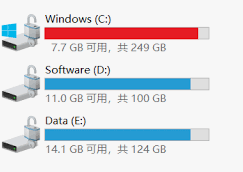
电脑用久了,很多人都会遇到 C 盘飘红的问题,看着可用空间越来越小,想给系统盘扩容,又不想重装系统(毕竟重装太麻烦,还怕丢数据)。其实如果你的 D 盘还有多余空间,不用费劲重装,把 D 盘的空闲空间划给 C 盘,就能轻松扩大系统盘容量。
不过具体怎么把 D 盘空间分给 C 盘呢?大家不用慌,下面小易就给大家分享 3 种解决方法,一步步教大家操作,轻松搞定 C 盘扩容。
怎么把 d 盘空间分给 C 盘?
方法 1.Diskpart 命令行扩展
Diskpart 命令行工具适用于对电脑操作有一定技术基础,熟悉命令行操作的用户 。当你的 C 盘右侧有相邻的未分配空间,且磁盘格式为 NTFS 时,就可以使用该工具进行 C 盘扩容。
操作步骤如下:
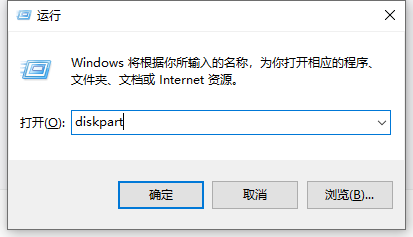
步骤 1.同时按下 Win+R 组合键,打开 “运行” 对话框,在对话框中输入 “diskpart”,然后回车,即可启动 Diskpart 命令行工具。
步骤 2.在 Diskpart 命令提示符下,输入 “list volume” 命令,然后回车,这会列出电脑上所有的磁盘卷信息,包括磁盘编号、卷标、文件系统、状态等 。
通过这些信息,你可以确认 C 盘以及其他分区的情况。
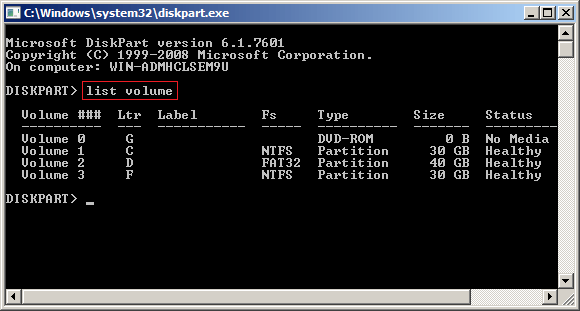
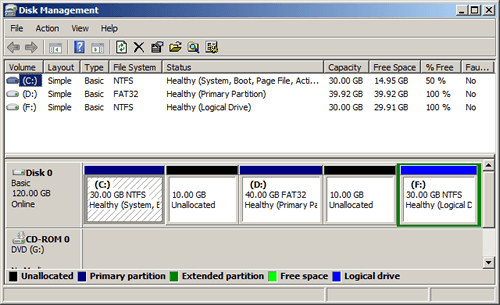
步骤 3.输入 “select volume 1” 命令(这里的 “1” 代表 C 盘,如果你的系统盘不是 C 盘,请替换为对应的盘符),然后回车,选择要扩展的 C 盘 。此时,C 盘会被选中,后续的操作将作用于 C 盘。
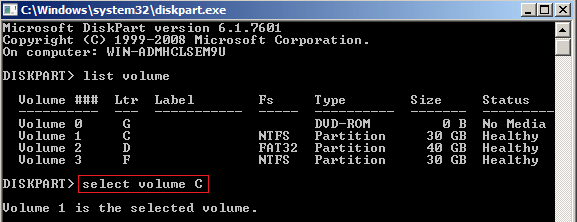
步骤 4.输入 “extend size=xxx” 命令(“xxx” 代表你想要扩展的空间大小,单位为 MB) 。如果不输入具体的大小值,直接输入 “extend”,则会将 C 盘右侧所有相邻的未分配空间都扩展给 C 盘。
例如,如果你想给 C 盘增加 20GB 的空间,因为 1GB = 1024MB,所以 20GB = 20 * 1024 = 20480MB,那么就输入 “extend size=20480”,然后回车。
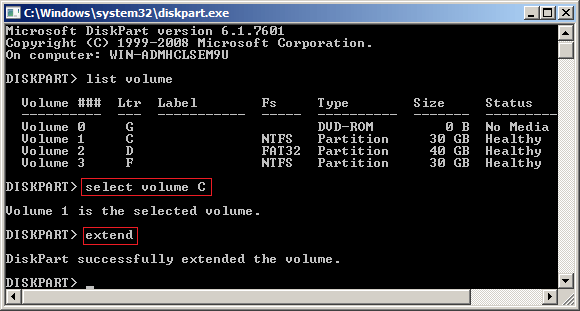
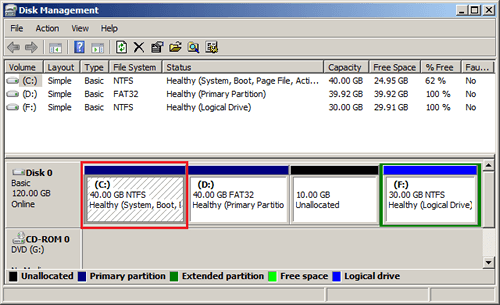
注意,Diskpart 命令仅支持 NTFS 格式的分区扩展 。如果你的 C 盘或未分配空间所在的分区是 FAT32 或 exFAT 等其他格式,该命令将无法生效。
在操作之前,请务必确认分区的文件系统格式。
方法 2.专业分区软件
如果你认为上述方法很麻烦,不妨试试专业的分区工具,支持无损扩展 C 盘分区。不仅可以将 D 盘空间分给 C 盘,还可以直接调整 C 盘大小,无需选择 D 盘操作,例如易我分区大师。
这是一款专业的、拥有 30+功能的分区软件,它可以帮助我们创建、格式化、隐藏、删除、擦除分区,并且能够轻松调整分区大小、合并分区、合理分配空间。
支持 Windows 11/10/8/7

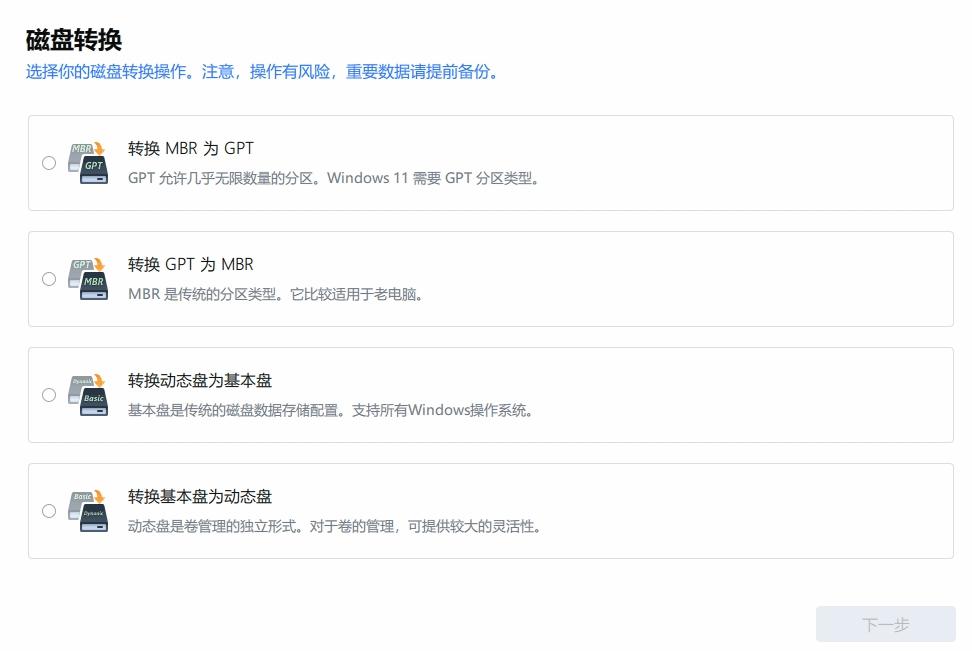
它还有其他功能,包括但不限于克隆磁盘/分区、迁移系统到 SSD、动态卷管理、分区转换、将 FAT32 转为 NTFS、主分区和逻辑分区转换、动态/基本磁盘转换、创建 WinPE 启动盘等......
如何将 D 盘空间给 C 盘?步骤如下:
点击下载链接>>Windows 版
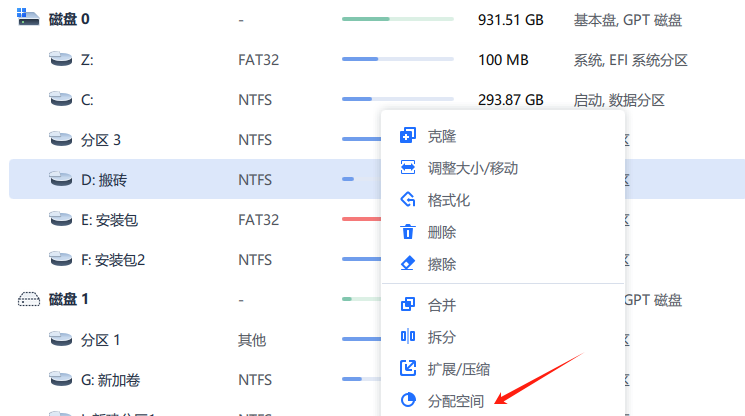
1.在磁盘上选择 D 分区,然后从功能列表中点击“分配空间”。
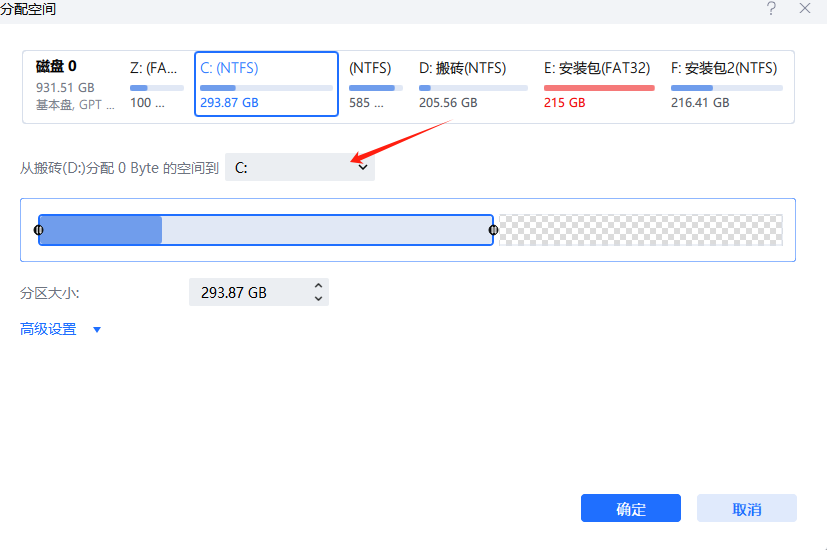
2)在打开的窗口中,选择将所选分区的未使用空间分配到同一磁盘上的另一个分区(如 C 分区),或者使用未使用的空间创建新分区。
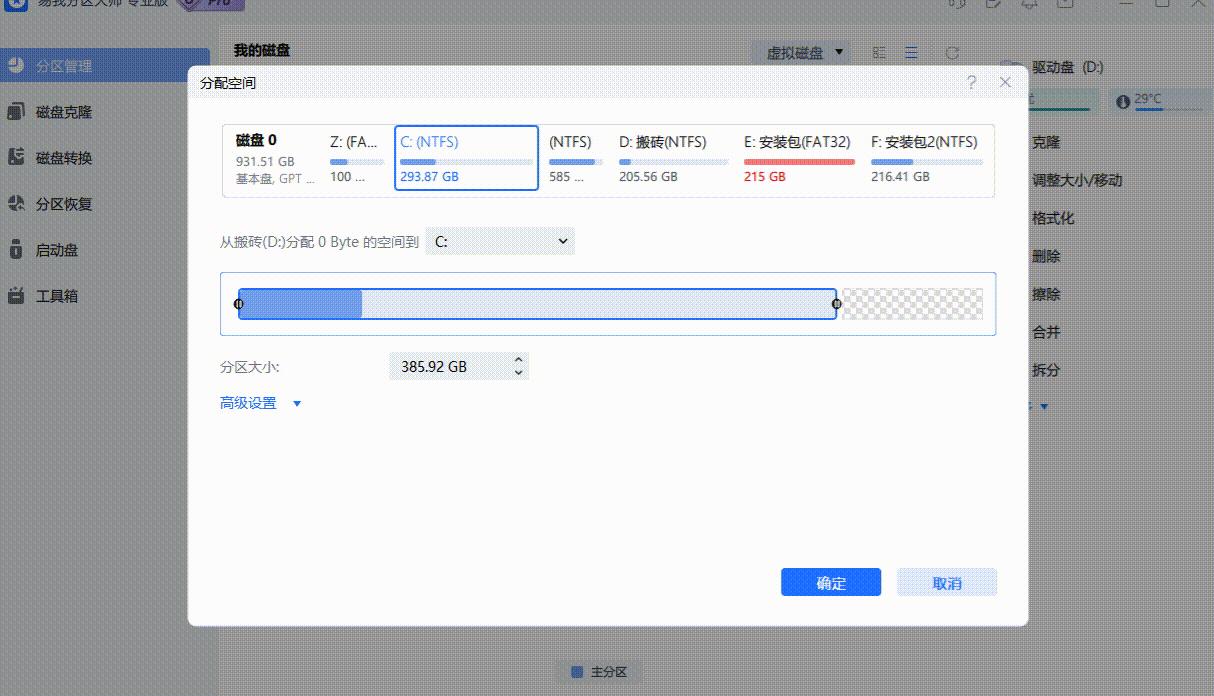
3)拖动分区两侧的黑色小圆点,或填写对话框中的“分区大小”、“分区前方的可用空间”、“分区后方的可用空间”以定义分区的大小和位置;选择完成后,点击确定。
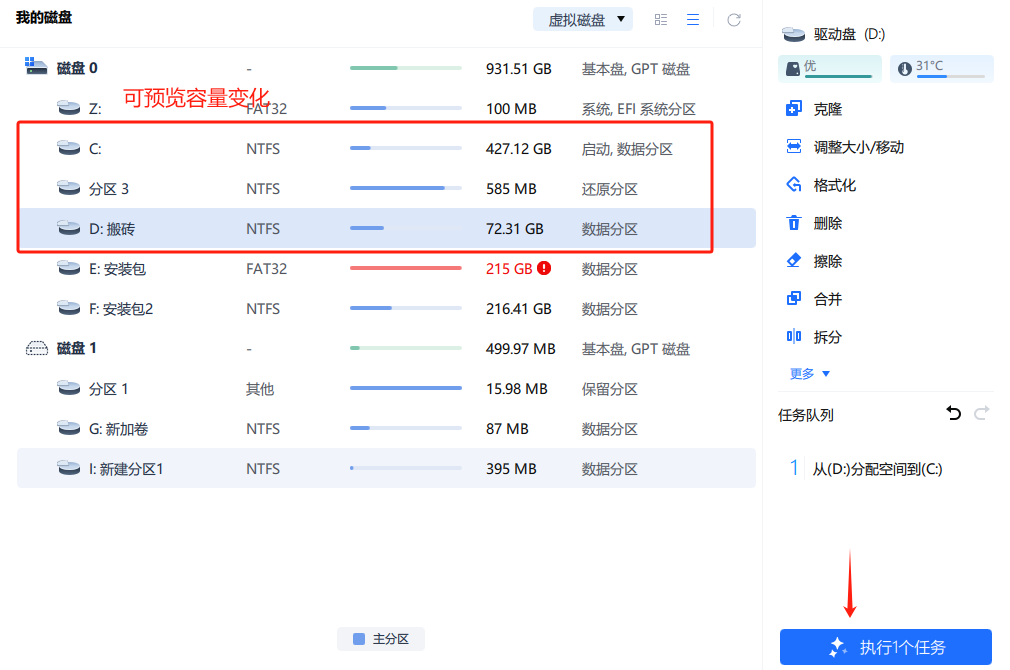
4)确认要执行该操作时,点击左侧“任务队列”,点击“执行任务”即可完成操作。
我们还可以使用【调整大小/移动】的功能,来扩展 C 盘。
点击下载链接>>Windows 版
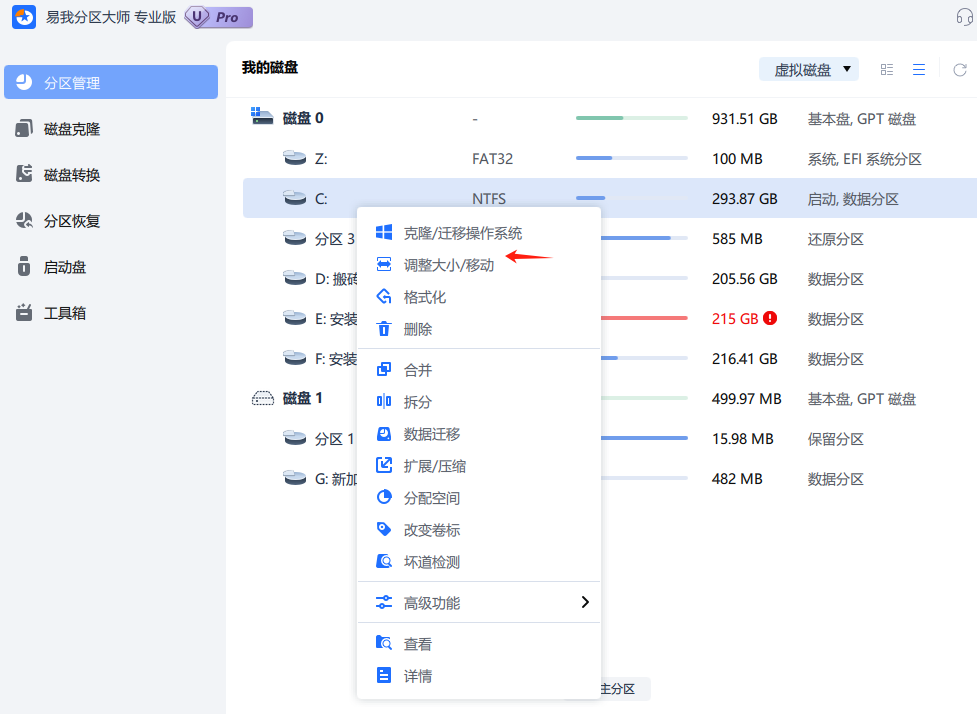
1)选择 C 分区,然后从功能列表中点击“调整大小/移动”。
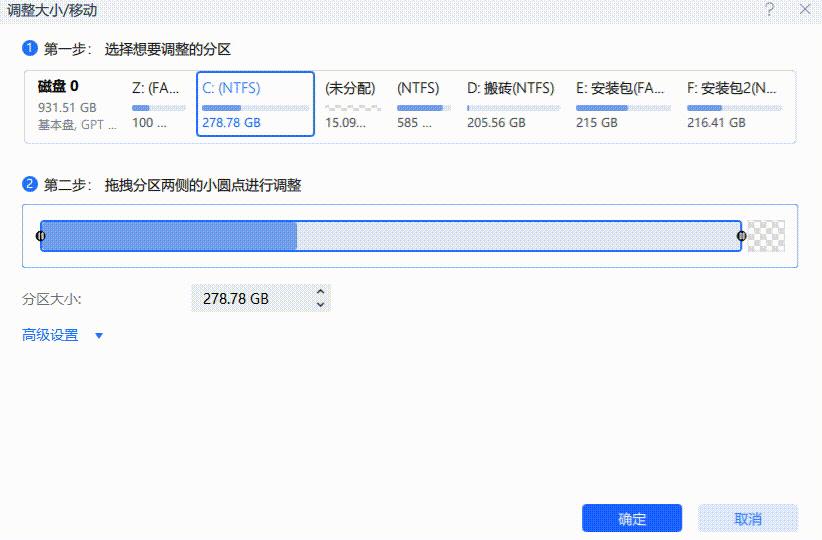
2)从分区(从左侧或右侧)拖放边框以定义其大小和位置。
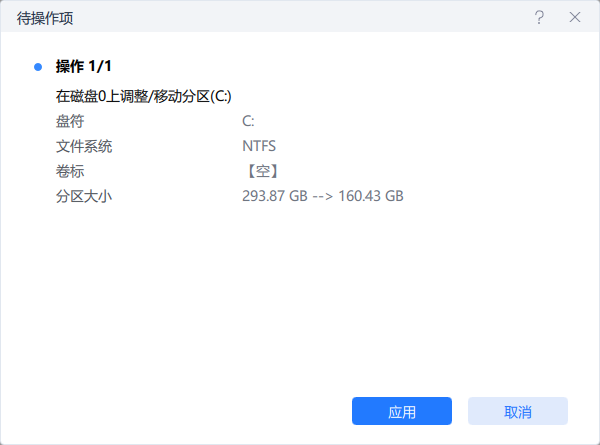
3)确认要执行该操作时,点击左侧“待操作项”,点击“应用”即可完成操作。
此方法的优点在于,易我分区大师可以使用同一磁盘上的不连续空间直接扩展分区,还可以从同一磁盘上的其他分区获取未使用的空间,以扩展所选分区。也就是说,只要在同一个磁盘上,就能扩展 C 盘。
方法 3.磁盘管理器
我们还可以通过删除 D 盘的方式来扩展 C 盘,这样一来电脑中就没有 D 分区了,慎重使用此方法。
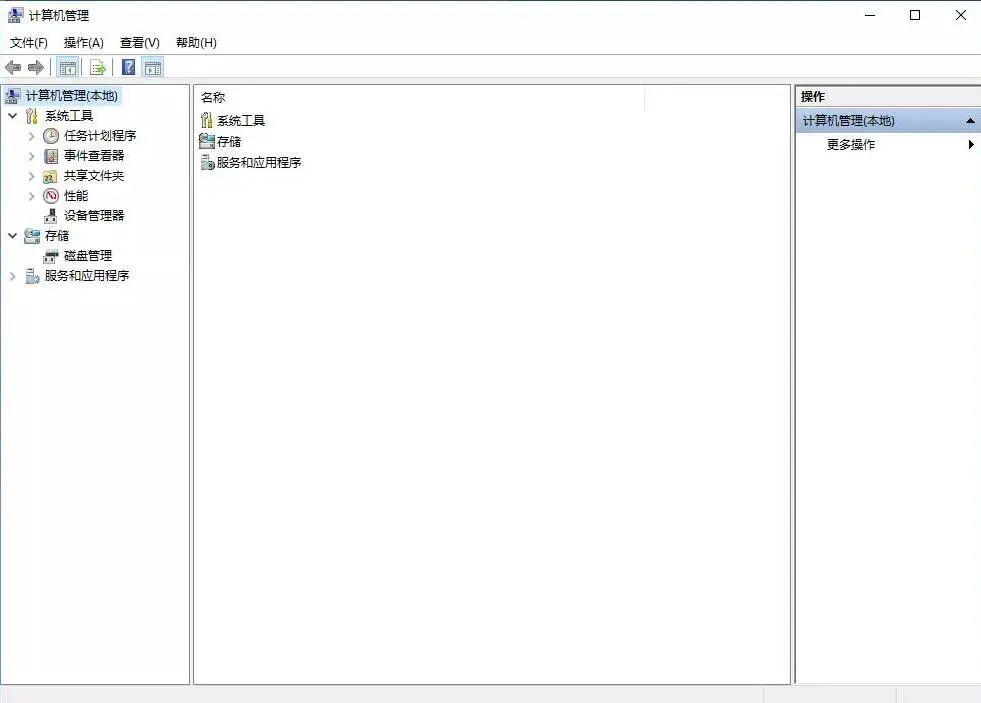
Step1:右键单击【此电脑】—【管理】—【磁盘管理】;
Step2:在 D 盘单击右键选择【删除卷】;
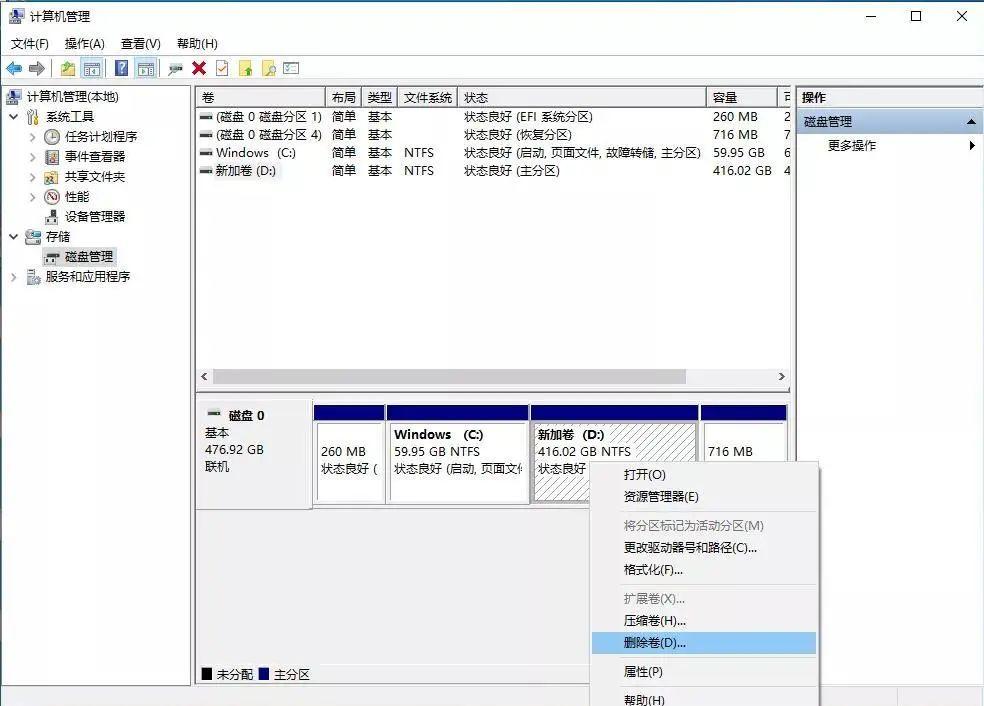
Step3:此时会出现一个未分配的分区,然后在 C 盘单击右键选择【扩展卷】;
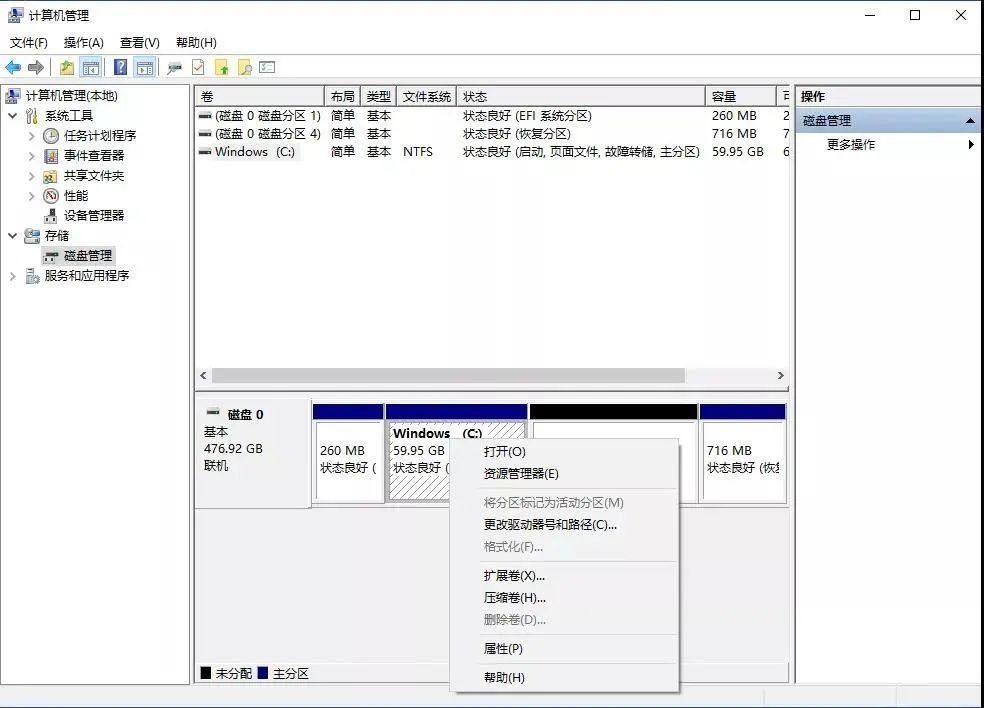
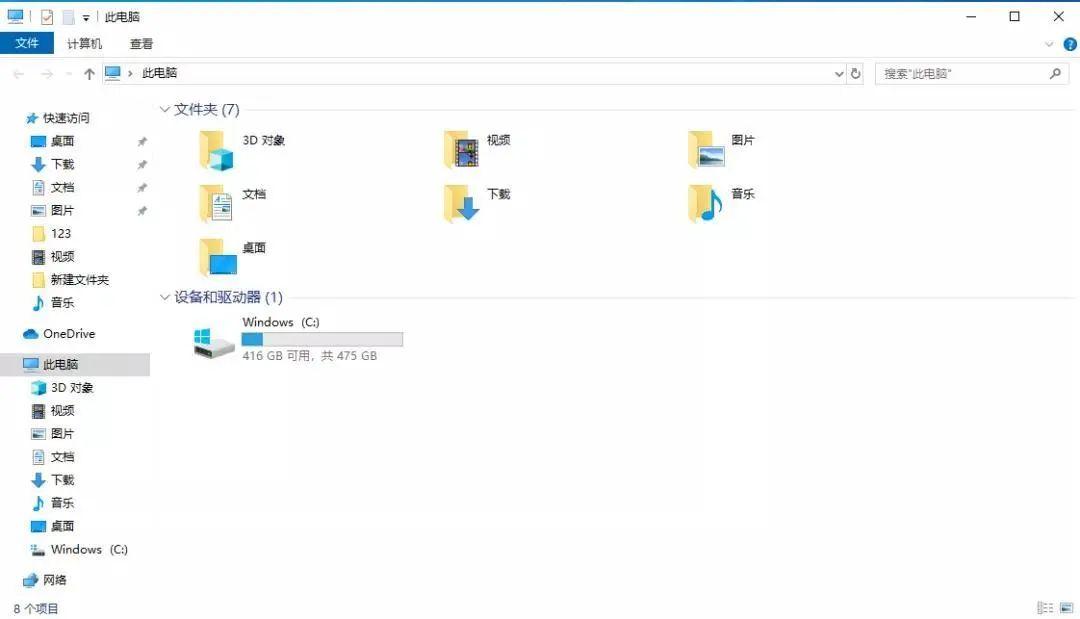
Step4:最后依次点击【下一步】,最后点击【完成】,重新打开此电脑看看是不是 C 盘空间增加了呢。
以上就是 C 盘扩容的方法,你学会了吗?那么在平时生活中应该如何清理 C 盘呢?下面给大家分享几种方法。
C 盘红了,怎么清理?
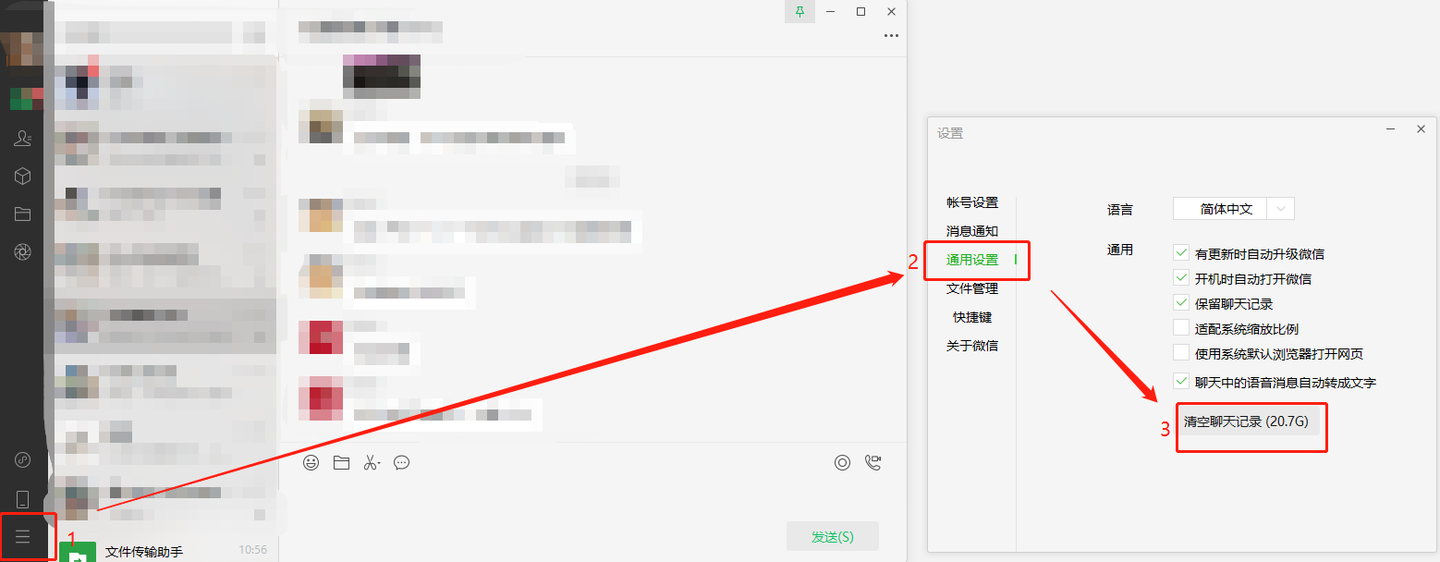
1、清理微信聊天记录
清理方法:左下角“更多”一通用设置一清空聊天记录(初次进入通用设置界面不会显示聊天记录占用大小,需要微信统计完毕后才会显示占用空间大小)
2、关闭休眠、清理休眠文件
操作步骤:打开开始菜单一输入“CMD”(会自动跳转到搜索页面)→以管理员身份运行一输入“powercfg-h off”;
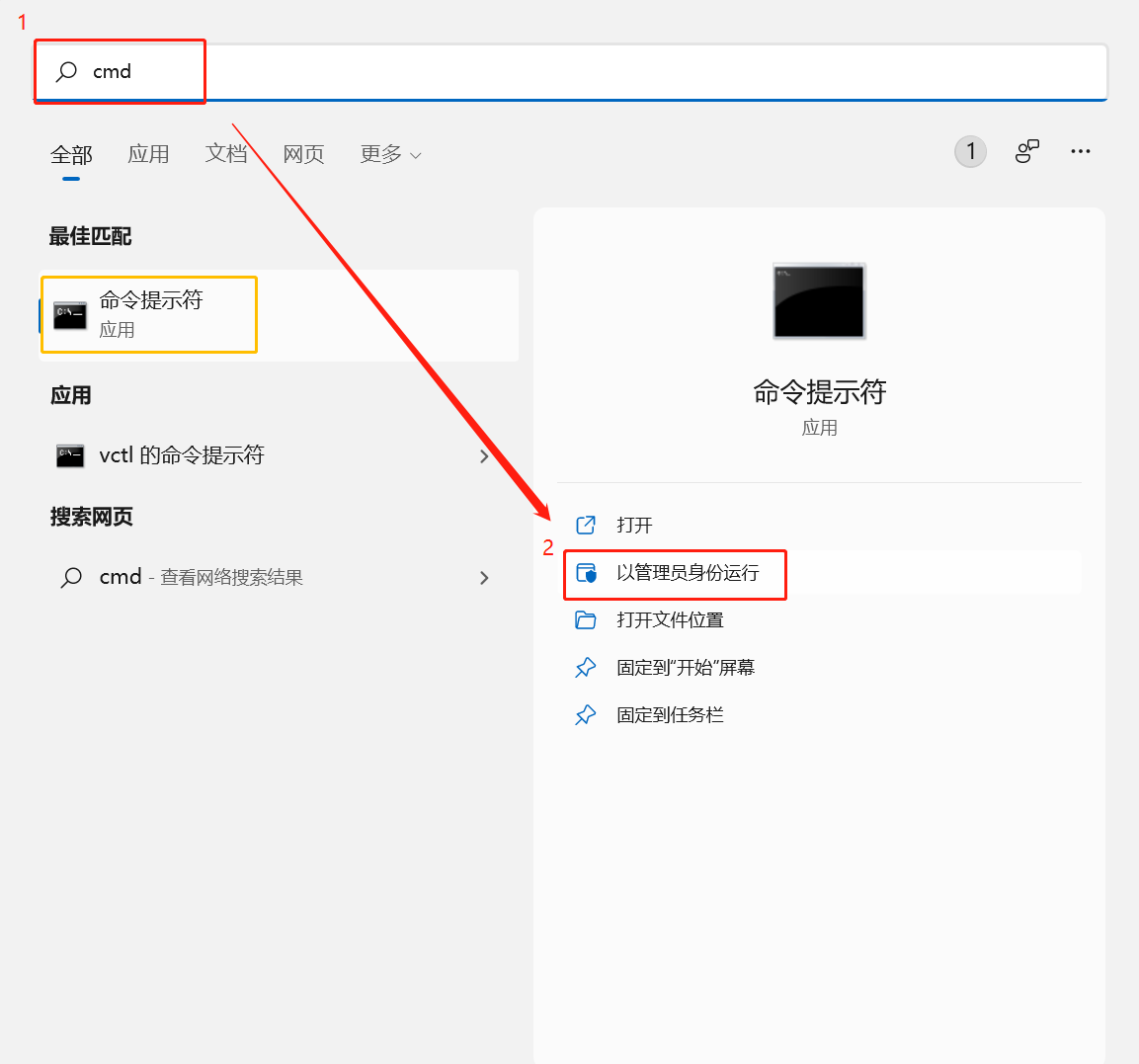
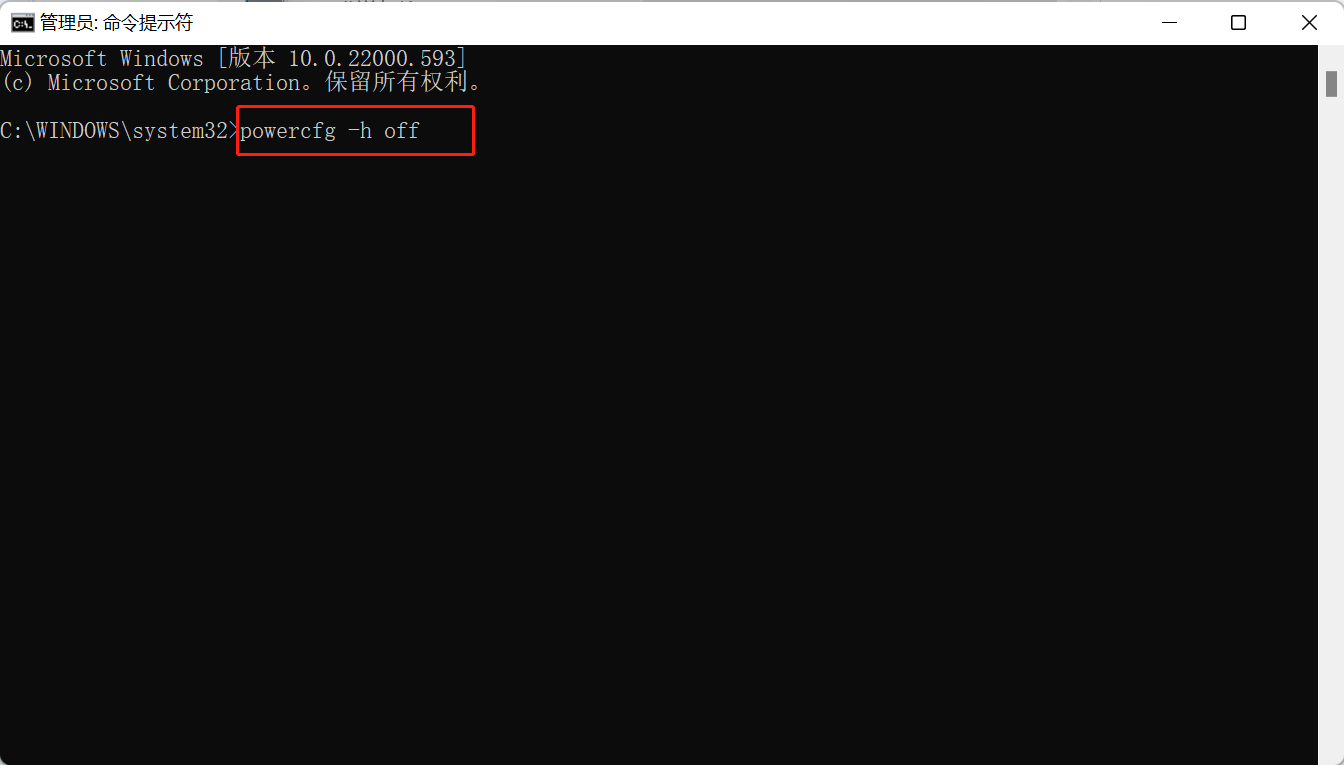
输入完命令后按 enter 键,不会有其他提示,重启机器即可;注意命令中的 g 与-中间的空格,h 与 o 中间的空格。
3、设置虚拟内存
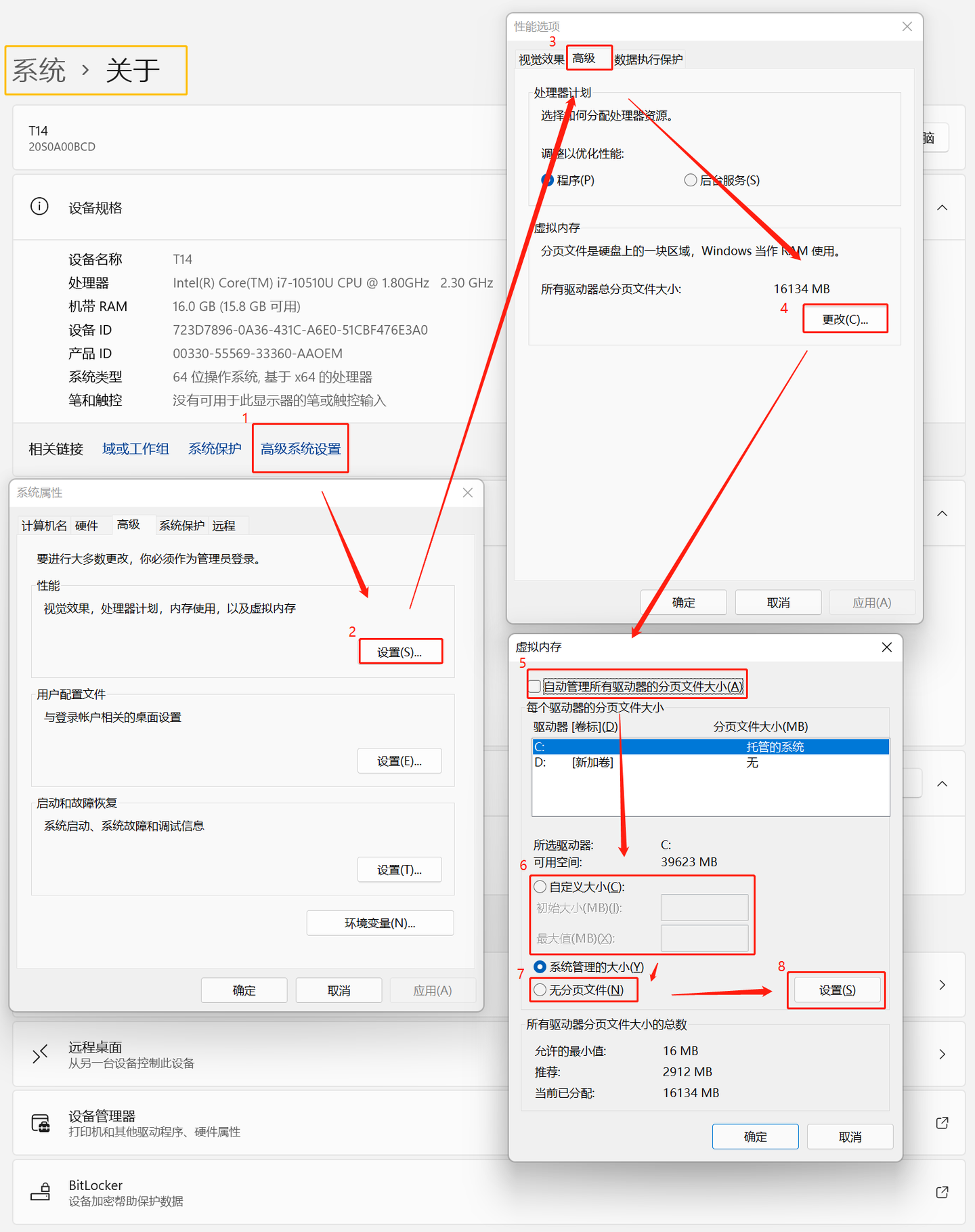
虚拟内存一般建议设置为物理内存的 1-2 倍或者选择有系统自动分配,不建议直接关闭:2.4.2、操作步骤:设置一系统一关于→高级系统设置一“性能”设置一高级→更改
设罟虚拟内存由系统分配管理:
勾选“自动管理所有驱动器的分页文件大小"手动设罟虑拟内存;取消勾选“自动管理所有驱动器的分页文件大小”一点选“自定义大小”一选择初始值、最大值(初始值可以选择为物理内存大小,最大值为物理内存 2 倍)。删除虚拟内存分页文件:点选“无分页文件”一点击“设置”
C 盘爆满的原因有很多,包括系统文件、安装软件、用户数据、空间太小等。通过本文分享的方法,可以有效地释放 C 盘空间。