笔记本c 盘突然多出20多G 的空间,这是为啥啊?
笔记本是自带 Win10 系统的,固态硬盘的系统盘分区是 110G,刚买回来的时候,可用空间还有 70G 左右,那时候电脑运行起来特别流畅。不过不知道从什么时候开始,C 盘的空间就慢慢在减少,大概一年时间,可用空间就降到了 15G,电脑运行速度也明显慢了下来。最近 C 盘又突然被多占用了 10GB,实在不知道该怎么办。
如果你也有同样的困扰,被 C 盘空间不足的问题烦着,不妨好好看看本文,或许能帮到你。

C 盘突然多 10 几个 G 的原因
C 盘作为系统盘,默认保存了许多文件,包括软件注册表和临时文件。如果 C 盘突然多了 10 几个 G,可能是以下原因导致:
1. 系统更新
Windows 10 系统会定期进行更新,这些更新可能包括安全补丁、功能改进等。这些更新文件在下载和安装过程中可能会占用大量磁盘空间。一旦更新完成,一些临时文件可能会保留在系统中,导致 C 盘空间增加。
2. 临时文件和缓存
日常使用中,系统和应用程序会产生大量的临时文件和缓存数据。这些文件可能会在不经意间积累,占用大量空间。
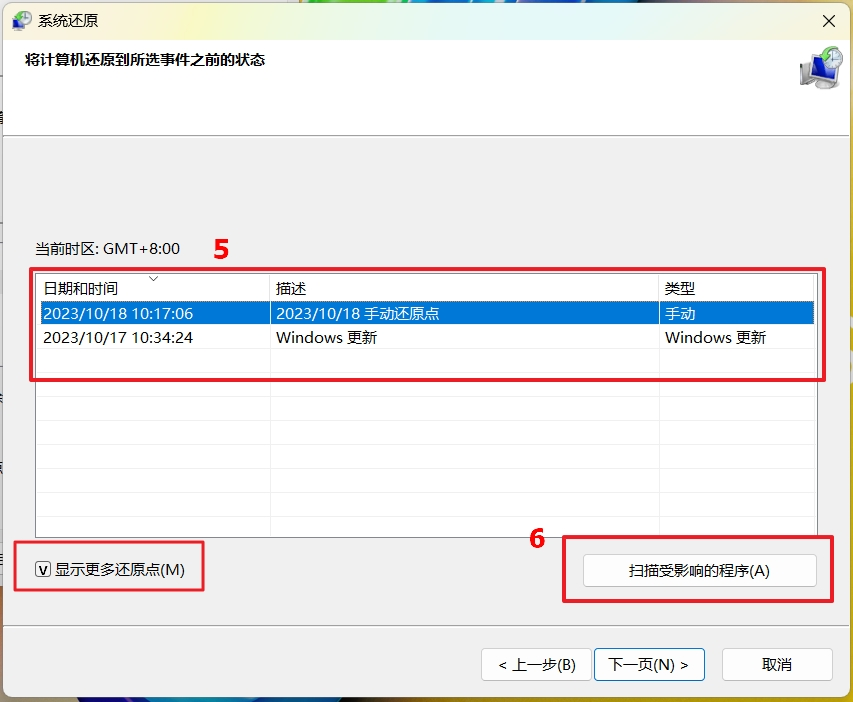
3. 系统还原点
Windows 10 会创建系统还原点,以便在出现问题时可以恢复到之前的状态。这些还原点包含了系统文件的快照,可能会占用大量空间。
4. 休眠文件
Windows 10 的休眠功能会创建一个名为 hiberfil.sys 的文件,这个文件可能会占用与物理内存相等的空间。
5. 应用程序和文件
用户安装的应用程序和个人文件也可能占用大量空间。特别是默认安装在 C 盘的应用程序,以及下载和文档等文件夹。
6. 回收站和已删除文件
即使是删除的文件,只要它们还在回收站中,也会继续占用 C 盘空间。
C 盘空间不足,如何扩大 C 盘空间?
C 盘空间不足,如何扩大 C 盘空间?我们可以使用专业的分区软件——易我分区大师。
易我分区大师是一款专业的、拥有 30+功能的分区软件,它可以帮助我们创建、格式化、隐藏、删除、擦除分区,并且能够轻松调整分区大小、合并分区、合理分配空间。
支持 Windows 11/10/8/7

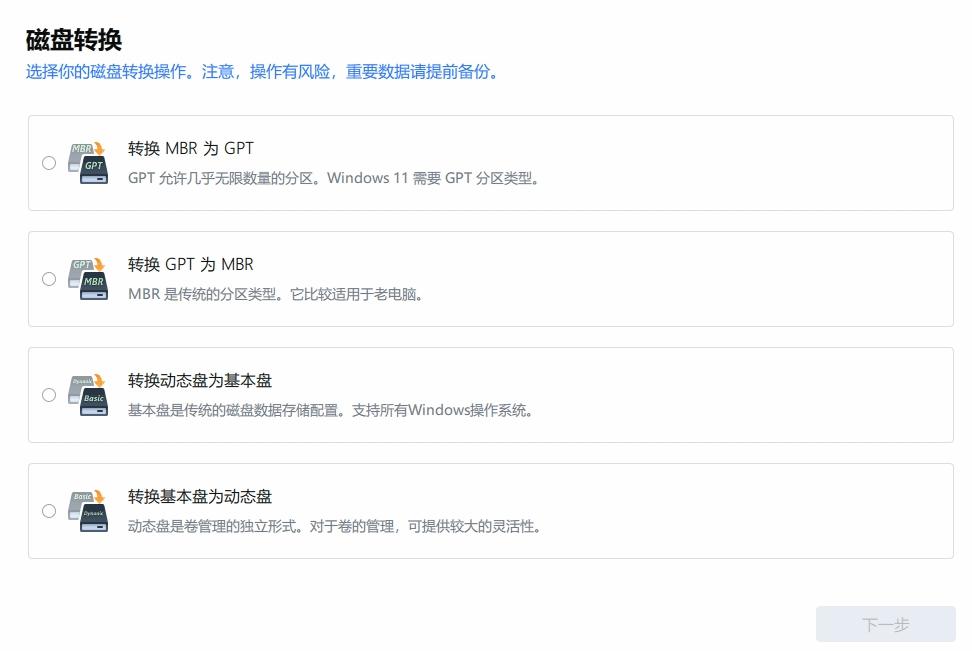
它还有其他功能,包括但不限于克隆磁盘/分区、迁移系统到 SSD、动态卷管理、分区转换、将 FAT32 转为 NTFS、主分区和逻辑分区转换、动态/基本磁盘转换、创建 WinPE 启动盘等......
另外插播一句:
为回馈广大粉丝用户,小易给大家争取到了知乎专属优惠【点击链接即可领取】
▶点击查看最新活动优惠券使用说明

如何扩展 C 盘?步骤如下:
支持 Windows 11/10/8/7
步骤 1:启动易我分区大师(EaseUS Partition Master Professional)
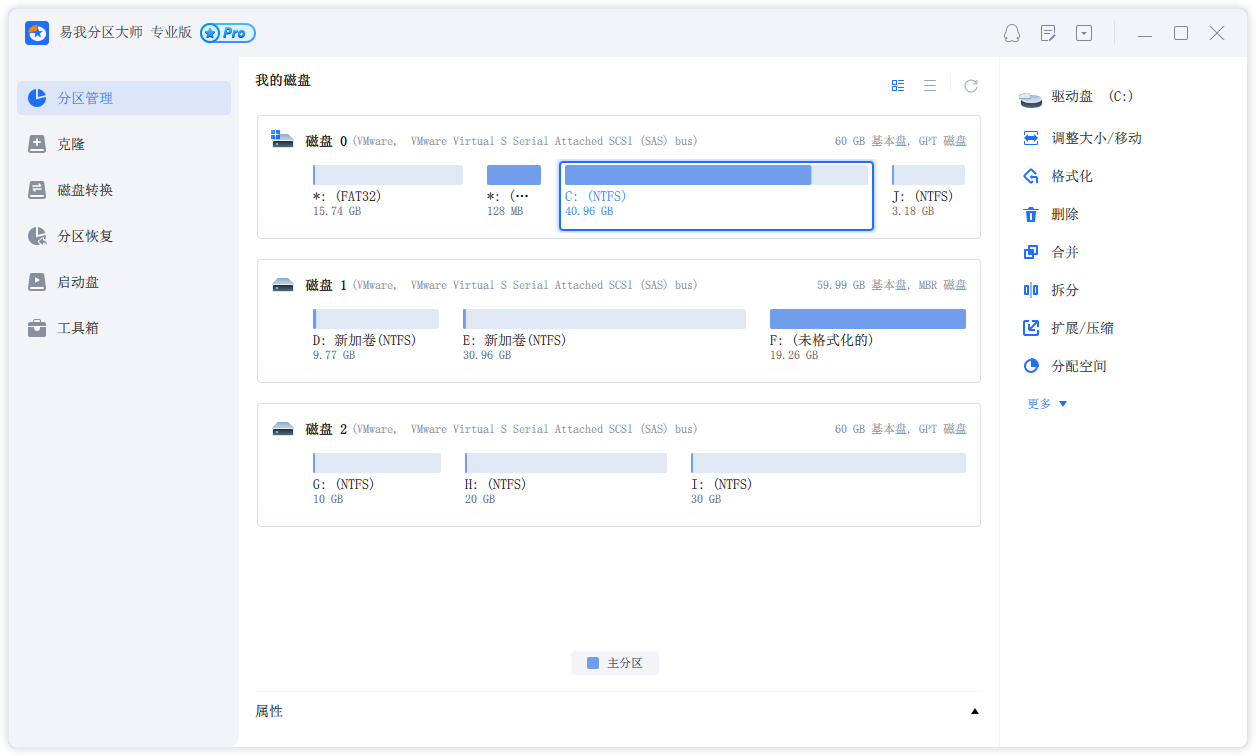
步骤 2:在 C 盘增加空间
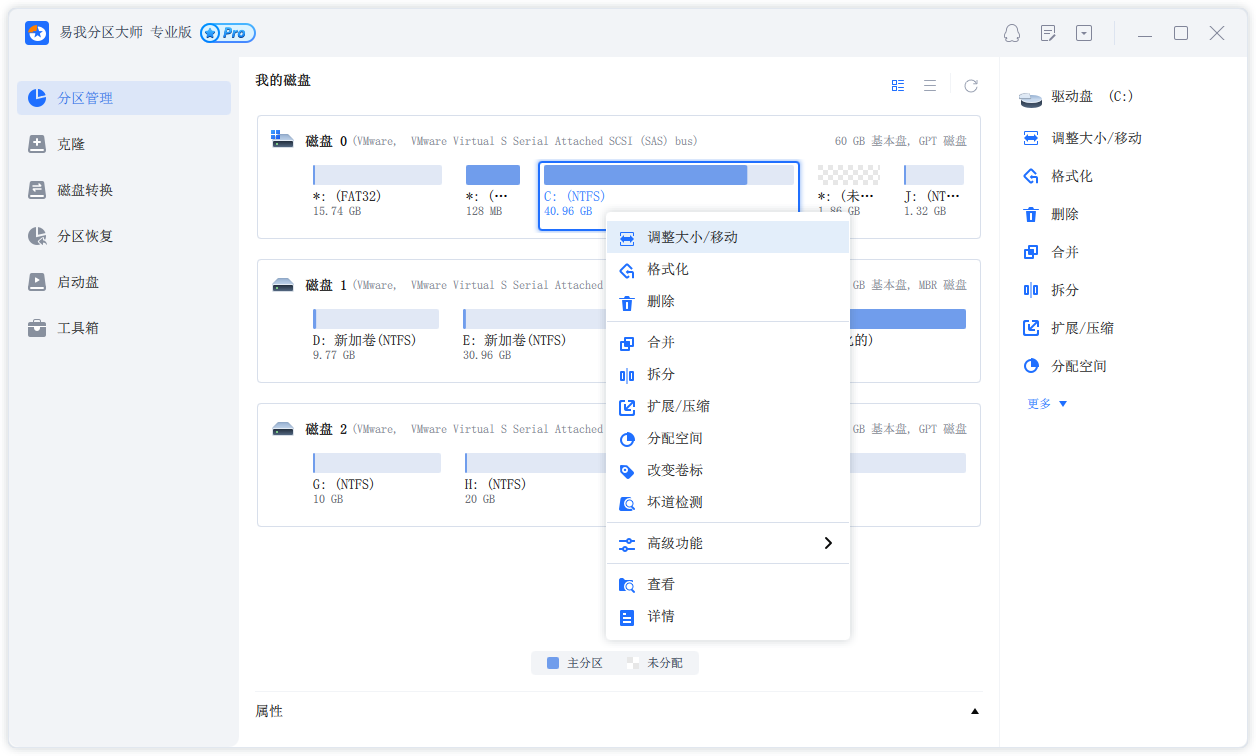
1. 缩小分区,留出未分配空间扩展 C 盘:
- 右键点选 C 盘旁边的分区,并选择「调整大小/移动」。
- 拖动 C 盘旁边的分区的尾端并缩小,在 C 盘旁边留下未分配空间,然后点选「确定」。
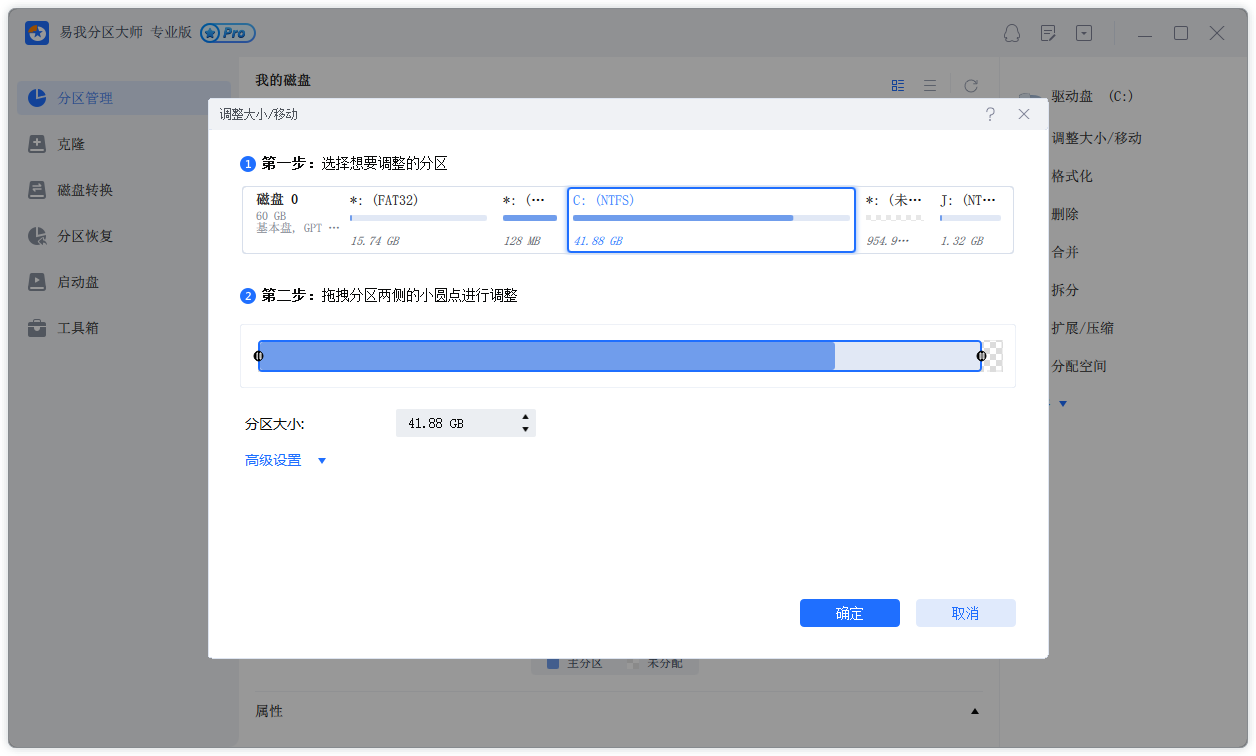
2. 右键点选 C 盘并选择「调整大小/移动」。
若要向 C 盘增加空间,请将鼠标拖动 C 盘尾端黑色小圆点,将 C 盘尾端拖到未分配空间中。
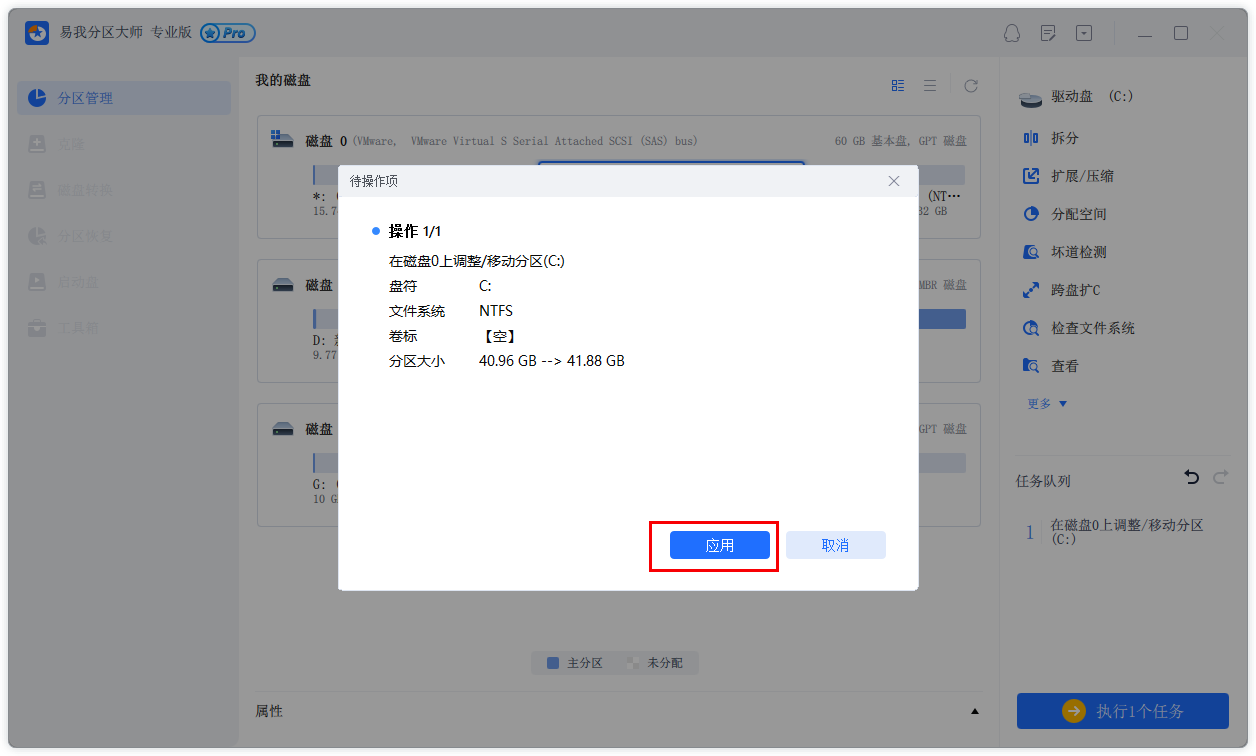
步骤 3:确认扩展系统 C 盘
点选「执行操作」按钮,软件将列出待定操作,点选「应用」执行更改并扩展 C 盘。
注意,以上只是合并 C 盘分区的方法之一,还有多种方法等你探索。
C 盘变满,如何清理 C 盘?
C 盘变满后又许多缺点,那么我们应该如何清理 C 盘?下面给大家分享几种方法。
01 清理安装残留文件
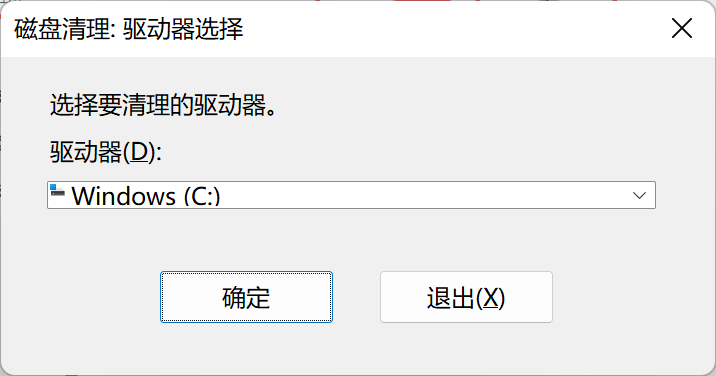
按住“Win+S 键”,搜索“磁盘清理”,打开“磁盘清理” > 选择 C 盘 > 点击“清理系统文件”。
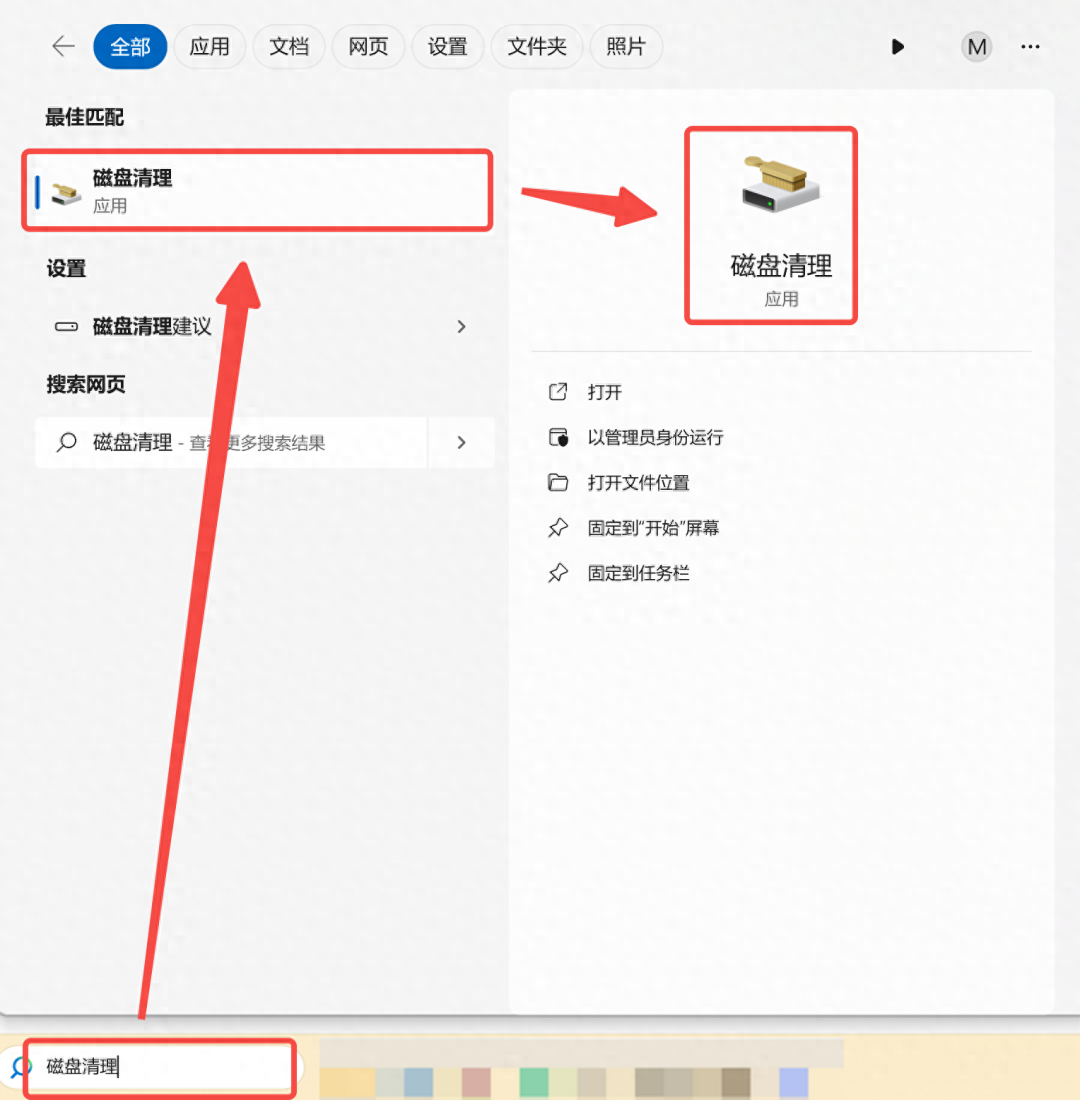
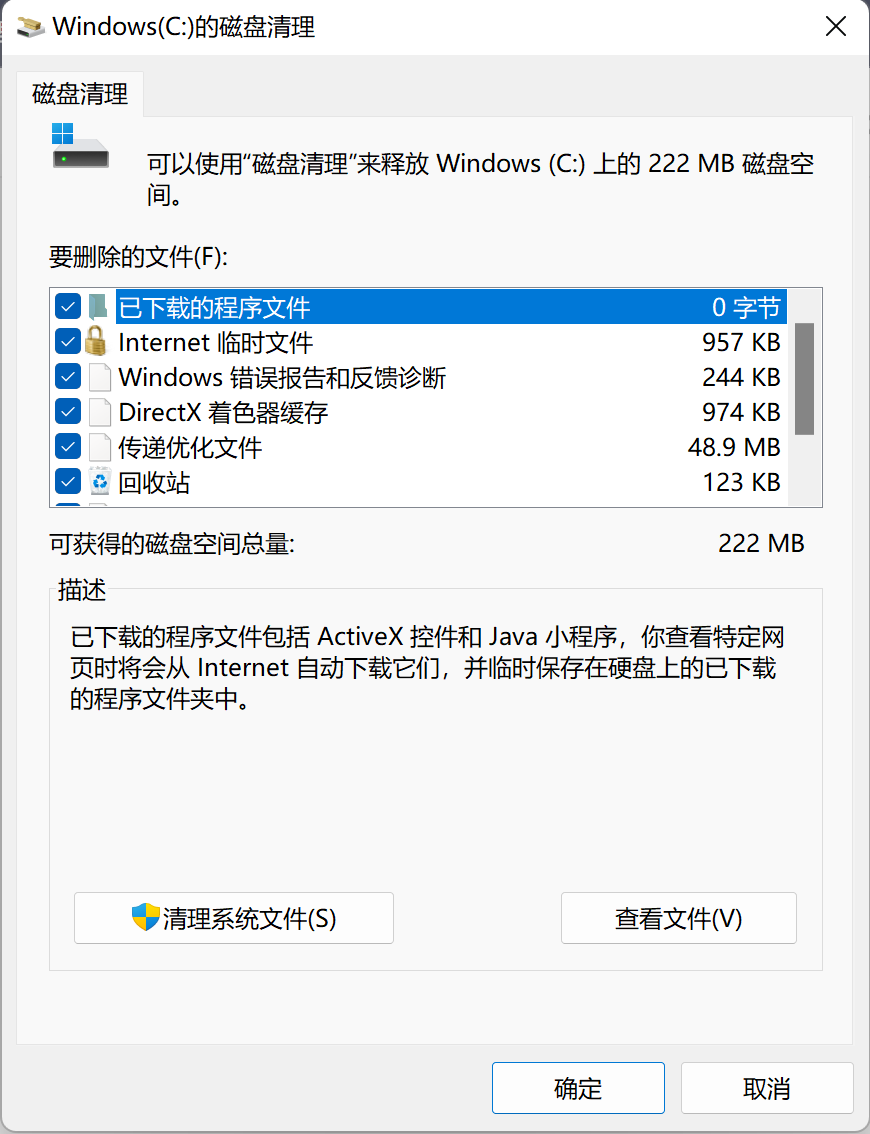
勾选“临时 Windows 安装文件”和“Windows 安装备份文件”,然后清理。
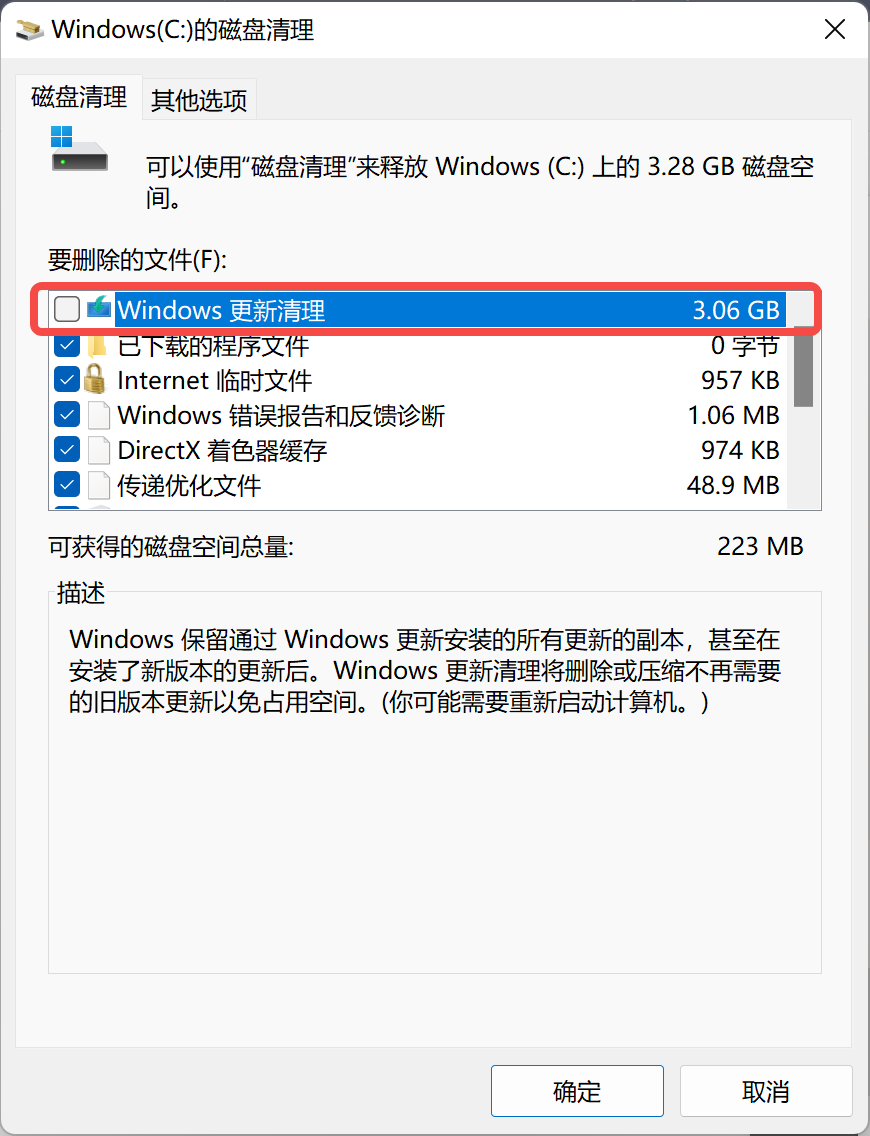
02 删除旧版 Windows
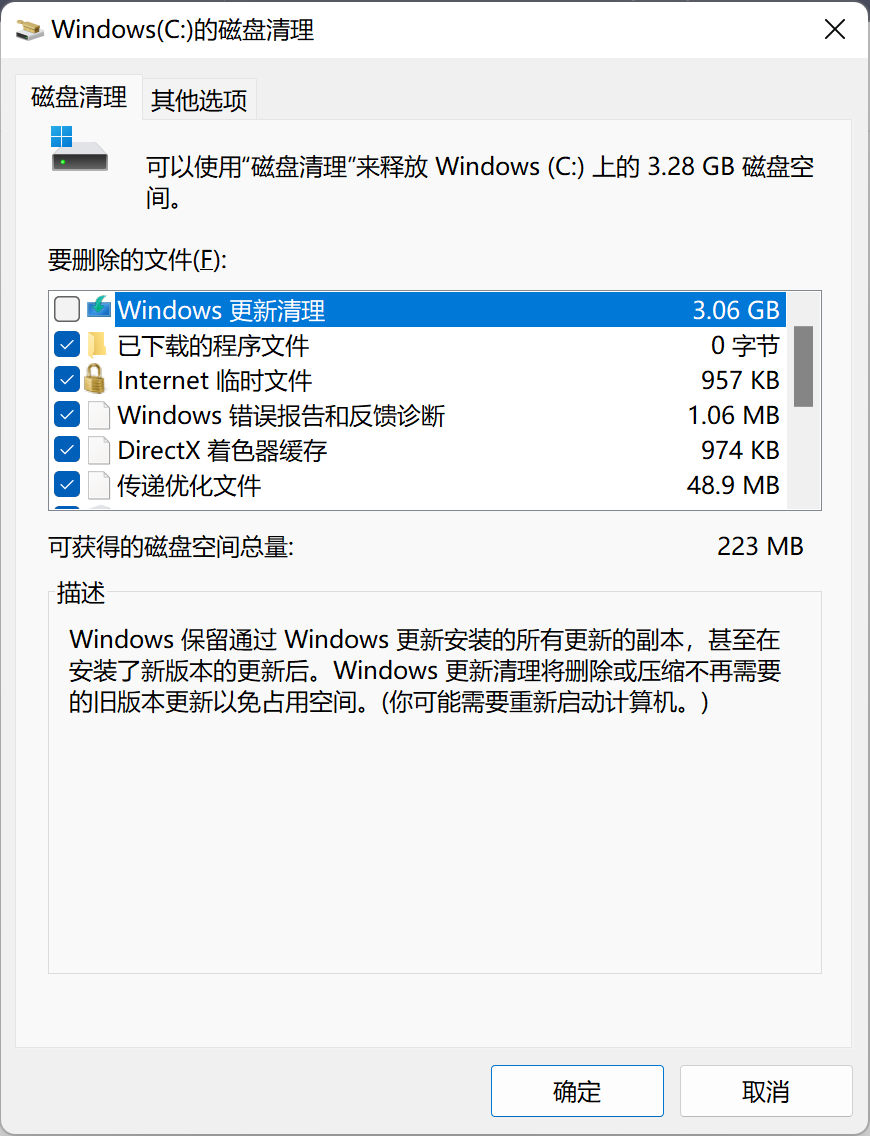
如果升级过 Windows,可在磁盘清理中选择“Windows 更新清理”来删除。
03 压缩 C 盘
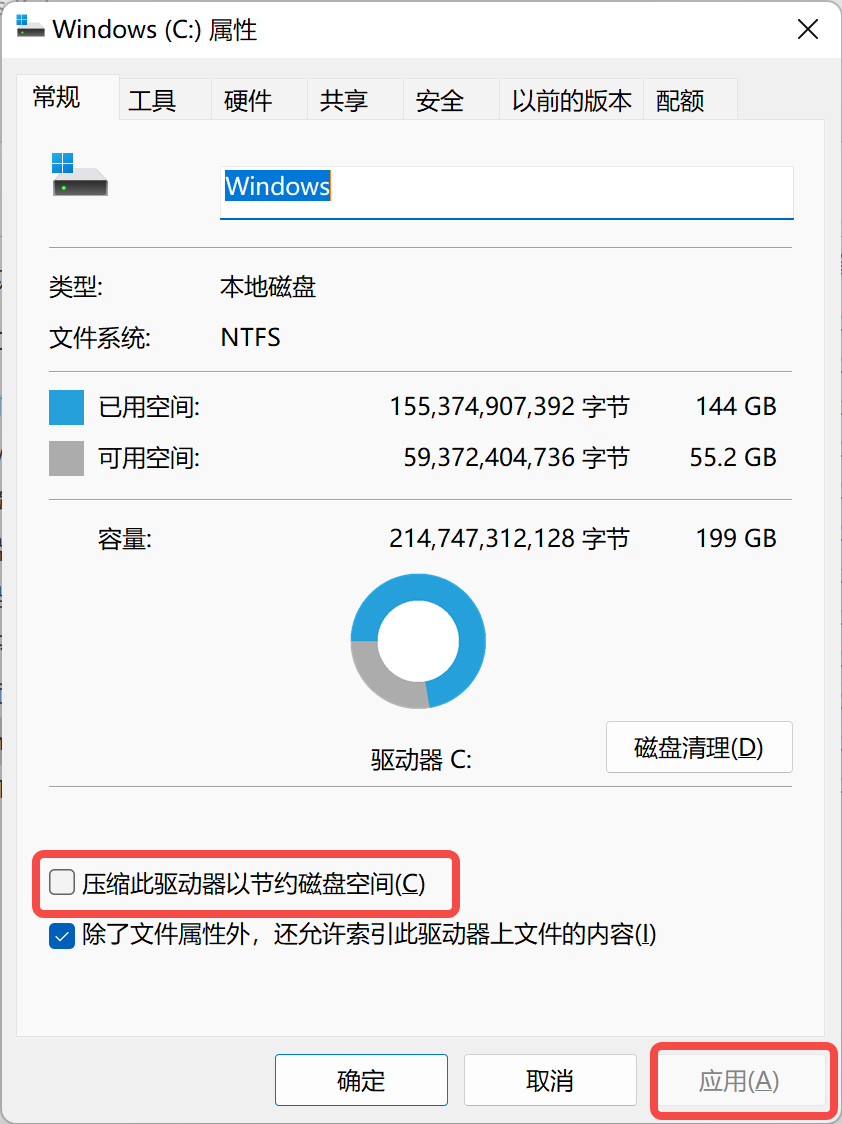
右键点击 C 盘图标 > 属性 > 勾选“压缩此驱动器以节省磁盘空间” > 应用。
04 整理桌面文件
将桌面上的文件整理到其他盘的文件夹中,减少桌面文件的数量。
C 盘空间又被多占了 10G 怎么办?当 C 盘空间不足时,不要担心,使用上面的方法可有帮助我们轻松的清理 C 盘和扩容 C 盘空间。