C盘和D盘不在一个磁盘上,如何扩充c盘?
C盘单独占了一块120GB的小磁盘,其中可用空间只分了 100GB,剩下 20GB 是系统隐藏分区,没用多久就提示空间不足;而另一块硬盘的 D 盘却有 900 多 GB 空闲,想把 D 盘的空间匀给 C 盘,却发现 C 盘与 D 盘不在同一块硬盘,系统自带工具根本没法直接合并。

相信不少人都遇到过这种跨硬盘扩 C 盘的困惑,其实不用慌——这种情况没法直接“挪空间”,但有安全且易操作的解决办法,下面我们就来唠唠~
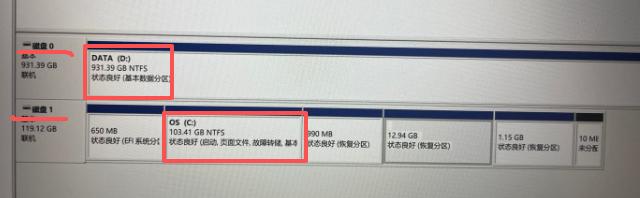
为什么不能跨磁盘扩容?
如果 C 盘和 D 盘不在同一个磁盘上,Windows 磁盘管理器是无法实现跨物理磁盘为 C 盘扩容的。这是因为 Windows 自带的 “磁盘管理” 工具仅支持在单块物理硬盘内进行分区调整。
不同物理磁盘之间的数据存储结构和寻址方式相互独立,磁盘管理器不具备将其他物理磁盘空间合并到 C 盘的功能。
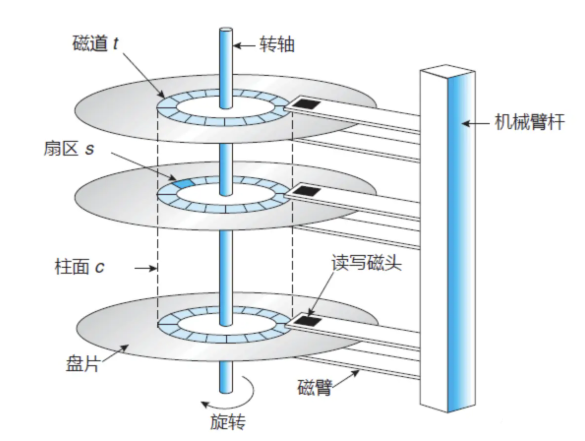
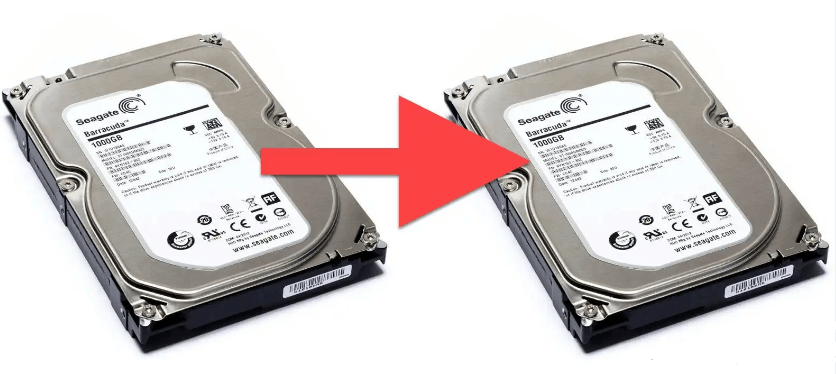
那么,如果我们想要扩大 C 盘空间,应该怎么做呢?最好的办法就是:直接将 C 盘从【满的磁盘】搬到【空的磁盘】里去。
这个“搬家”的过程,在电脑术语里就叫 【系统迁移】或【磁盘克隆】。
操作的核心思路是:
将现在的整个系统(C 盘),包括 Windows 操作系统、所有安装的软件、个人设置和文件,完整地复制(克隆)到那个更大容量的硬盘上,之后将新硬盘设为主盘启动电脑。
这样, C 盘就自然拥有了大硬盘的全部空间。 实现这个操作,需要用到第三方分区管理软件,例如易我分区大师、易我磁盘拷贝、Acronis True Image 等。
C 盘与 D 盘在同一块硬盘,如何扩大 C 盘?
C 盘和 D 盘不在同一个硬盘,如何扩充 C 盘?我们可以使用【磁盘克隆】功能,把 900 多 GB 硬盘(D 盘所在磁盘)作为目标盘,将 120GB 硬盘里的 C 盘系统、文件完整克隆到这块大硬盘上。
克隆完成后,把大硬盘设为第一启动项,此时大硬盘就变成了新的 C 盘(拥有 900 多 GB 容量),而原来 120GB 的小硬盘可格式化后作为新的 D 盘,既解决 C 盘空间不足,又不影响原有数据和系统使用。

这里需要用到专业的分区软件,如易我分区大师(EaseUS Partition Master)。这是一款专业的、拥有 30+功能的分区软件,它可以帮助我们创建、格式化、隐藏、删除、擦除分区,并且能够轻松调整分区大小、合并分区、合理分配空间。
支持 Windows 11/10/8/7

它还有其他功能,包括但不限于克隆磁盘/分区、迁移系统到 SSD、动态卷管理、分区转换、将 FAT32 转为 NTFS、主分区和逻辑分区转换、动态/基本磁盘转换、创建 WinPE 启动盘等......
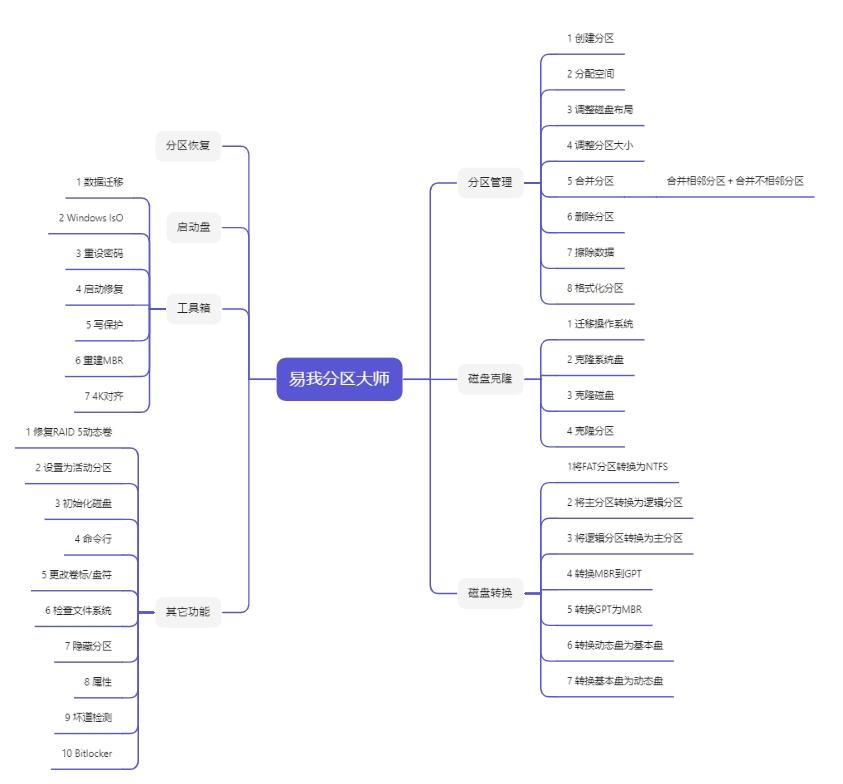
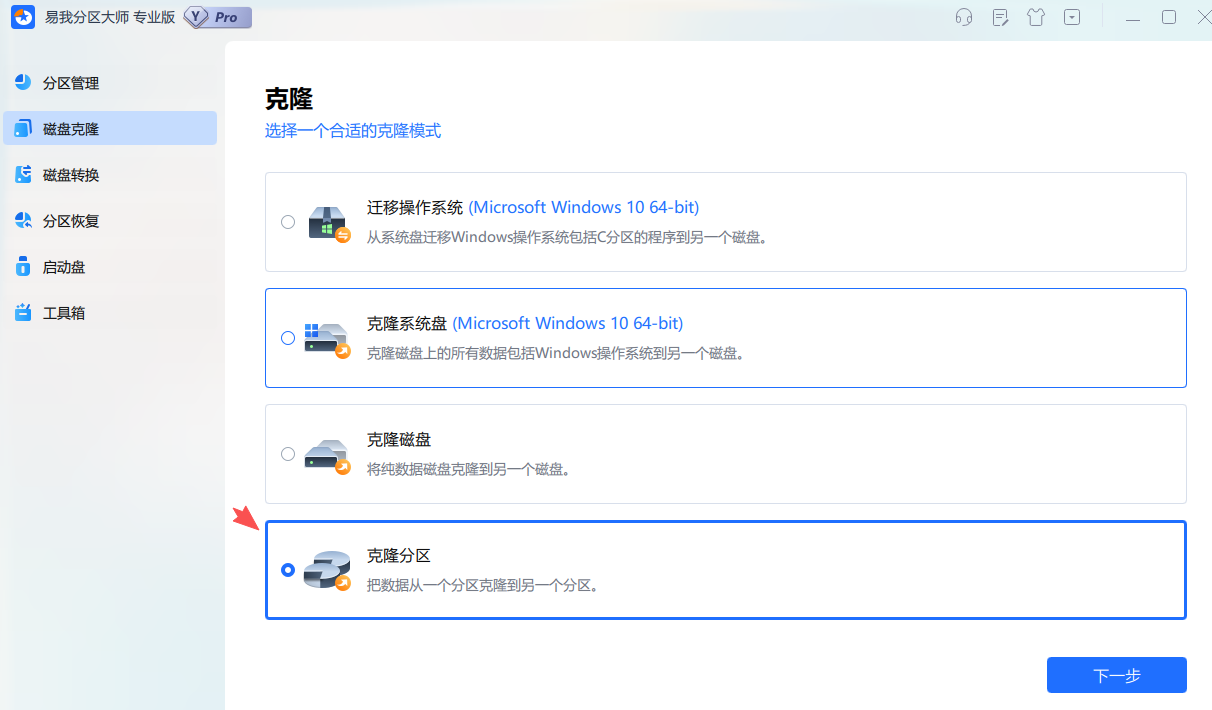
如何迁移 C 盘到另一个磁盘?我们可以使用【磁盘克隆】功能:
支持 Windows 11/10/8/7
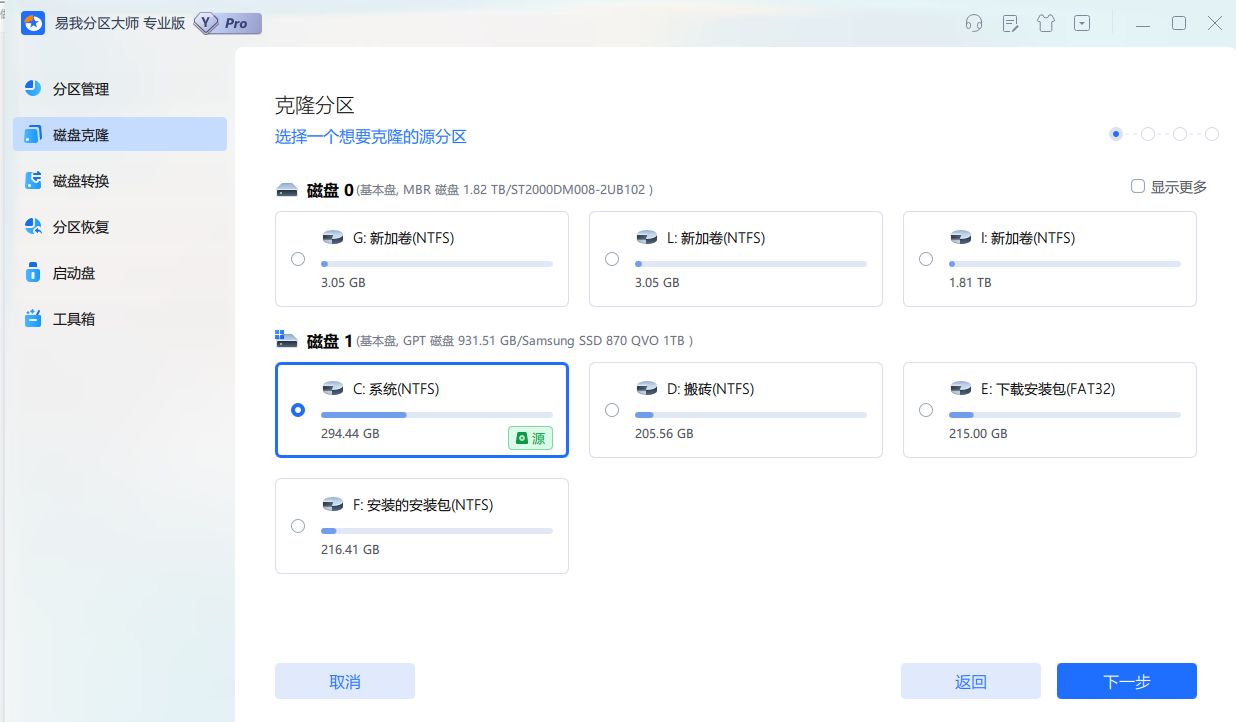
磁盘克隆会将所选硬盘上的所有数据(包括操作系统和程序)传输到另一个硬盘。为了确保顺利进行克隆,请确认目标磁盘的容量大于源磁盘的已用空间。1)点击克隆分区,选择一个源分区(如 C 盘),然后从功能列表中点击“克隆”。
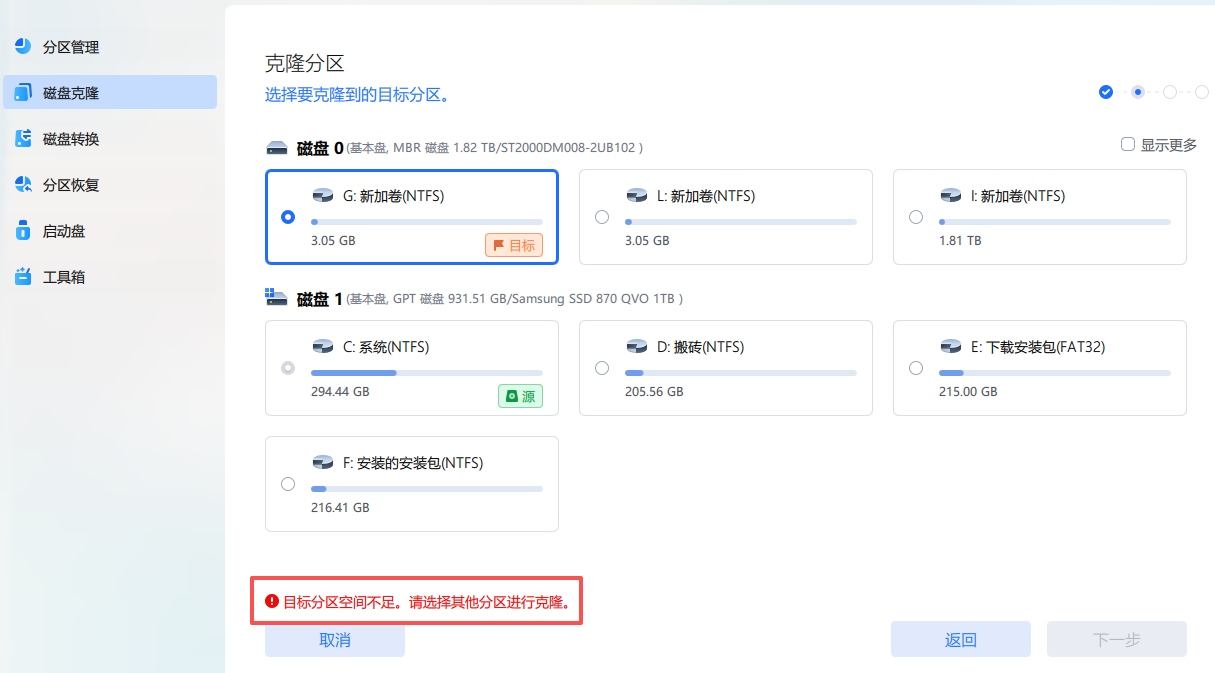
2)选择一个分区或未分开空间位目标位置,然后点击“下一步”。
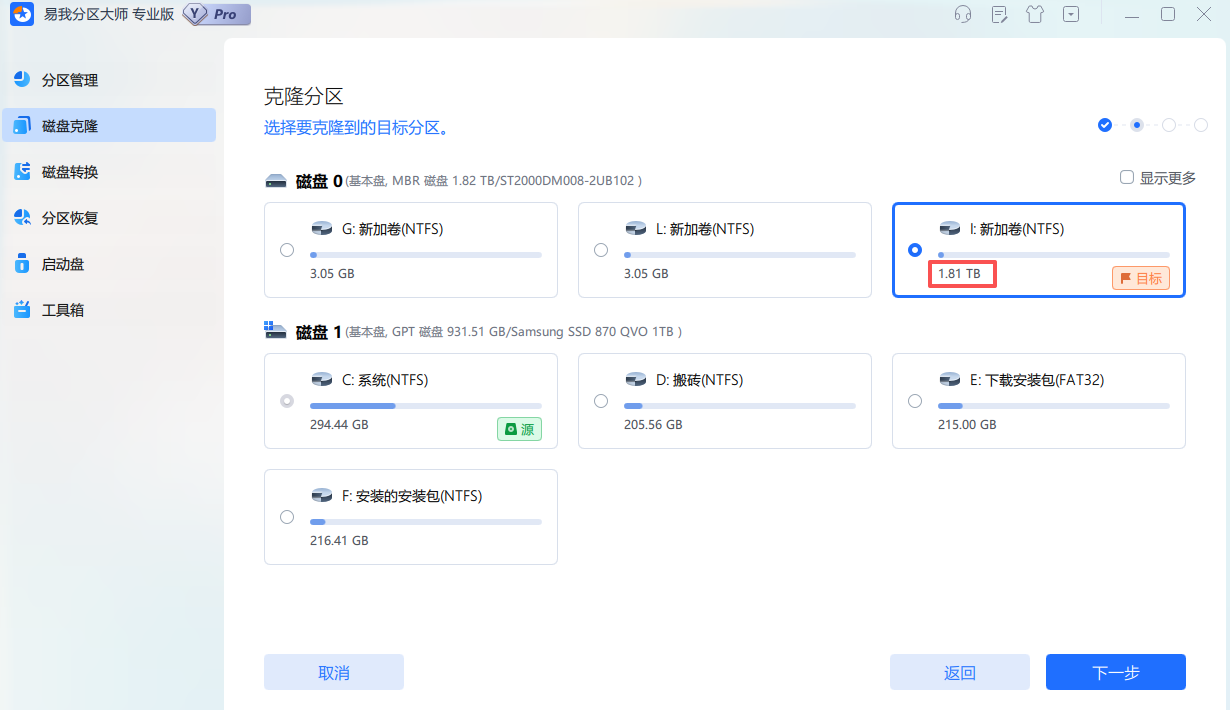
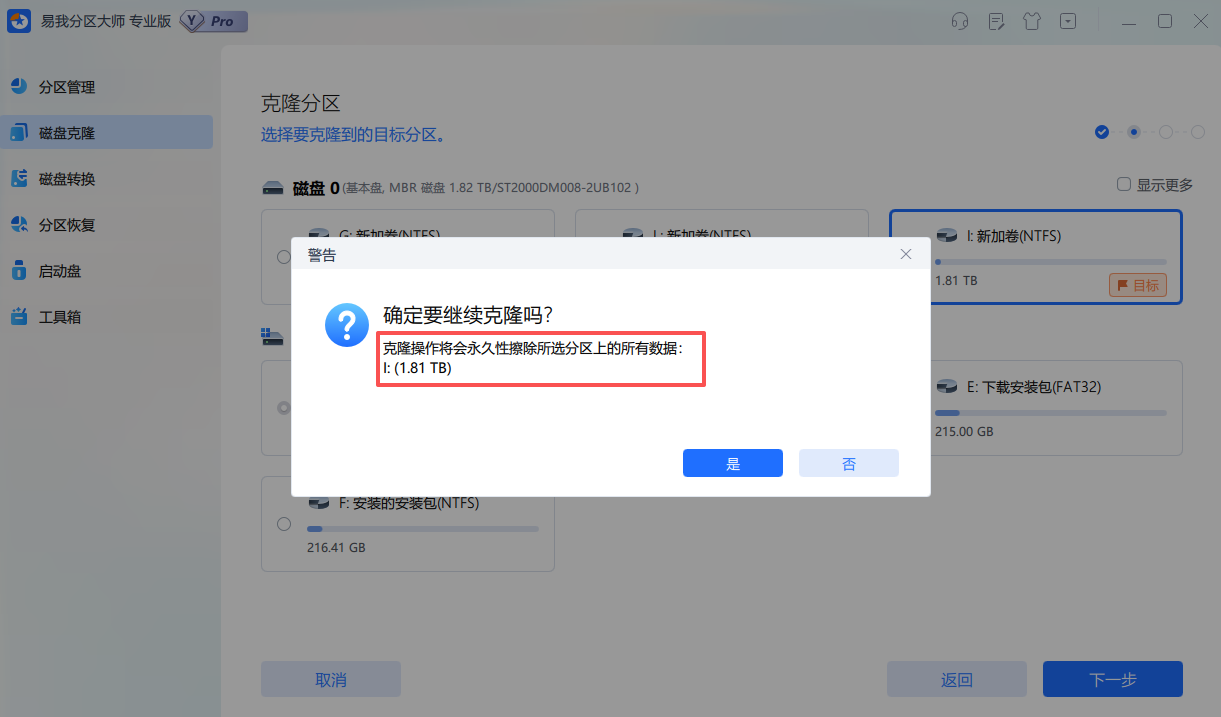
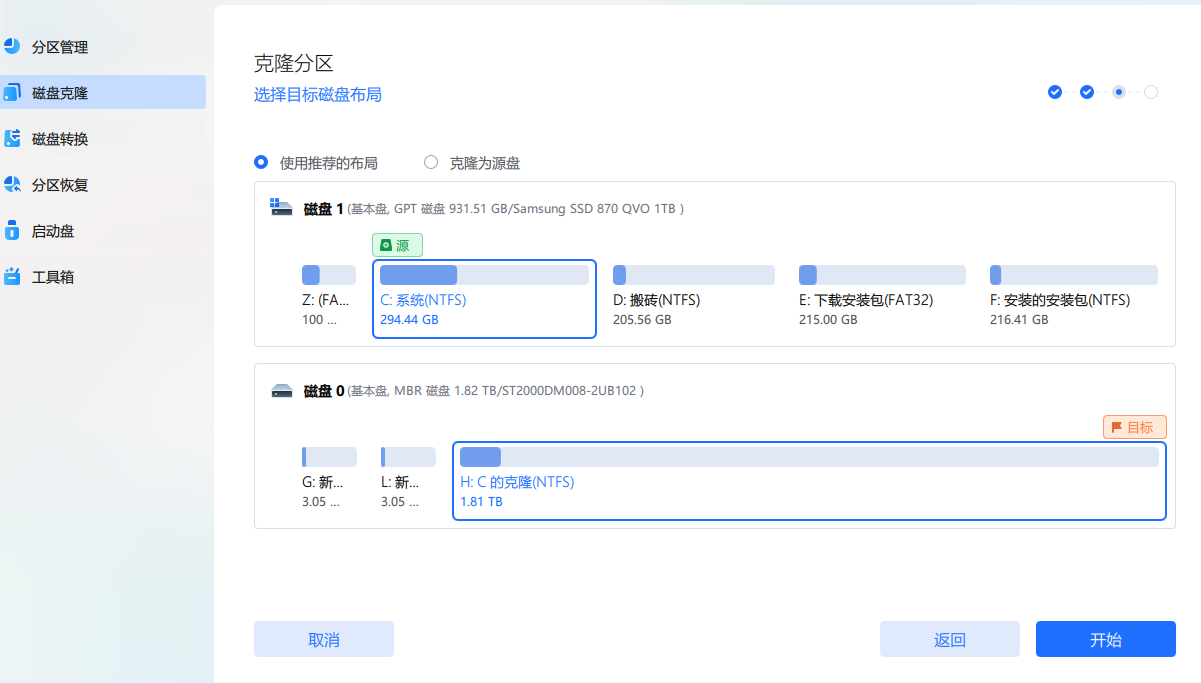
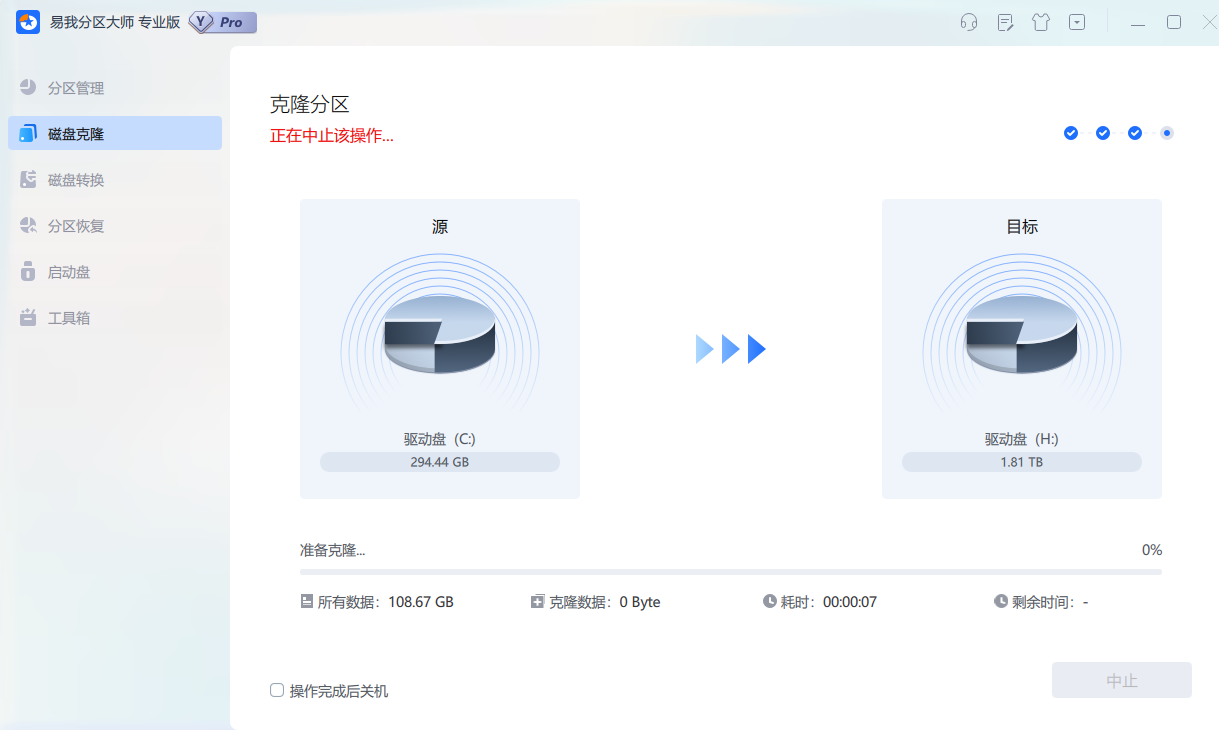
3)注意克隆操作将清除目标分区上的所有数据,因此建议提前做好数据备份。设置好目标分区的大小后,点击“开始”即可执行克隆。 若中途取消克隆,可随时点击“中止”按钮。
提示:
◆ 此功能不适用于 GPT 磁盘上包含操作系统的分区。
◆ 动态卷只能克隆到基本磁盘上的未分配空间。
补充:C 盘与 D 盘在同一块硬盘的扩容方法
顺带提一句,若你的 C 盘和 D 盘在同一块硬盘,扩容方法更简单,分两种情况处理即可,适合不想折腾克隆的朋友:
1. D 盘与 C 盘相邻(右侧)
直接用系统自带工具就能扩容,零成本操作。
1.备份 D 盘:将 D 盘所有重要文件转移至移动硬盘或其他安全位置。
2.打开磁盘管理:右键点击“此电脑”选“管理”,进入“磁盘管理”;或按 Win R 键输入 diskmgmt.msc 回车。
3.删除 D 盘卷:右键点击 D 盘,选择“删除卷”,确认后 D 盘变为“未分配”空间(注意备份 D 盘数据)。
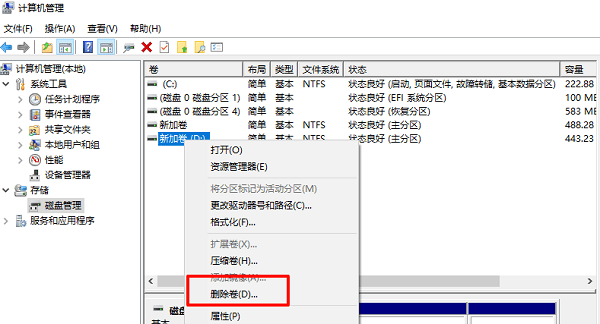
4.扩展 C 盘:右键点击 C 盘,选择“扩展卷”,跟随向导默认设置完成操作。
5.重建 D 盘:最后在剩余“未分配”空间上右键“新建简单卷”,按提示创建新的 D 盘。
适用场景:
C 盘右侧无其他分区(仅 D 盘),D 盘有足够空闲空间,不想安装第三方软件。
2. 未分配空间与 C 盘不相邻(中间隔了其他分区)
需用第三方工具(如易我分区大师)无损调整,不用删除中间分区。
步骤如下:
点击下载链接>>Windows 版

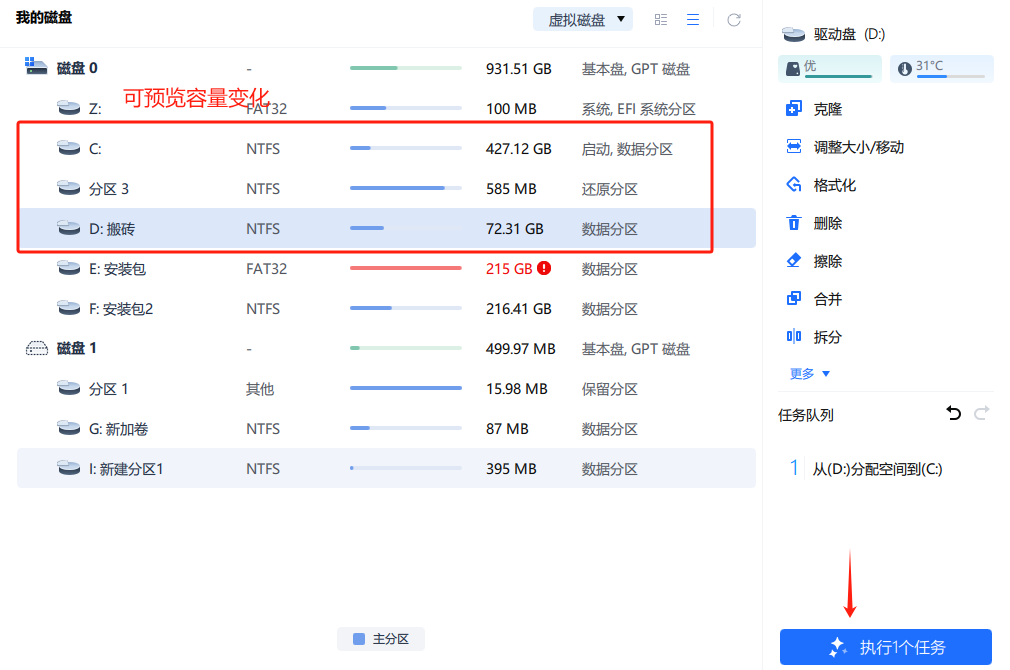
1)在磁盘上选择 D 分区,然后从功能列表中点击“分配空间”。
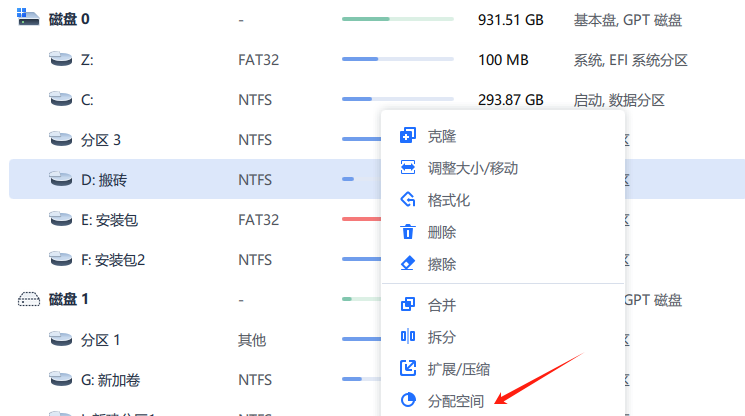
2)在打开的窗口中,选择将所选分区的未使用空间分配到同一磁盘上的另一个分区(如 C 分区),或者使用未使用的空间创建新分区。
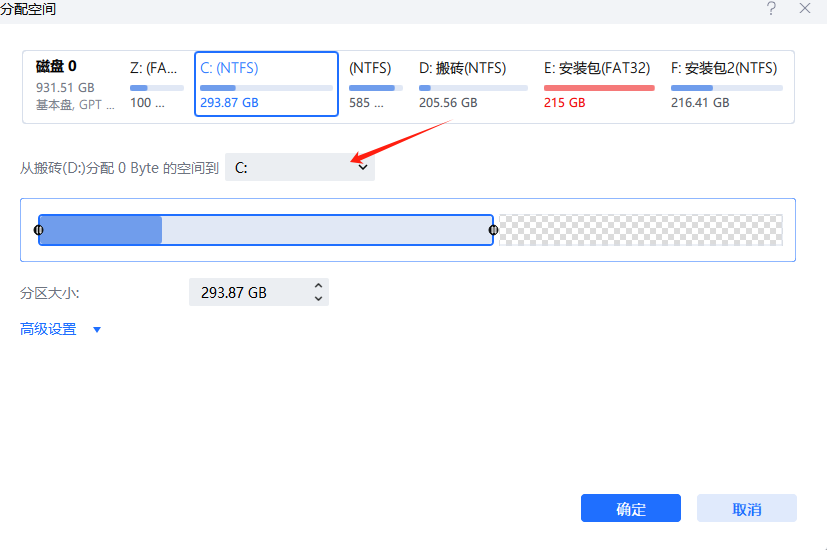
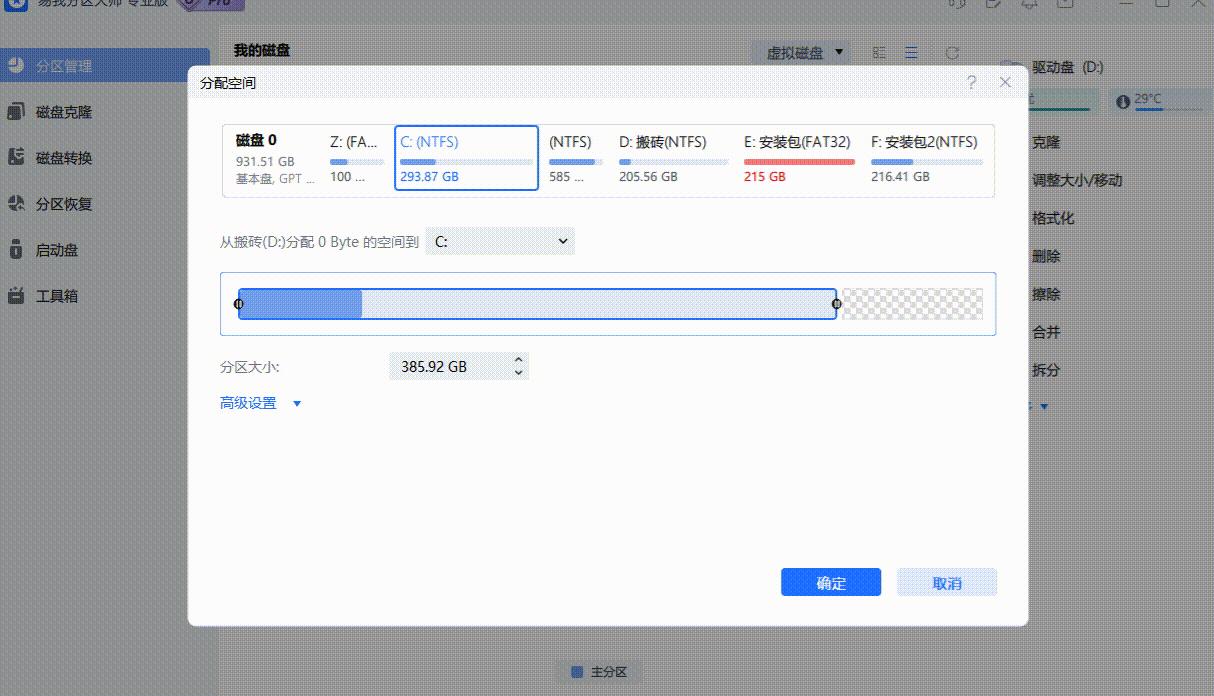
3)拖动分区两侧的黑色小圆点,或填写对话框中的“分区大小”、“分区前方的可用空间”、“分区后方的可用空间”以定义分区的大小和位置;选择完成后,点击确定。
4)确认要执行该操作时,点击左侧“任务队列”,点击“执行任务”即可完成操作。
总之,当 C 盘和 D 盘不在同一硬盘时,核心解法是磁盘克隆,既能扩容又不重装系统;若在同一块硬盘,相邻分区用系统工具,不相邻分区用第三方工具无损调整即可。
希望本文对大家有帮助~