新买的电脑,win11,C盘可用空间只有60多G正常吗?
现在很多小伙伴都升级到 Windows 11 系统了,不过升级后,大家大概率都会纠结一个问题——安装 Win11 的 C 盘,到底分多大容量才合适?身边说法不一,有人说分 60G 就够,也有人说要 80G,还有建议 120G 的,甚至有小伙伴说 20G 就行。
这就让人犯难了,C 盘分区有没有一个相对标准的参考呢?接下来小易就和大家好好唠唠,Win11 的 C 盘到底分多少合适,还有要是后续 C 盘空间不够用,该怎么给 C 盘扩容。
一、C 盘里面存了什么
在了解 C 盘应该划分多大空间之前,我们先来看看 C 盘里面到底存了什么,是什么一直在增加,占用我们磁盘的空间。
C 盘通常是装有操作系统的磁盘,而平时的使用过程中会产生许多文件和缓存,即使是系统文件,也会占据极大的空间。通常情况下,C 盘中存着以下文件:
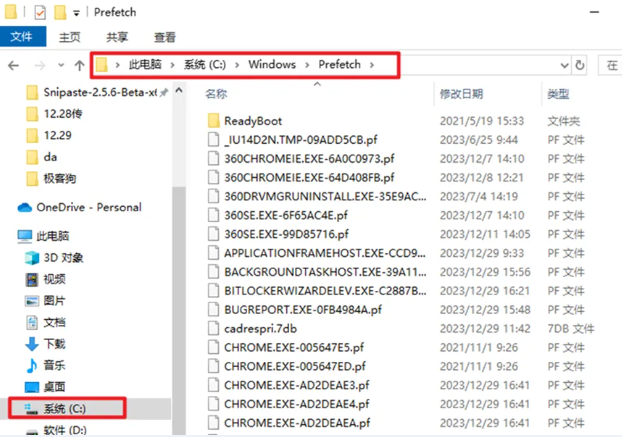
1.Prefetch 文件夹
Prefetch 文件夹主要存放着系统已访问的文件预读信息,本来是为了加快系统启动速度,但随着电脑运行的时间一久,预读信息会越积越多,占据空间。
清理它不会对系统造成影响,反而能够释放一些宝贵的空间。
2.Windows.old 文件夹
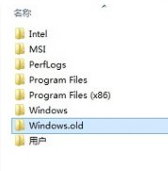
Windows.old 是系统更新时自动创建的一个备份文件夹,主要用于保留旧系统的文件。一旦升级到新系统并且运行正常,这个备份文件夹中的内容就可以放心删除。
举个例子,当你将旧版本的 Windows 系统升级为新版本时,如从 Windows 8、Windows 10 升级到 Windows 11,系统会自动将之前的系统文件和安装的程序文件再打包一份存储在“Windows.old”文件夹中。
如果原来的系统中有大量的程序和文件,那么对应的“Windows.old”文件夹就会相对较大!参考小易这台电脑,单单这个文件就占用了 28.6GB!
所以,对于想要释放磁盘空间的小伙伴来说,手动删除“Windows.old”是常见的做法。
3.Temp 文件
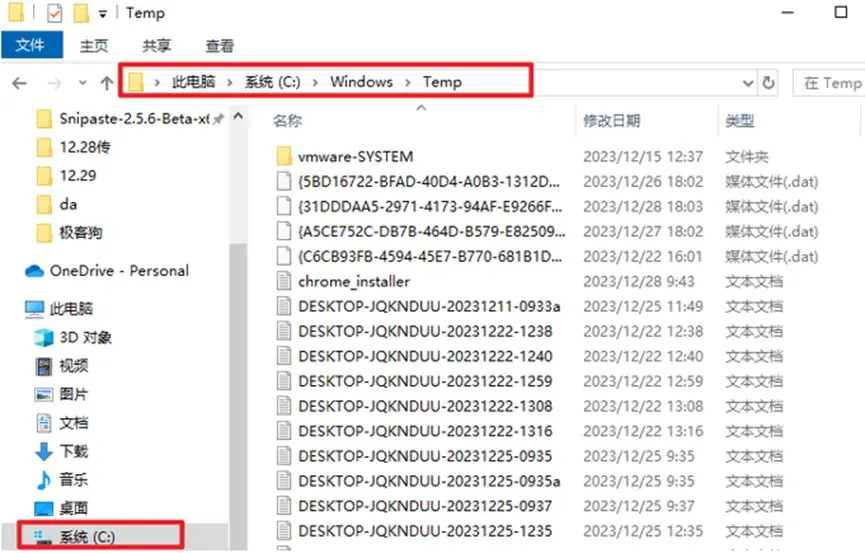
在 C 盘的 Windows 文件夹下有一个 Temp 文件夹,存放着各种临时文件,比如在运行程序或文件操作过程中产生的缓存数据。
你可以清空这个文件夹里的内容,但要注意不要删除这个文件夹,以免影响系统的正常运行。清理后有些应用程序可能需要重新安装才能正常使用。
以上 3 个是 Windows 电脑的系统文件,除此之外硬件设备的驱动程序通常也会安装在 C 盘中,以确保设备的正常运行;另外用户文件(如文档、图片、视频等个人文件)也可能因为个人习惯而安装在 C 盘。
最后,安装的软件程序通常也会占用 C 盘的一部分空间——即使将软件安装到了 D 盘,但注册表等数据依旧会占据 C 盘空间。
二、Windows 11 系统盘的大小建议
随着近几年固态的价格逐渐低下,很多小伙伴都采用了固态+机械双硬盘模式。一般情况下,我们都会将固态硬盘作为系统盘,而机械硬盘则作为存储盘,这是大众最为普遍的做法。
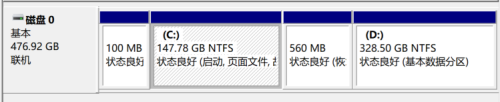
如果你的固态硬盘也就 128G,那就没必要分区了,直接当作系统盘使用即可;如果是 256G 的呢?大家可分出 100G 当系统盘,剩下的作为存储盘,用来安装游戏或者软件,这样使用起来的速度可是杠杠的。
总之在最开始使用电脑的时候,C 盘分区尽可能大,建议 150G 起步,如果是小于 250GB 的固态硬盘,就没有必要再去分区,直接作为系统盘即可。
三、给 C 盘扩容的 2 种方法
随着电脑使用的时间变成,我们总会遇到 C 盘空间不足的情况。当 C 盘空间不足,而其他分区又有剩余空间时,我们可以采取以下方法为其扩容。
方法 1:使用磁盘管理器
如果 D 盘空间过大,C 盘空间过小,那么我们可以使用磁盘管理器将 D 盘空间分配给 C 盘。

step1:备份 D 盘文件
在 E 盘中新建一个文件夹,把 D 盘的文件拷贝到这个文件夹,由于文件较多,备份时间比较漫长。
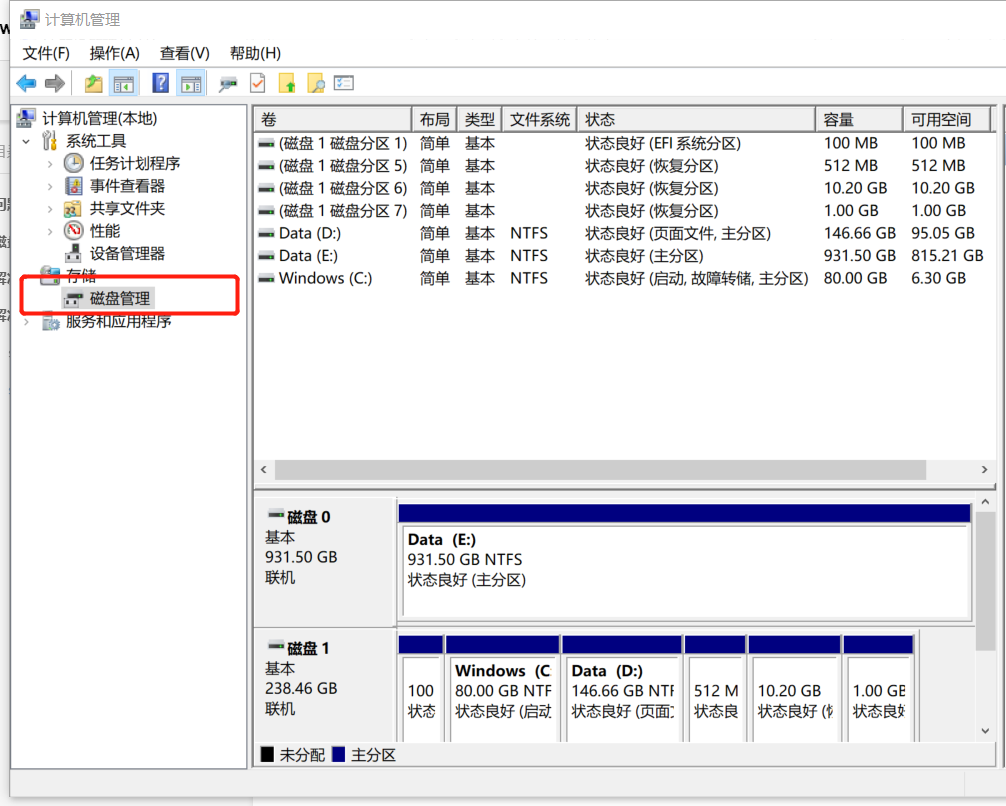
step2:进入磁盘管理
进入磁盘管理方式有 4 种。
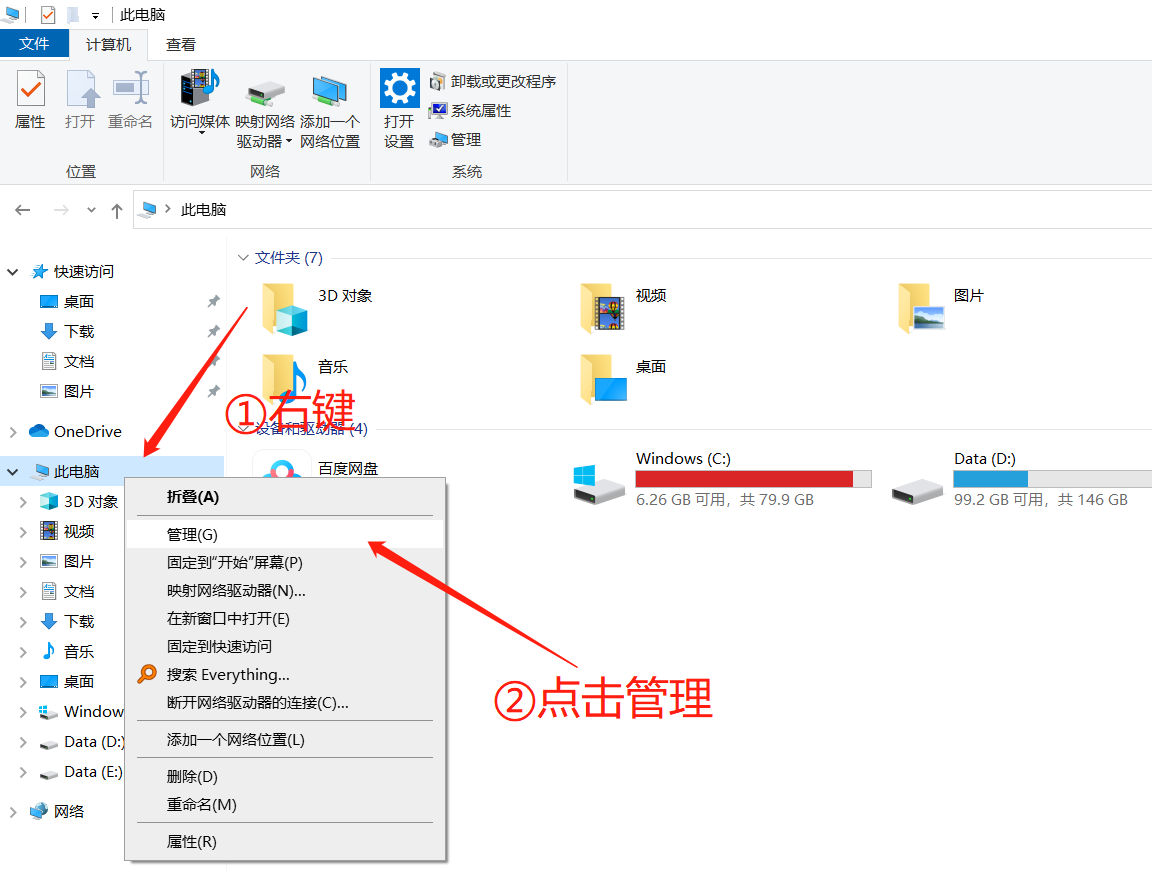
方法 1
右键我的电脑图标,点击管理,然后选择选择磁盘管理
方法 2
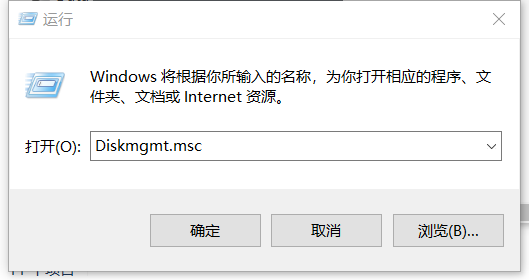
同时按下 win+R,打开运行,在输入框中输入 Diskmgmt.msc,点击确定
方法 3
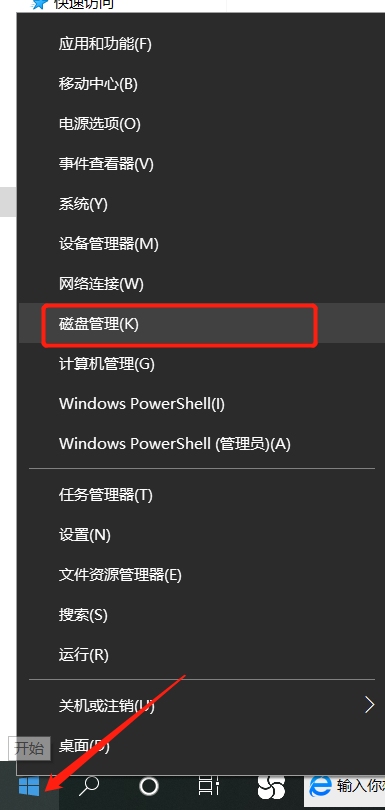
右键开始菜单,然后点击磁盘管理
方法 4
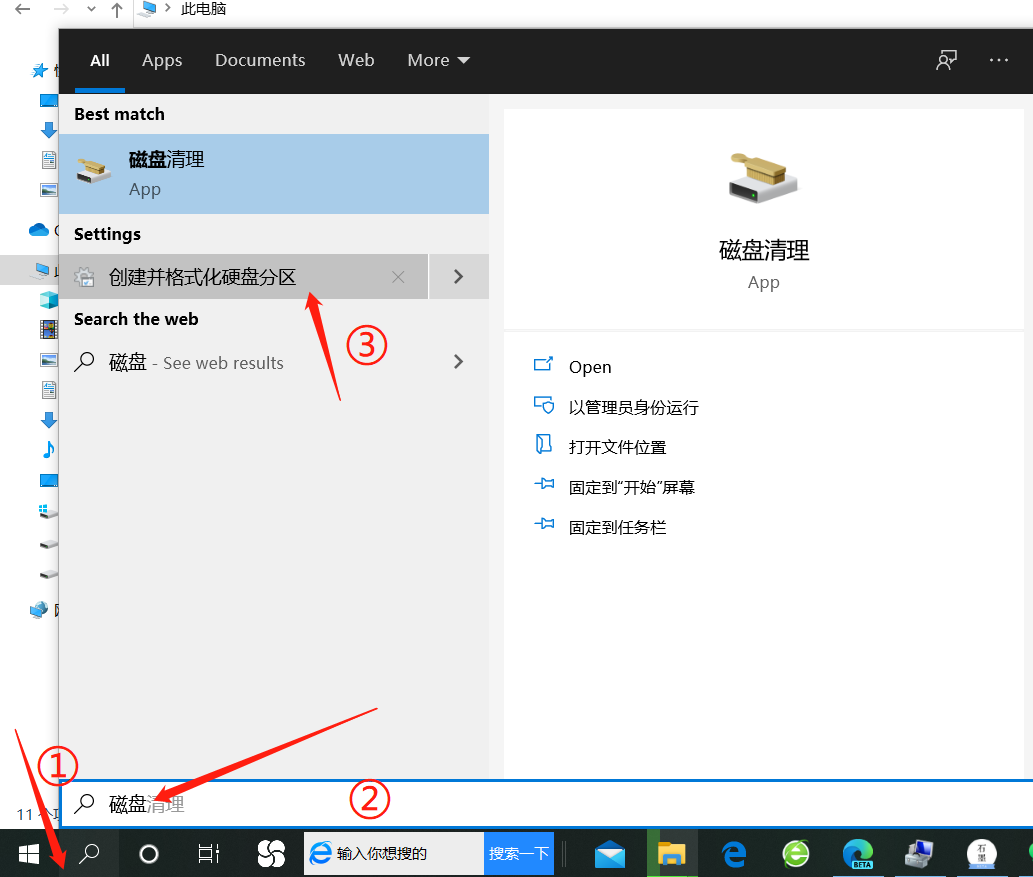
使用搜索工具,选择创建并格式化硬盘分区
step3:删除 D 盘卷
在 D 盘卷上右键一下,选择删除卷
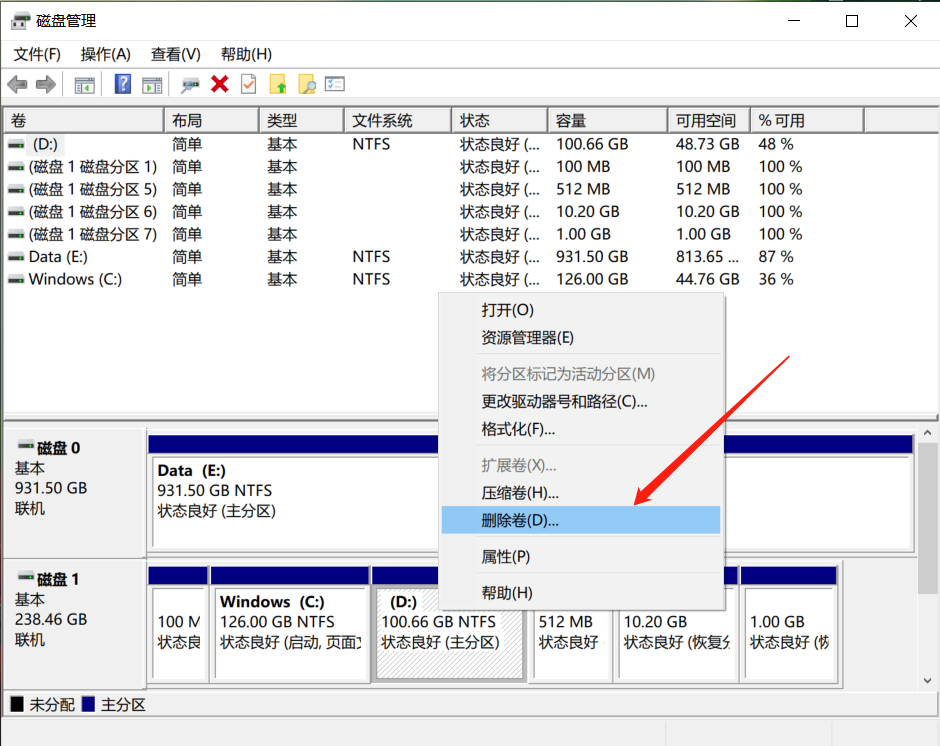
然后这里会出现一块未分配的区域。以下图为例。

step4:拓展 C 盘
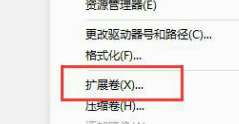
右键 C 盘,选择拓展卷,选择自己想要的大小,按照提示进行即可。
方法 2:使用易我分区大师
易我分区大师是一款专业的磁盘分区管理软件,支持无损数据扩大 C 盘空间。它可以帮助我们创建、格式化、隐藏、删除、擦除分区,并且能够轻松调整分区大小、合并分区、合理分配空间。
支持 Windows 11/10/8/7

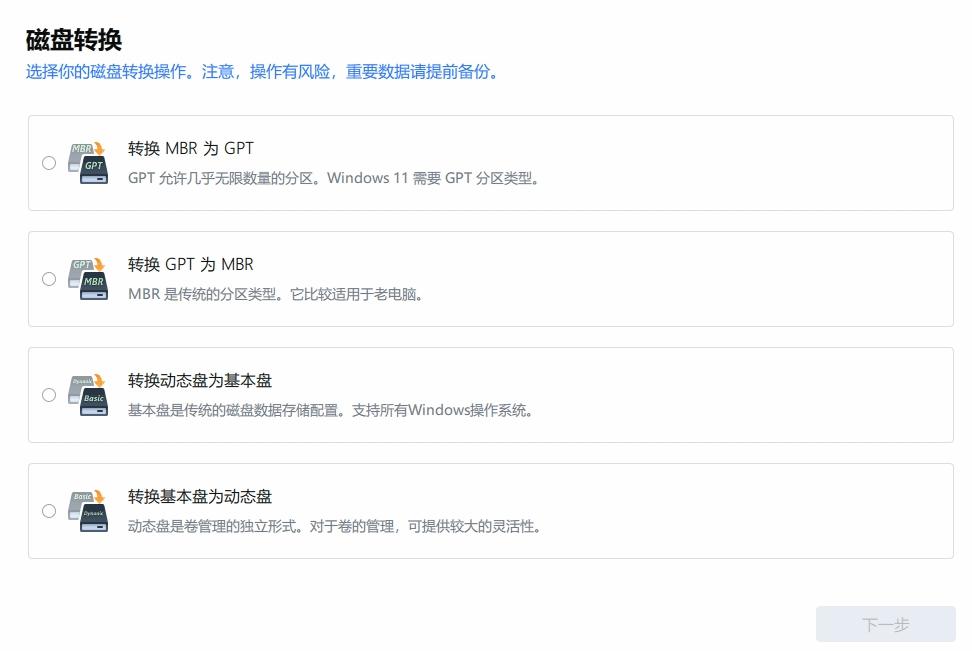
它还有其他功能,包括但不限于克隆磁盘/分区、迁移系统到 SSD、动态卷管理、分区转换、将 FAT32 转为 NTFS、主分区和逻辑分区转换、动态/基本磁盘转换、创建 WinPE 启动盘等......
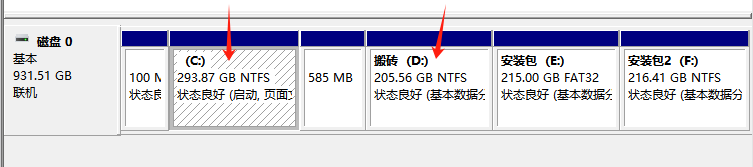
如何合并不相邻分区?步骤如下:(演示中为合并 C 盘与 D 盘,不相邻)
点击下载链接>>Windows 版
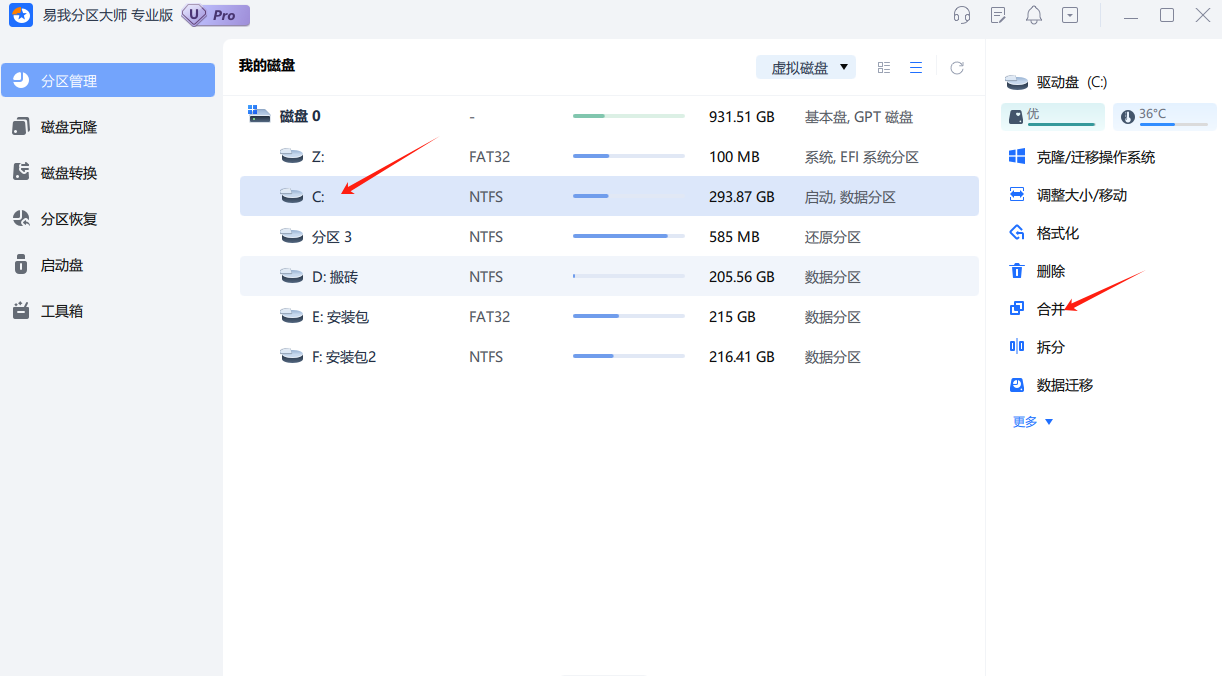
步骤 1:在主界面中,选中一个将要合并的分区,右键选择「合并」或在右边栏直接点击「合并」按钮。
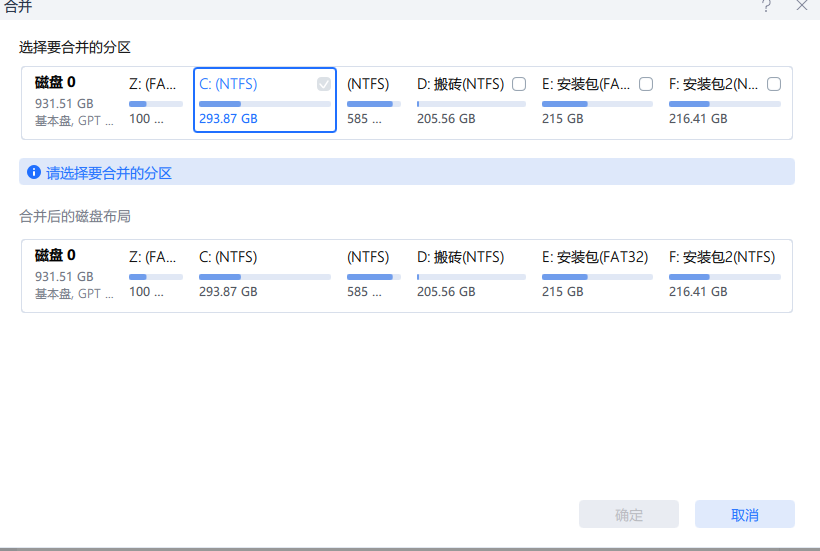
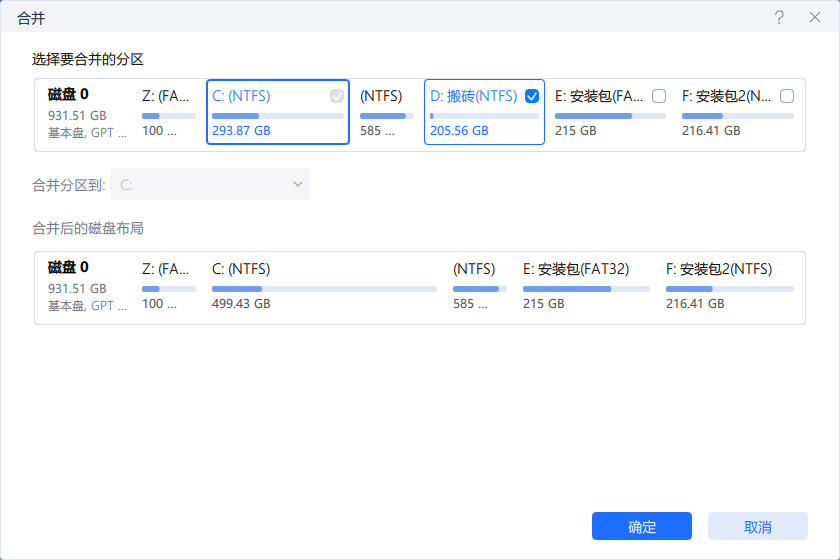
步骤 2:选择两个不相邻的分区进行合并
1. 勾选需要合并的另一个不相邻分区;
2. 选择「合并分区到」需要合并其中一个分区,然后点击「确定」。
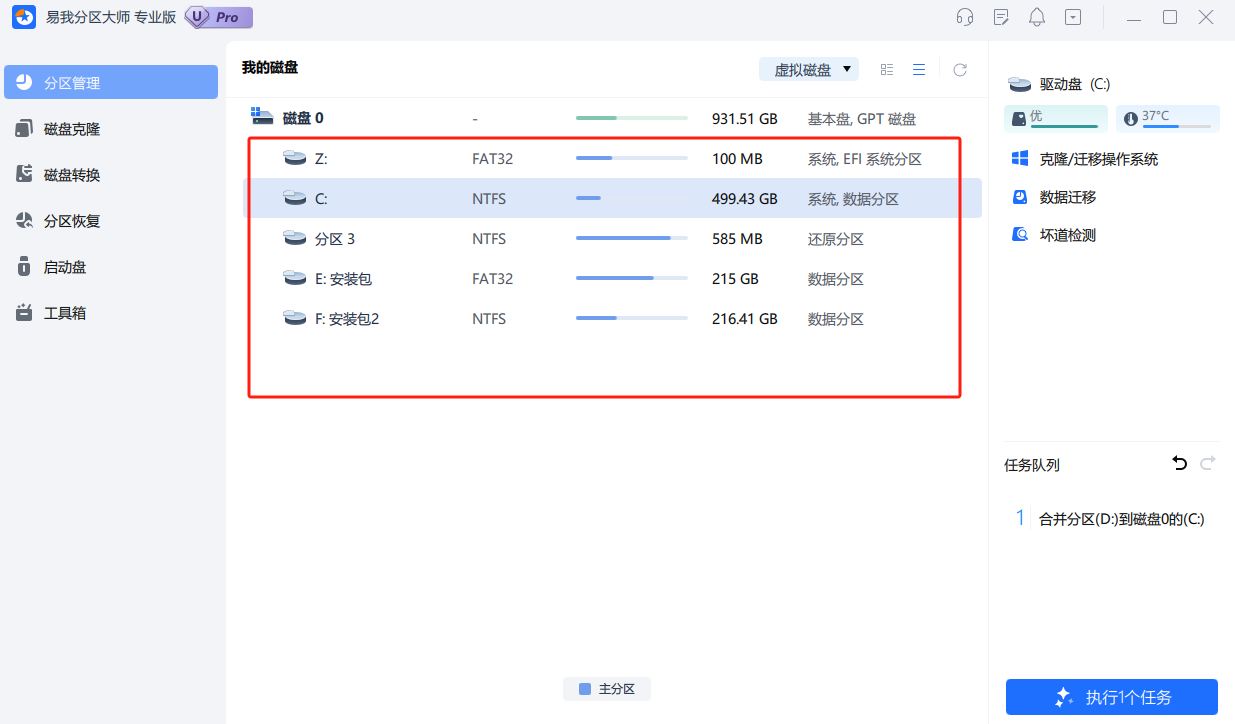
步骤 3:确定分区合并
点击「执行 1 个操作」并「应用」。
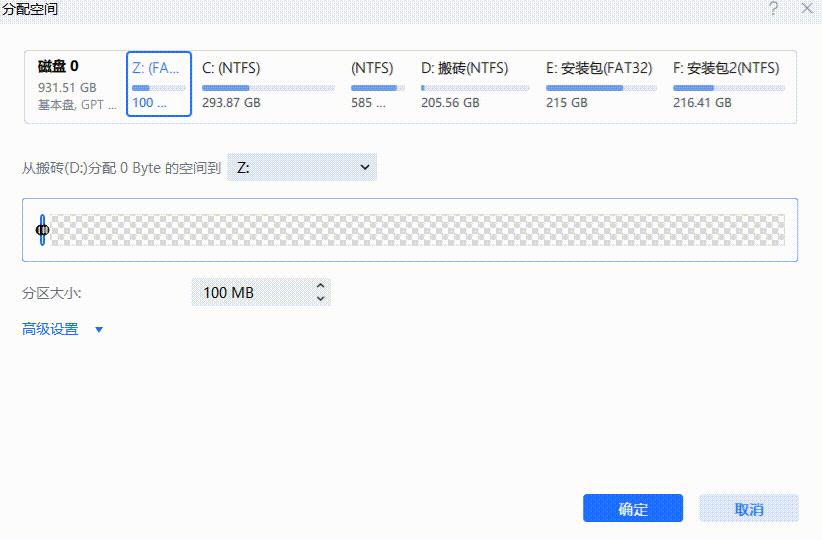
如果你只是需要将 D 盘的部分空间让给 C 盘,那么选择“分配空间”功能也是一个不错的选择。
注意:
◆易我分区大师仅支持合并基本磁盘上的分区,它不能合并动态卷。
◆您可以合并不同簇大小的 NTFS 分区。
◆仅非隐藏分区可以合并。
◆引导分区,系统分区以及安装易我分区大师的分区不能合并到任何其他分区中。
◆操作分区的未使用空间应大于分区总空间的 5%。
◆合并 FAT 16 分区和 FAT 32 分区,或合并两个 FAT16 分区,生成的联合分区的文件系统将自动更改为 FAT32。
◆NTFS 分区不能合并到 FAT 分区。
四、如何清理 C 盘空间
当 C 盘空间不足时,除了扩容外,我们还可以通过清理不必要的文件来释放空间。
1、磁盘清理
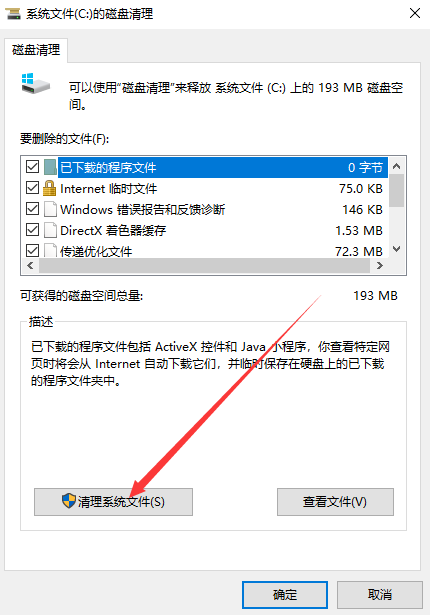
右击 C 盘,属性常规,点击磁盘清理。
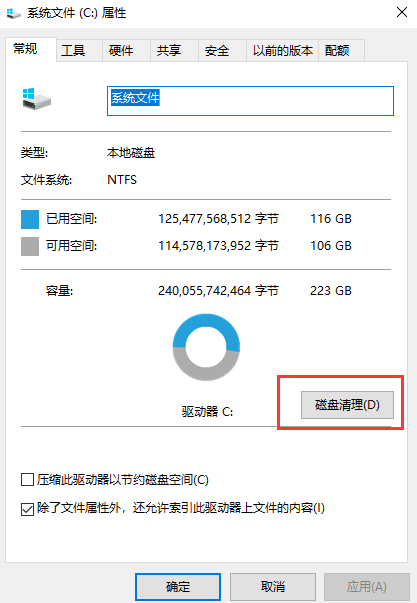
系统自动扫描,扫描结束后,点击清理系统文件。
2、存储感知
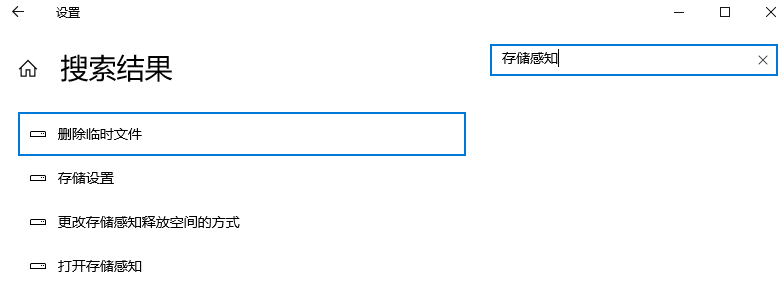
可在电脑桌面,右击打开个性化设置,直接搜索存储感知。
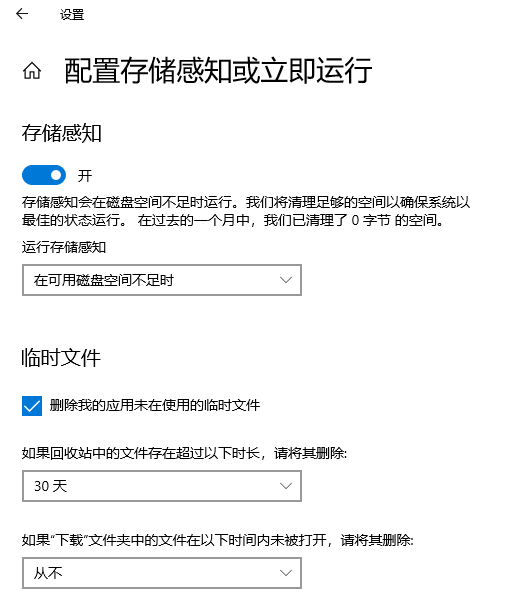
开启之后,存储感知会在磁盘空间不足时运行,自动删除一些不需要的文件,比如临时文件、回收站的内容。
以上就是 win11 电脑系统盘分区的建议,以及后续扩 C 的方法,希望对大家有帮助~