如何无损数据将MBR转为GPT?3种正确姿势(图文教程)
大家平时用电脑,可能很少关注硬盘分区格式,但其实它对电脑的兼容性、运行性能,还有数据安全都挺重要的。之前电脑常用 MBR 分区表,但随着硬盘容量越来越大、新技术不断出现,已经慢慢跟不上需求了。而 GPT 分区表,因为扩展性和兼容性更好,现在已经逐渐成为主流。
那么如何将旧电脑上的 MBR 分区表转为 GPT 分区表?今天就跟大家分享三种方法,帮大家轻松搞定分区升级的问题。
MBR 分区与 GPT 分区
1.MBR
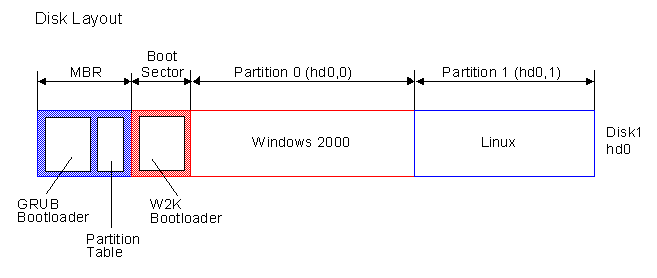
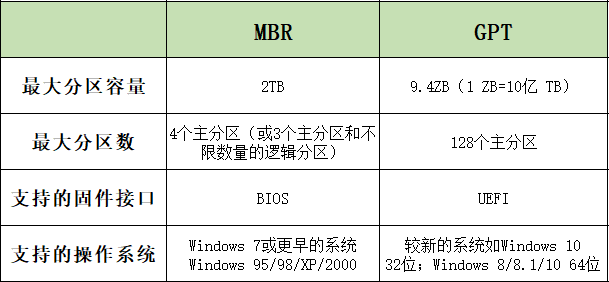
先跟大家简单说说 MBR,它的全称是 Master Boot Record,其实就是一种比较老旧的硬盘分区表格式,主要作用就是在硬盘上识别和管理各个分区。用 MBR 的时候,有个明显的限制,它最多只能识别 4 个主分区,或者 3 个主分区加 1 个扩展分区。
还有一个大家可能会遇到的问题,就是 MBR 对硬盘容量有 2TB 的限制,简单说就是,用 MBR 格式的话,硬盘最大只能分区到 2TB。
这不是硬盘本身的问题,而是 MBR 用的是 32 位 LBA 寻址方式,最多只能识别 2 的 32 次方个扇区,每个扇区是 512 字节,算下来最大支持的容量就是 2TB。
后来随着硬盘容量越来越大,2TB 已经满足不了大家的需求了,所以硬盘厂商和系统开发商就推出了 GPT 分区表格式。所以大家如果要给大于 2TB 的硬盘分区,建议直接用 GPT 格式,这样才能充分利用硬盘的容量,也能避免出现识别不了的问题。
2.GPT
咱们说的 MBR 是旧款的分区表,和它比起来,GPT(全称是 GUID Partition Table)是用 GUID(也就是全球唯一标识符)来标识分区的,而且能支持更大的硬盘容量,也能创建更多的分区。
可能有朋友会好奇,GPT 分区表具体是由哪些部分组成的,其实拆解开来也不复杂,主要有这几个部分:
- Protective MBR(保护性 MBR 分区表):主要是为了兼容那些比较旧的 BIOS 系统,避免旧系统识别不出硬盘,误以为硬盘没有分区。
- Primary GPT Header(GPT 分区表头部信息):相当于 GPT 的“说明书”,里面会记录分区表的大小、存放位置,还有分区项的大小和数量这些关键信息。
- Partition Entries(分区项):这是每个分区的“身份信息”,每个分区项里都会包含分区的 GUID、分区开始和结束的 LBA 位置,还有分区类型等内容。
- Backup GPT Header(备份 GPT 头部信息):就是头部信息的备份,万一主头部信息出问题,这个备份就能派上用场,避免分区表损坏。
- Unused Space(未使用空间):就是硬盘上还没分配给任何分区的空闲空间,后续可以根据需要再划分使用。
这里再跟大家补充一点,GPT 分区表里的每个分区项,都有一个唯一的 GUID,靠这个来区分不同分区,和 MBR 用固定分区类型来标识的方式不一样。而且 GPT 最多能支持 128 个分区,其中有一部分分区类型是系统保留的,比如咱们常听到的 EFI 系统分区、Microsoft 基本数据分区,都是提前预留好用途的。
如何将硬盘从 MBR 转换为 GPT 分区表?
方法 1.使用磁盘管理转换 GPT 磁盘
Windows 系统内置的「磁盘管理」工具专门用来管理电脑上的驱动器,我们可以使用它将硬盘从 MBR 转换为 GPT。
这个过程会删除磁盘上的所有数据。在执行操作前,请备份所有数据。
具体操作步骤如下:
1.使用 Windows + R 快捷键打开「运行」,执行 diskmgmt.msc 打开「磁盘管理」工具。
2.使在下方的驱动器列表中,找到要转换的 MBR 磁盘。将该硬盘中的所有数据移到其它地方,方便之后再挪回来。
3.使右键点击并选择「删除卷」,以删除所有分区或卷。
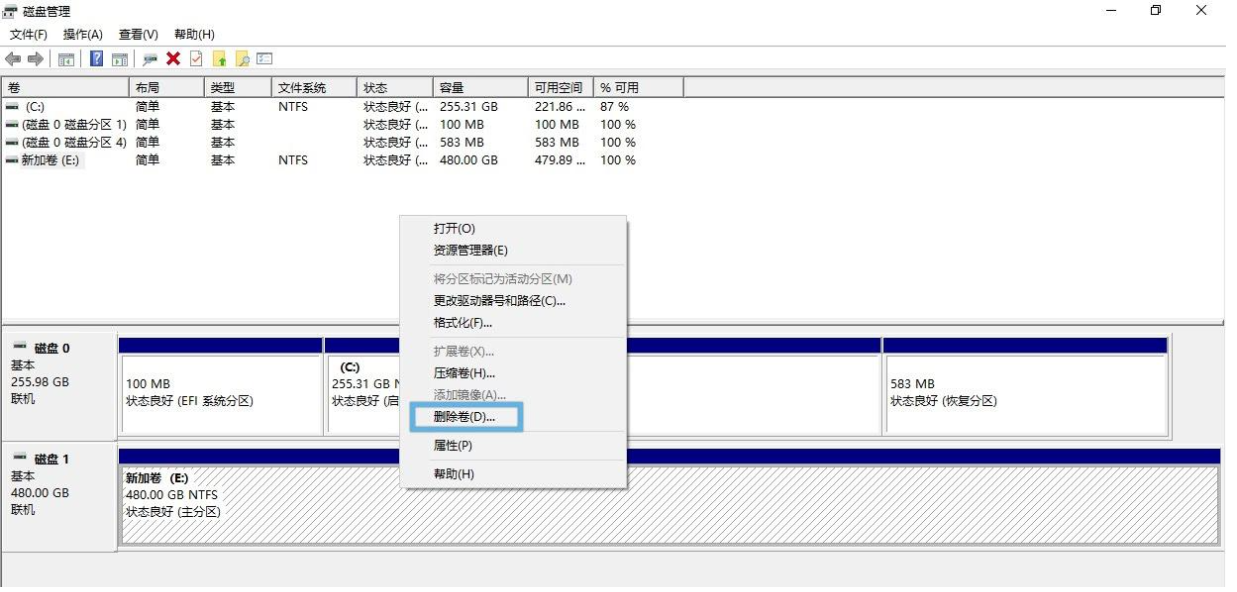
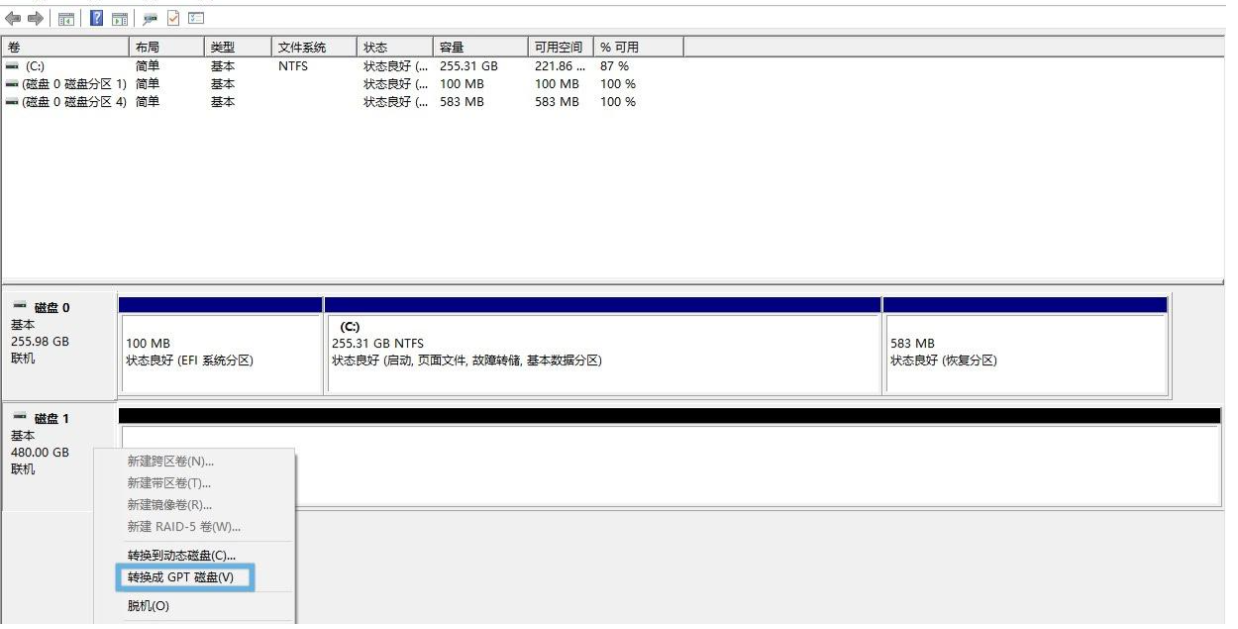
4.使删除所有分区后,右键点击该磁盘,选择「转换成 GPT 磁盘」。
方法 2.使用 Diskpart 命令行工具(有损转换)
使用 Windows 的 Diskpart 命令行工具也可以将 MBR 磁盘转换为 GPT 分区格式。使用 Diskpart 清除磁盘会导致所有数据丢失,请备份所有数据。
具体步骤如下:
1.将要转换磁盘中的所有数据移到其它地方,方便之后再挪回来。
2.使用 Windows + R 快捷键打开「运行」,输入 cmd,然后按 Ctrl + Shift + Enter 以管理员权限打开「命令提示符」。
3.执行以下命令,打开 Diskpart 工具的交互:
diskpart
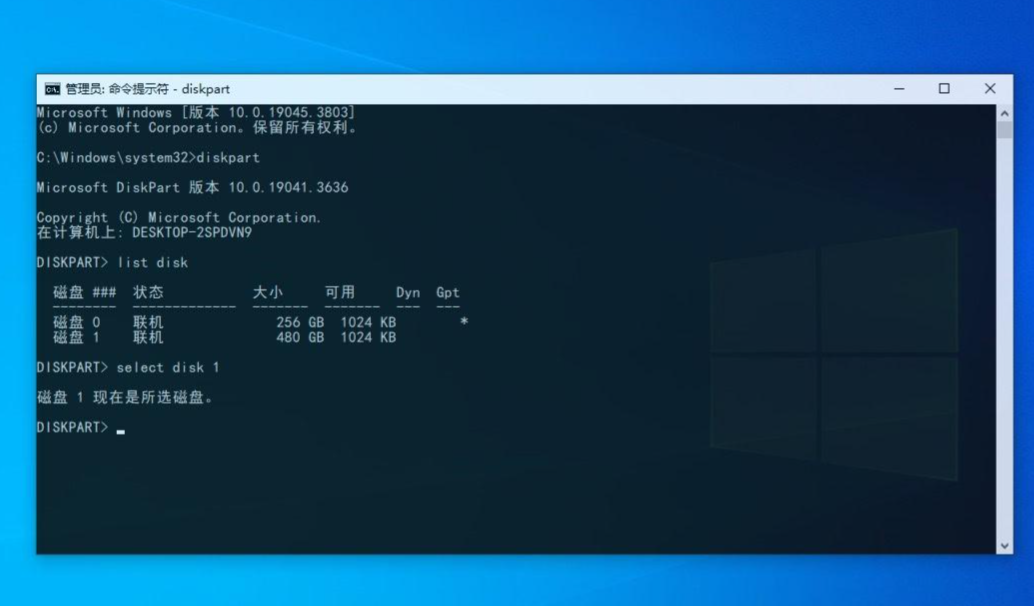
4.执行以下命令查看电脑上所有硬盘驱动器列表:
list disk
GPT 磁盘在列表中会有一个星号*标记。
5.执行以下命令选择想转换的磁盘:
select disk X
请将 X 替换为实际的磁盘编号,千万别选错了。
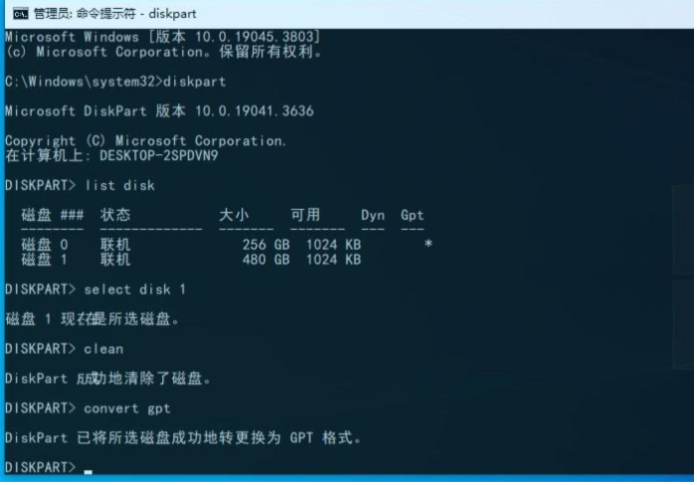
6 执行以下命令清除所选磁盘上的所有分区和卷:
clean
7 执行以下命令将所选的 MBR 磁盘转换为 GPT 分区格式:
convert gpt
方法 3.使用易我分区大师(无损转换)
上述两种方法都会擦除我们的硬盘数据,如果你希望能无损转换分区,建议使用易我分区大师。
这款软件拥有 30+功能,可以帮助我们创建、格式化、隐藏、删除、擦除分区,并且能够轻松调整分区大小、合并分区、合理分配空间。
支持 Windows 11/10/8/7

还可以帮助我们克隆磁盘/分区、迁移系统到 SSD、动态卷管理、分区转换、将 FAT32 转为 NTFS、主分区和逻辑分区转换、动态/基本磁盘转换、创建 WinPE 启动盘等......
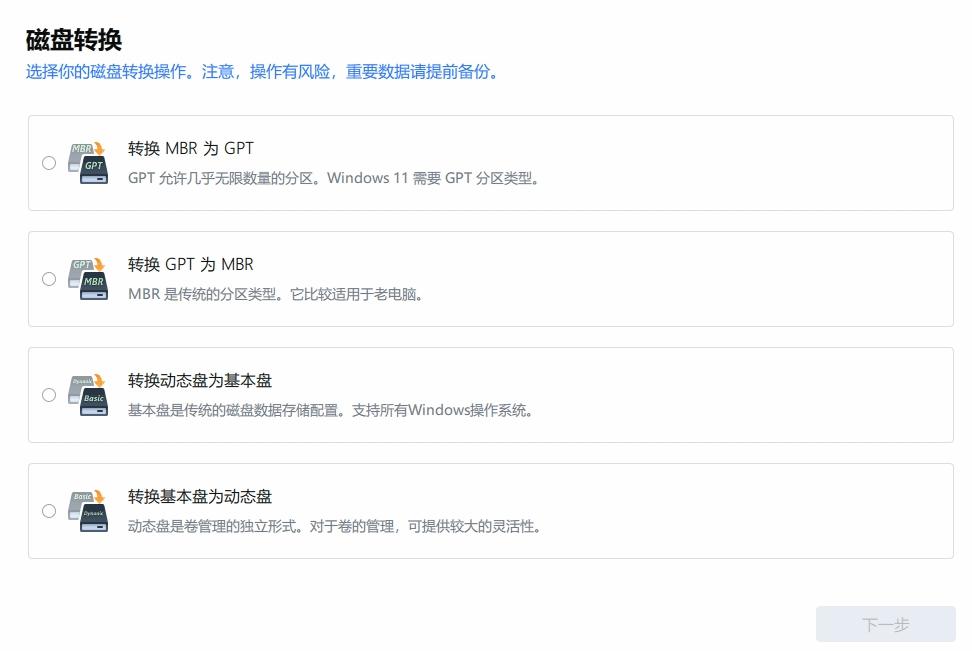
如何无损数据将 MBR 转为 GPT 格式?可以按照以下步骤操作:
点击下载链接>>Windows 版
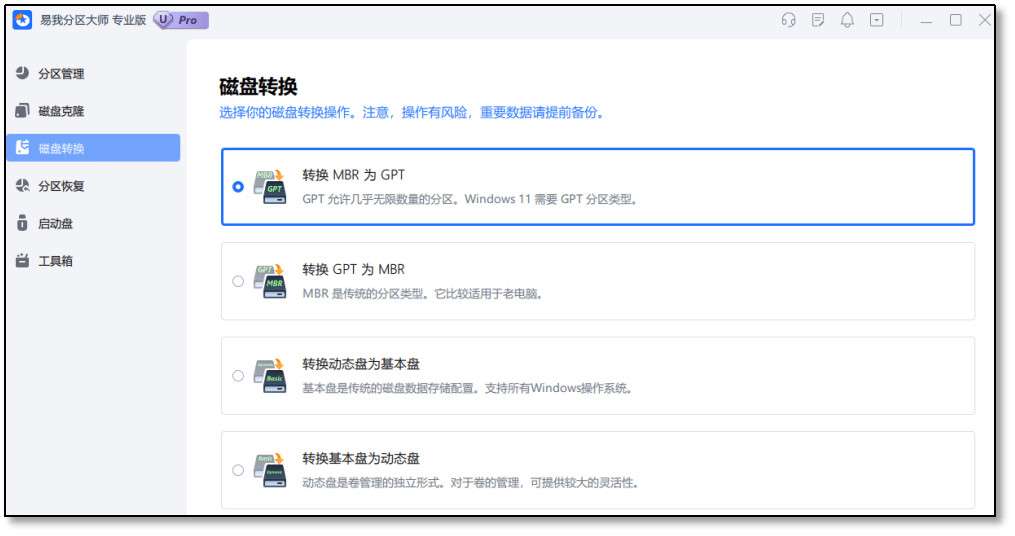
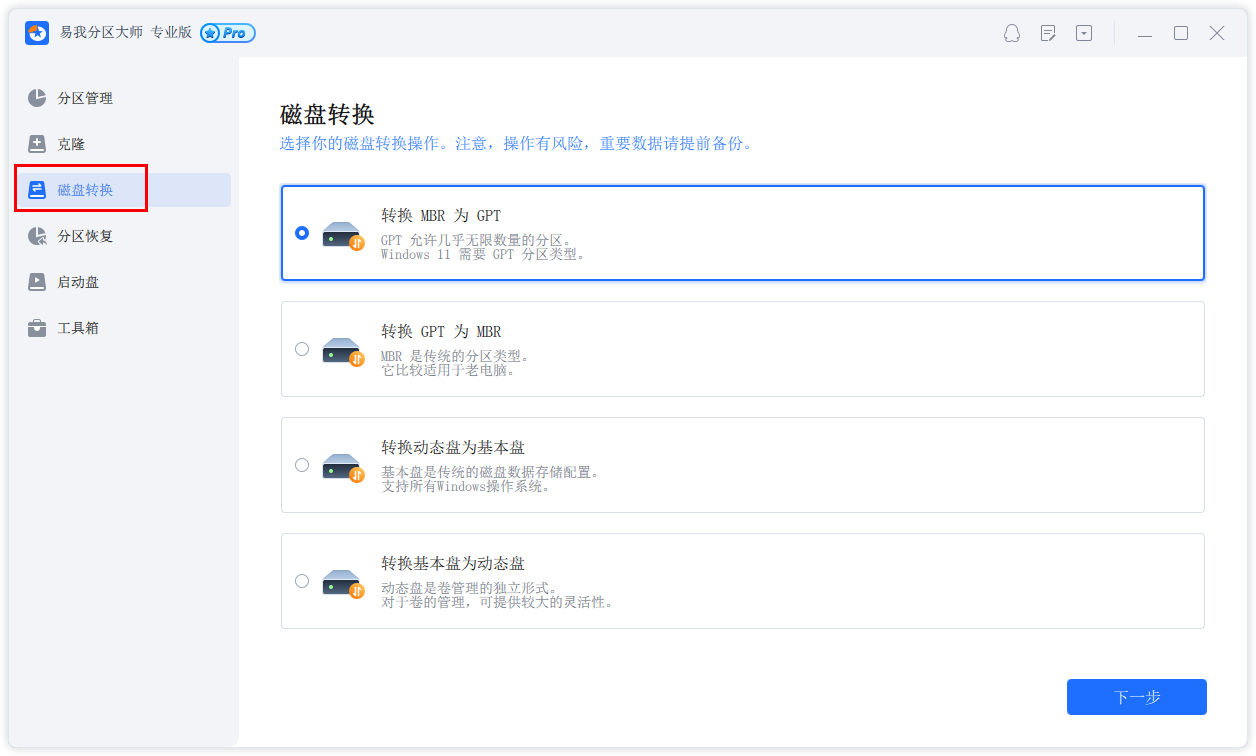
步骤 1.点击左侧的【磁盘转换】功能,选择“转换 MBR 为 GPT”。
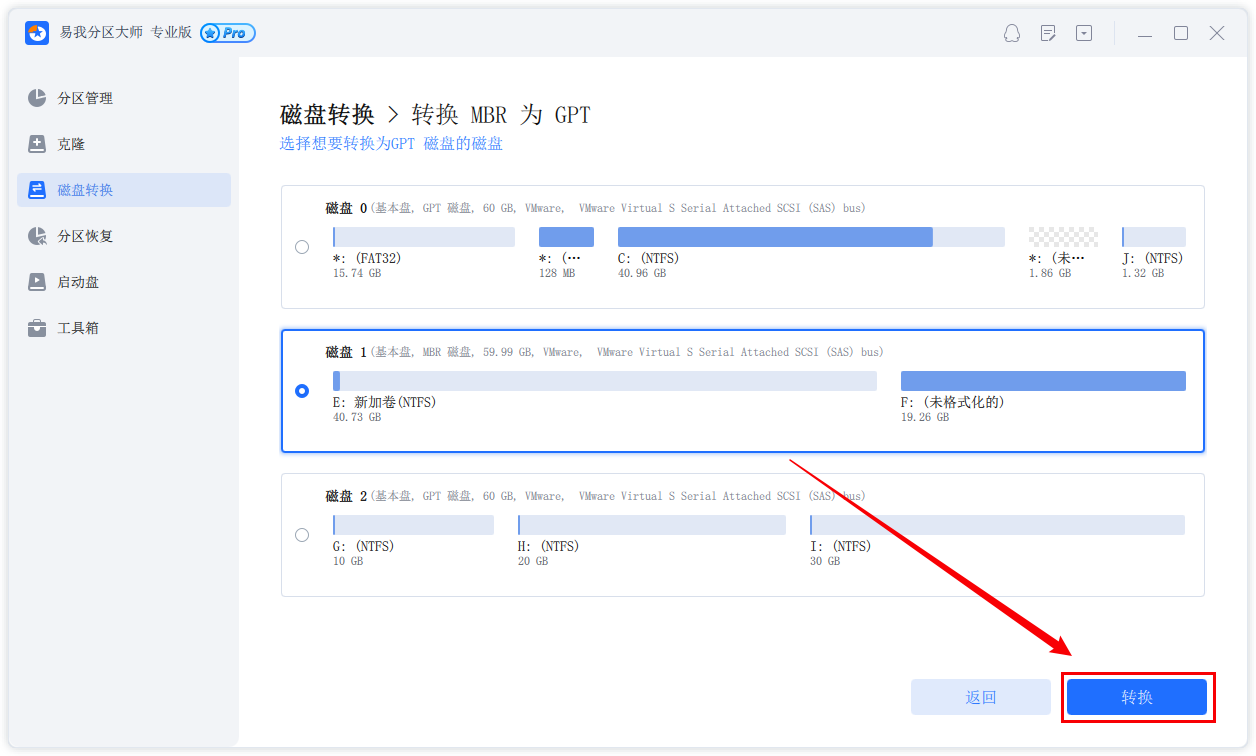
步骤 2.选择需要转换的磁盘,点击【转换】,然后等待磁盘转换完成即可。

提示:
◆ 该功能对动态磁盘无效,但是您可以先将动态磁盘转换为基本磁盘,之后再转换为 GPT 磁盘。
◆ 系统 GPT 磁盘只能从 UEFI 模式启动,因此在将磁盘转换为 GPT 之前,请确保您的操作系统和主板支持从 UEFI 模式启动。