Windows 7 的 C 盘居然有了 30G 的已用空间,用 CCleaner 只能释放出 200M,什么东西这么大?如何有效释放空间?
针对 Win7 C 盘 30G 不够用的问题,今天就分享 4 种实测有效的扩容方案,大家按需选择就能解决空间焦虑。
4 种方案搞定 Windows 7 C 盘扩容
(一)在 MBR 分区表下扩 C
方法 1:磁盘管理器扩 C
若 D 盘、E 盘等逻辑分区没有重要数据,可通过删除扩展分区,将空间转为 “独立未分配空间”,再分给 C 盘
步骤如下:
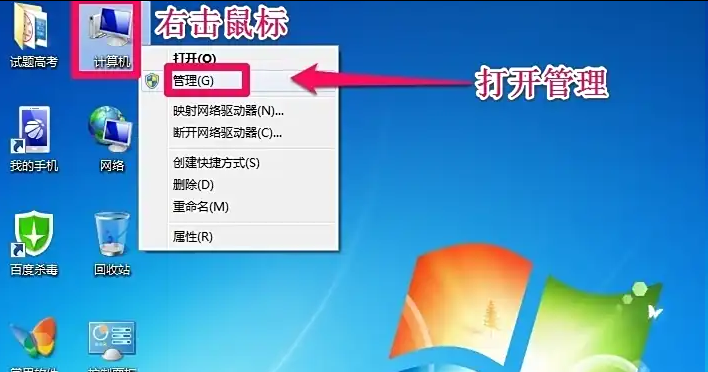
1.我们在桌面的计算机图标上单击鼠标右键,然后选择管理。
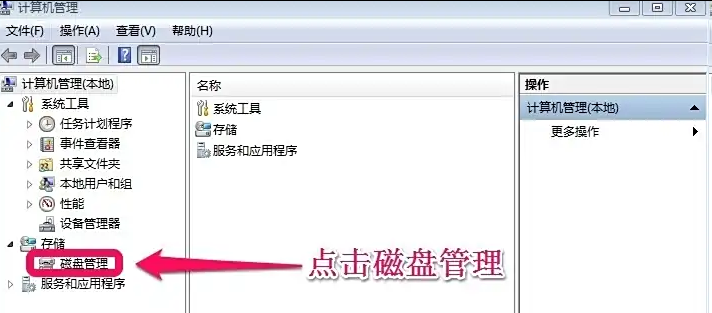
2.在计算机管理窗口中,我们单击存储中的磁盘管理打开。
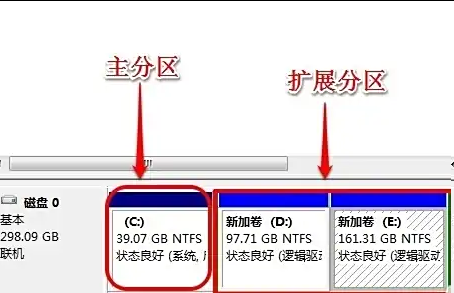
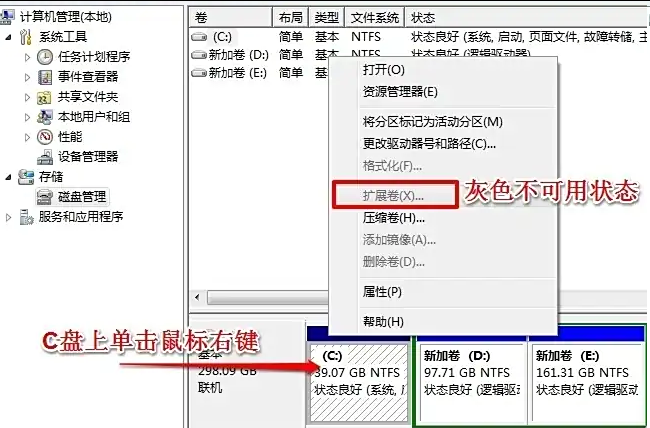
3.打开磁盘管理以后,大家发现电脑一共有 3 个分区,其中 C 盘是主分区也就是系统盘,扩展分区中有 D 盘和 E 盘两个逻辑分区。
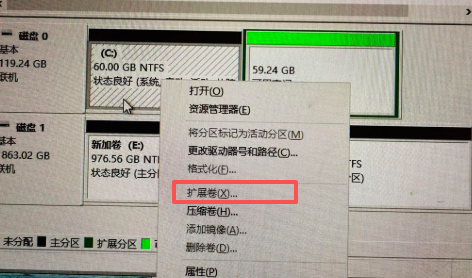
现在直接在 C 盘上单击鼠标右键,大家发现菜单中扩展卷是灰色的不可用状态,也就是说现在无法扩展 C 盘的空间。
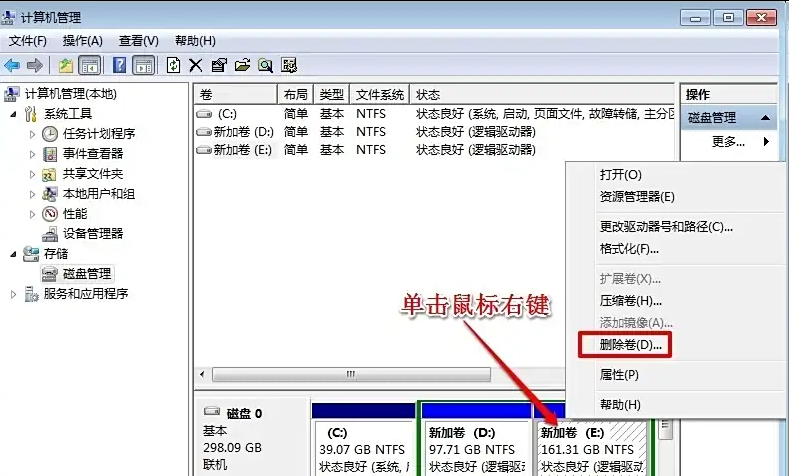
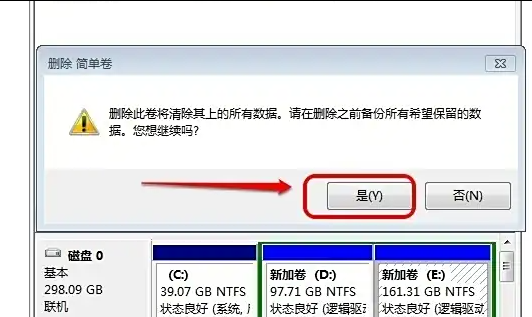
4.在 E 盘上单击鼠标右键,选择删除卷!然后在弹出的菜单中,我们确定删除。
5.我们用同样的方法,把逻辑磁盘 D 盘也删除掉。
6.到现在把 D 盘和 E 盘逻辑磁盘都删除了,但现在扩展 C 盘还是不行的,原因之前讲过了——C 盘旁边是可用空间。我们继续删除分区,删除后的扩展分区就变为了未分配空间。
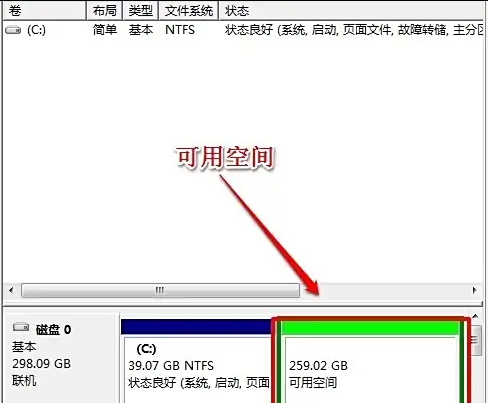
7.删除可用空间后就变成了未分配空间,现在在 C 盘上单击鼠标右键,大家发现扩展卷已经可以使用了,我们现在开始给 C 盘增加空间,我们选择扩展卷,跟着教程走就行。
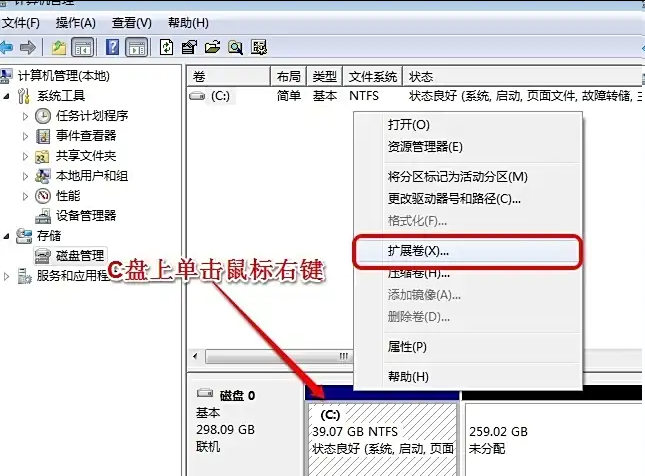
这种方法的缺点就是会丢失所有逻辑分区的数据(如演示中的 D 盘与 E 盘),需要做好备份,如果没有条件备份文件又不想丢失数据的朋友,建议使用方法 2。
方法 2:借助第三方分区工具扩 C
若 D 盘、E 盘有重要数据,不想删除分区,用易我分区大师能突破 MBR 分区限制,直接将 D 盘的空间 “挪给” C 盘,无需删除其他逻辑分区。
这是一款专业的、拥有 30+功能的分区软件,它可以帮助我们创建、格式化、隐藏、删除、擦除分区,并且能够轻松调整分区大小、合并分区、合理分配空间。
支持 Windows 11/10/8/7

它还有其他功能,包括但不限于克隆磁盘/分区、迁移系统到 SSD、动态卷管理、分区转换、将 FAT32 转为 NTFS、主分区和逻辑分区转换、动态/基本磁盘转换、创建 WinPE 启动盘等......
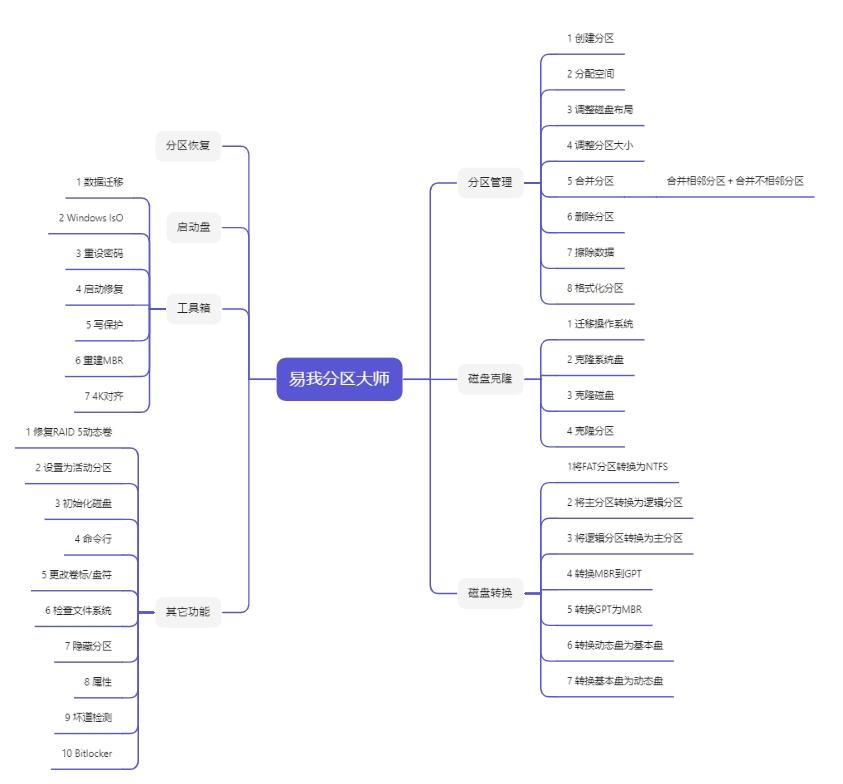
如何将 D 盘空间给 C 盘?步骤如下:(C 盘与 D 盘需要在同一块硬盘上)
点击下载链接>>Windows 版
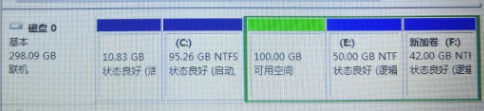
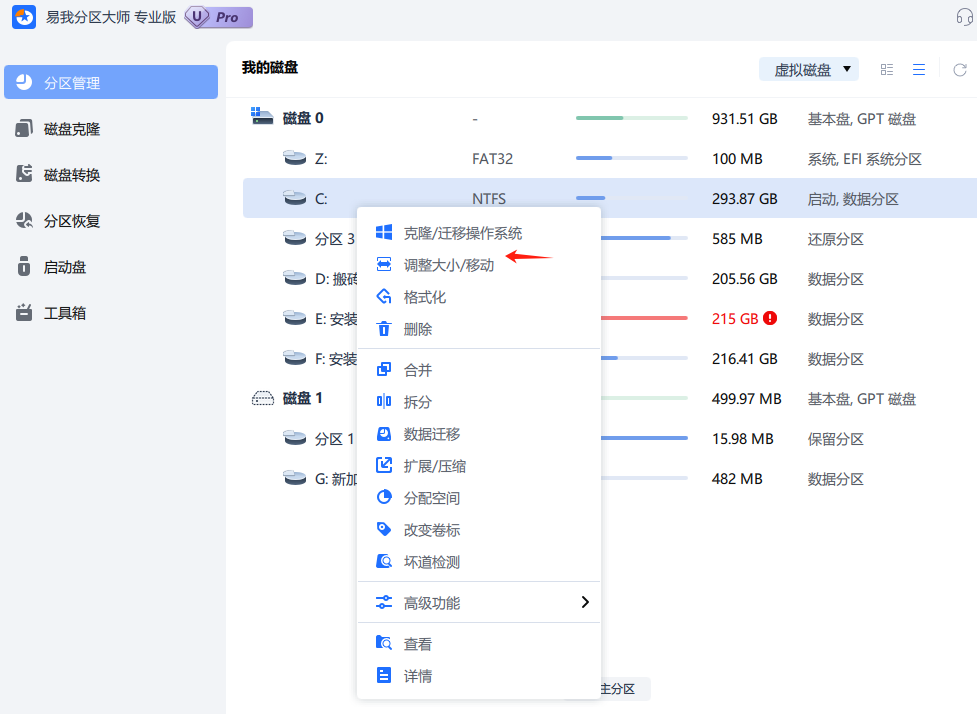
1)选择 C 分区,然后从功能列表中点击“调整大小/移动”(该功能需要有可用空间)。
2)从分区(从左侧或右侧)拖动边框以定义其大小和位置。
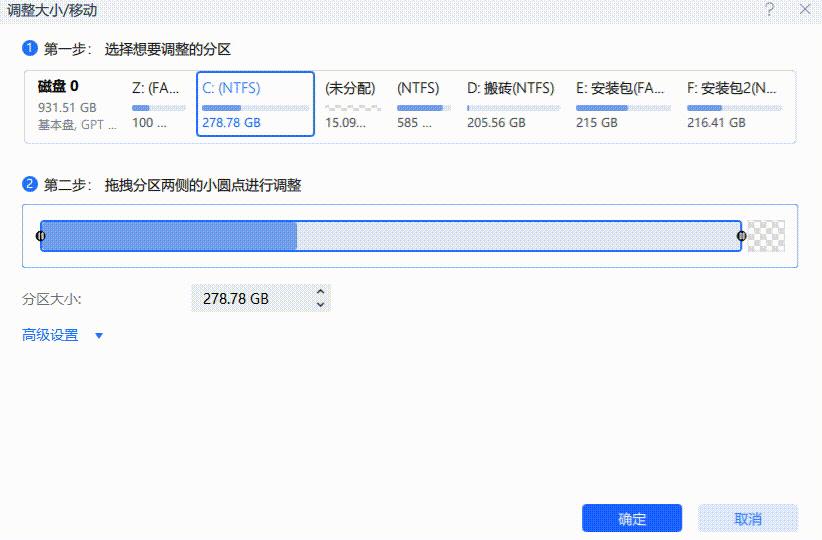
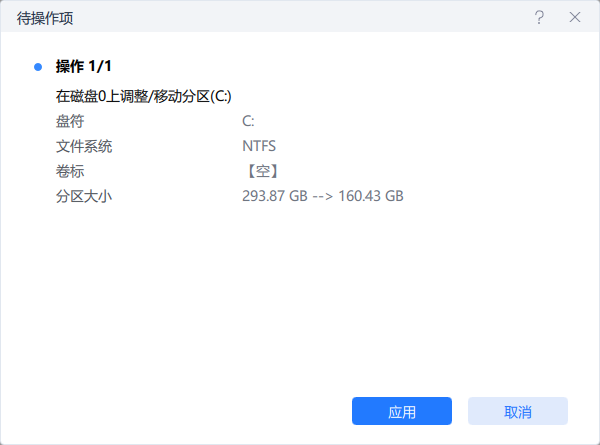
3)确认要执行该操作时,点击左侧“待操作项”,点击“应用”即可完成操作。
我们还可以使用【合并】的功能,来扩展 C 盘。(注意,此方法将失去 D 盘,请做好备份)
点击下载链接>>Windows 版
步骤 1.选择分区
首先在易我分区大师(EaseUS Partition Master Professional)中选择一个分区(C 分区),然后从右侧的功能列表中点击“合并”。
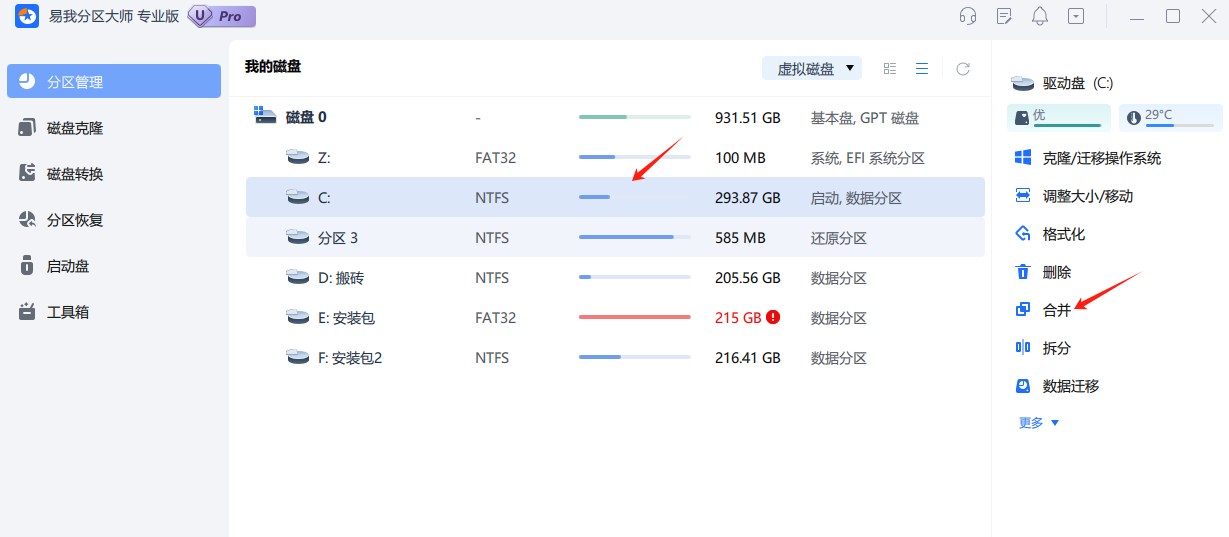
步骤 2.合并分区
选择一个要合并的相邻或不相邻分区(d 分区),将空间合并到 2 个指定分区中的 1 个。准备就绪后,点击确定。该操作不会立即执行,而是先被列入待执行操作列表。
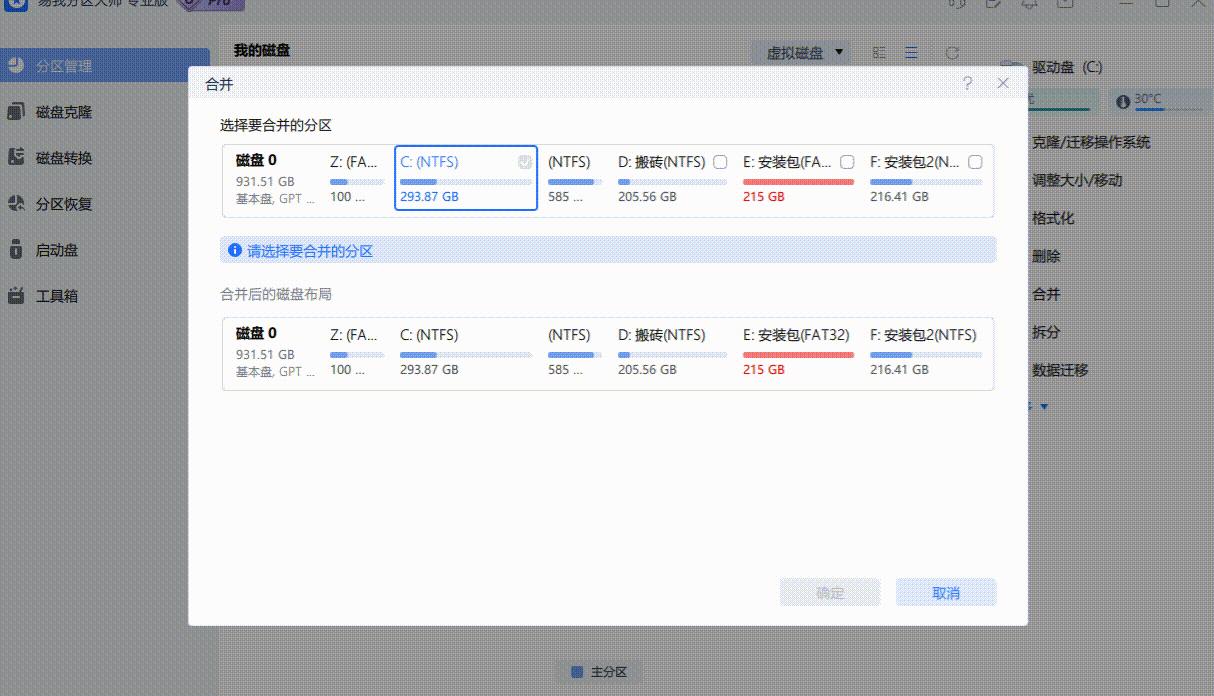
步骤 3.执行操作
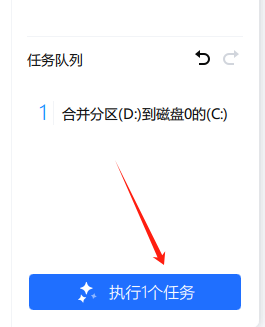
确定要执行时,点击右下角“执行 1 个任务”,选择“应用”,然后等待执行完成即可。
适用场景:逻辑分区有重要数据,想无损将 D 盘空间分给 C 盘,避免删除分区的风险,小白优先选此方法。
(二)将 MBR 分区表转为 GPT
方法 3:将 MBR 转为 GPT
若 Win7 电脑的磁盘容量>2TB,或想彻底解决 MBR 分区限制,可将 MBR 转为 GPT 分区
格式(GPT 无主 / 逻辑分区限制,所有分区都能直接合并),但此方法会丢失数据,建议做好备份。
步骤如下:
GPT 转换会清空磁盘所有数据,需将 C 盘、D 盘等所有分区的文件备份到外接硬盘。步骤 1.按 Win + R 组合键,输入 diskmgmt.msc 并回车,打开磁盘管理工具。
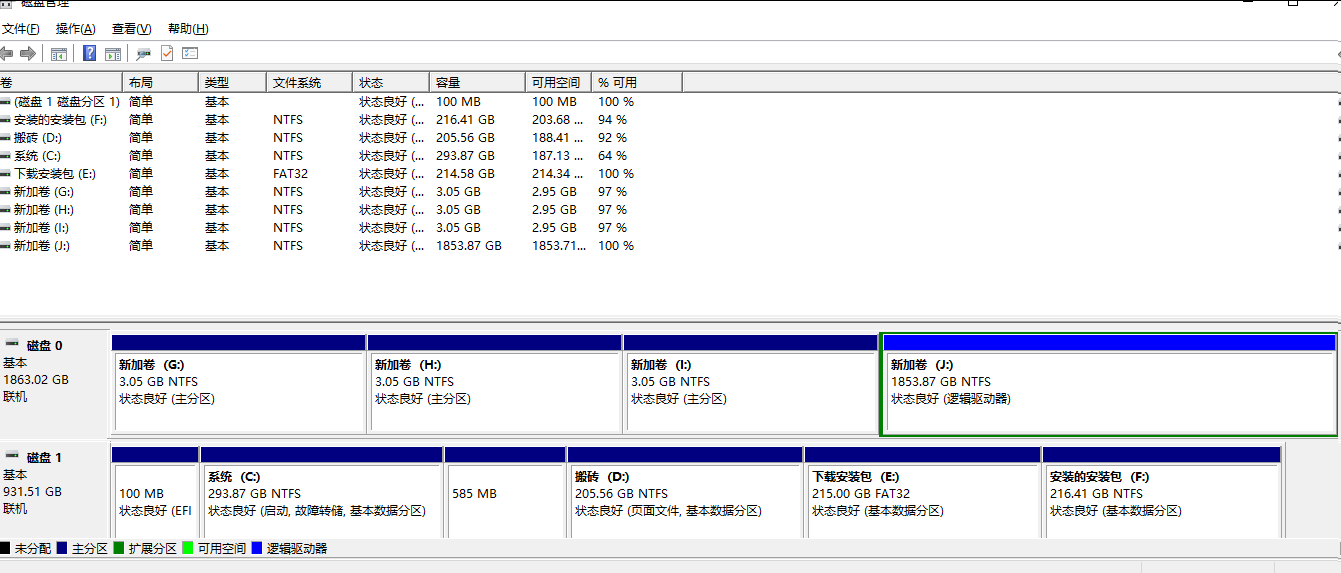
步骤 2.右键点击磁盘图标(注意不是分区!),若 “转换为 GPT 磁盘” 选项为灰色不可选,说明需要删除该磁盘上的所有分区。

步骤 3.删除磁盘上的所有分区后,右键点击目标磁盘,选择 “转换为 GPT 磁盘”,在弹出的警告提示框中确认操作,等待转换完成。

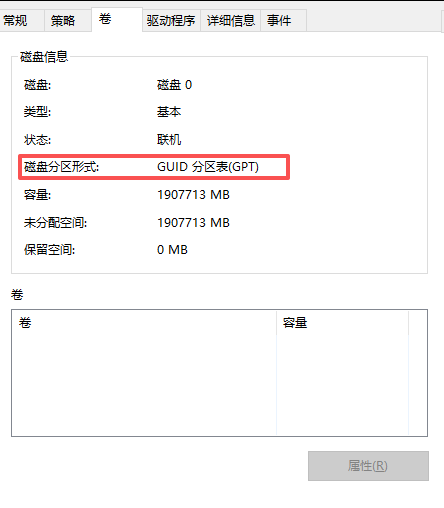
方法 4:借助易我分区大师转换
若不想清空全盘数据,用易我分区大师可在保留部分分区数据的前提下,将 MBR 转为 GPT,步骤如下:
支持 Windows 11/10/8/7
1)选择一个 MBR 磁盘,在功能列表中点击“转换到 GPT”。
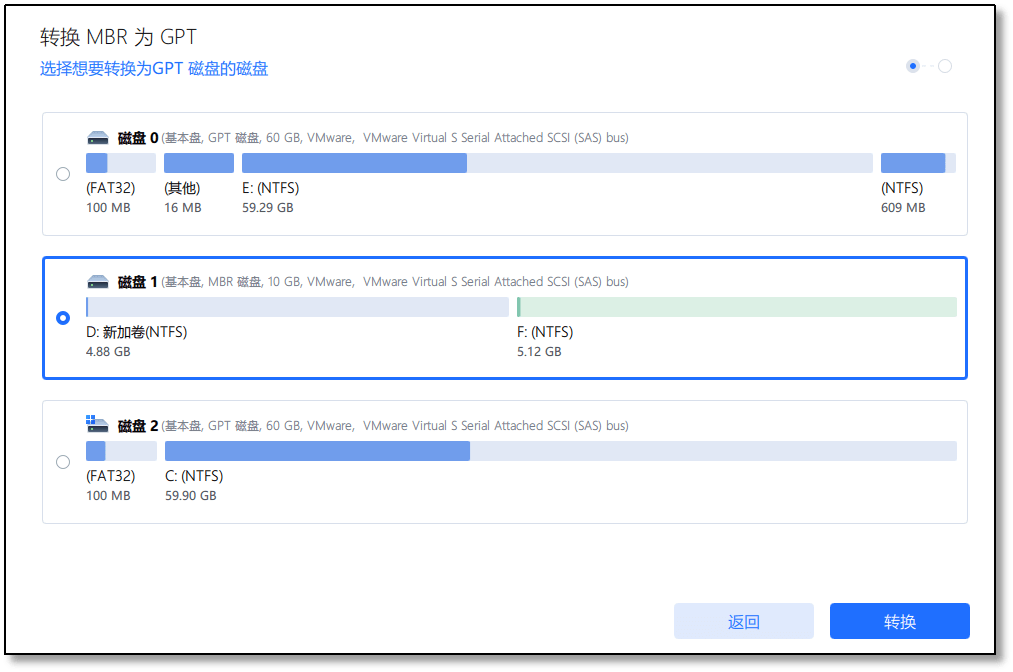
2)确认要执行该操作时,点击“转换”。
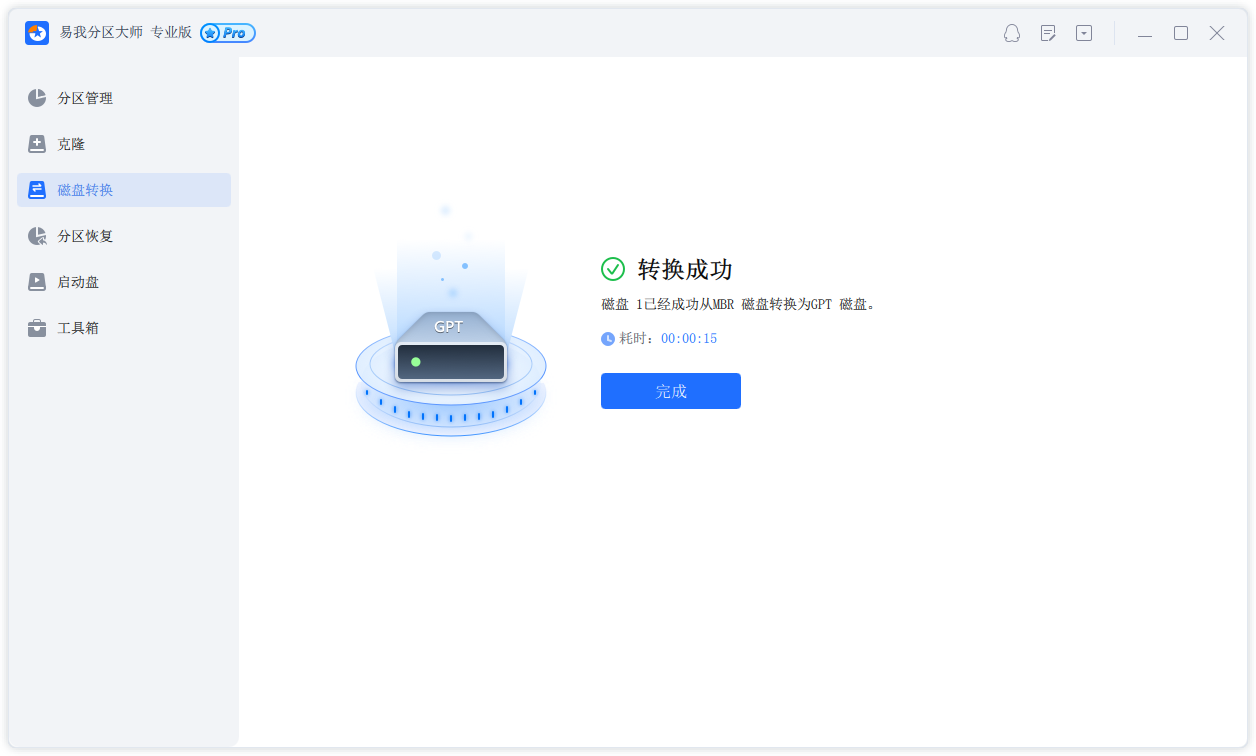
注意:Win7 系统对 GPT 分区的支持有限(需 64 位 Win7 且主板支持 UEFI 启动),且需要删除全部分区,建议还是用专业分区软件进行转换,可以在不丢失数据的前提下将 MBR 转为 GPT 。
以上就是 win7C 盘扩展的 4 种方法,希望对大家有帮助~