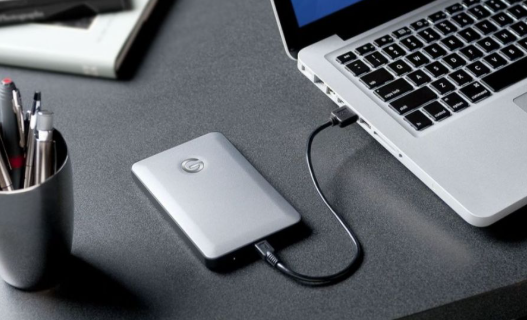
给新移动硬盘分区怎么分?分享3种实用技巧
大家买完新移动硬盘会发现,市面上很多移动硬盘都是默认的标准整盘,没有提前分区,微型硬盘也是如此。分区这件事,还是需要我们自己手动操作。
给新移动硬盘分区怎么分?今天就跟大家分享 2 种实用技巧,不管是新手还是有一定基础的,都能轻松上手。
一、为什么要给移动硬盘分区?
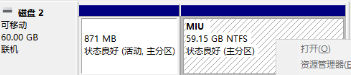
1. 什么是移动硬盘分区?
简单来说,分区就是把移动硬盘的总容量,分成几个独立的“小空间”,每个空间就像一个独立的文件夹,各自独立使用,互不干扰。
比如 1T 的移动硬盘,我们可以分成两个 500G 的分区,一个用来存工作文档,一个用来存照片、视频,这样分类管理会更清晰。
2. 为什么要给移动硬盘分区?
很多朋友会觉得,不分区也能正常用,为什么要多此一举?其实分区的核心作用,就是方便管理和保护数据,主要有这几点好处:
一是分类管理更高效。比如可以按用途分区,工作资料、个人娱乐、备份文件各占一个分区,找文件的时候不用在一堆杂乱的文件里翻找,节省时间;
二是保护数据安全。如果不分区,一旦硬盘出现故障,所有数据都可能受影响;分区后,一个分区出问题,其他分区的文件能完好保留,降低数据丢失的风险;
三是适配不同使用场景。比如有些设备只支持特定格式的分区,合理分区能让移动硬盘兼容更多设备,比如连接电视、游戏机等,使用更灵活。
二、给新移动硬盘分区怎么分?2 种实用技巧
方法 1. 使用 Windows 磁盘管理器给移动硬盘分区
这种方法适合不想安装第三方软件的朋友,完全依托 Windows 系统自带功能,操作步骤清晰,新手也能慢慢跟着做,唯一的不足就是适配场景有限,适合简单分区。
操作步骤
1. 先将新移动硬盘通过 USB 接口连接到电脑,等待电脑识别(首次连接可能会有短暂延迟,耐心等待即可);
2. 右键点击电脑桌面“此电脑”,选择“管理”,在弹出的计算机管理窗口中,找到左侧“存储”下方的“磁盘管理”,点击进入;
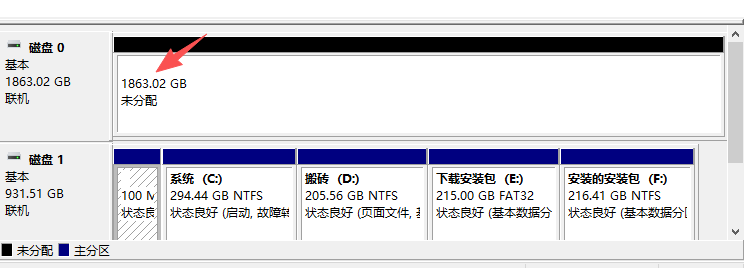
3. 进入磁盘管理界面后,找到识别到的移动硬盘(注意区分电脑自带硬盘和移动硬盘,避免误操作,移动硬盘通常显示为“可移动磁盘”);
4. 右键点击移动硬盘的未分配空间(新硬盘通常整个都是未分配空间),选择“新建简单卷”,弹出新建简单卷向导后,点击“下一步”;
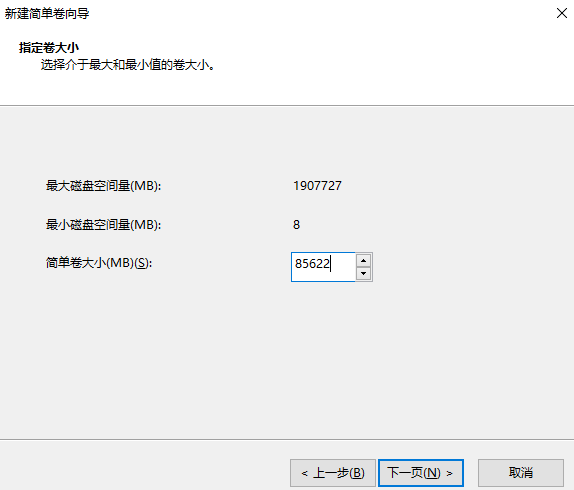
5. 设定第一个分区的大小(比如 1T 硬盘,想分两个分区,就输入 512000MB,1G≈1024MB,可根据自己需求调整),点击“下一步”;
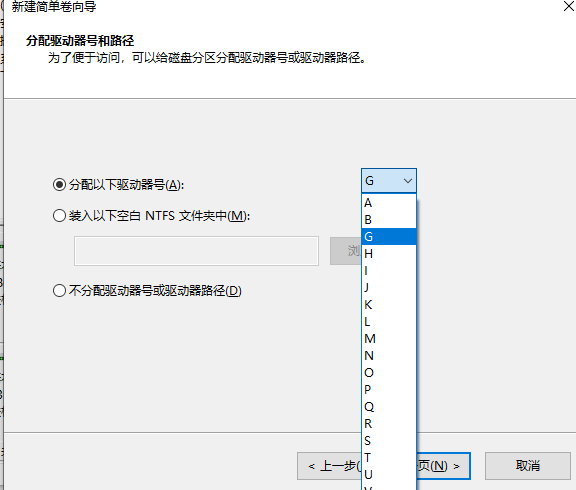
6. 为分区分配驱动器号(比如 D、E、F 等,默认即可,也可手动选择),点击“下一步”;
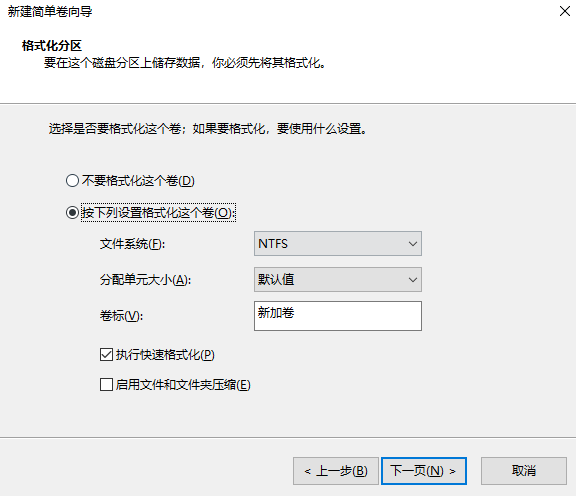
7. 选择分区的文件系统(建议选择 NTFS 格式,兼容性强,支持大文件传输;如果需要连接 Mac 电脑,可选择 exFAT 格式),分配单元大小默认,点击“下一步”;
8. 确认分区信息无误后,点击“完成”,第一个分区就创建好了;
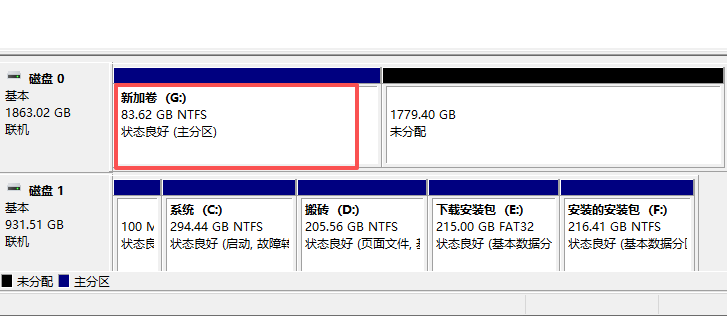
9. 若想分多个分区,重复步骤 4-8,将剩余的未分配空间依次创建为新的分区即可,全部完成后,移动硬盘分区就做好了。
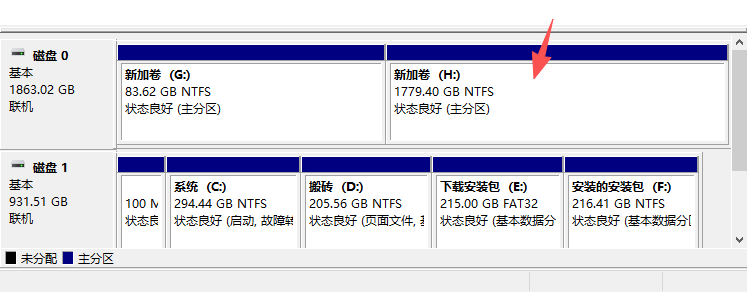
注意事项:
1. 分区前无需格式化移动硬盘,新建简单卷时会自动格式化,操作前确保移动硬盘中没有重要数据(新硬盘无需担心,若有旧数据需提前备份);
2. 设定分区大小时,注意单位换算,避免分区大小不符合预期;
3. 操作过程中,不要断开移动硬盘连接,不要关闭磁盘管理窗口,避免分区失败或硬盘损坏;
4. 若移动硬盘已被格式化或有分区,需先删除原有分区(右键点击分区,选择“删除卷”),转为未分配空间后,再重新分区(删除卷会清空数据,务必提前备份)。
方法 2. 专业的分区软件——易我分区大师
如果觉得系统自带的磁盘管理器操作不够灵活,或者需要给移动硬盘分多个分区、调整分区大小,推荐使用专业的分区软件——易我分区大师。这款软件是一款专业的磁盘分区管理工具,支持移动硬盘、U 盘、电脑内置硬盘等多种存储设备的分区操作,不仅能新建分区,还能调整分区大小、合并分区、转换文件格式等。
支持 Windows 11/10/8/7
还可以帮助我们克隆磁盘/分区、迁移系统到 SSD、动态卷管理、分区转换、将 FAT32 转为 NTFS、主分区和逻辑分区转换、动态/基本磁盘转换、创建 WinPE 启动盘等......
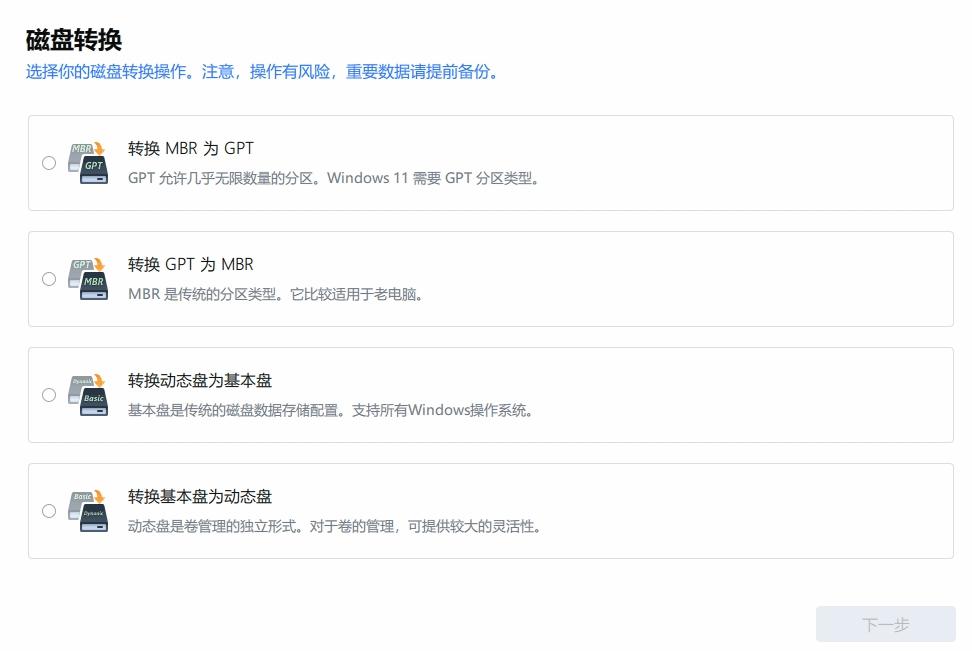
移动硬盘硬盘怎么分区?步骤如下:
支持 Windows 11/10/8/7
步骤 1. 启动易我分区大师(EaseUS Partition Master Professional),可以看到整个电脑硬盘分区情况。
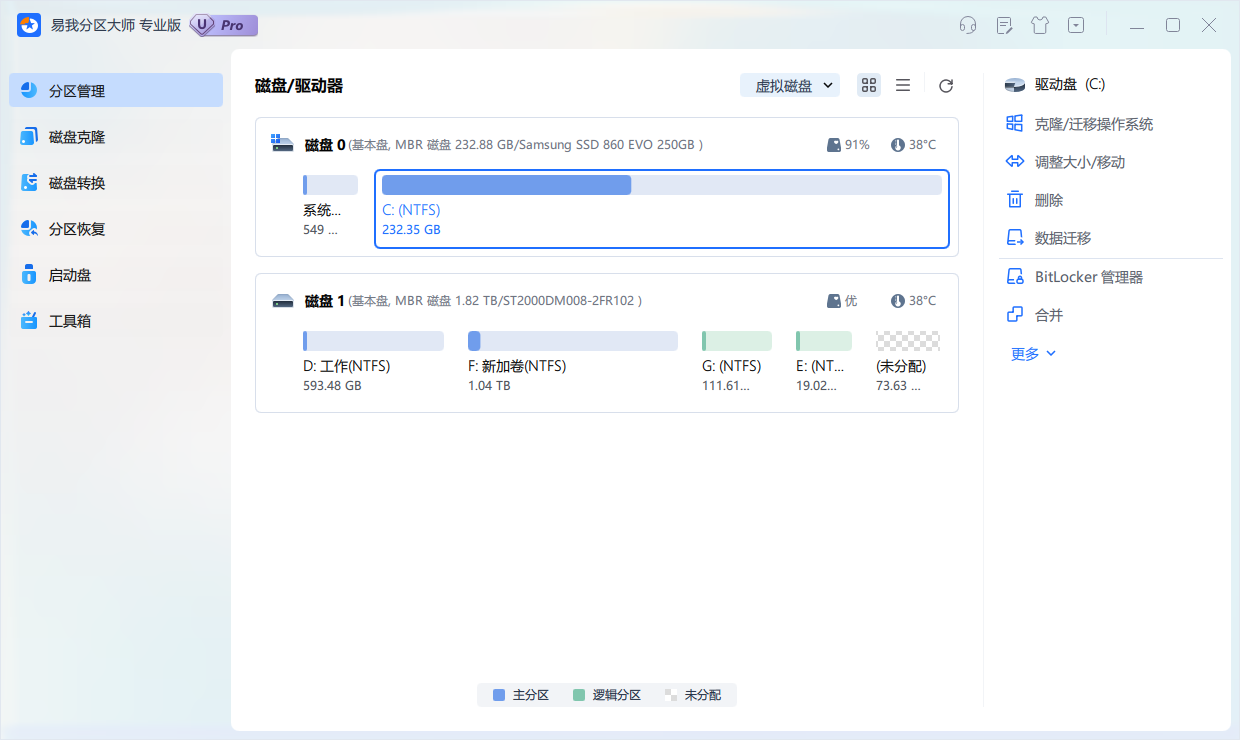
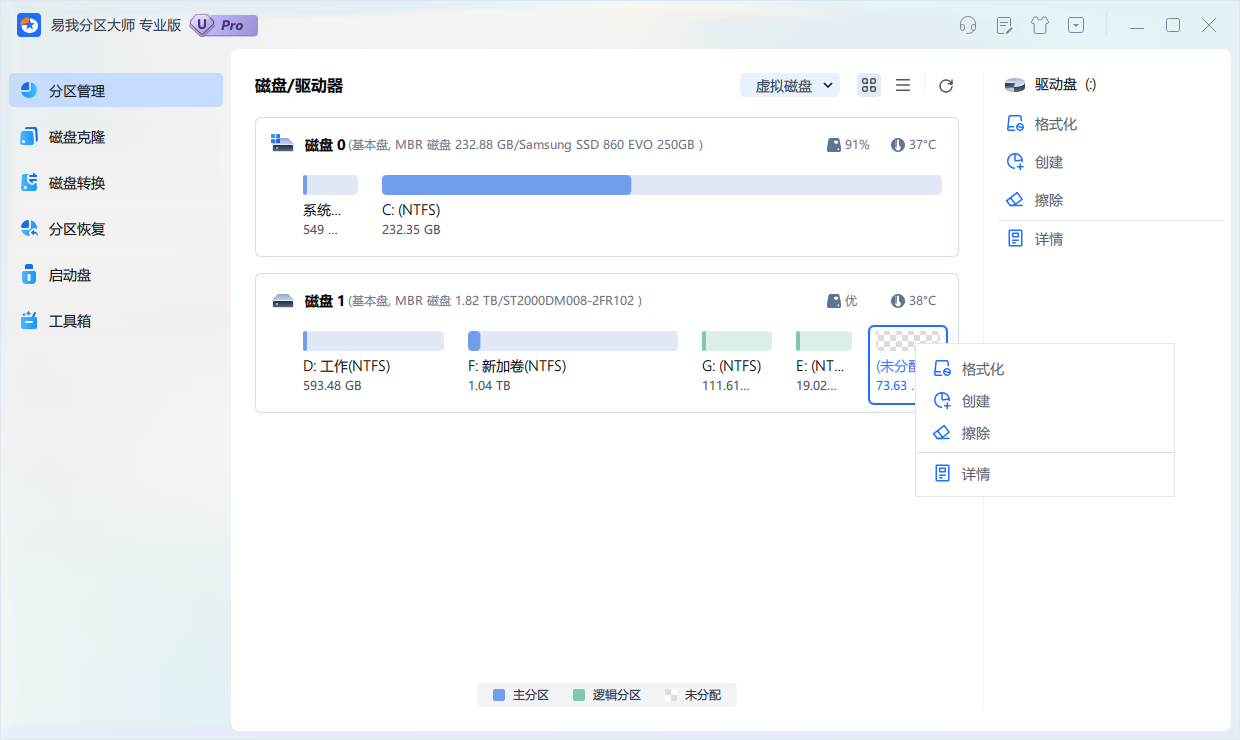
步骤 2. 右键单击或直接点击未分配磁盘空间,选择【创建】。
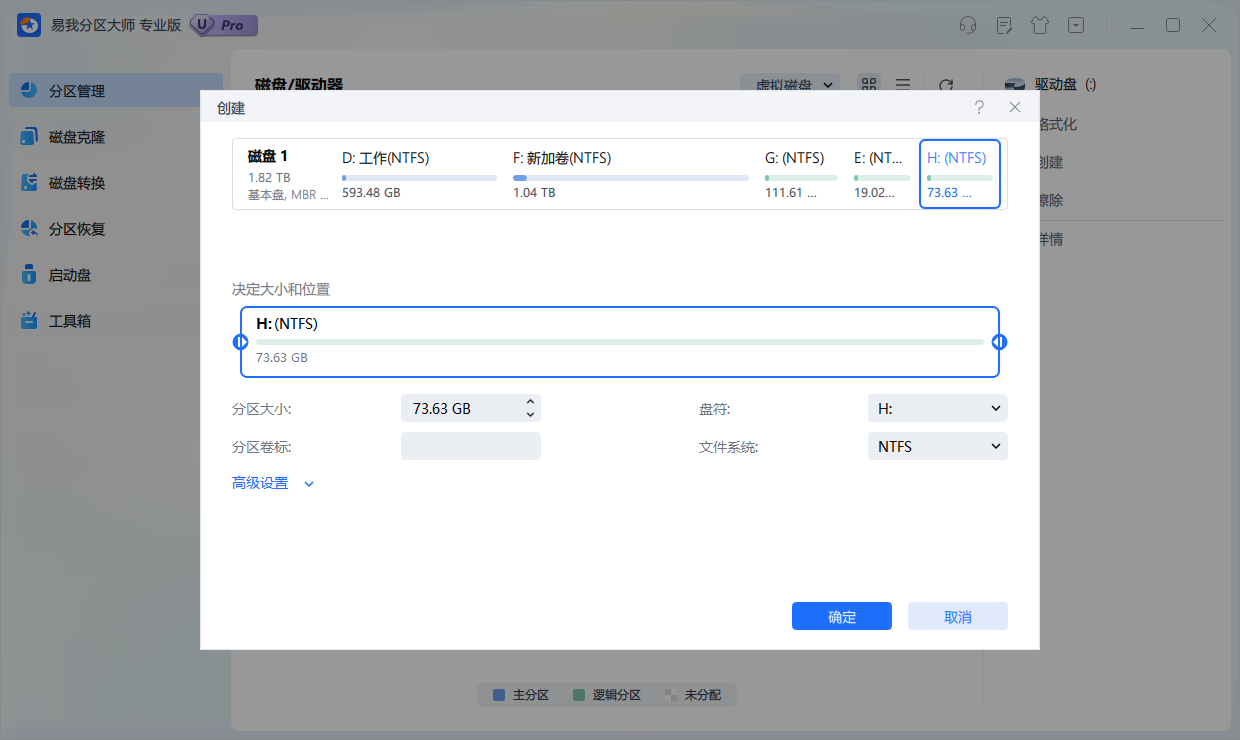
步骤 3. 在弹出的界面设置创建分区的盘符名称、大小、文件系统格式等,设置好后点击【确定】。
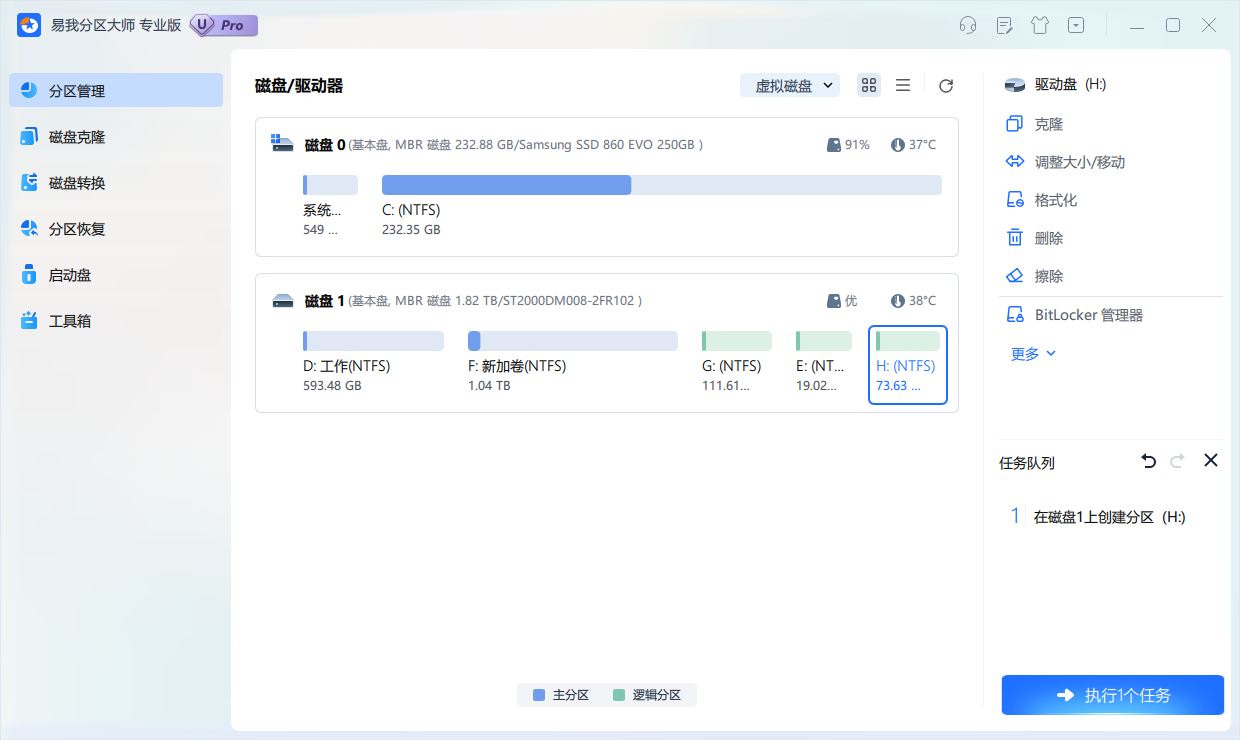
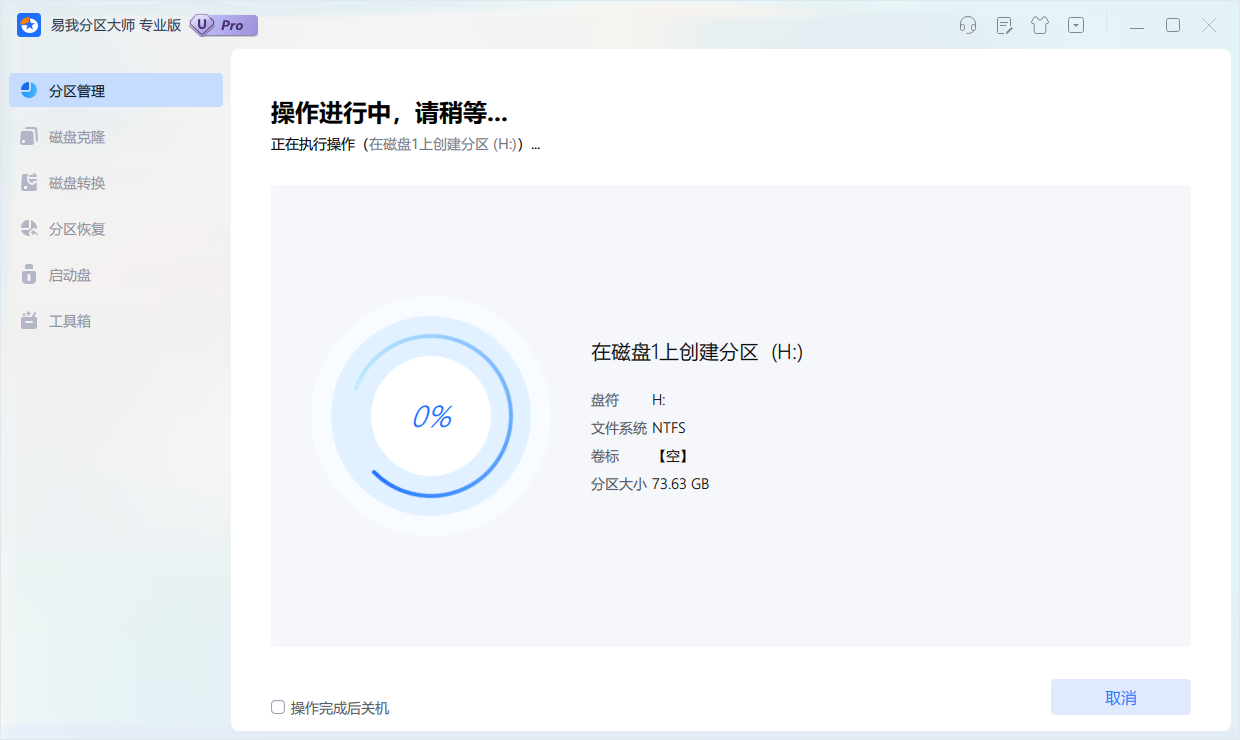
步骤 4. 在返回的页面点击右下角【执行 1 个任务】,如果需要撤销可在“任务队列”进行,随后在弹出的窗口点击【应用】,开始执行操作。
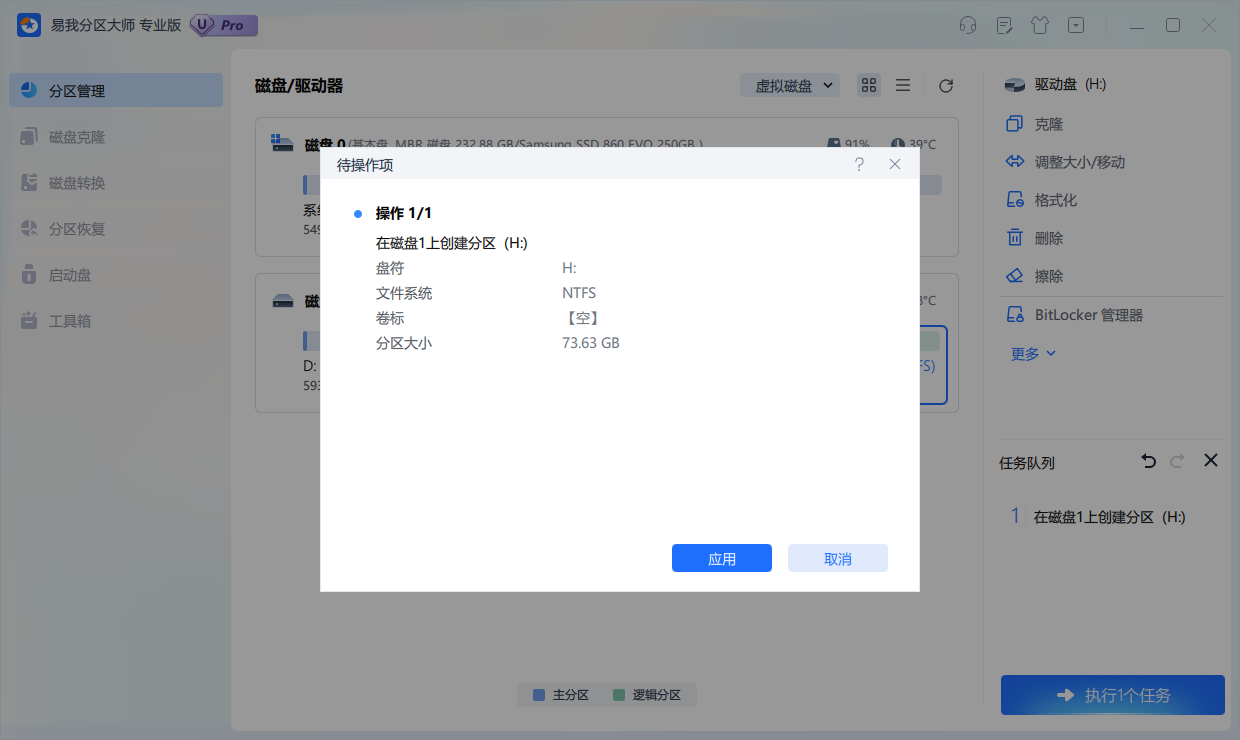
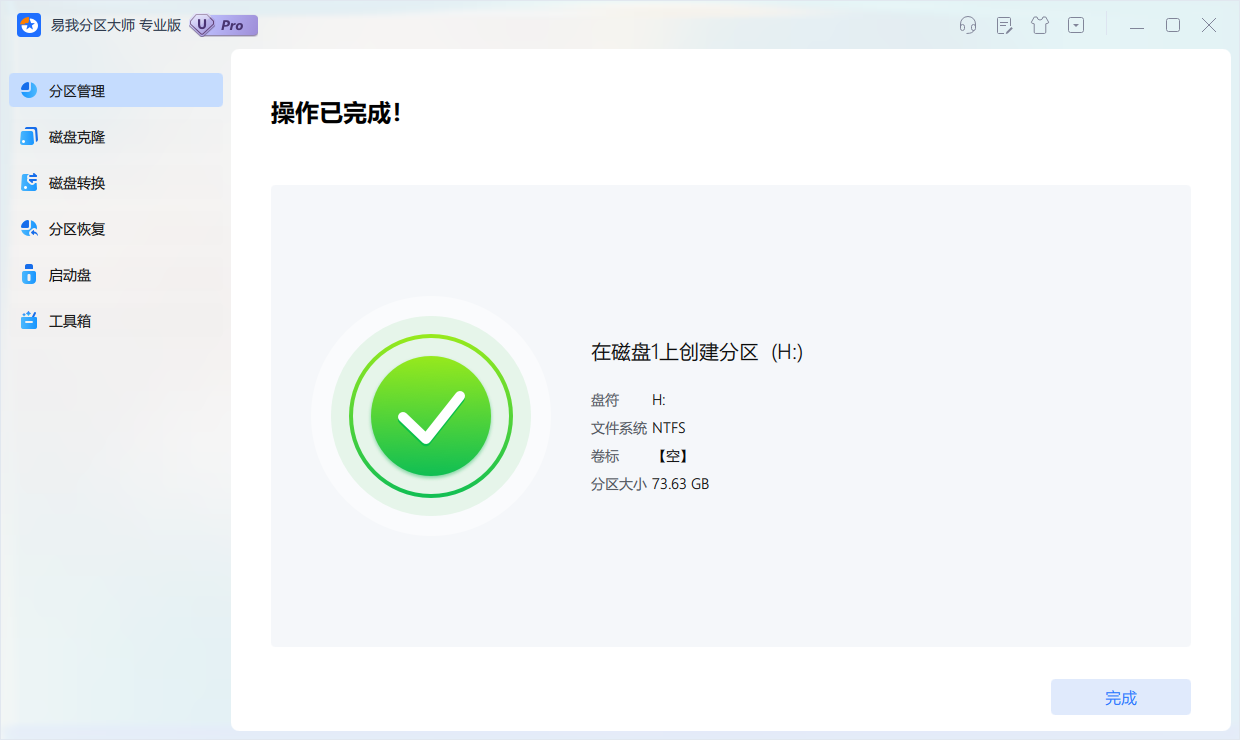
步骤 5. 等待操作完成,可在软件首页查看到新建的硬盘分区。
三、常见问题
1. 电脑识别不到移动硬盘,无法分区怎么办?
首先检查 USB 接口是否正常,可更换一个 USB 接口或换一根数据线重试;若仍无法识别,打开“设备管理器”,查看磁盘驱动器是否有黄色感叹号,右键点击更新驱动程序,更新完成后重新连接即可;若还是不行,可能是移动硬盘本身故障,可尝试连接其他电脑排查。
2. 分区后,移动硬盘在其他设备上无法识别怎么办?
大概率是文件系统不兼容,比如 Windows 系统下分的 NTFS 格式,连接 Mac 电脑可能无法识别。
解决办法:重新分区,将文件系统改为 exFAT 格式,exFAT 格式可兼容 Windows 和 Mac 系统,也能支持大文件传输;若仅用于 Windows 设备,保持 NTFS 格式即可。
3. 想调整分区大小,该怎么操作?
不建议用系统自带的磁盘管理器调整,操作较复杂,且容易出错。推荐用易我分区大师,右键点击需要调整的分区,选择“调整分区大小”,拖动滑块调整分区大小,点击“确定”后,执行操作即可,无需删除原有分区,也不会丢失数据(仍建议提前备份)。
4. 分区过程中提示“空间不足”,无法继续怎么办?
这种情况多发生在已有分区的移动硬盘上,若想新建分区,需确保有足够的未分配空间;若没有未分配空间,可删除无用的分区(提前备份数据),释放空间后再重新分区;也可使用易我分区大师,压缩已有分区,腾出未分配空间后再新建分区。
四、总结
如何新移动硬盘分区?其实看完本文大家应该就知道分区并没有那么复杂,希望本文能对大家有帮助~