C盘哪些文件可以安全删除?清理这4个文件夹,释放C盘空间
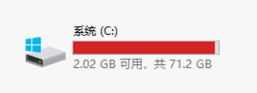
大家平时用电脑,应该都遇到过 C 盘空间越来越少的情况,到最后甚至会变成红色。这种情况不仅会让电脑运行变慢,偶尔还会导致系统出些小问题,多少会影响咱们正常工作和使用。
很多人这时候都会有疑问,C 盘为啥会变红?里面哪些文件能删、哪些不能删?还有就是,该怎么清理 C 盘、给它扩容?接下来,我就慢慢跟大家说清楚这些问题,一一给大家解答。
C 盘可以删除的 4 个文件夹
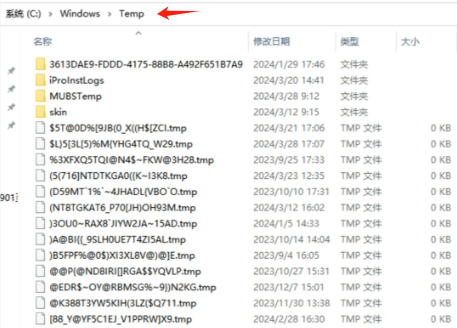
1.Temp 文件夹
Temp 文件夹用于存放系统运行软件、打开文档时产生的临时文件,如解压文件的临时文件。文件会随时间增多占用空间,且大多用完可删。
删除方法:按 “Win + R”,输入 “% temp%” 回车打开文件夹,全选(Ctrl + A)后按 Delete 键删除,被占用文件可重启后再删。
2.SoftwareDistribution 文件夹
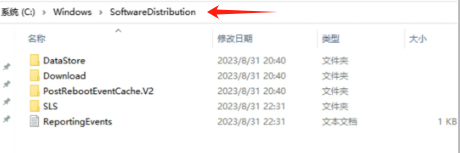
该文件夹存放系统更新下载的文件,更新完成后文件无用却占 C 盘空间。
打开路径为 C 盘 - Windows 文件夹 - SoftwareDistribution 文件夹 - Download 文件夹,全选删除。若文件被占用,可按 “Win + R”,输入 “services.msc” 回车,停止 “Windows Update” 服务后删除,删完重启服务。
3.System32\LogFiles 文件夹
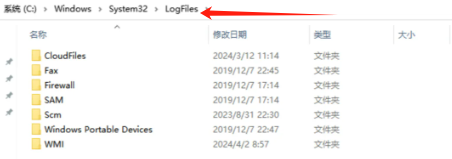
是系统和应用程序的日志记录文件夹,日志文件增多会占空间,部分用不上的可删。
路径为 C 盘 - Windows 文件夹 - System32 文件夹 - LogFiles 文件夹 ,打开子文件夹全选删除日志文件,个别因系统运行更新无法删除的跳过即可。
4.Prefetch 文件夹
存放预读文件以加快软件、文件打开速度,但文件增多会占空间,部分不用的可删。
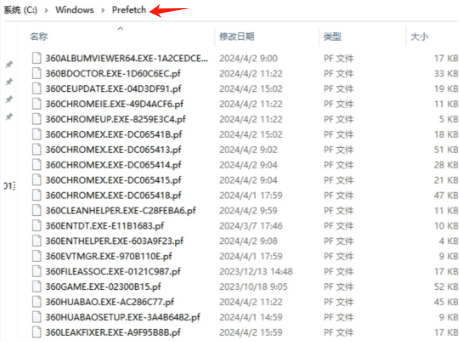
路径是 C 盘 - Windows 文件夹 - Prefetch 文件夹,全选删除不影响系统,下次系统会重新生成预读文件,还能让预读机制更高效。
如何清理 C 盘?
光删除文件还不够,要是 C 盘空间还是紧张,那就得清理清理了。
1.释放磁盘空间
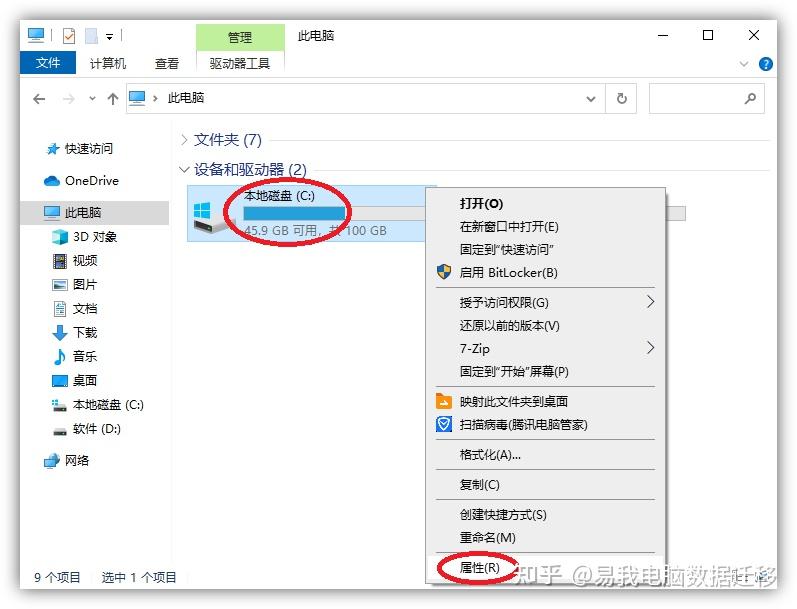
首先我们打开【此电脑】,找到本地磁盘 C,鼠标右击选择【属性】;
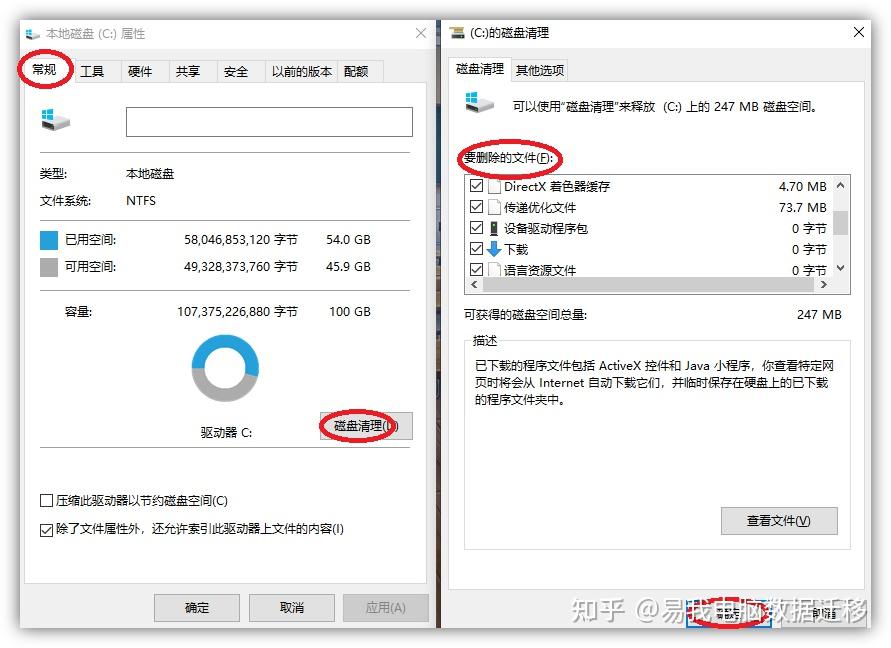
随后打开属性面板,点击【常规】-【磁盘清理】;等待几秒后,进入磁盘清理面板,勾选要删除的文件,点击【确定】按钮,即可释放磁盘空间。
2.自动清理文件
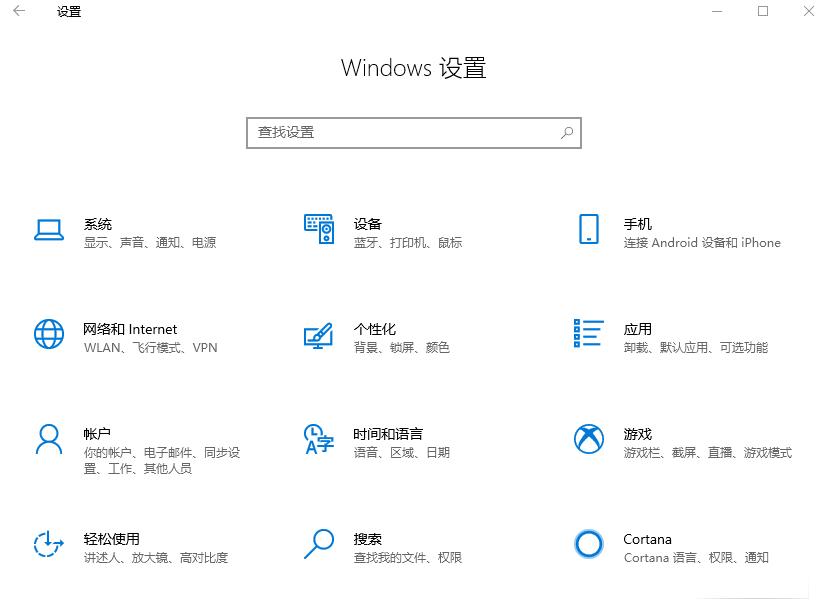
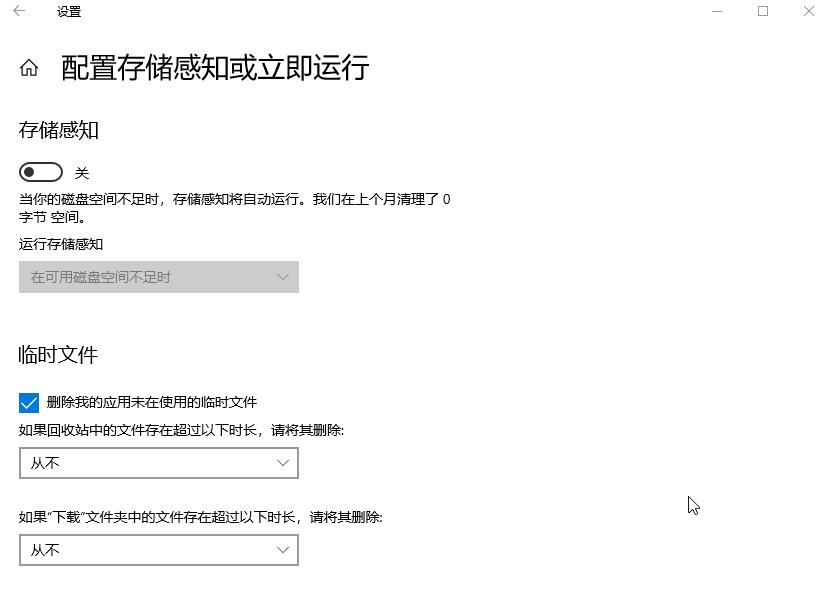
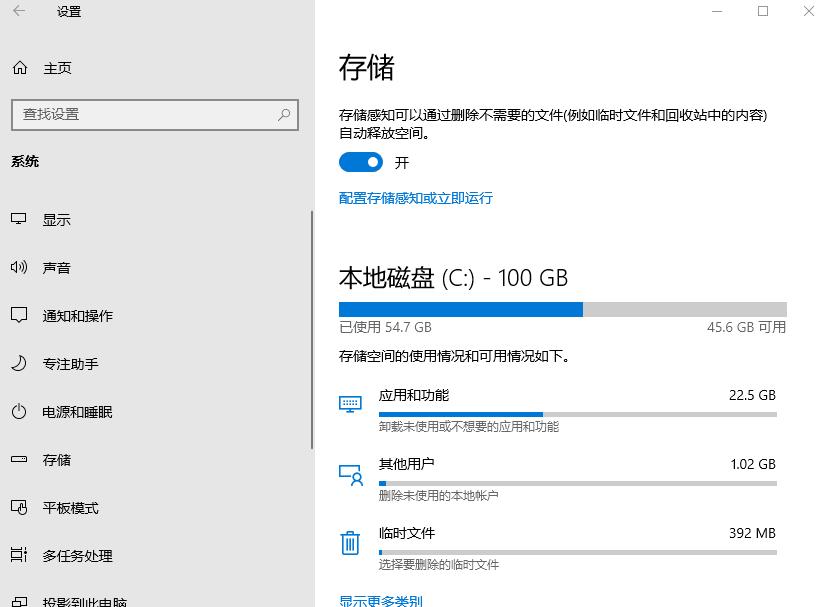
Win10 系统电脑自带垃圾清理功能,按下【Win+I】打开设置面板,点击【系统】-【存储】-【配置存储感知或立即运行】。
然后开启储存感知,运行储存感知设置为【每天】,勾选下方的临时文件,将两个选项都设置为【1 天】,再点击【立即清理】,释放部分空间。
3.更改保存位置
接下来返回到上个界面,往下滑动找到【更改新内容的保存位置】,默认都是保存到 C 盘的,将所有项目都更改其他盘,防止 C 盘再次爆满。
4.微信清理缓存
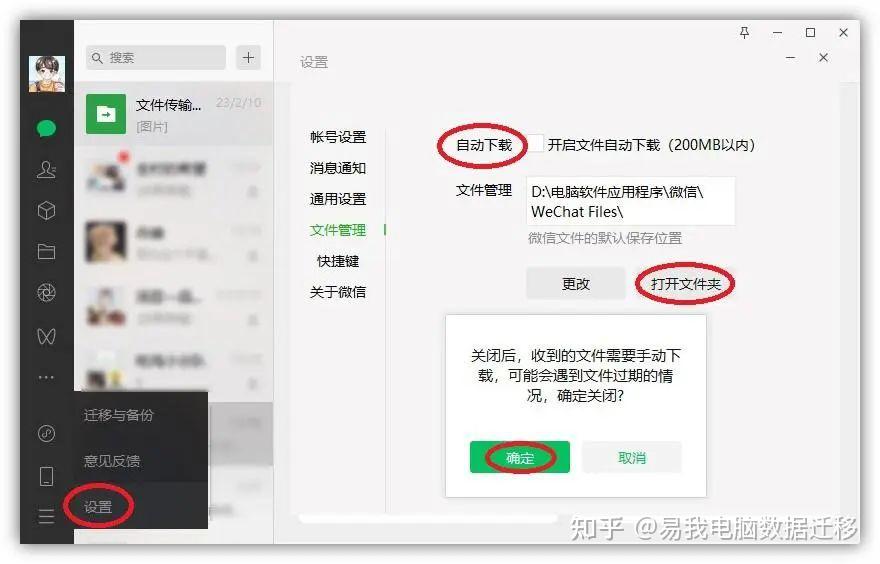
打开电脑微信客户端,点击左下角的三条横线,进入【设置】,点击【文件管理】,将自动下载按钮给关掉,因为平时聊天,很多文件与我们无关,没必要下载占用空间。
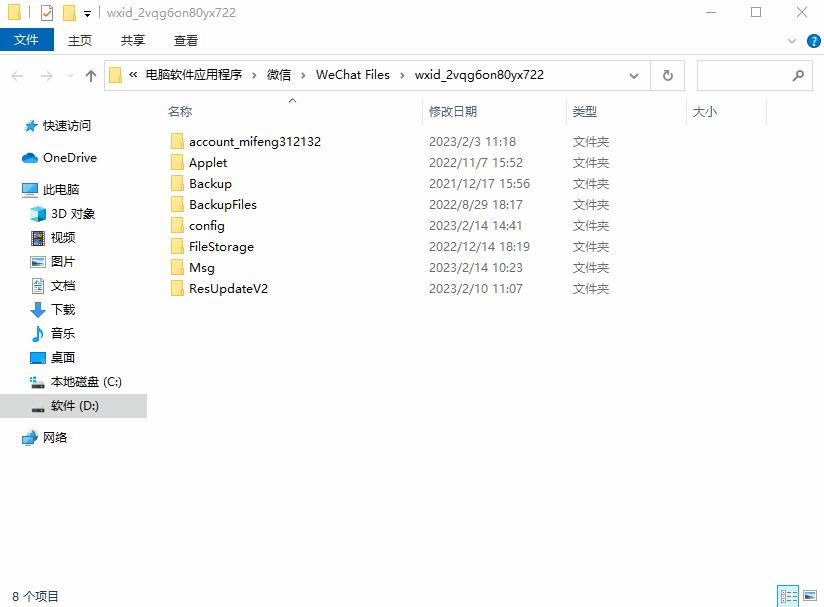
随后点击【打开文件夹】按钮,查看【FileStorage】-【Video】文件夹,里面都是微信聊天时收到的图片和视频,把每个日期文件夹都已清理干净。
5.扩容 C 盘
当通过清理 C 盘仍无法满足需求时,就需要考虑扩容 C 盘了,常见的扩容方法有 2 种。如果不想删除其他分区,又想要扩展 C 盘,可以借助专业的分区软件。推荐使用易我分区大师。

这是一款专业的、拥有 30+功能的分区软件,它可以帮助我们创建、格式化、隐藏、删除、擦除分区,并且能够轻松调整分区大小、合并分区、合理分配空间,可以轻松的将 C 盘空间划分给 D 盘 。
支持 Windows 11/10/8/7

它还有其他功能,包括但不限于克隆磁盘/分区、迁移系统到 SSD、动态卷管理、分区转换、将 FAT32 转为 NTFS、主分区和逻辑分区转换、动态/基本磁盘转换、创建 WinPE 启动盘等......
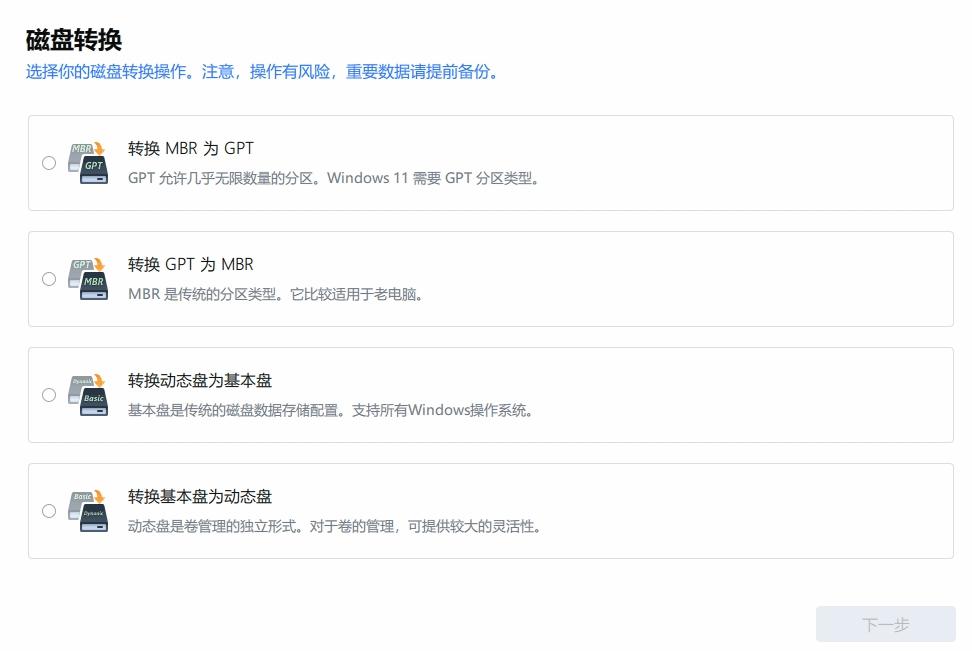
C 盘空间不足,怎么扩展 C 盘?步骤如下:(演示中为合并 C 盘与 E 盘,不相邻)
点击下载链接>>Windows 版

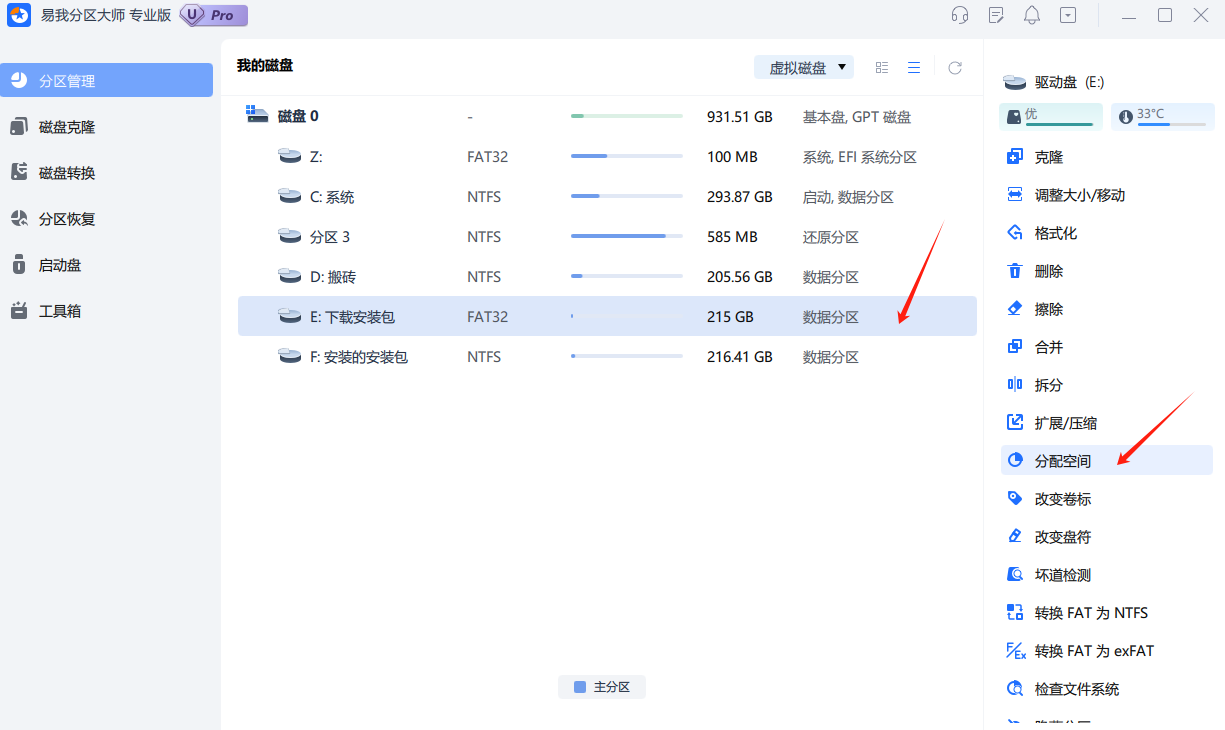
步骤 1.在磁盘上选择 E 分区,然后从功能列表中点击“分配空间”。
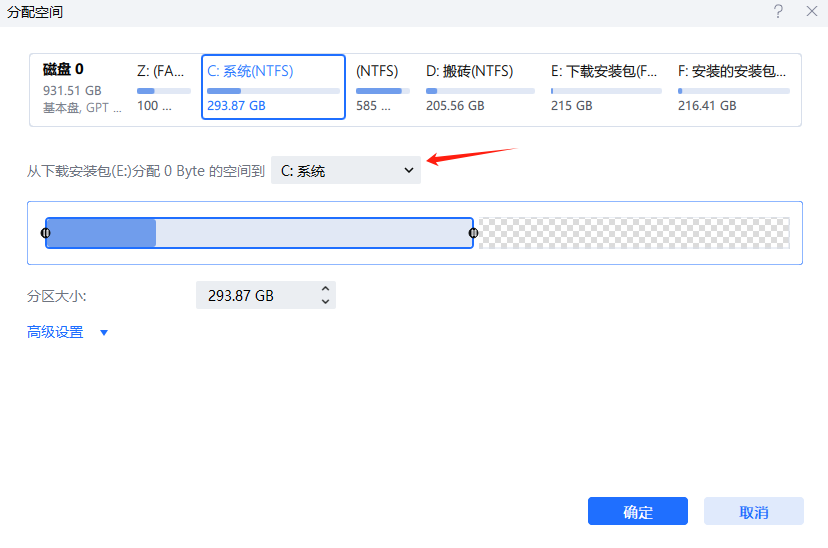
步骤 2.在打开的窗口中,选择将所选分区的未使用空间分配到同一磁盘上的另一个分区(如 C 分区),或者使用未使用的空间创建新分区。
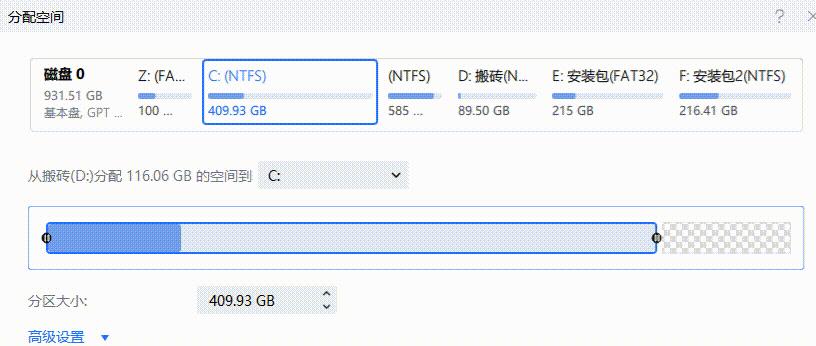
步骤 3.拖动分区两侧的黑色小圆点,或填写对话框中的“分区大小”、“分区前方的可用空间”、“分区后方的可用空间”以定义分区的大小和位置;选择完成后,点击确定。
步骤 4.确认要执行该操作时,点击左侧“任务队列”,点击“执行任务”即可完成操作。
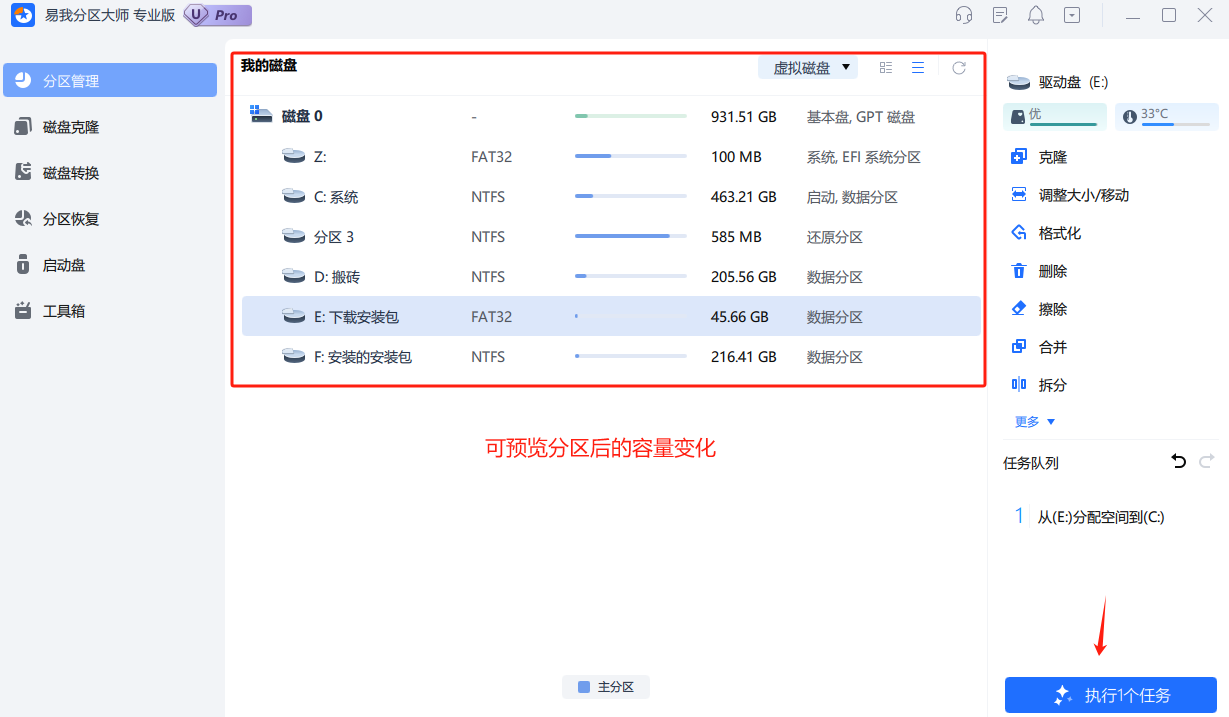
我们还可以使用【调整大小/移动】的功能,来扩展 C 盘。
点击下载链接>>Windows 版
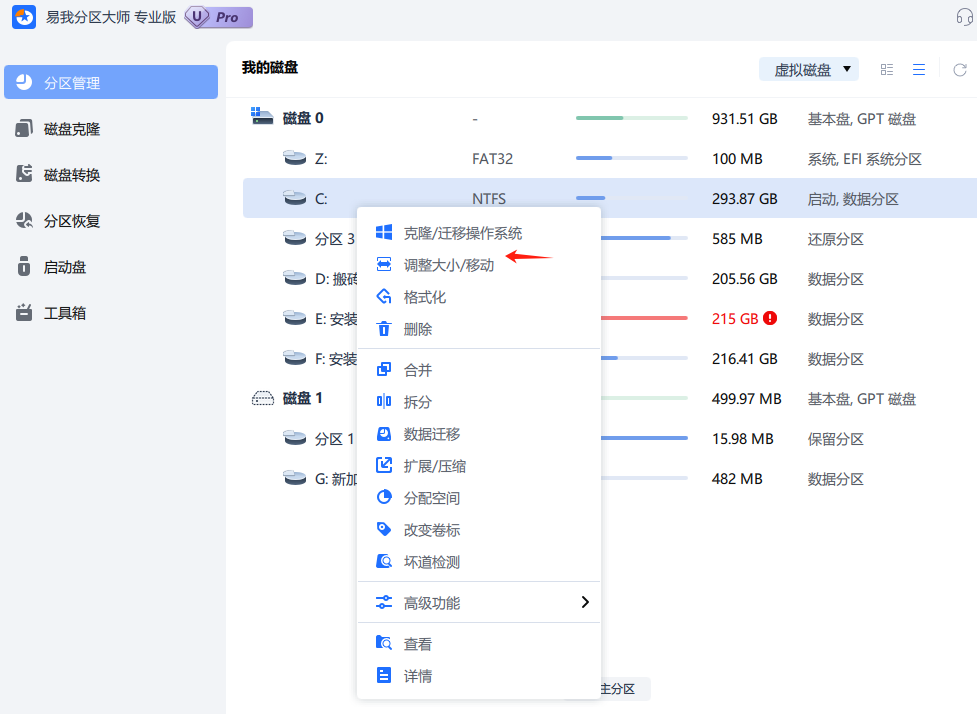
1)选择 C 分区,然后从功能列表中点击“调整大小/移动”。
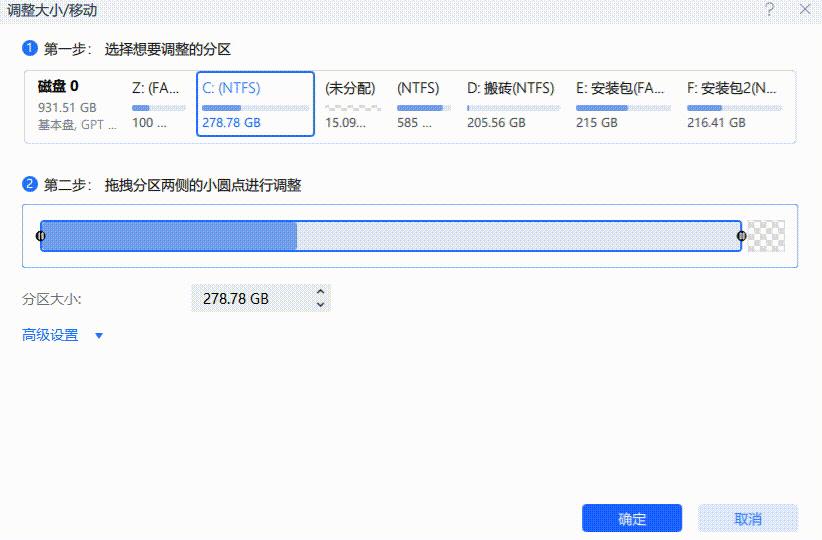
2)从分区(从左侧或右侧)拖动边框以定义其大小和位置。
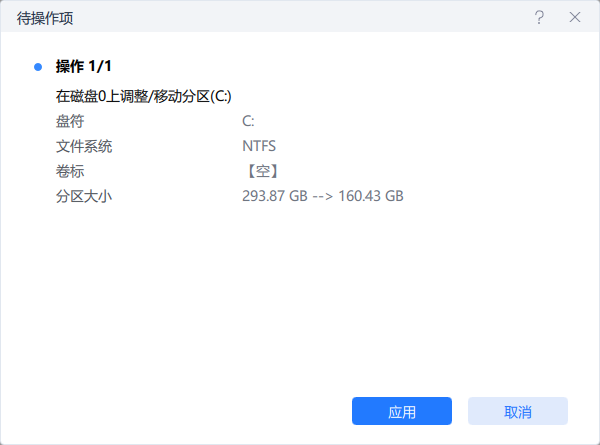
3)确认要执行该操作时,点击左侧“待操作项”,点击“应用”即可完成操作。
C 盘变红的原因
C 盘变红主要是因为 C 盘空间不足,而导致空间不足的原因通常有以下几点:
1.系统文件的膨胀
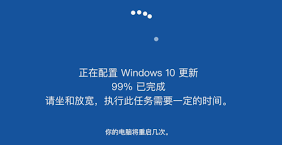
随着时间推移,系统更新是导致 C 盘空间被大量占用的 “元凶” 之一。每次系统更新都会带来新功能、修复漏洞,但也会留下一些临时文件和旧版本文件。
比如 Windows 系统更新后,会在 C 盘留下 Windows.old 文件夹,里面存放着旧系统文件,占用空间可达数 GB 甚至更多 。而且系统运行过程中会产生大量临时文件,像浏览器缓存、软件安装临时文件等,日积月累,也会占据不少 C 盘空间 。
2.软件安装习惯
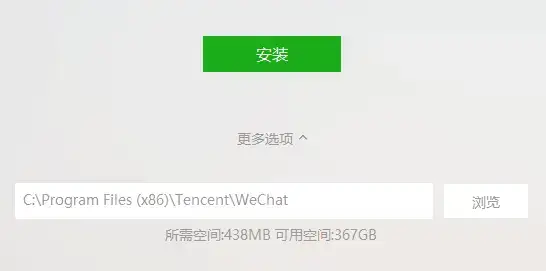
很多人在安装软件时,图方便直接点击默认路径,而大多数软件默认安装位置就是 C 盘 。想想看,从办公软件如 Word、Excel,到各种娱乐软件、游戏,一个接一个地安装在 C 盘,随着软件数量增多,C 盘空间能不被挤压吗?
以一款大型游戏为例,动辄几十 GB,再加上软件运行过程中产生的缓存文件,C 盘空间就像沙漏里的沙子,越来越少 。
3.临时文件
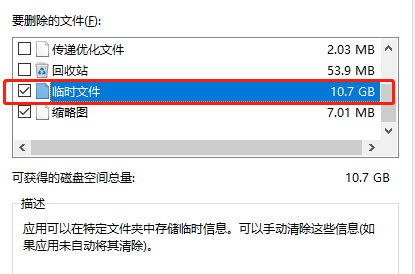
在使用电脑的过程中,各种应用程序会产生大量的临时文件,如浏览器缓存、软件安装临时文件等,这些临时文件如果不及时清理,也会占据 C 盘的空间。
其实总结下来也很简单,只要咱们弄清楚 C 盘变红的原因,删掉那些没用的文件夹,用对清理方法,再合理给 C 盘扩容,就能让 C 盘一直保持足够的可用空间,电脑运行起来也能一直顺畅。
希望这些内容,能真正帮到大家~