C盘空间不足,如何将多个硬盘分区整合为一个?详解2种合并方案
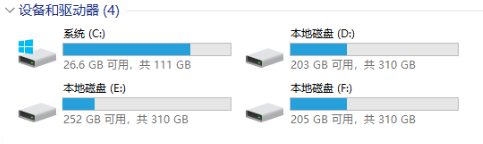
平时用电脑,大家可能会遇到需要调整硬盘分区的情况。比如 C 盘、D 盘、E 盘分的太多,用久了 C 盘空间就容易不够用,就想把这几个分区合并成一个大分区。很多电脑新手碰到这种情况,不知道该从哪儿下手。
C 盘空间不足,如何将多个硬盘分区整合为一个?下面小易就给大家介绍两种常用方法,帮大家顺利搞定分区合并的问题。
C 盘留多大才合适?
很多人分区时凭感觉给 C 盘留空间,后续很容易告急。结合 Win10/11 系统特性和日常使用场景,C 盘建议预留 150GB-200GB,原因很直观:
纯净 Win10/11 系统占用约 20-30GB,加上系统更新、还原点、虚拟内存等隐性文件,常规消耗就能达到 50-80GB;再预留部分空间给软件组件、临时缓存,150GB-200GB 能兼顾流畅度和冗余量,避免频繁变红。
若经常用大型设计软件、玩 3A 游戏,建议拉满到 200GB 以上,给游戏 Shader 缓存、设计软件临时文件留足空间。
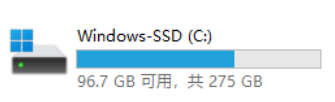
小贴士:双硬盘用户(固态+机械),优先把 C 盘放在固态(保证系统流畅),容量控制在 150-200GB,软件、游戏全装机械硬盘。
如何合并分区扩展 C 盘?
方法 1.使用 Windows 自带的磁盘管理工具
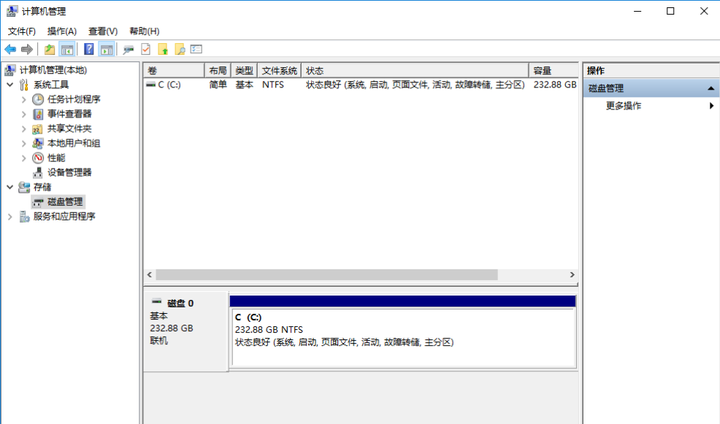
Windows 系统自带了一个强大的磁盘管理工具,它允许我们进行分区的创建、删除、格式化以及扩展等操作。如果你想要将相邻的分区合并成一个,那么这个方法将是一个不错的选择。
1、点击[此电脑]

2、点击[管理]
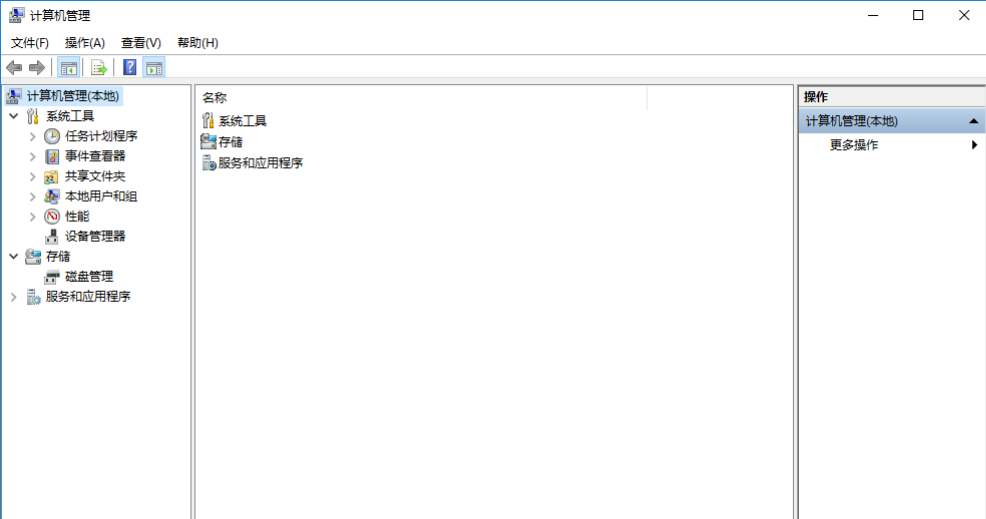
3、点击[磁盘管理]
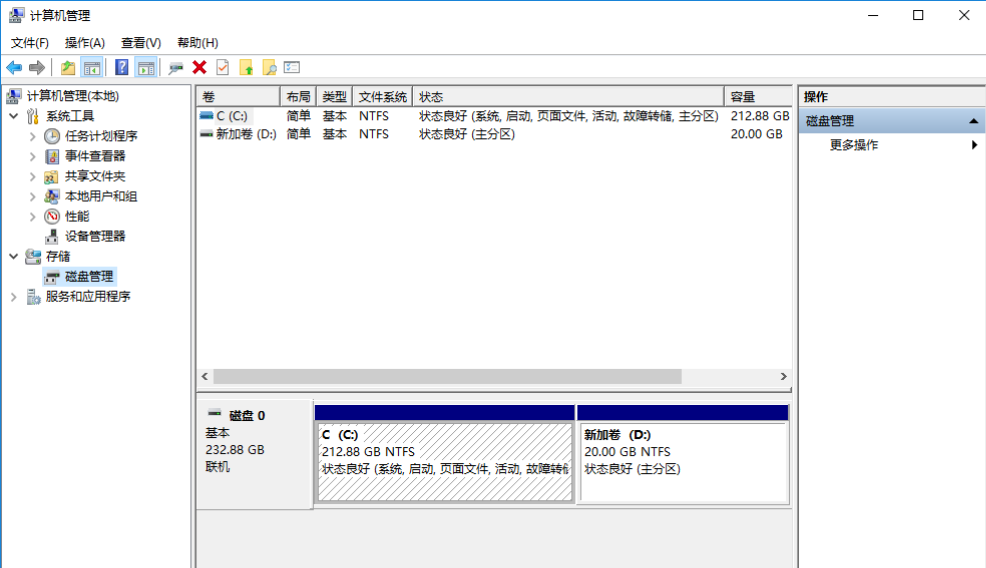
4、点击[(D:)]
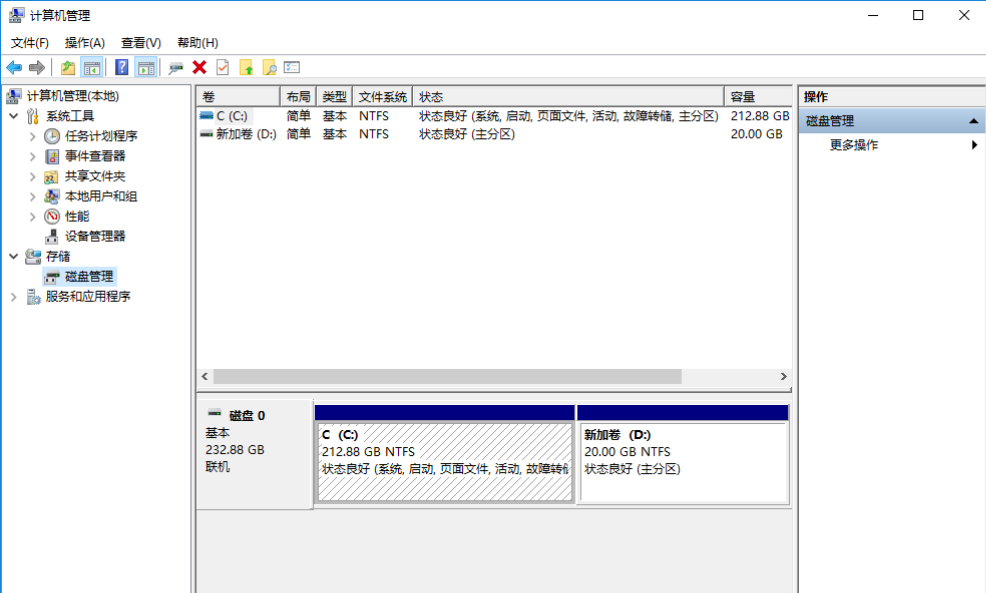
5、点击[删除卷]
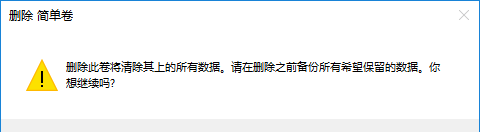
6、点击[是]
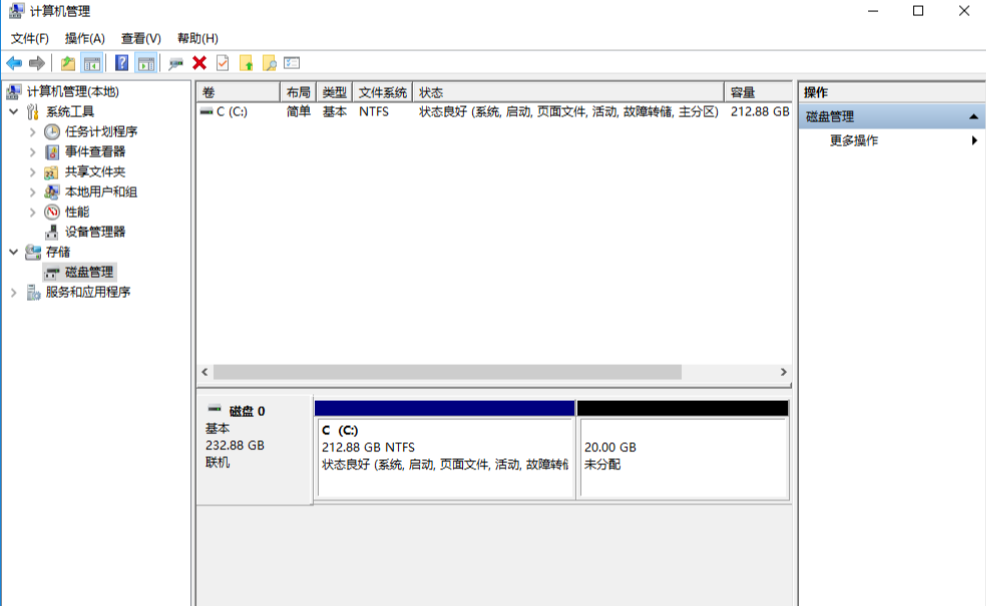
7、点击[(C:)]
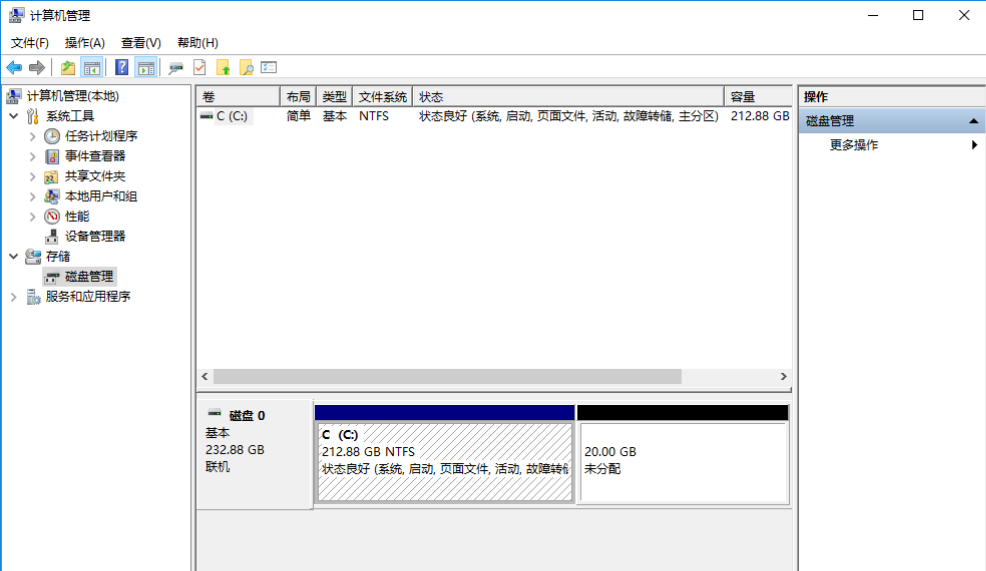
8、点击[扩展卷]
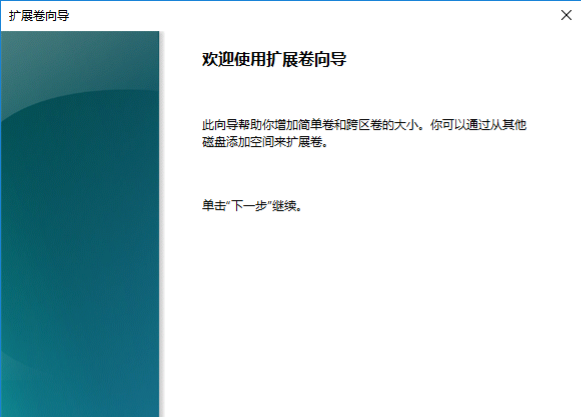
9、点击[下一步]
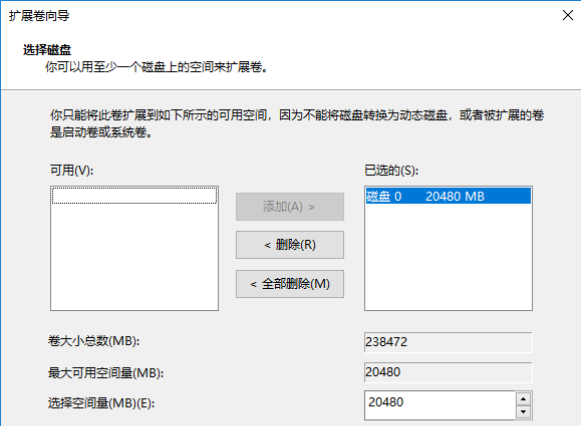
10、点击[下一步]
方法 2.使用第三方分区工具
如果你想要合并的分区并不相邻,或者 Windows 自带的磁盘管理工具无法满足你的需求,那么你可以考虑使用第三方分区工具。
推荐 EaseUS Partition Master 易我分区大师。这是一款专业的、拥有 30+功能的分区软件,它可以帮助我们创建、格式化、隐藏、删除、擦除分区,并且能够轻松调整分区大小、合并分区、合理分配空间。
支持 Windows 11/10/8/7

它还有其他功能,包括但不限于克隆磁盘/分区、迁移系统到 SSD、动态卷管理、分区转换、将 FAT32 转为 NTFS、主分区和逻辑分区转换、动态/基本磁盘转换、创建 WinPE 启动盘等......
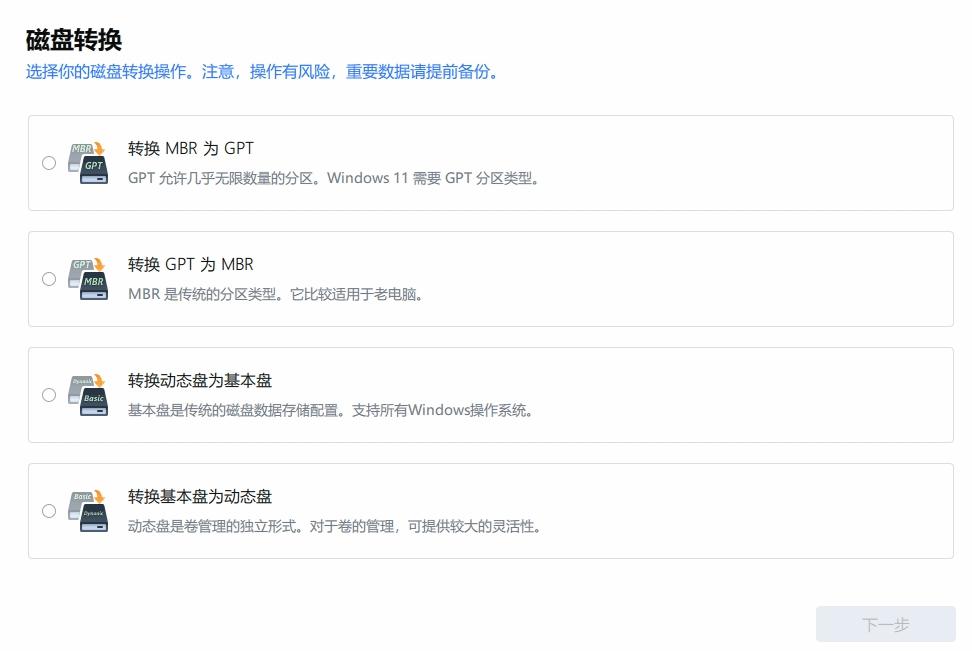
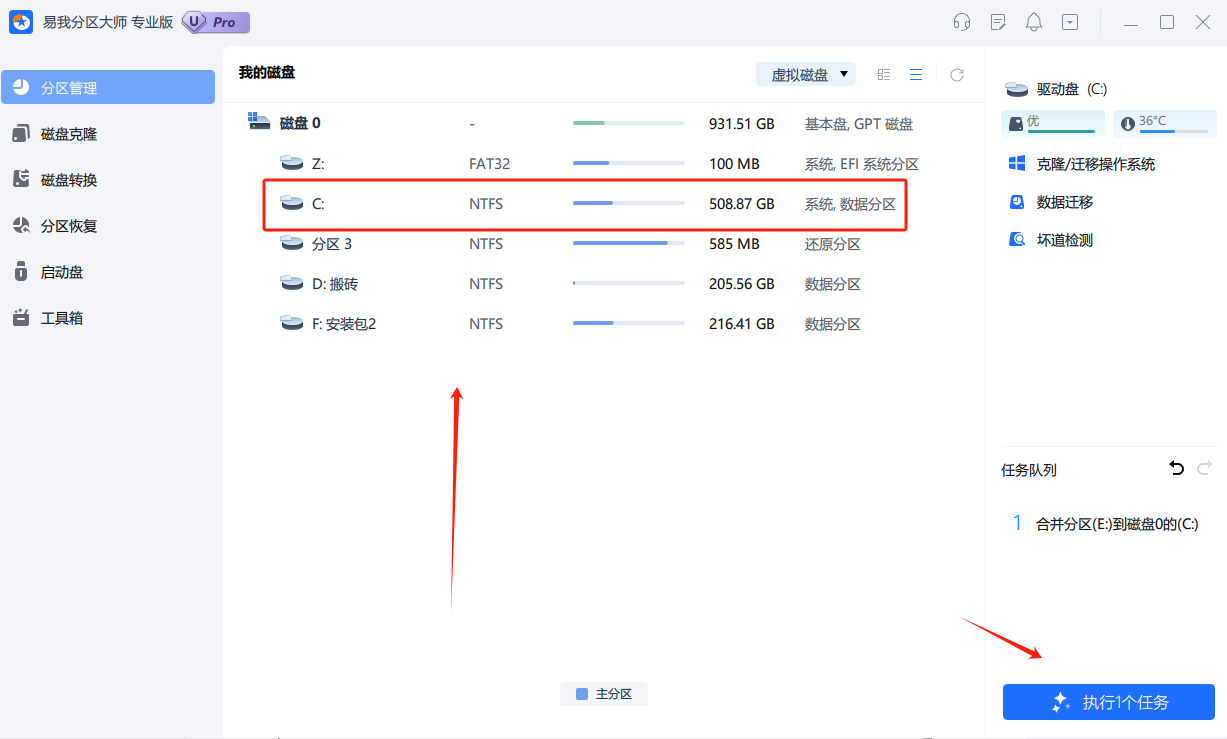
如何合并不相邻分区?步骤如下:(演示中为合并 C 盘与 E 盘,不相邻)

点击下载链接>>Windows 版
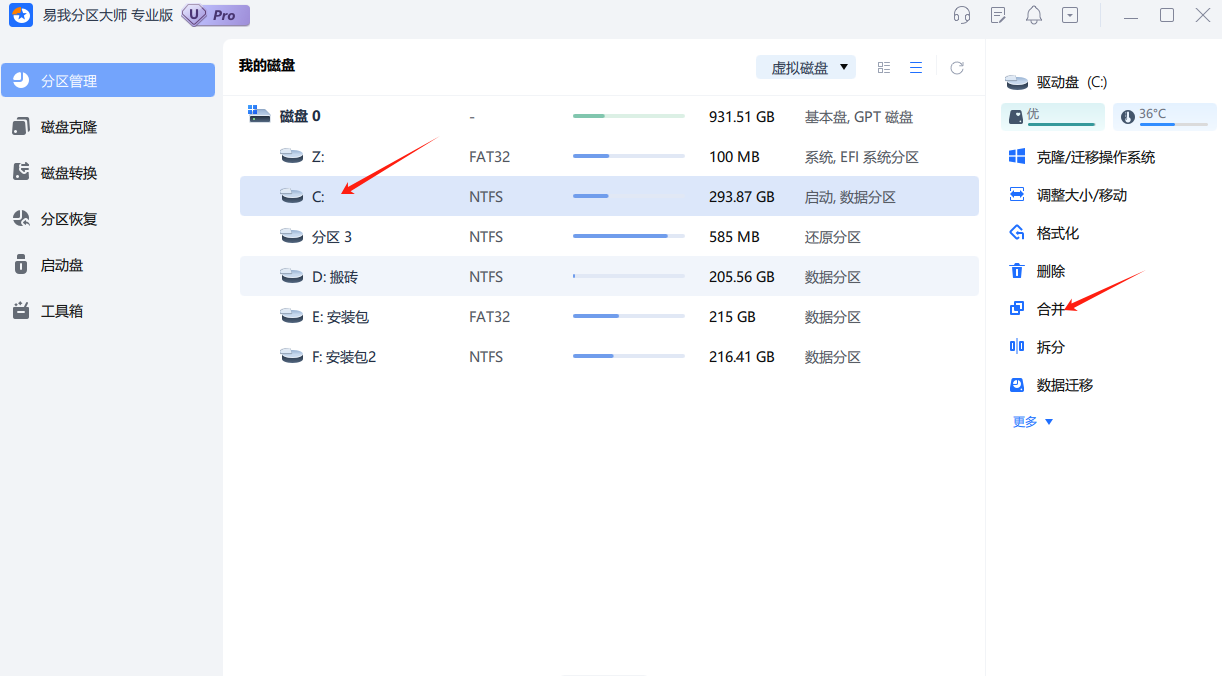
步骤 1:在主界面中,选中一个将要合并的分区,右键选择「合并」或在右边栏直接点击「合并」按钮。
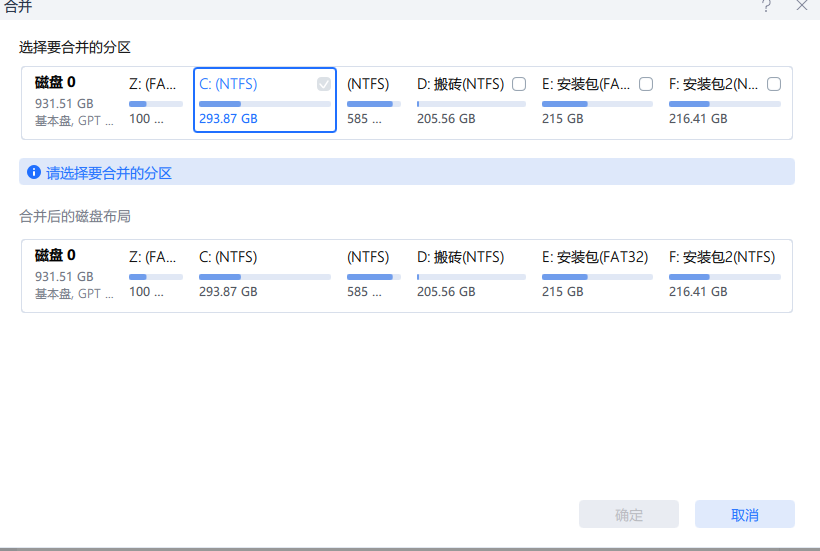
步骤 2:选择两个不相邻的分区进行合并
1. 勾选需要合并的另一个不相邻分区;
2. 选择「合并分区到」需要合并其中一个分区,然后点击「确定」。
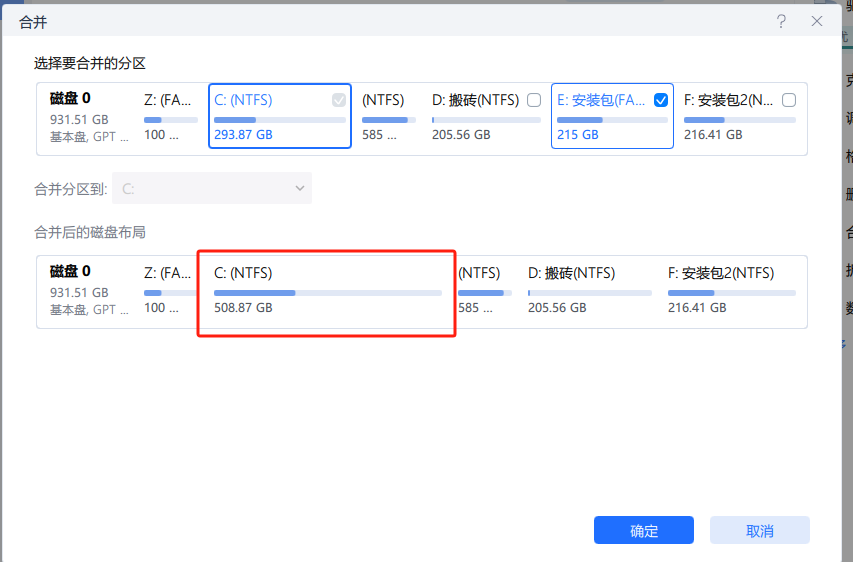
步骤 3:确定分区合并
点击「执行 1 个操作」并「应用」。
如何清理 C 盘空间
当 C 盘空间不足时,除了扩容外,我们还可以通过清理不必要的文件来释放空间。
1、磁盘清理
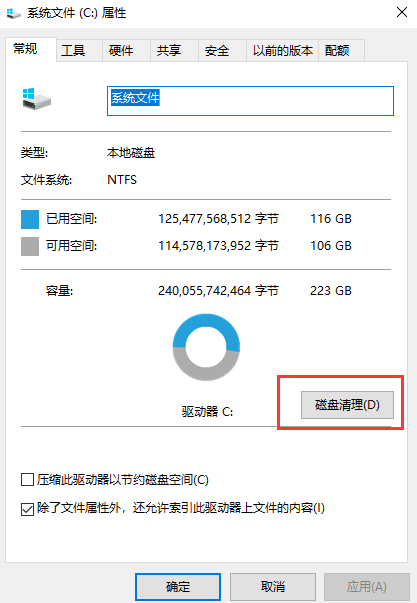
右击 C 盘,属性常规,点击磁盘清理。
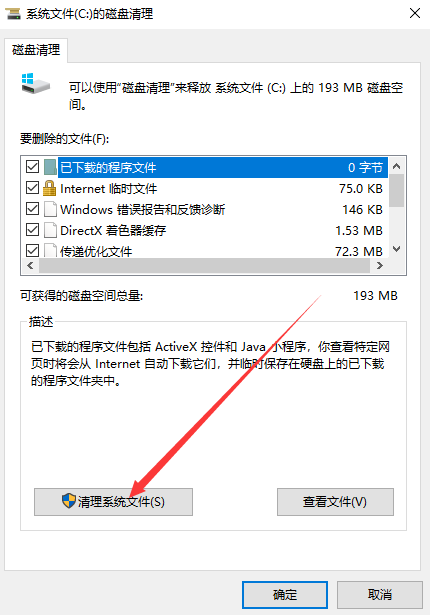
系统自动扫描,扫描结束后,点击清理系统文件。
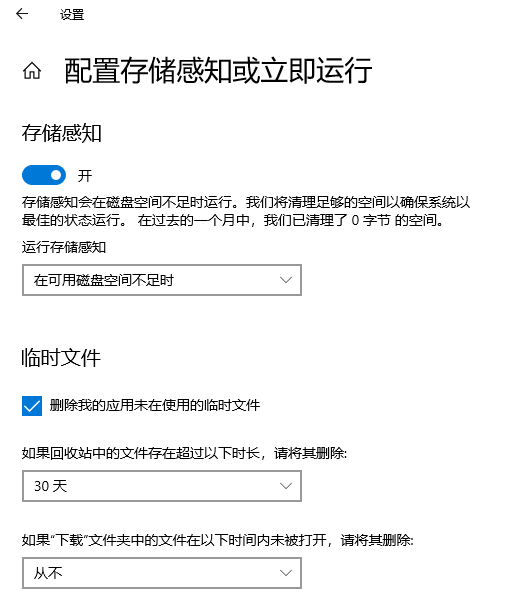
2、存储感知
可在电脑桌面,右击打开个性化设置,直接搜索存储感知。
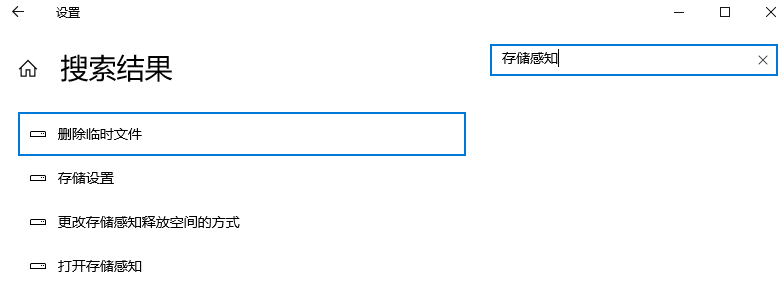
开启之后,存储感知会在磁盘空间不足时运行,自动删除一些不需要的文件,比如临时文件、回收站的内容。