
C盘变红如何彻底清理?8种深度清理方案(图文教程)
用电脑久了,谁没遇到过 C 盘变红的糟心事儿?C 盘作为电脑的系统盘,本来空间就紧张,要是它的空间最开始分得就不够多,那更容易变红。更烦的是,C 盘一红,电脑就开始拖后腿,影响我们的使用体验。
C 盘变红如何彻底清理?今天就给大家分享 8 种方法,彻底解决了 C 盘变红的问题,小白也能跟着操作,建议收藏~
为什么 C 盘会莫名变红?
很多人清理 C 盘,只知道“删东西”,却不知道为什么会变红,清理完没多久又复发,其实 C 盘变红,本质就是“进的多、出的少”,常见原因有 4 种:
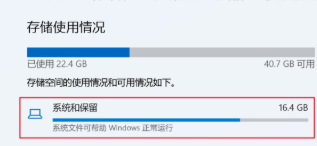
1. 系统更新残留
Windows 系统每次更新后,都会留下旧的系统文件、安装包,这些文件少则几个 G,多则十几个 G,平时用不到,却一直占着 C 盘空间,这是 C 盘变红的主要原因之一;
2. 软件默认安装在 C 盘
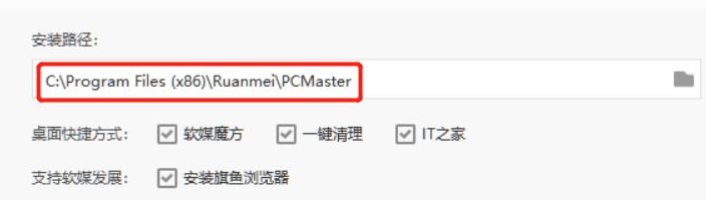
很多人装软件时,不看安装路径,默认装在 C 盘(Program Files 文件夹里),尤其是大型软件(比如 PS、PR、游戏),动辄几个 G、十几个 G,装多了 C 盘自然就满了;
3. 临时文件堆积
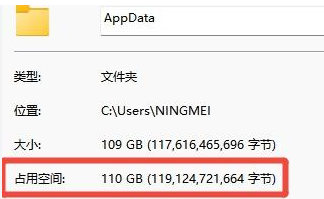
浏览器缓存、软件缓存、系统临时文件,每天都会产生,长期不清理,就会越积越多,比如浏览器缓存的图片、视频,动辄几个 G;
4. 桌面文件太多
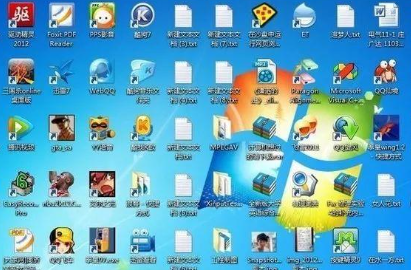
很多人习惯把照片、文档、安装包存放在桌面,却不知道,桌面文件夹默认就在 C 盘里,一堆大文件堆在桌面,相当于直接占用 C 盘空间,不知不觉就把 C 盘填满;
C 盘变红后,尽量不要盲目删除文件,尤其是 C 盘根目录、Windows 文件夹里的文件,删错了可能导致系统崩溃,按下面的方法一步步清理,比较安全。
C 盘变红如何彻底清理?
下面这 8 种方法,可以帮助大家腾出 C 盘十几个 G 的空间。
1 清理磁盘空间
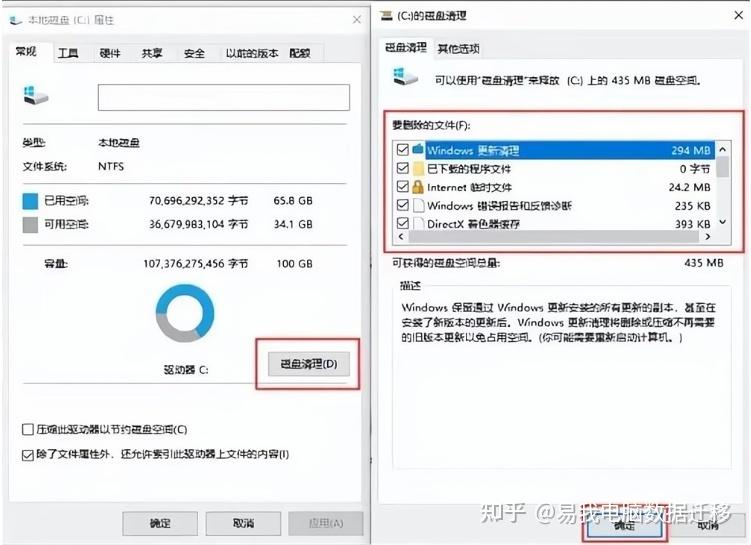
打开 “此电脑”,右键点击 C 盘选择“属性”,进入属性子页面,然后点“清理磁盘”,加载出来以后,选中没有用的文件,点击确定就可以删除了。
2 清理程序日志
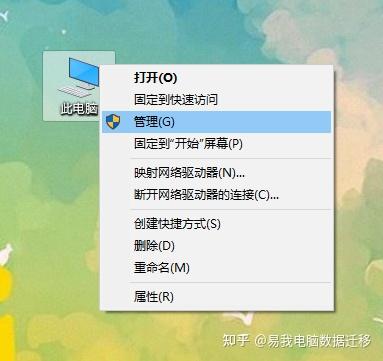
同样打开 “此电脑”,在上端的系统菜单中,找到 “管理”,点击会弹出 “计算机管理”页面。
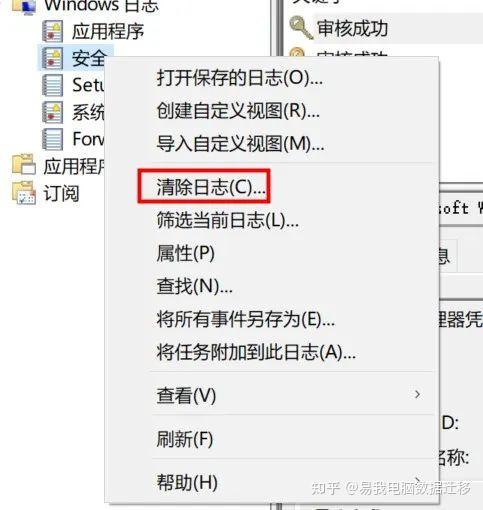
然后,依次点击 “事件查看器”→“Windows 日志”→“应用程序”,对 “应用程序”右键,选择“清楚日志”。
3 使用磁盘管理工具扩大 C 盘
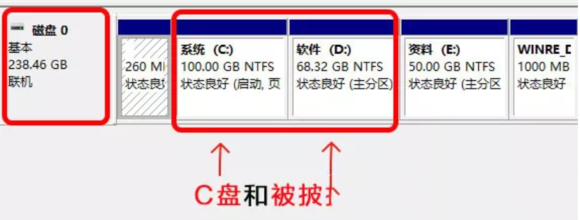
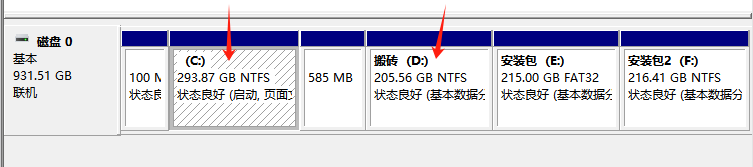
首先,要确认 C 盘,D 盘都是在同个磁盘上的分区,而且 C 盘和 D 盘要相邻,不能隔开 1 个或多个磁盘分区,同时还得有卷标。
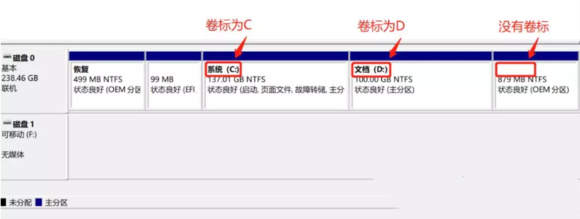
右键点击左下角的开始菜单,或按 Win + X 组合键,打开隐藏开始菜单,在打开的菜单项中,选择磁盘管理,查看磁盘情况。
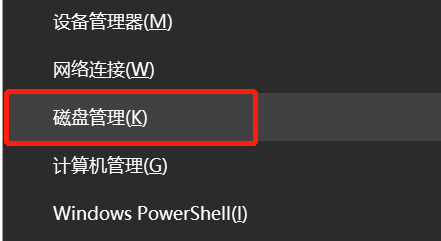
还有以下几种情况:C 盘和 D 盘在同一磁盘 0 上,所以可以将 D 盘扩容到 C 盘。
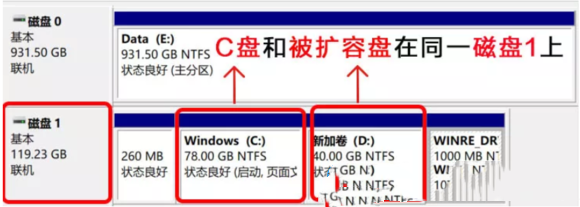
电脑有 2 个磁盘,但是 C 盘和 D 盘在同一个磁盘上,且 D 盘在 C 盘的右侧,并且带有卷标,结论:可以将 D 盘扩容到 C 盘,不可将 E 盘扩容到 C 盘。
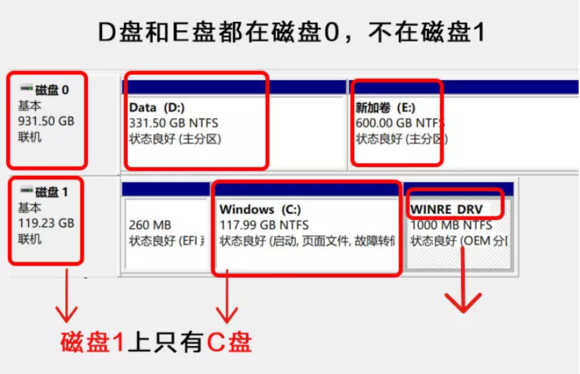
电脑有 2 个磁盘,但是 C 盘后面没有带卷标的盘,D 盘 E 盘一个磁盘,C 盘自己一个磁盘,D 盘 E 盘 C 盘,不在同一个盘,结论:不能将任何盘扩容到 C 盘。
电脑有 2 个磁盘,C 盘和 E 盘在同一个磁盘上,且 E 盘紧邻 C 盘,结论:E 盘可以扩容到 C 盘,D 盘不可扩容到 C 盘。
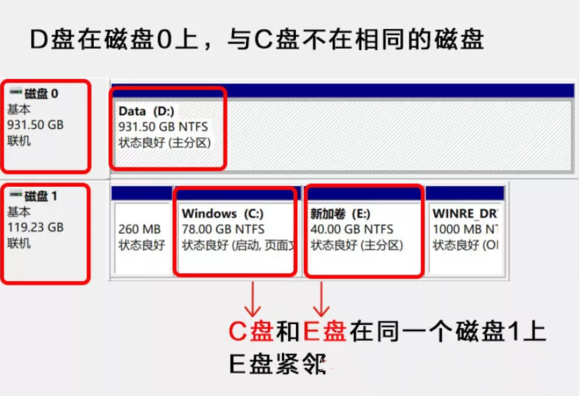
备份电脑所有重要数据到云端或移动硬盘。提前格式化 D 盘,不格式化的话有可能会出现软件报错等问题,建议还是备份好。 将 C 盘旁边的分区删除,变为未分配分区。
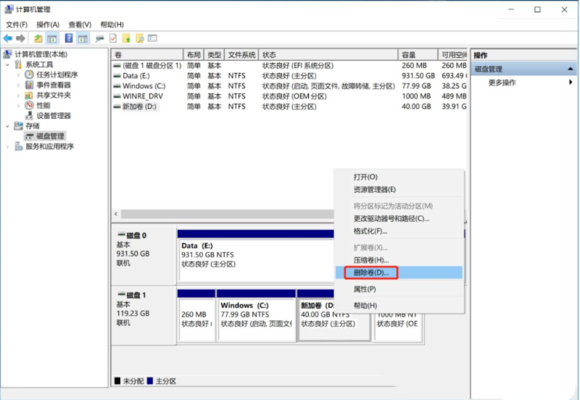
右键点击左下角的【开始菜单】,或按【 Win + X 】组合键,打开隐藏开始菜单,在打开的菜单项中,选择【磁盘管理】,查看磁盘情况,右击【D 盘】,选择【删除卷】。
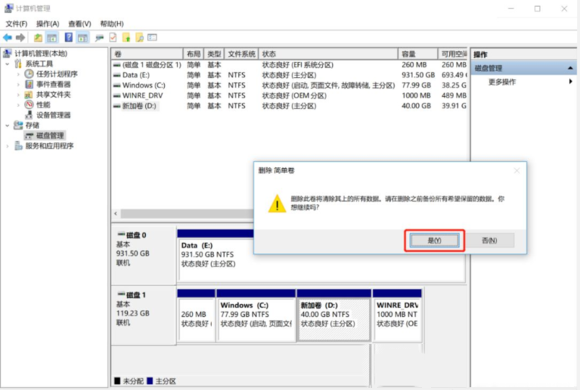
如果数据已经备份,那就可以直接点击【是】,删除该磁盘下的所有数据。
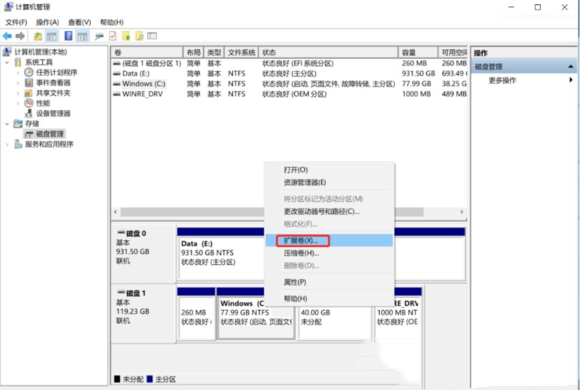
右键点击【C 盘】,在打开的菜单项中,选择【扩展卷】。
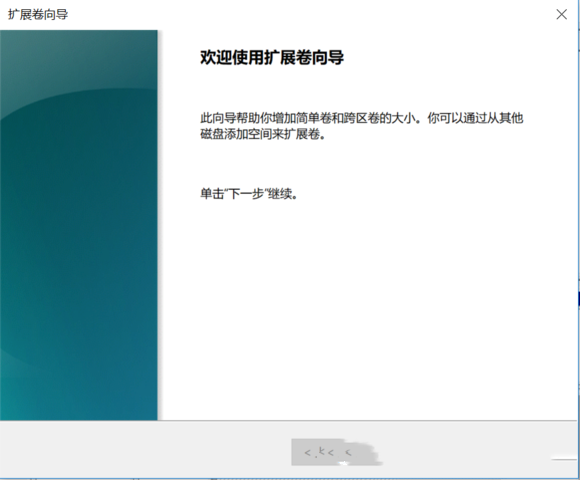
欢迎使用扩展卷向导,点击【下一步】。
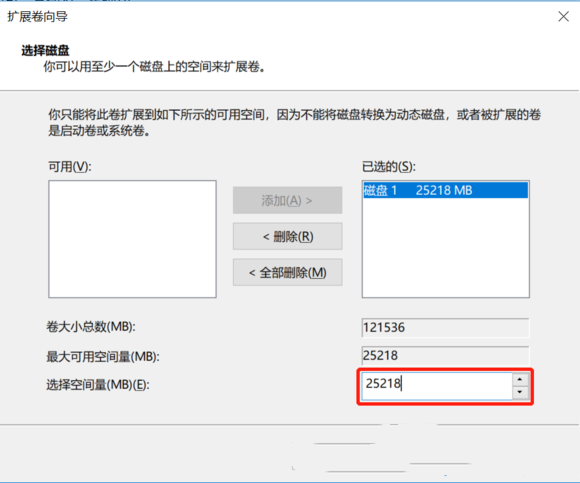
系统会自动计算出最大扩容量,没特殊扩展需求点击【下一步】,完成即可(红框处可以手动输入扩展的容量)。
点击【完成】后,C 盘即完成了扩容。
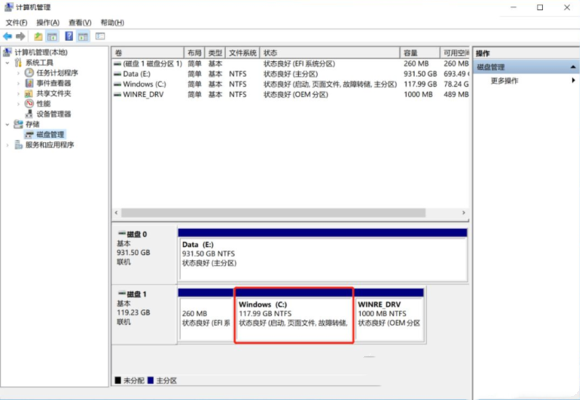
4 使用分区大师扩大 C 盘
当然,我们也可以扩大分区,将相应分区扩大到 1T 不就没烦恼了,这里推荐——易我分区大师。

易我分区大师是一款专业的磁盘分区管理软件,支持无损数据扩大 C 盘空间。它可以帮助我们创建、格式化、隐藏、删除、擦除分区,并且能够轻松调整分区大小、合并分区、合理分配空间。
支持 Windows 11/10/8/7

它还有其他功能,包括但不限于克隆磁盘/分区、迁移系统到 SSD、动态卷管理、分区转换、将 FAT32 转为 NTFS、主分区和逻辑分区转换、动态/基本磁盘转换、创建 WinPE 启动盘等......
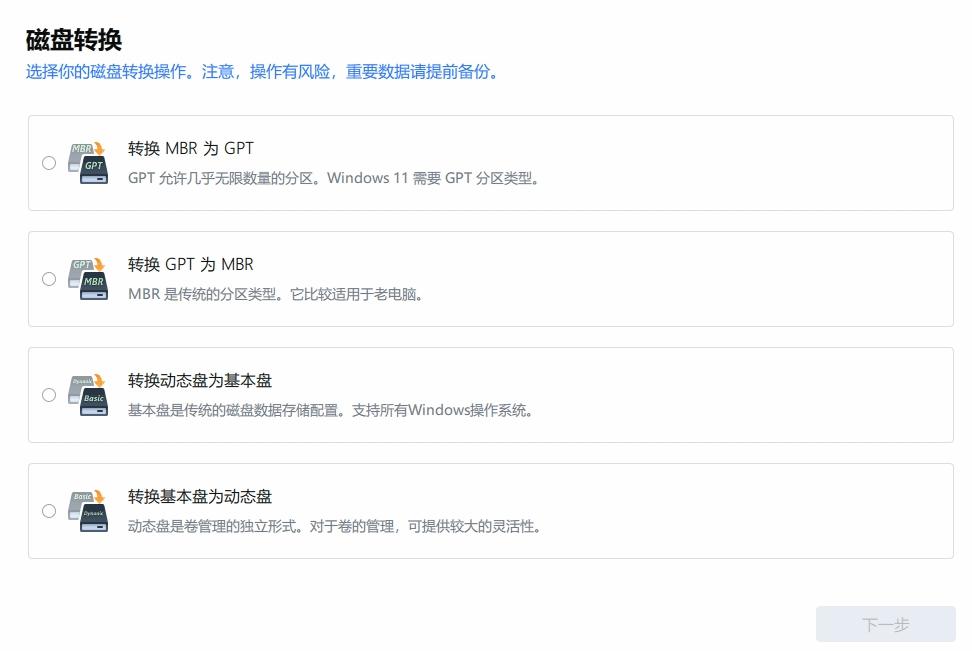
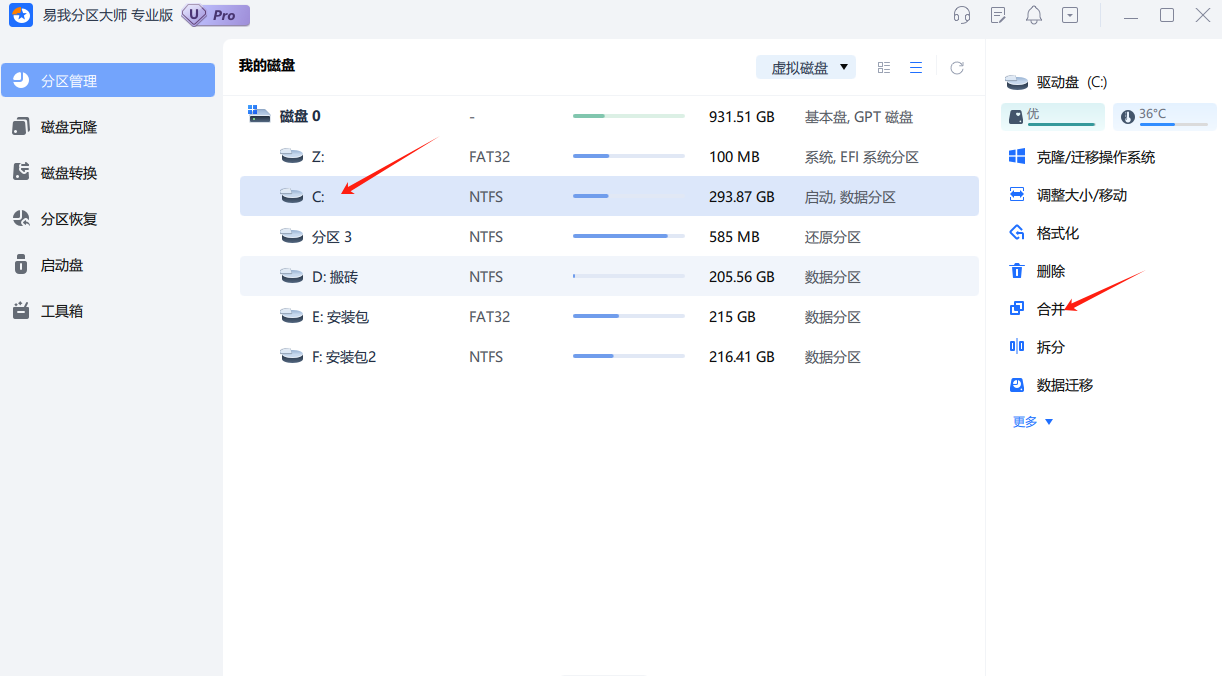
如何合并不相邻分区?步骤如下:(演示中为合并 C 盘与 D 盘,不相邻)
点击下载链接>>Windows 版
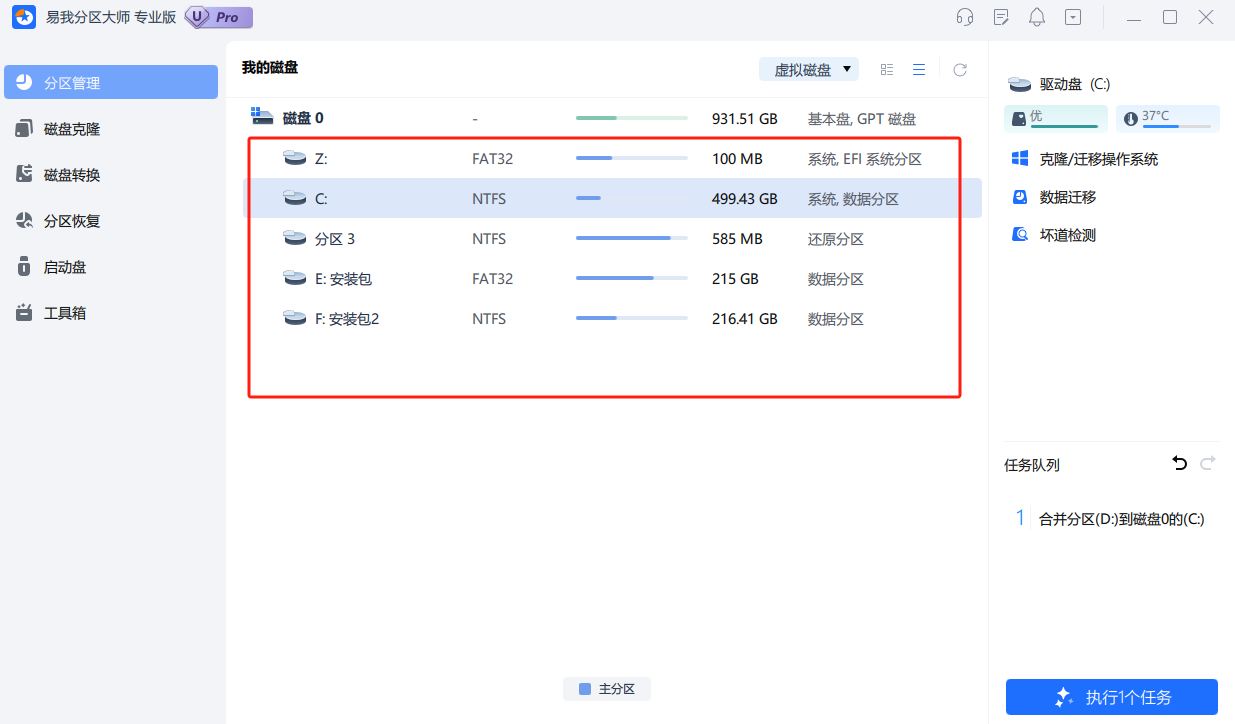
步骤 1:在主界面中,选中一个将要合并的分区,右键选择「合并」或在右边栏直接点击「合并」按钮。
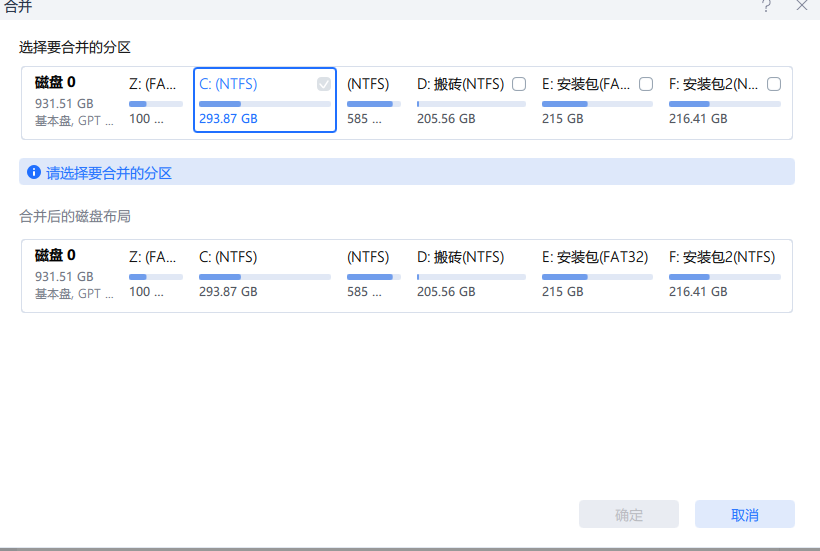
步骤 2:选择两个不相邻的分区进行合并
1. 勾选需要合并的另一个不相邻分区; 2. 选择「合并分区到」需要合并其中一个分区,然后点击「确定」。
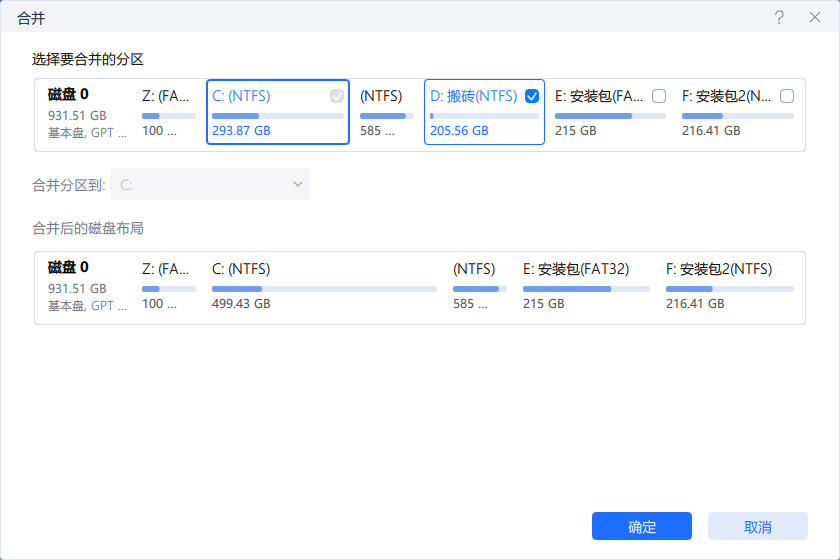
步骤 3:确定分区合并
点击「执行 1 个操作」并「应用」。
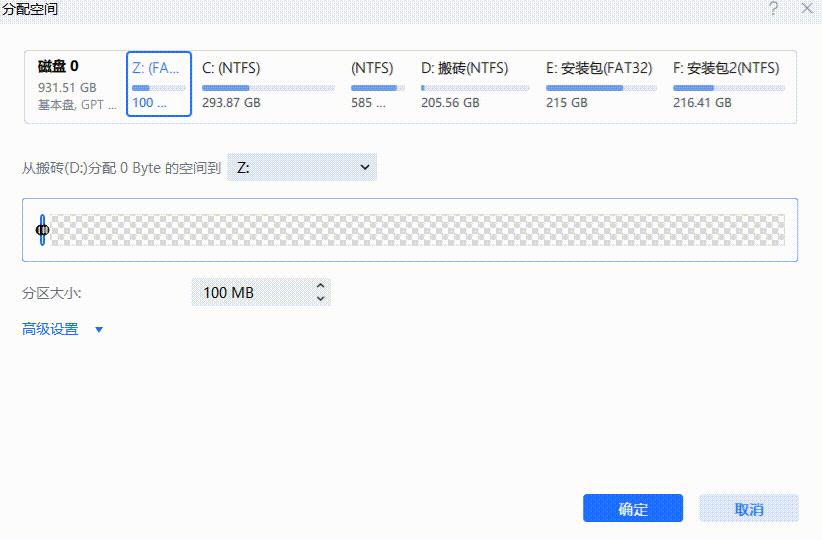
如果你只是需要将 D 盘的部分空间让给 C 盘,那么选择“分配空间”功能也是一个不错的选择。
注意:
◆易我分区大师仅支持合并基本磁盘上的分区,它不能合并动态卷。 ◆您可以合并不同簇大小的 NTFS 分区。 ◆仅非隐藏分区可以合并。 ◆引导分区,系统分区以及安装易我分区大师的分区不能合并到任何其他分区中。 ◆操作分区的未使用空间应大于分区总空间的 5%。 ◆合并 FAT 16 分区和 FAT 32 分区,或合并两个 FAT16 分区,生成的联合分区的文件系统将自动更改为 FAT32。 ◆NTFS 分区不能合并到 FAT 分区。
5 删除临时文件
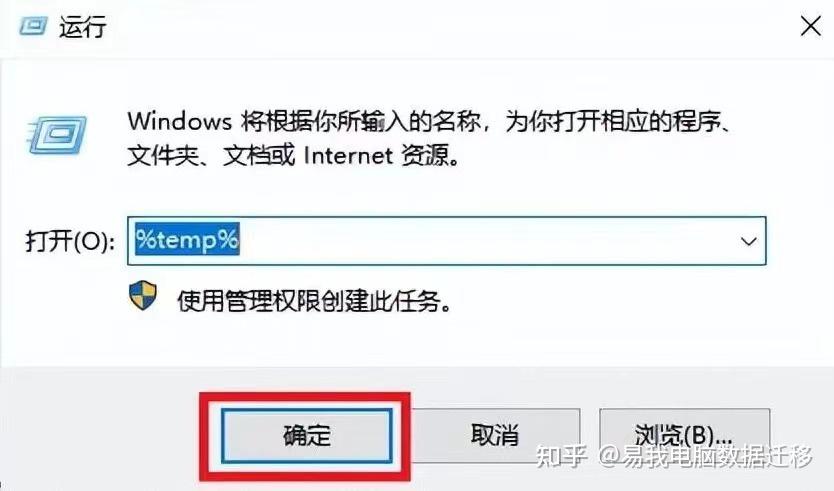
在键盘上按住“win+R”键,打开运行搜索框,输入这串字符 “%temp%”,点击确认。
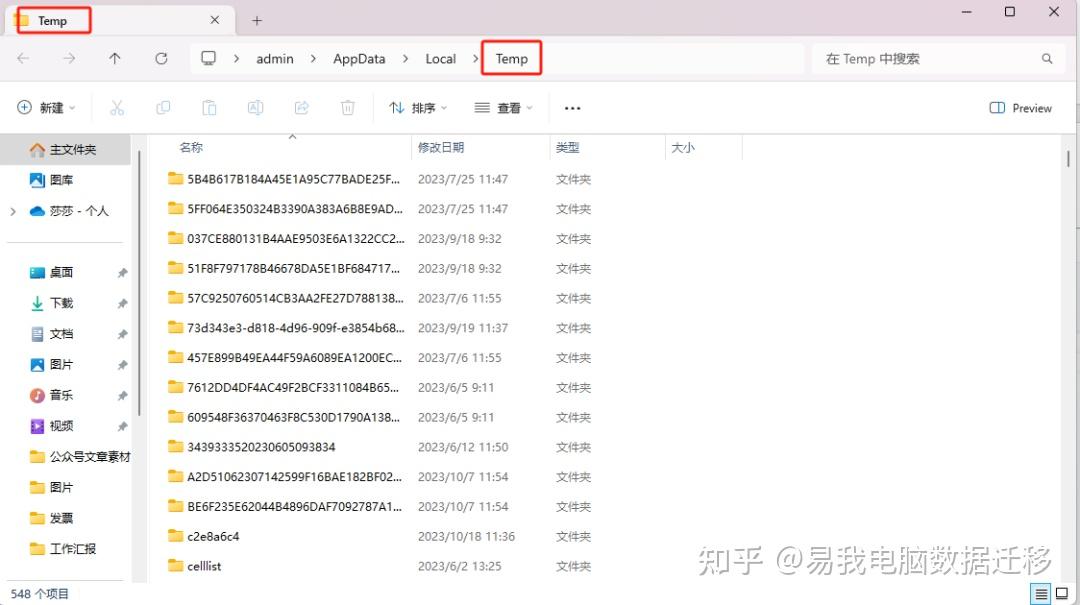
随后就自动打开 Temp 文件路径,按住 “Ctrl+A”全选文件,再按下 “shift+Delete”永久删除。
6 关闭自启软件
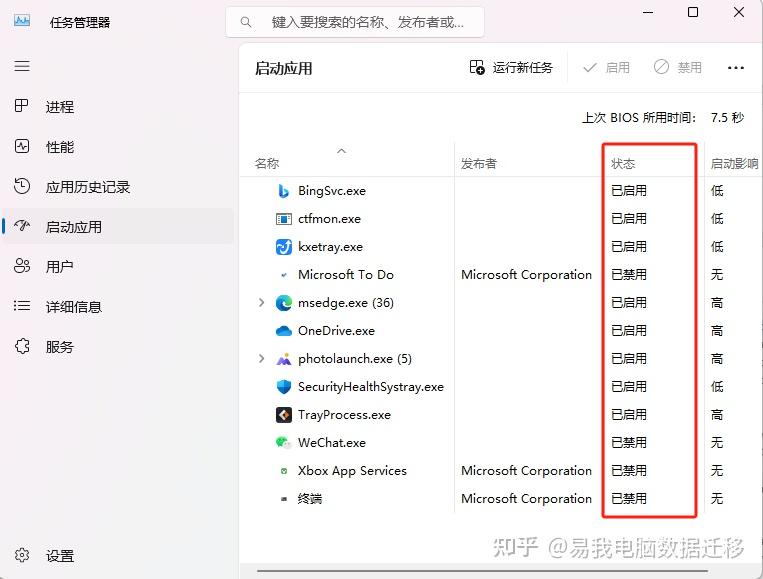
如果你发现电脑启动或运行中速度越来越慢,有可能是后台自动运行的程序太多,这个时候,我们可以按住 “Ctrl+Shift+Esc”进入 “任务管理器”,点击 “启动”选项,把列表中用不到的程序全部禁用即可。
7 修改桌面路径
大部分人都习惯把平时需要的文件图片放在桌面上,而桌面的默认路径属于 C 盘,就会导致内存满载,运行速度越来越慢。我们可以打开 “此电脑”,找到 “桌面”选项右击鼠标,进入属性界面。
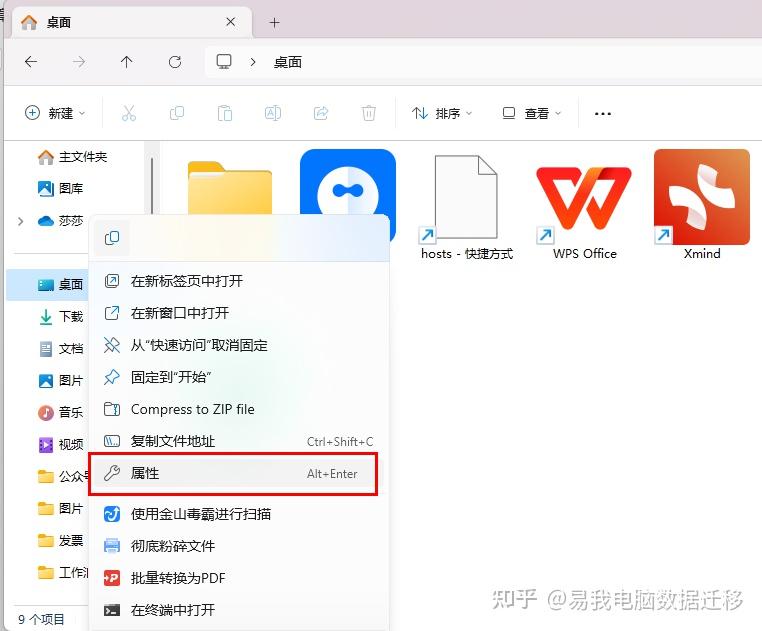
随后点击 “位置”→“移动”,把桌面文件的默认路径,修改到其他存储盘中,让电脑的运行体验更佳!
8 软件搬家
经常用电脑的朋友都清楚,软件下载时一般默认安装在电脑 C 盘,而 C 盘是系统盘,本身的空间十分有限,如果遇到空间不足的情况下,可以考虑将这些软件进行搬家,搬至其他空间较多的盘,如 E 盘、F 盘等。
Windows 上大多数软件不支持直接移动,重新安装轻则浪费时间,重则面临数据丢失的风险。
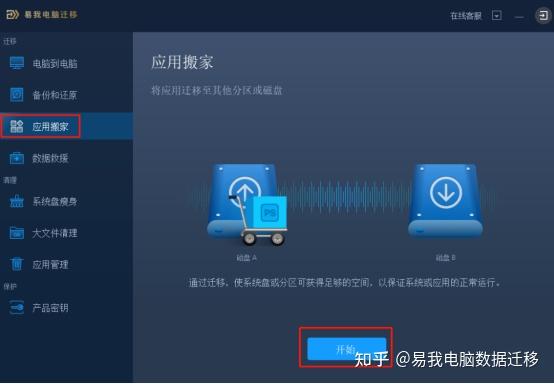
这里推荐大家使用【易我电脑迁移软件】,它支持两台电脑之间、同一台电脑硬盘之间互相传输应用程序、文件、账户等,其特有的“应用搬家”功能,可以很轻松地将 C 盘的软件迁移到其它盘。
支持 Windows 11/10/8/7/XP
当然,为了避免以后再发生 C 盘被软件占满从而拖慢电脑运行速度的情况,建议大家:
1.下载新软件时将安装路径改为其他盘符;
2.更改软件下载后自动保存的路径,将其设置保存为其它磁盘。
常见问题与解答(FAQ)
这里整理了几个小白最常问的疑问,覆盖大部分常见场景:
1. 清理 C 盘时,哪些文件绝对不能删?
答:这是小白最担心的问题,记住 3 点,绝对不会删错:① C 盘根目录下的“Windows”文件夹、“Program Files”文件夹、“Program Files (x86)”文件夹,不要随意删除里面的文件(软件搬家除外),删错会导致系统崩溃;② 后缀为“.exe”“*.sys”的系统文件,不要删除;③ 系统盘里的“用户”文件夹,只删除里面的“Temp”和桌面文件(已修改路径的情况下),不要删除其他文件夹。
2. 清理后没多久,C 盘又变红了,怎么办?
答:做好这 3 点,避免 C 盘再次变红:
① 装软件时,一定要修改安装路径,把软件装在 D 盘、E 盘,不要默认装在 C 盘;② 定期清理(比如每月清理一次磁盘空间、临时文件),不要等 C 盘变红再清理;③ 关闭系统自动创建过多的还原点(右键 C 盘→属性→系统保护→配置,减少还原点空间),避免还原点占用大量空间。
3. 扩大 C 盘时,会丢失数据吗?
答:分方法而定:
① 磁盘管理工具:会丢失被删除磁盘(比如 D 盘)的数据,一定要提前备份;② 易我分区大师:无损扩容,不会丢失任何数据,包括 C 盘和其他盘的文件,小白首选这种方法。
总结
其实 C 盘变红,根本不用慌,也不用花钱找别人清理,掌握本文介绍的 8 种方法,就能彻底解决问题。希望大家都能顺利清理出 C 盘~