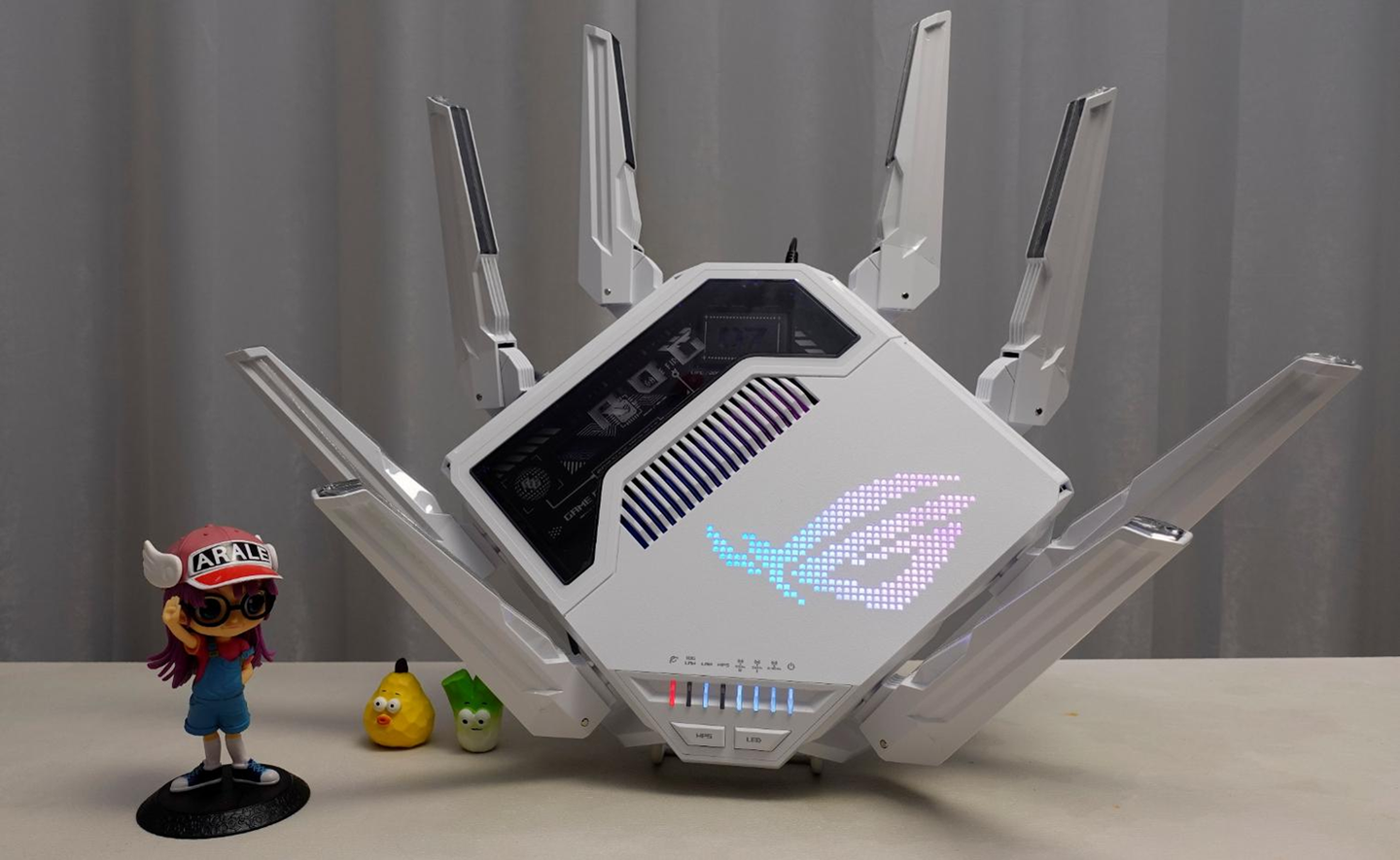
ROG八爪鱼7 AI路由器开箱测评,AI路由器真的来了
各位老铁大家好,我是大路哥,今天给大家带来了ROG的新款八爪鱼7 AI路由器的万字开箱测评,从外形来看它几乎可以说和之前发布的八爪鱼7一模一样。
初看它是一个白色吹雪姬的主题联名,实际细节上也有一些不同,除了顶部的散热梳齿(这是一个散热模块)新加了彩虹纹理效果外:
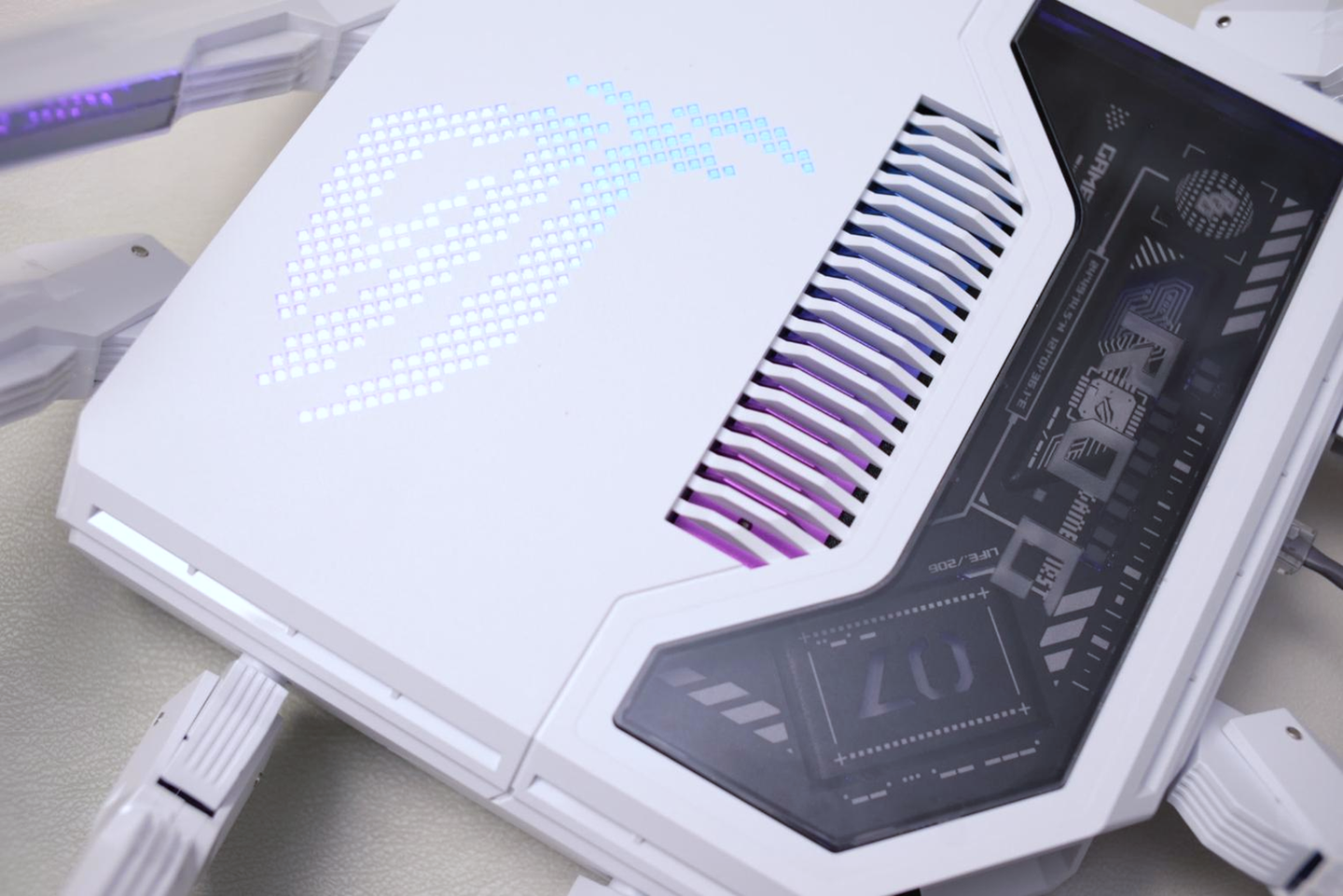
细节如顶盖的亚克力透视之下新增(不止一处)灯光氛围设计,赛博风拉满:
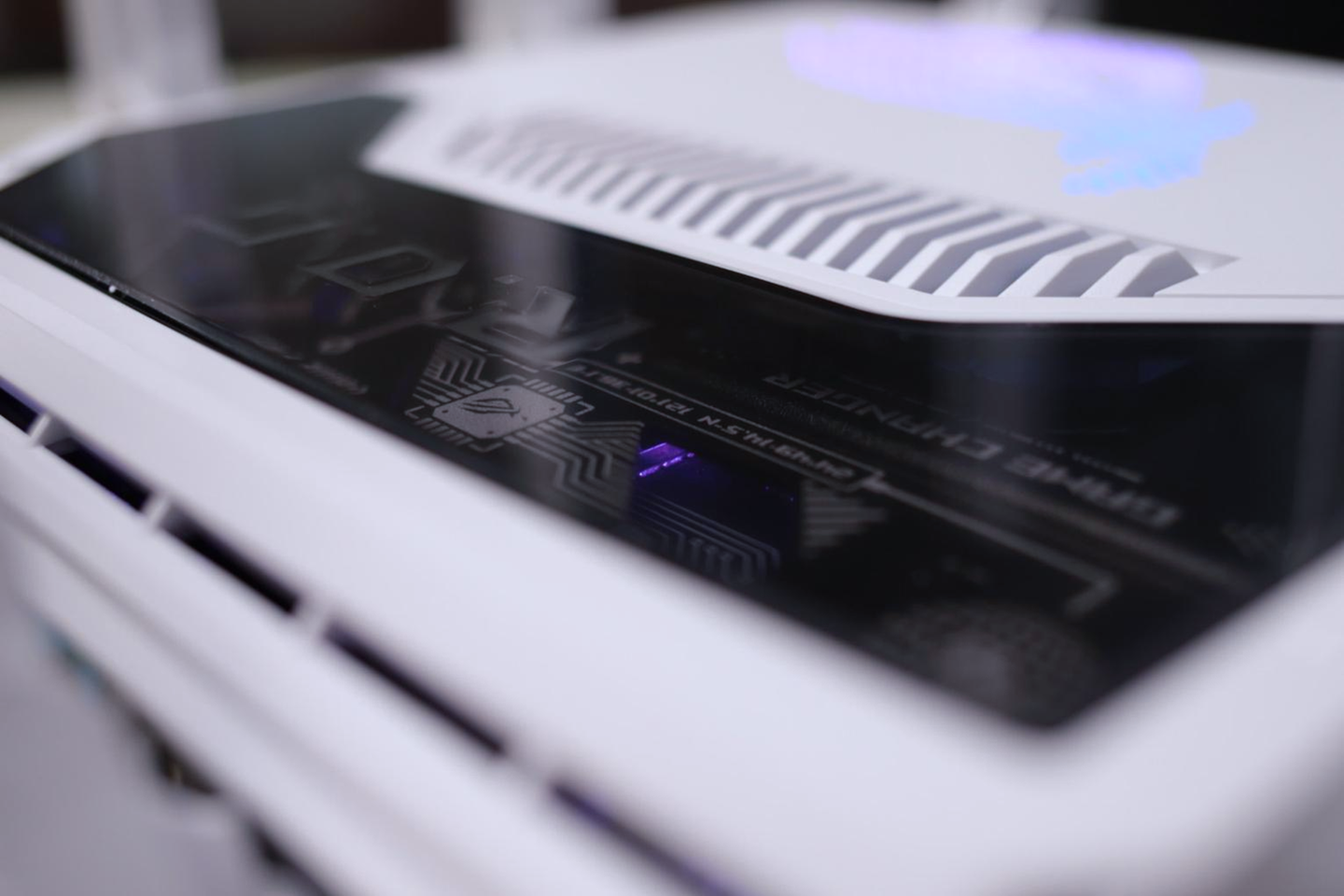
但就尺寸而言两款八爪鱼7基本是1:1复刻:
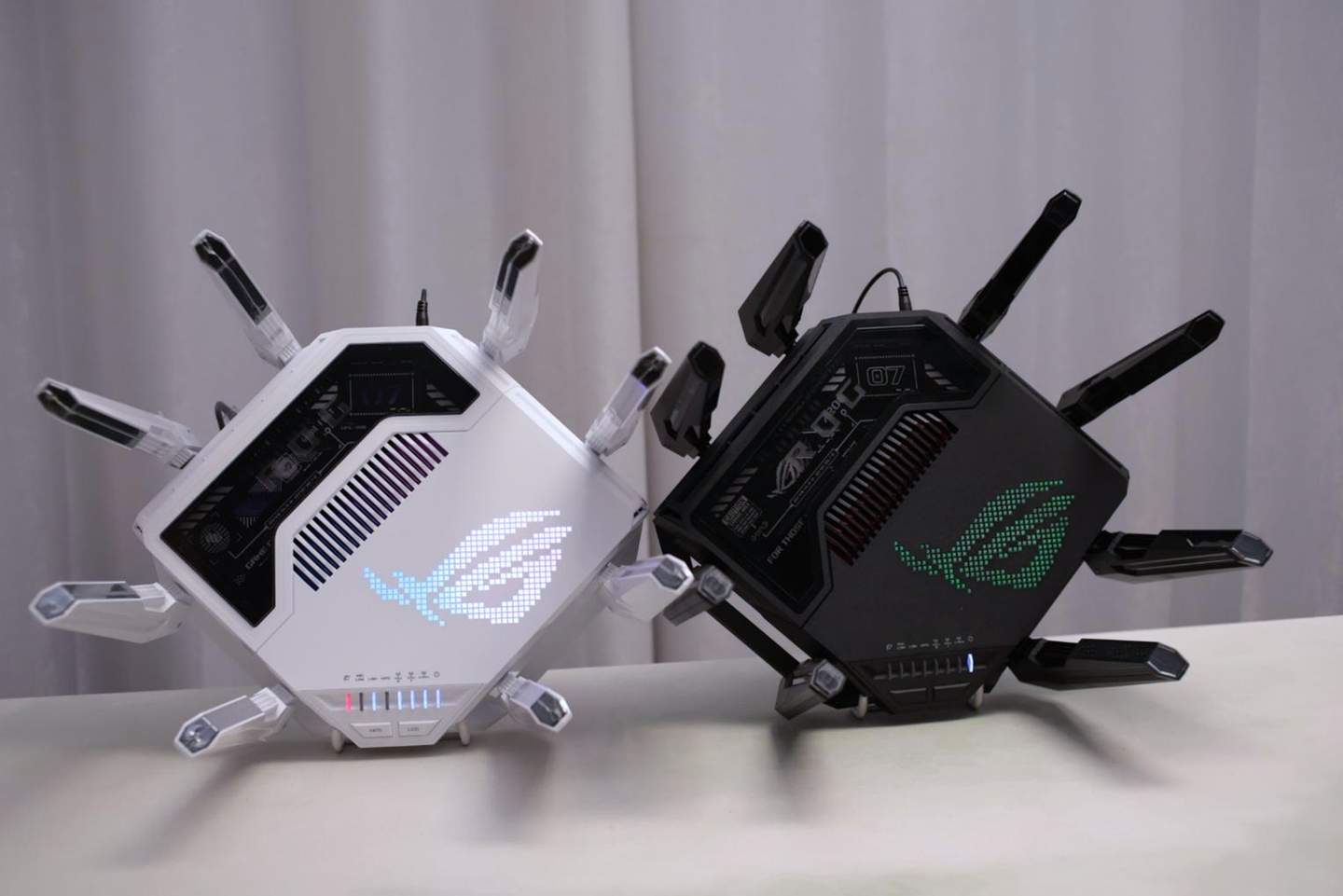
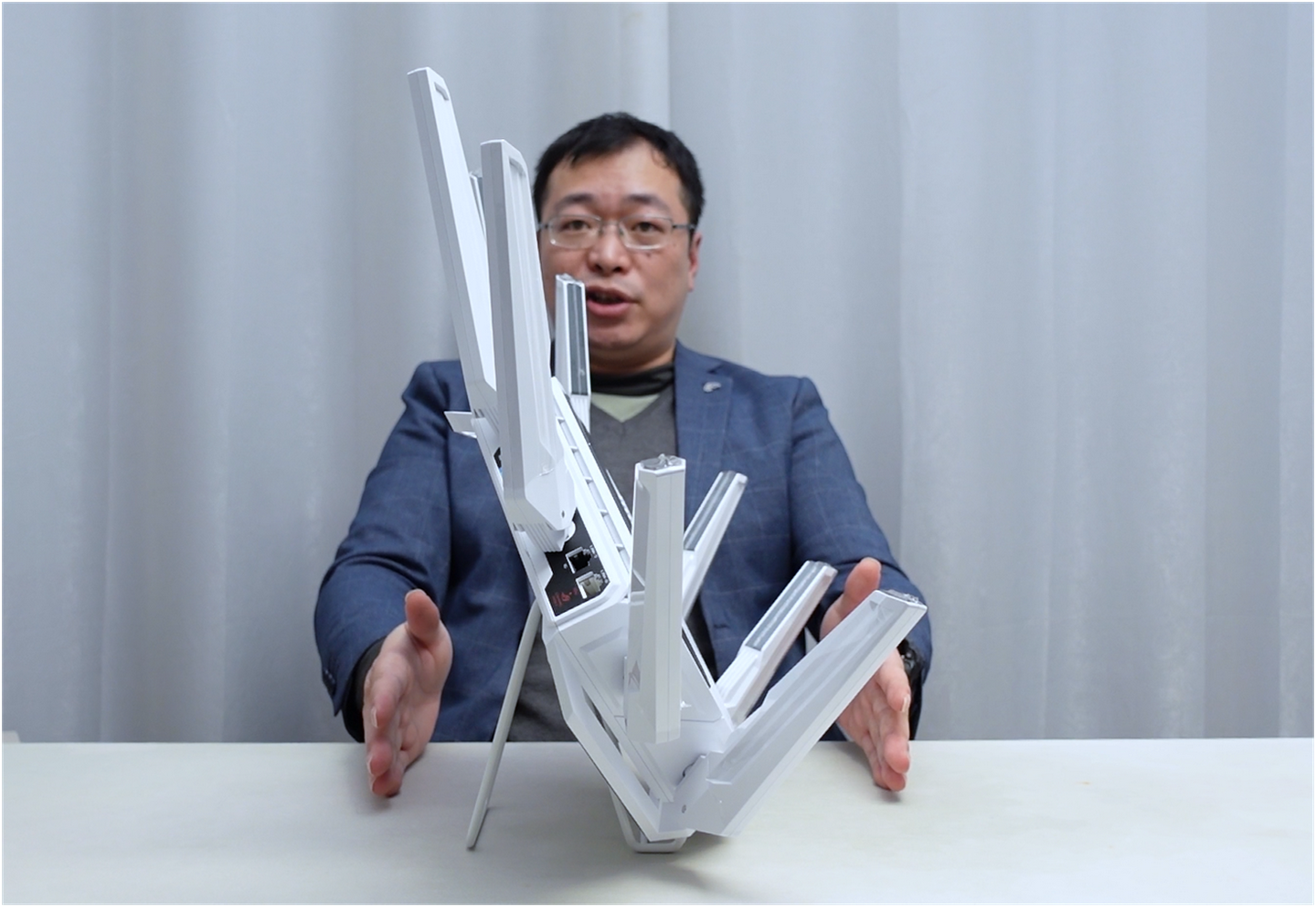
作为一款镇宅之宝的设计,八爪鱼7系列的天线“翼展”可以接近60厘米:
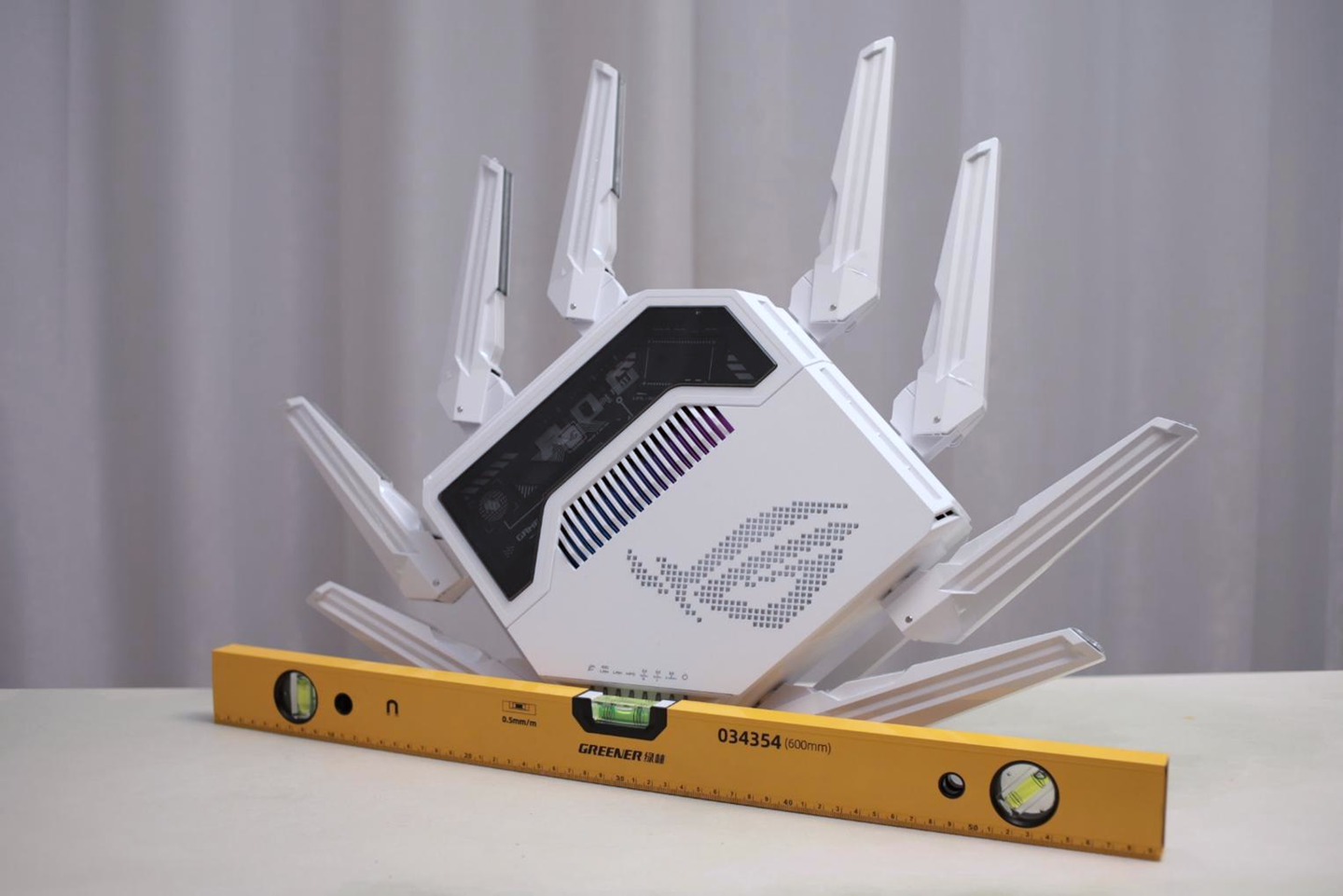
所以如果你想类似大路哥这种拉风的摆放方式(背面可以用支架固定),就需要留够足够的空间,否则这种霸气是镇不住的。其它方面ROG保留了状态灯的全场景支持:
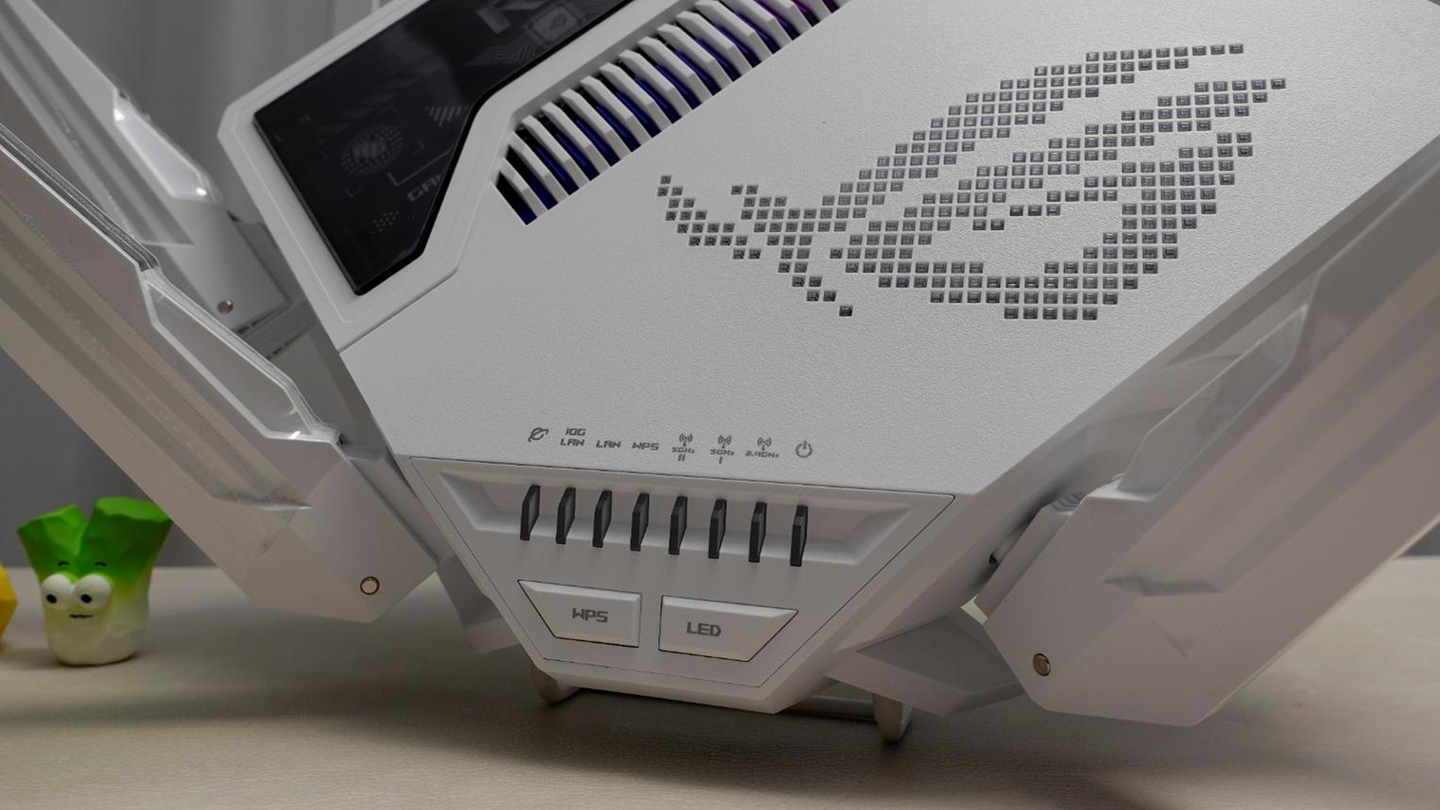
背部的接口和八爪鱼7的设计是一模一样的:
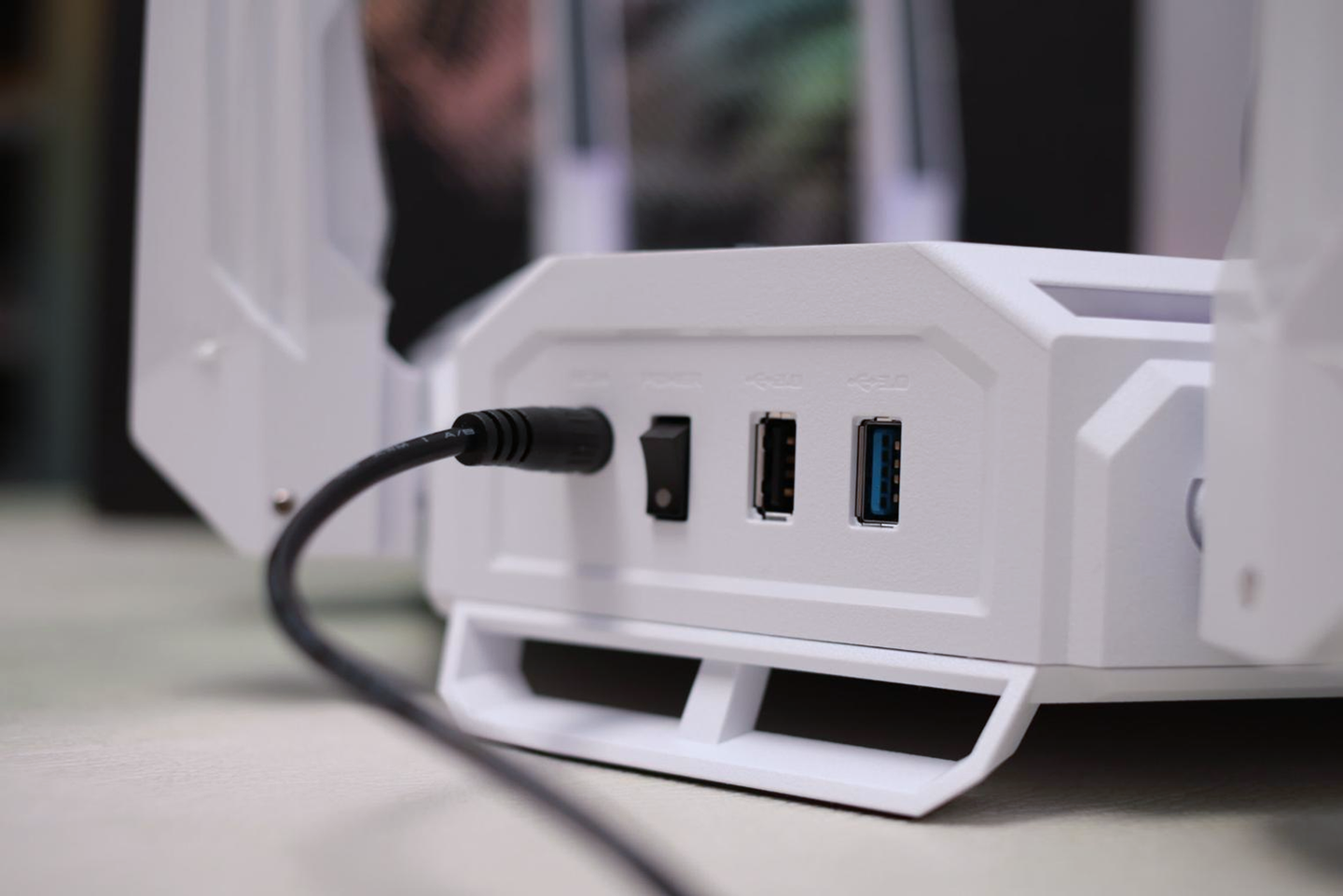
如上,首先是双USB接口,2.0和3.0的搭配满足了更多的场景需求,无需进入后台修改即可避免偶尔可能出现的信号同频干扰。
Tips:冷知识,USB3.0的传输频率基于5GHz串行,但USB3.0使用4条数据线组成2组,所以每组的频率是2.5GHz,这个频率和蓝牙、2.4GHz无线传输贴近,所以有一定的概率在部分场景存在干扰,而这三种设备往往没有屏蔽环的设计,所以往往把USB 3.0切成2.0模式即可解决。
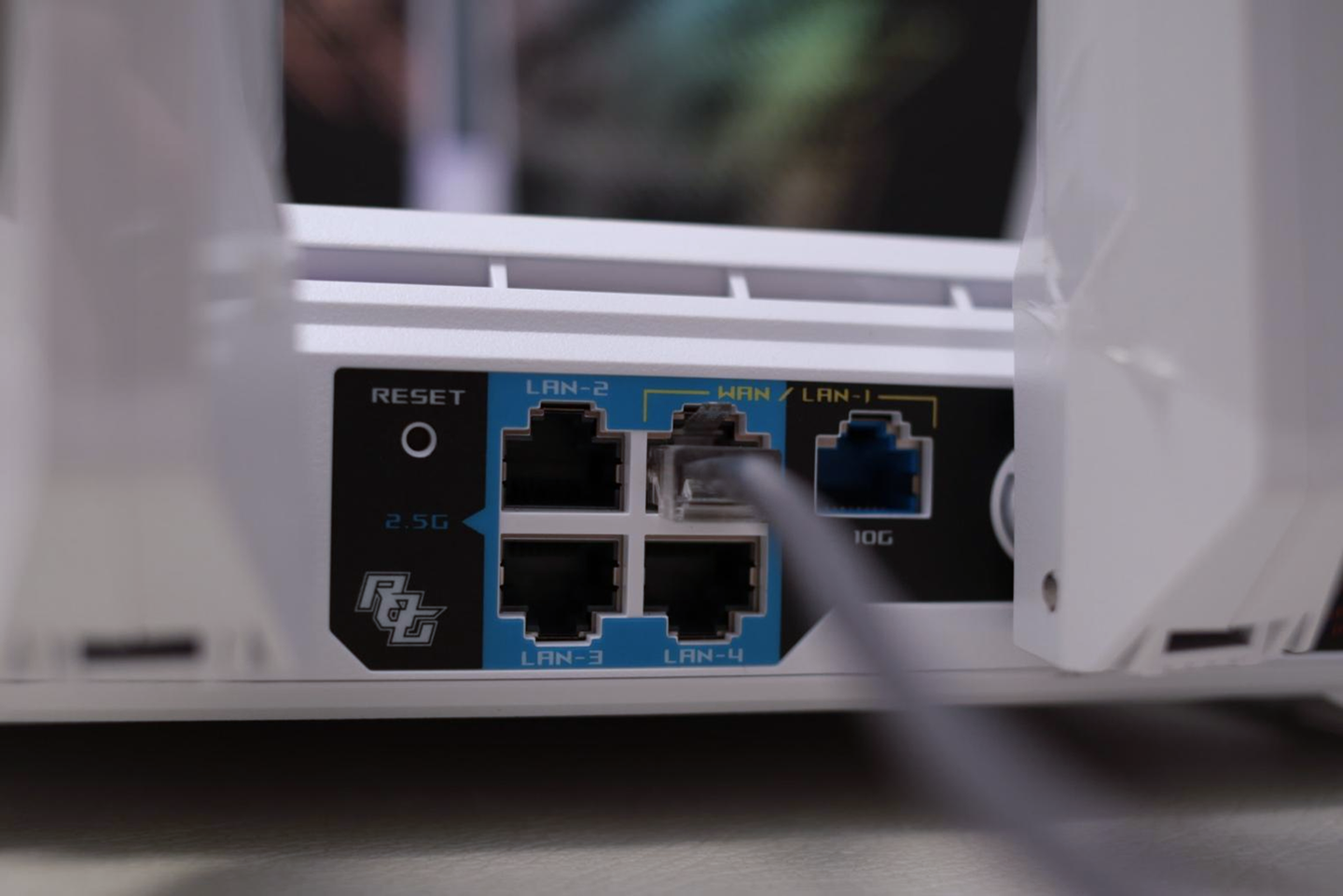
接口方面具备1个2.5G和1个10G电口的Wan/Lan自适应设计,比如我们用2.5G的Wan/Lan自适应接口上联光猫,那么Wan/Lan自适应的10G电口会自动切为Lan使用,配合如下额外的10G电口Lan实现双10G Lan的场景使用:
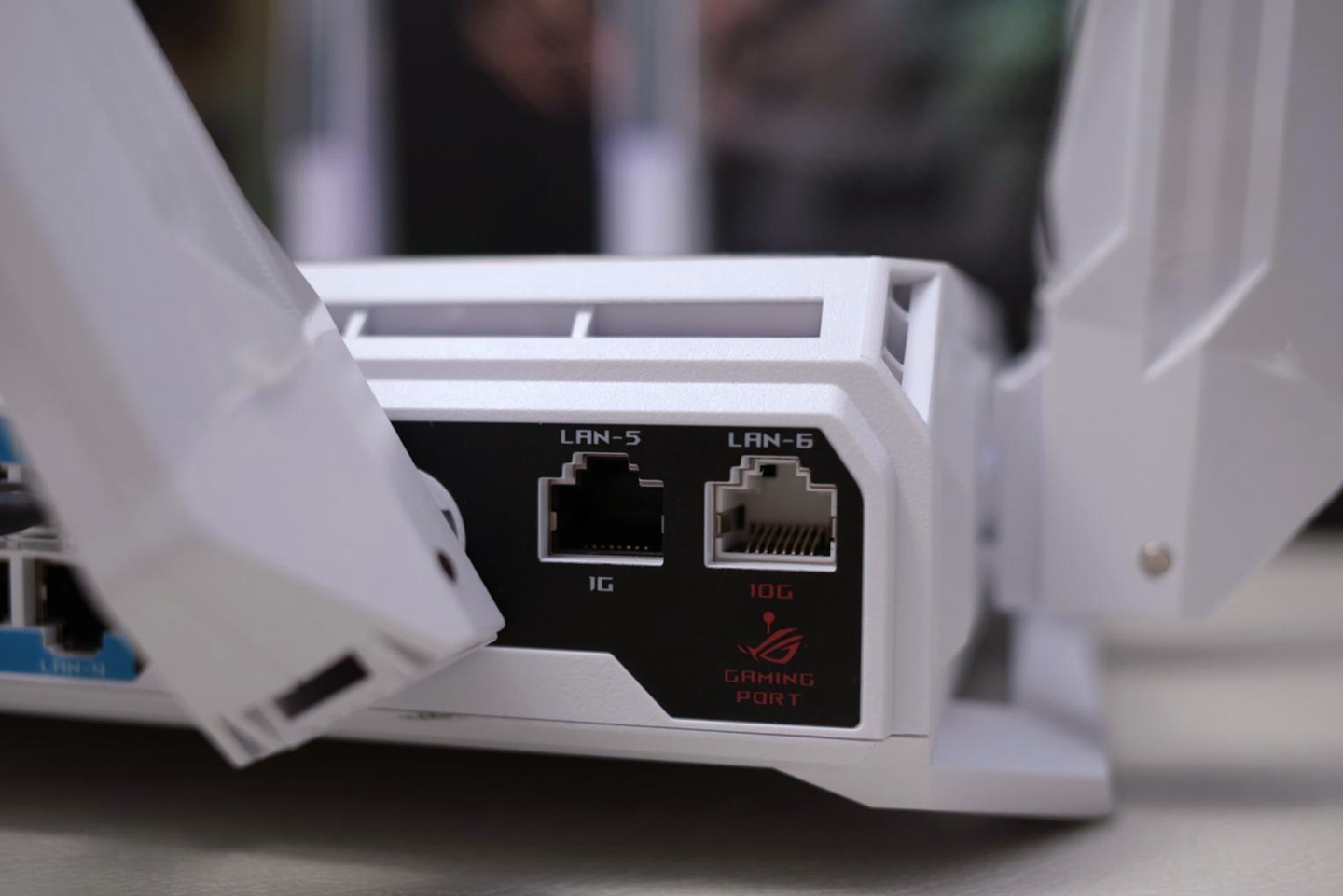
至于为什么类似于八爪鱼7系列这样的豪华阵容还保留一个1G的千兆口?其实很简单,华硕从来不搞虚标,八爪鱼7系列标配的博通BCM4916背板带宽无法达到32.5Gbps x2,所以这里自然就切为1G独立电口使用:
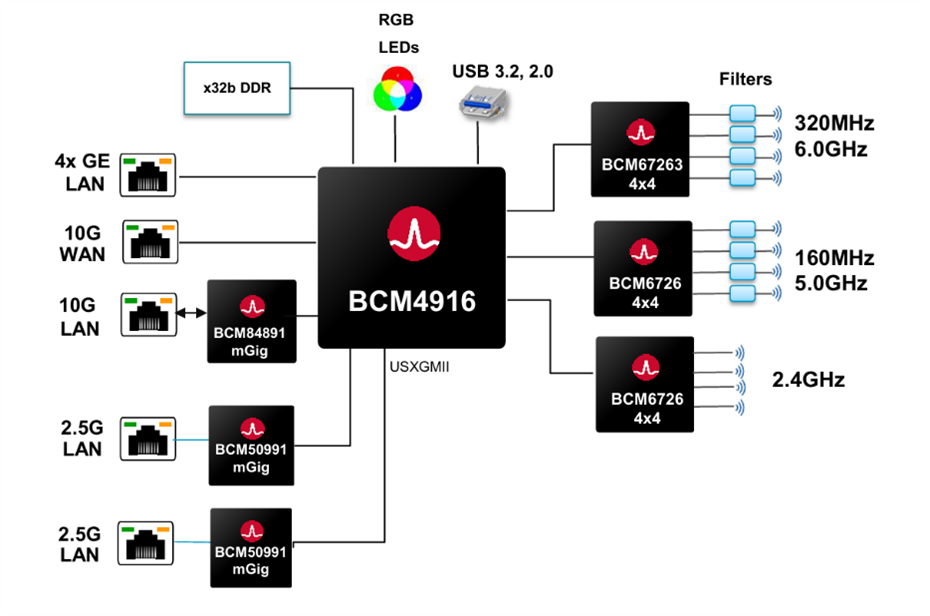
同时也可以很好的兼容一些老旧设备(比如插入2.5G口会无法识别),所以整机是10G x2 +2.5G x4 +1G x1共计31Gbps的带宽加持。也正因为华硕路由器的不虚标,所以双万兆电口是可以完全当交换机使用的,部分场景只要你的网口数量满足是可以省一个多万兆网口的交换机的(目前也是千元以上的投入,去年大概在两三千左右),所以内网有多个万兆高速需求选择八爪鱼7系列也能一定程度的实现省钱的目的。
AI路由器,AI加持在哪里?
其实在很早以前华硕就定义了AiMesh,也将自己的路由器称之为AI路由器。但是AI时代真的来临以后,大家发现这个华硕的Ai好像也不是那么回事啊。于是经过一年多的打磨华硕这次推出了真正的AI路由器八爪鱼7 AI版。其实在拿到这款路由器之前我问过华硕,这两SoC是一样的,那么老款的八爪鱼7 是否能通过升级固件实现这次的真AI功能呢?给我的回复非常干脆——是不行。
这让我百思不得其解,但是到手以后彻底明白了,这两看似一样,实际完全不一样,新的八爪鱼7 AI多了一颗独立的NPU芯片,专为AI加速使用。不仅如此,因为AI要发挥更大的场景和需求,万年不变的256MB ROM直接升级了128倍,达到了32GB。有了新的需求,原来2GB的DDR4内存好像就不够了,所以内存直接翻倍升级到了4GB。当然粗暴的看我们可以参考下面的官宣图做一个直观的了解:
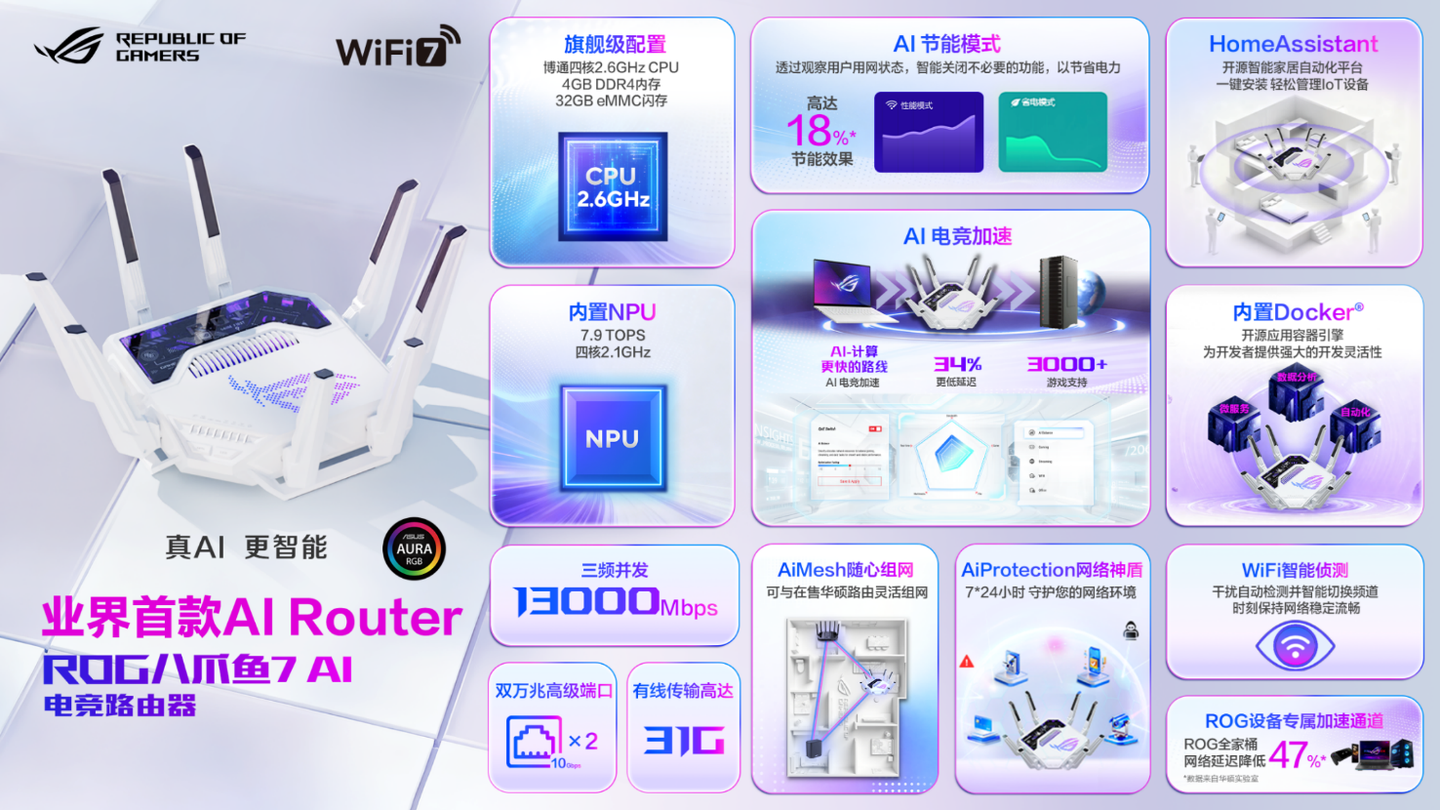
可以看到额外增加了一颗来自于Synaptics(新突思)的SL1680 NPU,具备7.9 TOPS算力(和主流的旗舰手机相当):

目前主要有几大场景使用AI:
- AI选路,优选最快的电竞线路,实现加速目的;
- 基于NPU独立实现Docker加持,预装HomeAssistant等多款应用(需手动激活);
- AI级的WiFi智能侦测,让每一个终端处于最佳体验;
- 同时还加入了一个AI助手小精灵,可以实现生成式对话;
- 其它细节之处因为性能太强,原有的QoS也升级到了QoE Switch模式,尤其是家庭网络管理方面做到了应用级的细颗粒度管控。
结合这些,我们先来分享这款AI路由器AI方面的魅力和场景,再分享传统的测速、抗干扰能力的测评。
全新的ASUSWRT系统
如果你已经入手了八爪鱼7 AI版,相信99.99%的朋友都惊呆了,没有见过这个界面啊,完全不是换了一个主题肤色啊:
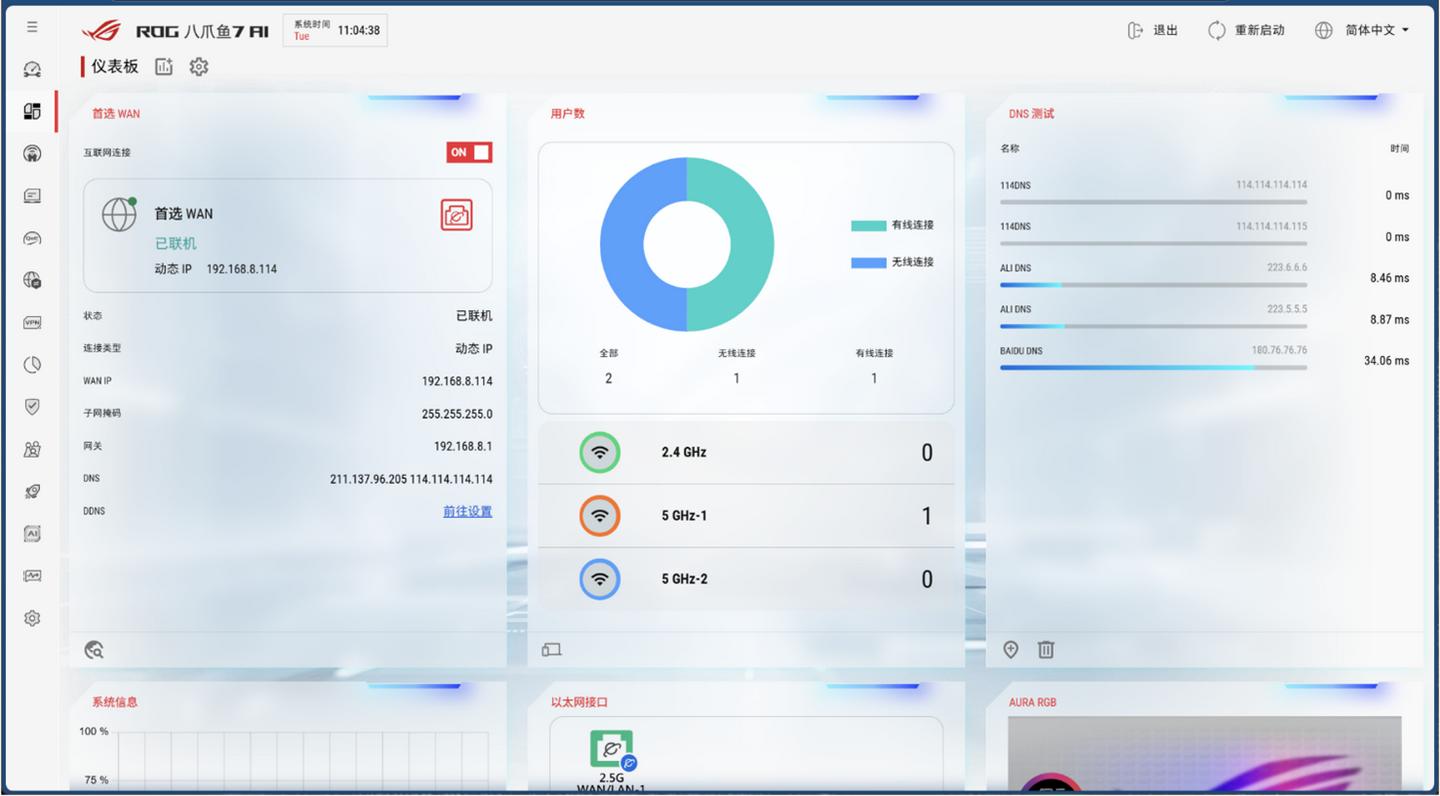
UI的设计和布局完全不同了,原来是居中的一个控制台,新的界面完全是自适应全屏设计,只为展示更多。如果切换到手机浏览模式,也是如此:
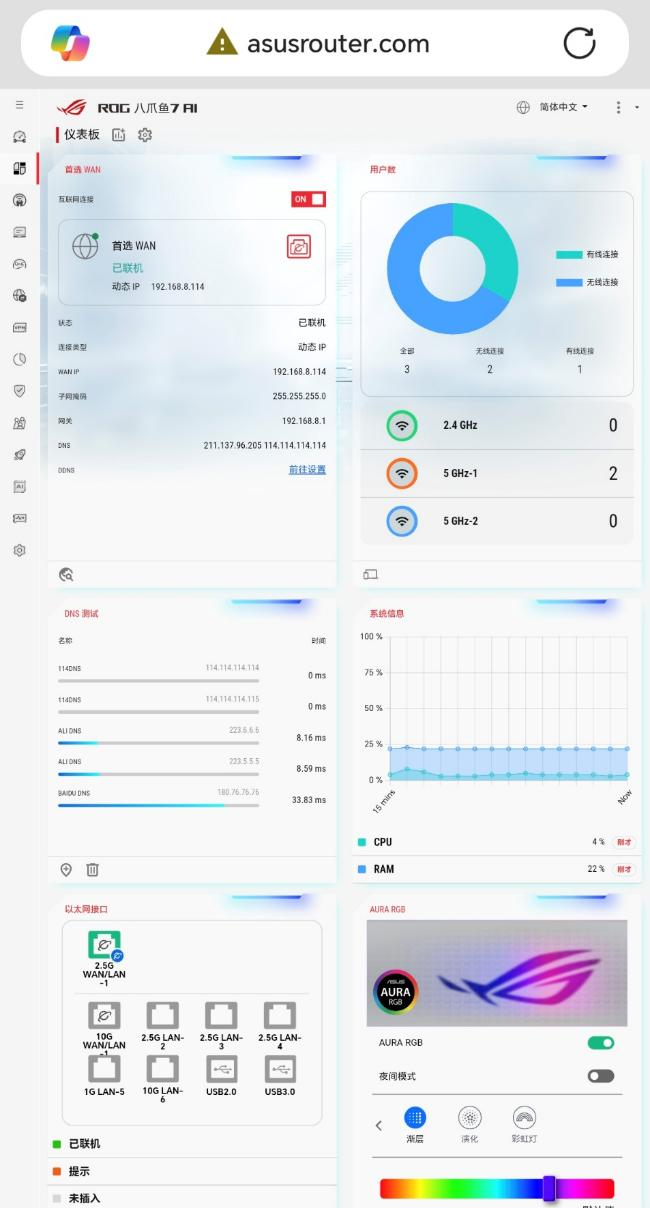
当然,作为路由器领域的KOL大路哥是见过世面的,这个界面和功能布局实际是华硕的企业级路由器系统下放,并针对八爪鱼7 AI做了主题适配。粗暴的理解,它也可以是华硕企业级路由器的升级加强版——它是双活系统:除ASUSWRT新版路由器系统外,还有一套AI系统独立运行。
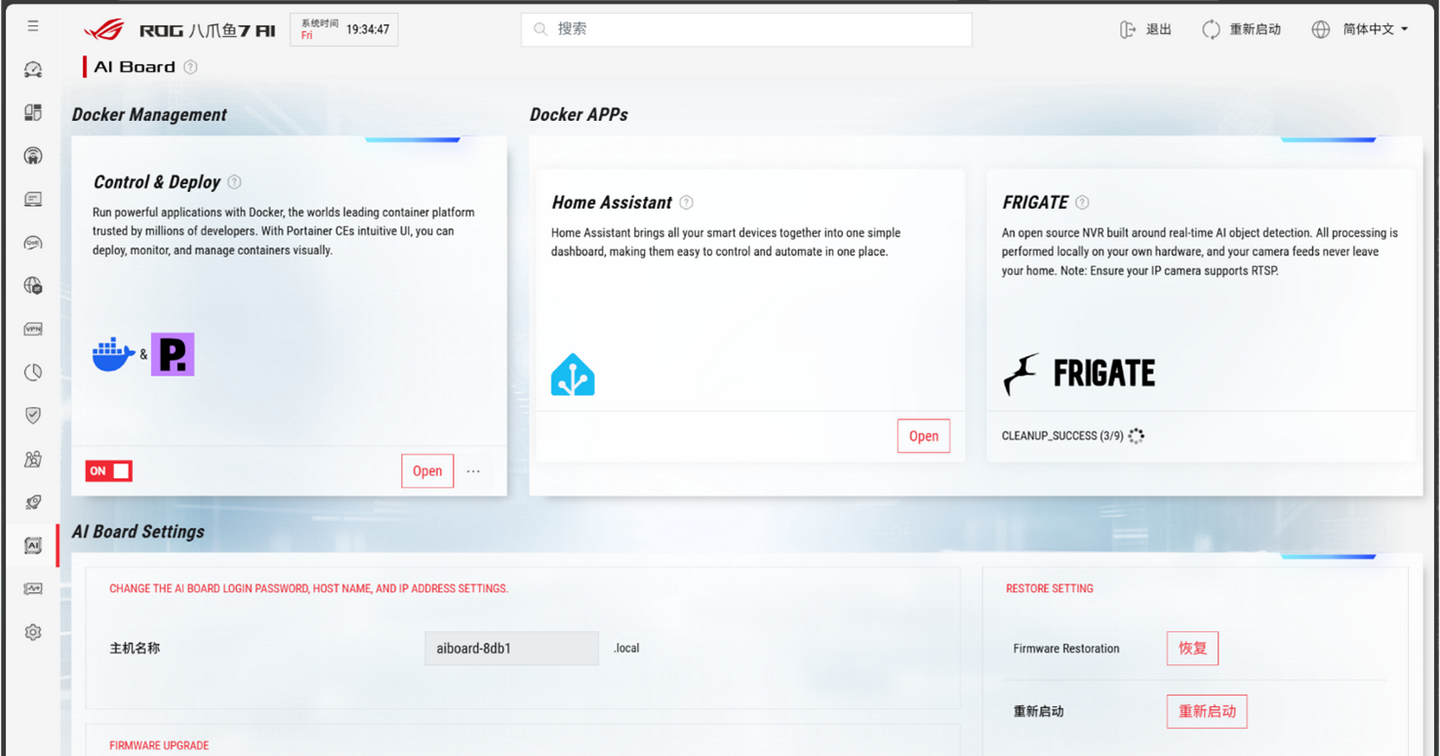
如上在AI模块中,可以独立的重启系统,并不影响路由器的网络功能,所以对于喜欢折腾Docker的朋友可以随意折腾了,同时具备AI系统恢复功能。
也就说你刚拿到这款八爪鱼7 AI,你想怎么折腾就怎么折腾,不用担心把系统给玩坏了。而且内置的一些主流应用也方便快速上手,可谓官方加持。
Tips:因为ASUSWRT和AI面板是两个独立的系统,所以即便重置路由器,也不会影响AI面板中的Docker应用和数据,这也是双系统的优势之一。
AI面板
如上我们在左侧的菜单栏(顶部三横线图标可以展开文字菜单模式)倒数第三个“AI”图标可以切到AI面板。如果我们要使用预置的Home Assistant或NVR视频智能监控Frigate,需要先初始化Docker,如下点击“安装”即可:
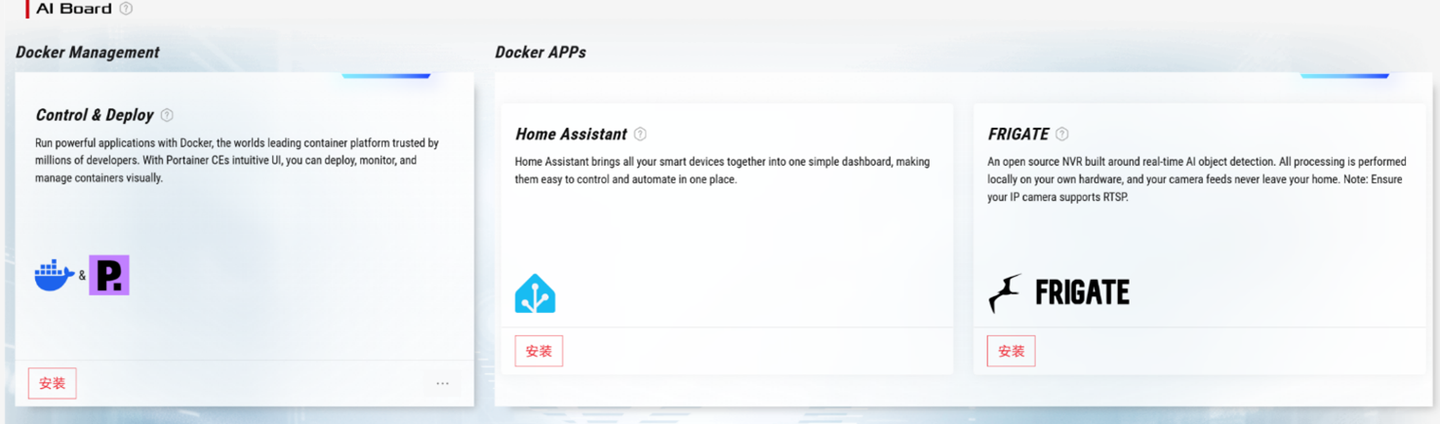
也可以看到目前这个界面部分描述和菜单是英文,后期肯定会全部实现简体中文化。上述安装以后会包含Docker平台和一个Web管理Docker的Portainer CEs,不过很尴尬,目前Portainer也是英文版,可以自己安装汉化版或者基于别的中文Docker管理平台(下面会分享)。
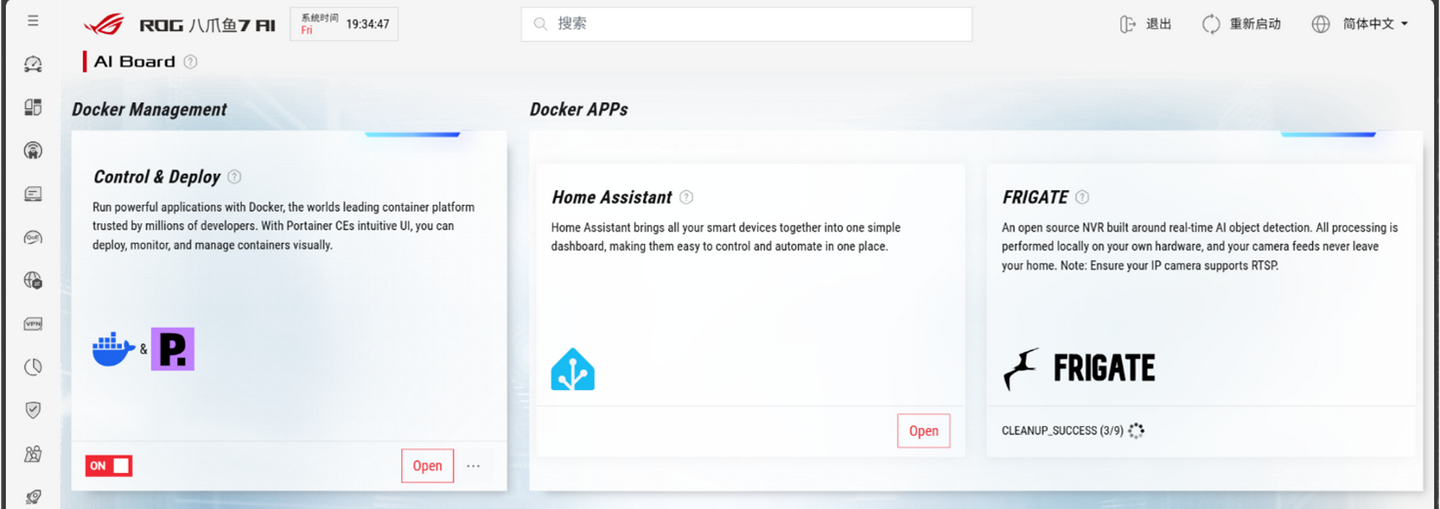
如上不论是Docker还是Home Assistant等,安装成功后都包含一个“Open”按钮,点击即可打开对应的Web管理界面。由于这个Web界面是基于AI模块的主机名(可以自定义修改),也就是下面这个:
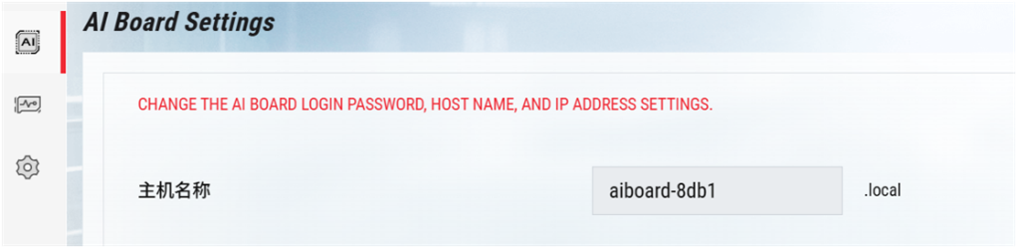
部分的操作系统并不能正常的打开Web页面,可能会提示403错误,比较简单的办法是进入系统管理/系统记录/DHCP租约日志部分,如下操作:
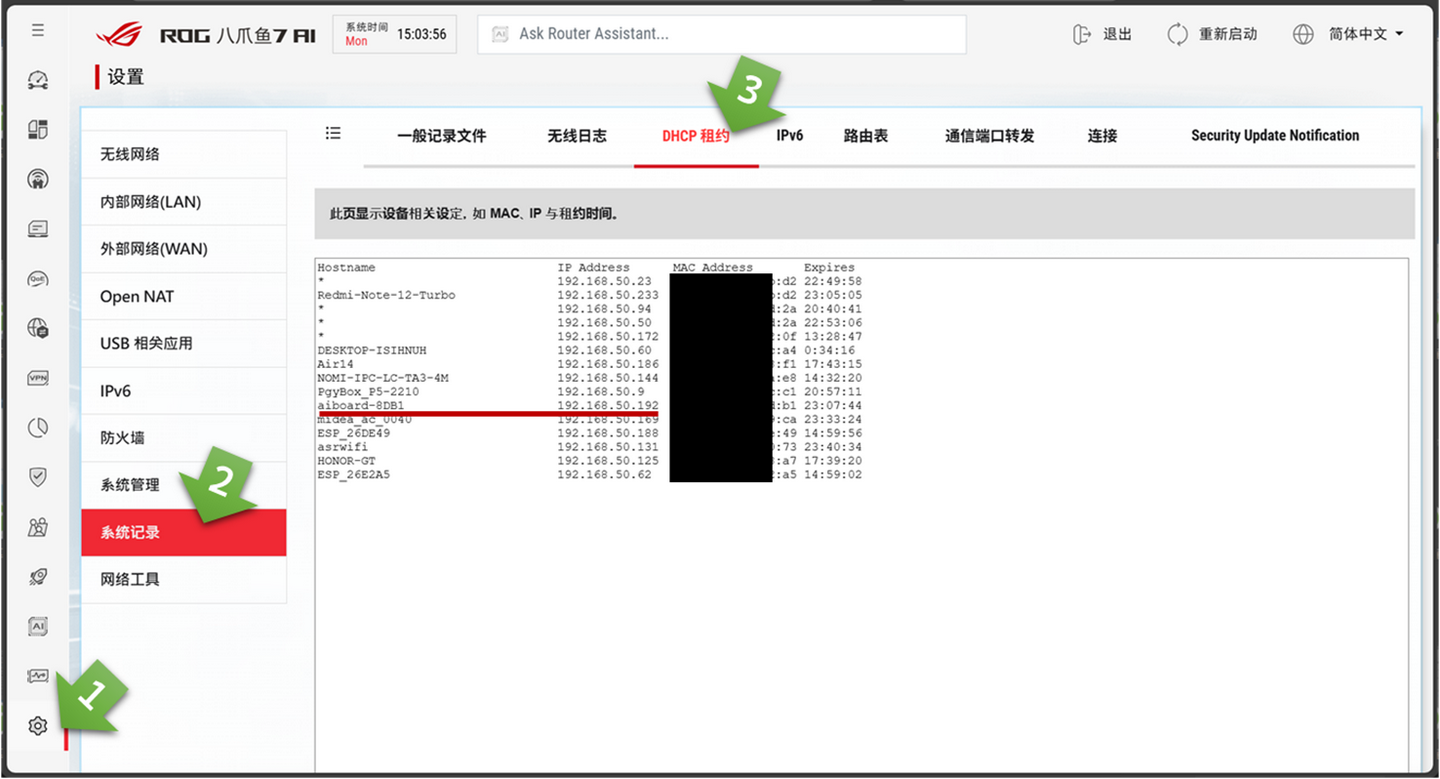
找到基于“aiboard”起头的主机名对应的IP地址,由于华硕分配的地址只要没有手动修改或重置,往往是固定不变的,所以不会影响后期调用。
使用Docker和创建容器
以Portainer CEs为例,安装后默认管理端口为9443,所以我们在浏览器中输入https://192.168.50.192:9443/#!/auth即可正常访问,第一次登录需要创建一个账号和密码(后期会用,所以一定要记录下来),初始账户后就可以登录了,可以看到如下熟悉的界面(不过版本略有不同):
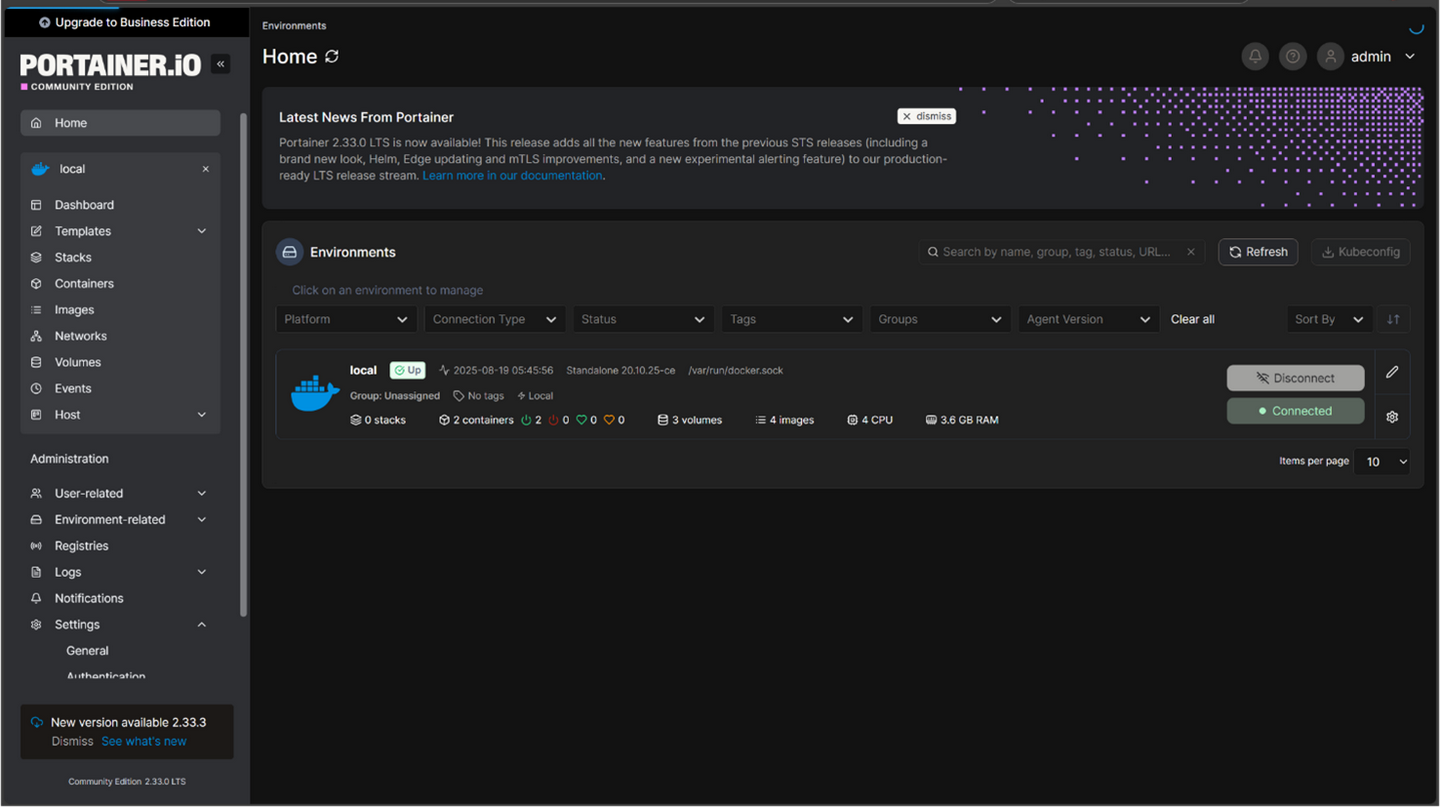
如果你熟悉使用Portainer CEs管理平台,直接上手就可以了。如果不熟悉咋办?我们可以基于简单的几个“抄作业”形式安装另一个中文面板:
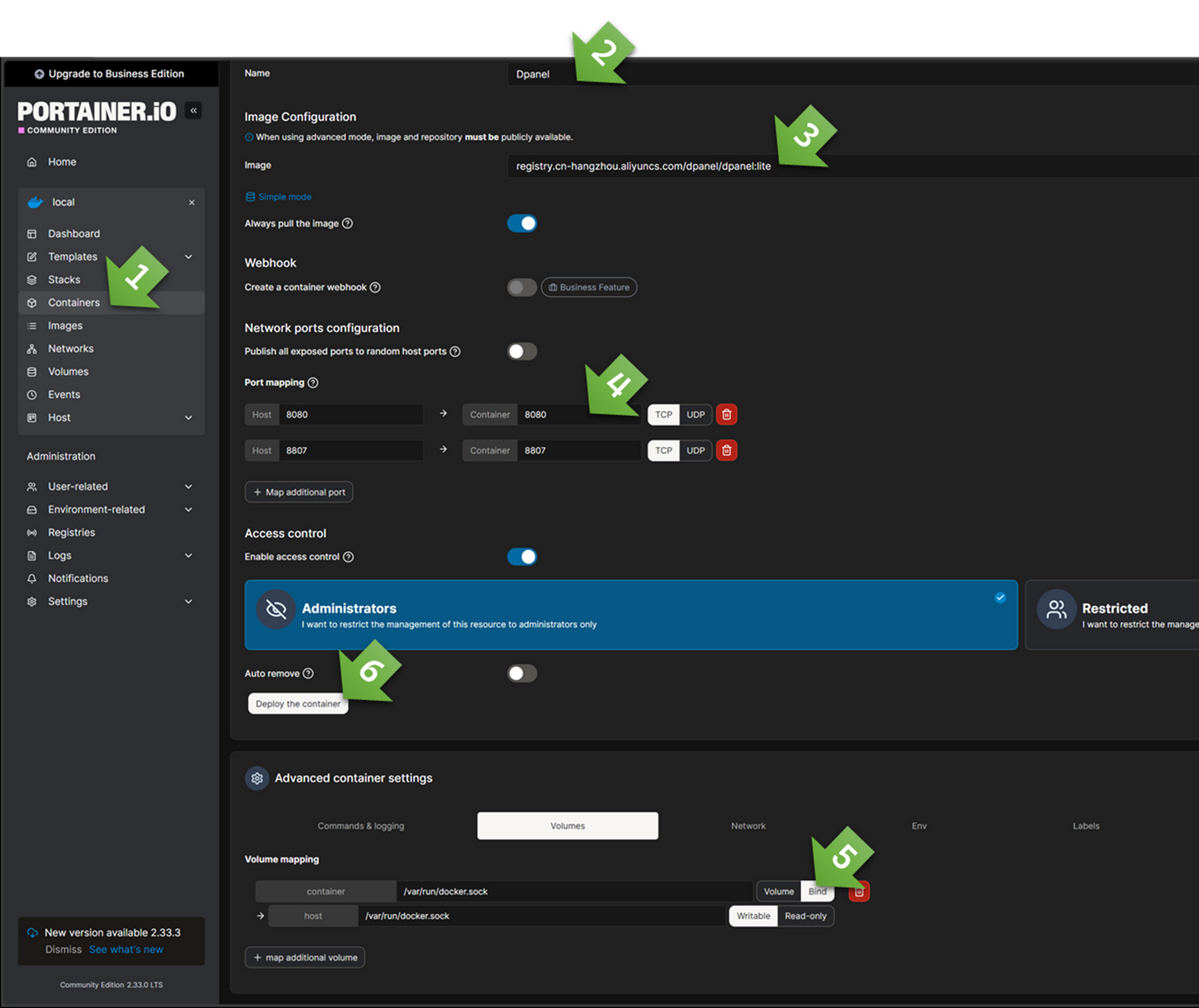
如下我们首先进入“Containers”容器,通过顶部菜单的“Add Container”添加容器直接创建进入如上的页面:

其中第②步是输入容器名称(随便你自己定义),接着是输入pull拉取的地址和版本,直接复制下面即可:
registry.cn-hangzhou.aliyuncs.com/dpanel/dpanel:lite但是你可能会发现页面略有不同,没关系,这个差异是点击下面的“高级模式”导致的:
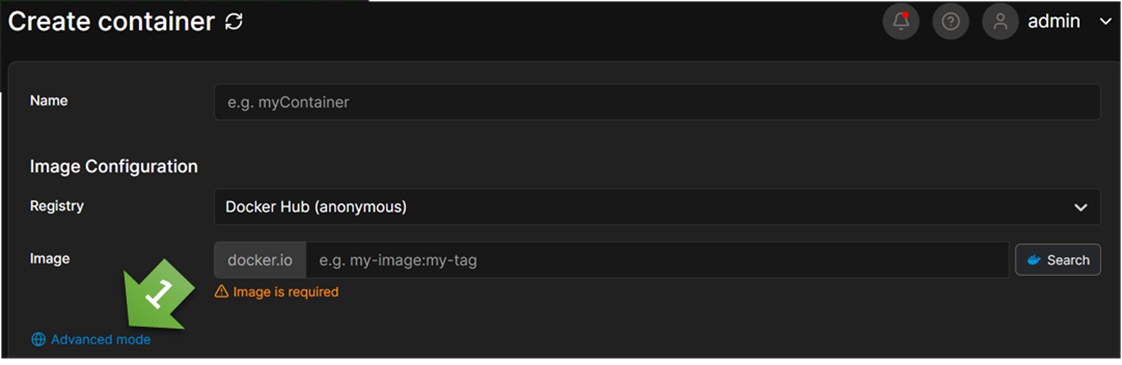
然后是第④步填入两个端口和第⑤步创建一个卷,创建卷需要注意,首先点击切换为“Bind”模式才可以输入,否则是选择模式。
/var/run/docker.sock两者均输入以上内容即可,请直接复制粘贴并注意没有空格。最后通过第⑥步点击创建容器,然后系统会自动拉取镜像和创建容器,成功后自动返回页面:
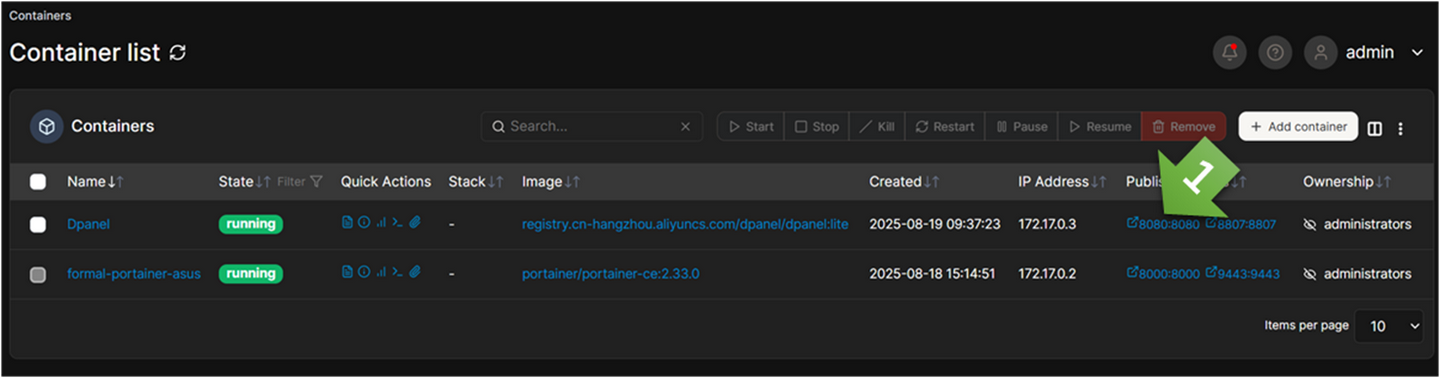
如上通过8080端口就可以访问了,也就是地址http://192.168.50.192:8080/,第一次打开同样需要创建账号和密码,后续就基于该账号管理了。
新装的中文管理面板比较友好,且可以支持目前更为主流的“Compose”模式,如下步骤我们可以通过DPanel中文面板建立自己的Docker和管理之前的:
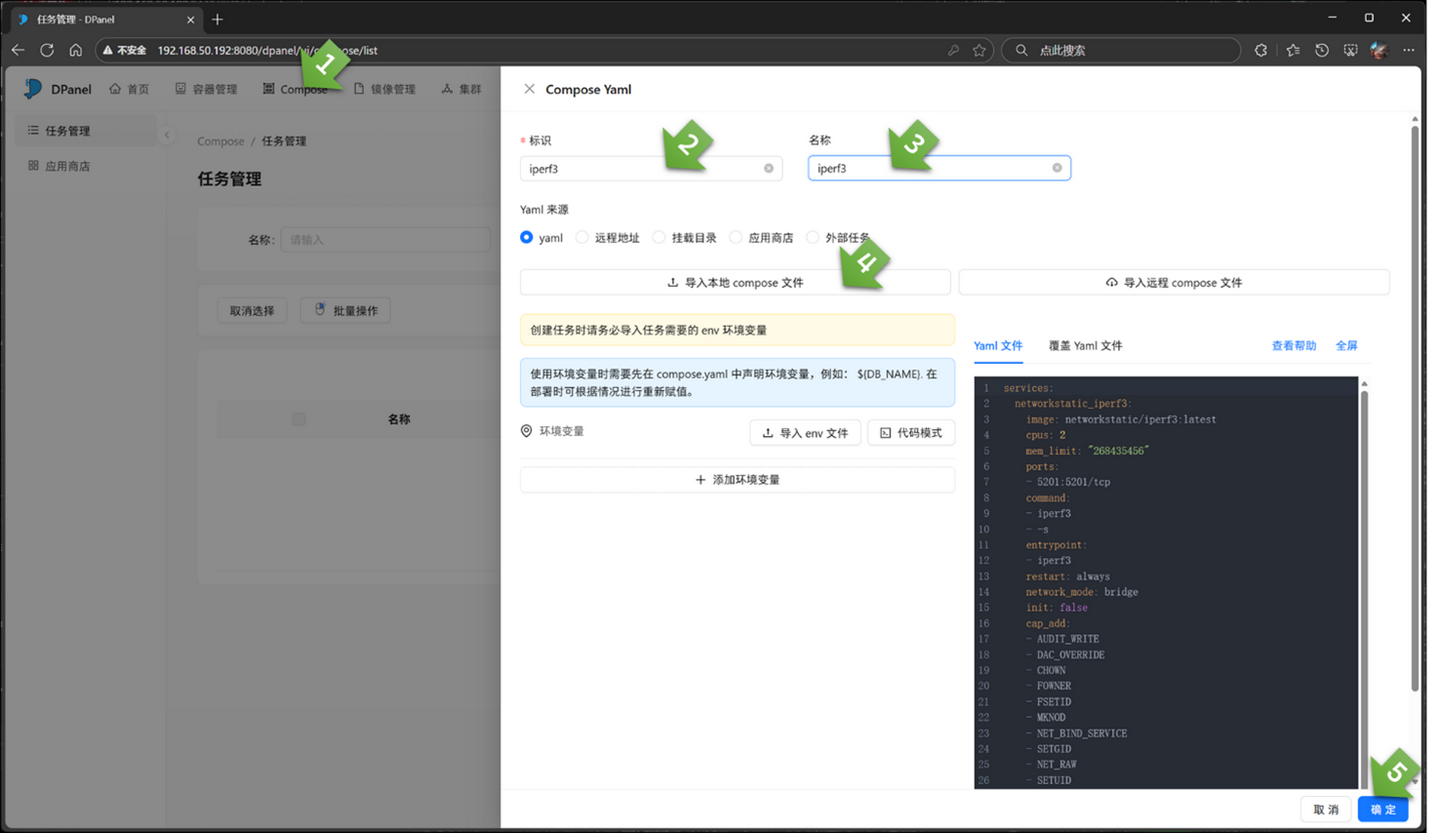
需要注意,因为目前Docker镜像往往在国内无法直接访问,所以不论你是粘贴还是导入上面的yaml文件内容,往往是操作不成功的,那么有两种办法:
第一种比较傻瓜化,如果你有本地的镜像,可以如下直接在“镜像列表”中导入:
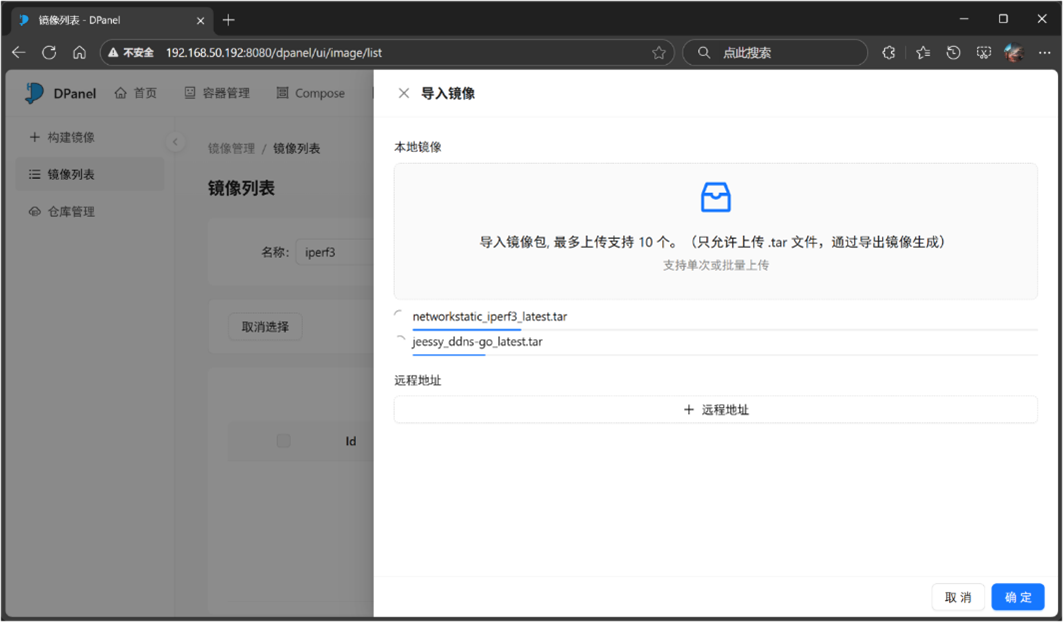
但是需要注意,八爪鱼7 AI路由器使用的Docker镜像需要“arm64/linux”版本,而不是x86版本,否则不能使用。第二种办法我们可以借助一些国内线上镜像工具生成的地址实现镜像预下载,然后在创建容器(或直接Compose)调用,比如安装iperf3可以如下地址:
swr.cn-north-4.myhuaweicloud.com/ddn-k8s/docker.io/networkstatic/iperf3:latest-linuxarm64这是一个华为云的镜像库,是可以直接拉取并创建容器的。你可以直接复制下面的内容粘贴到Yaml文件内容中确认即可:
services:
 networkstatic_iperf3:
 image: swr.cn-north-4.myhuaweicloud.com/ddn-k8s/docker.io/networkstatic/iperf3:latest-linuxarm64
 ports:
 - 5201:5201/tcp
 command:
 - iperf3
 - -s
 entrypoint:
 - iperf3
 restart: always
 network_mode: bridge
 init: false
 cap_add:
 - AUDIT_WRITE
 - DAC_OVERRIDE
 - CHOWN
 - FOWNER
 - FSETID
 - MKNOD
 - NET_BIND_SERVICE
 - SETGID
 - NET_RAW
 - SETUID
 - SETFCAP
 - SYS_CHROOT
 - SETPCAP
 cap_drop:
 - NET_ADMIN
 - NET_BROADCAST
确定后仅仅是保存了一个任务,实际并不会直接创建,还需要如下三步:
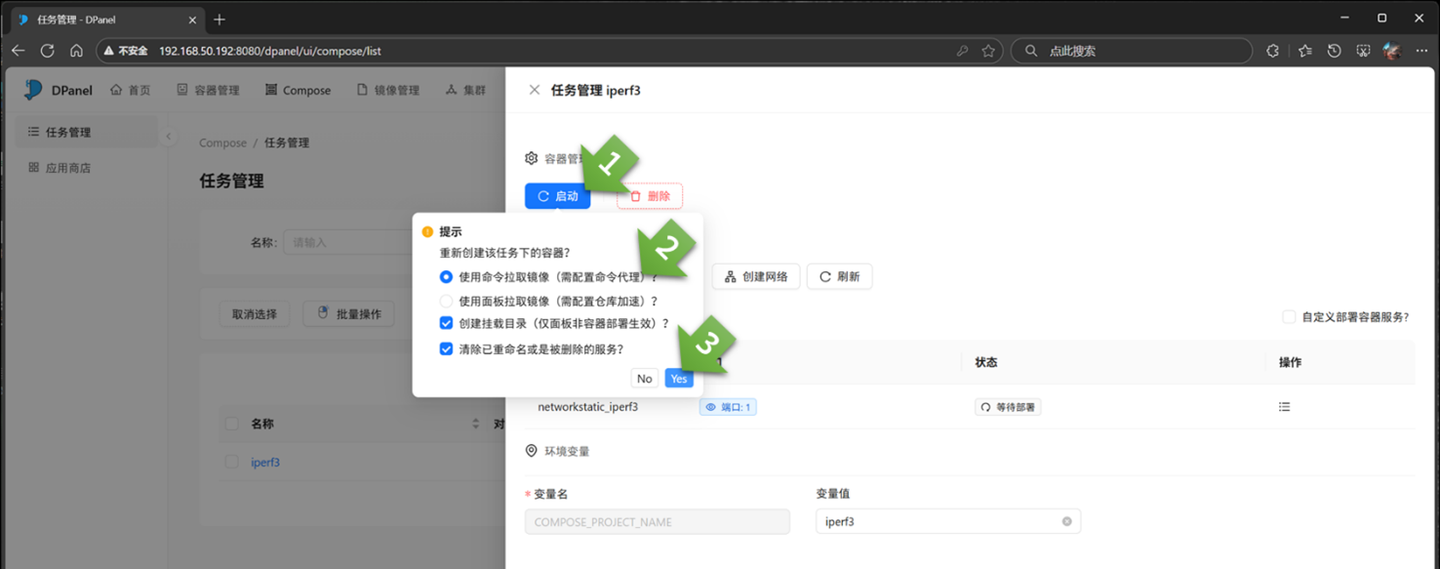
如上点击“启动”,选择第②步选项,最后点击“Yes”,才会执行拉取镜像和创建容器,于是iperf3就自动运行了。但是有个不太好的消息,和华硕确认过,目前AI面板是基于千兆口做的Docker,所以实测iperf3在这里只能基于千兆上限进行测速:
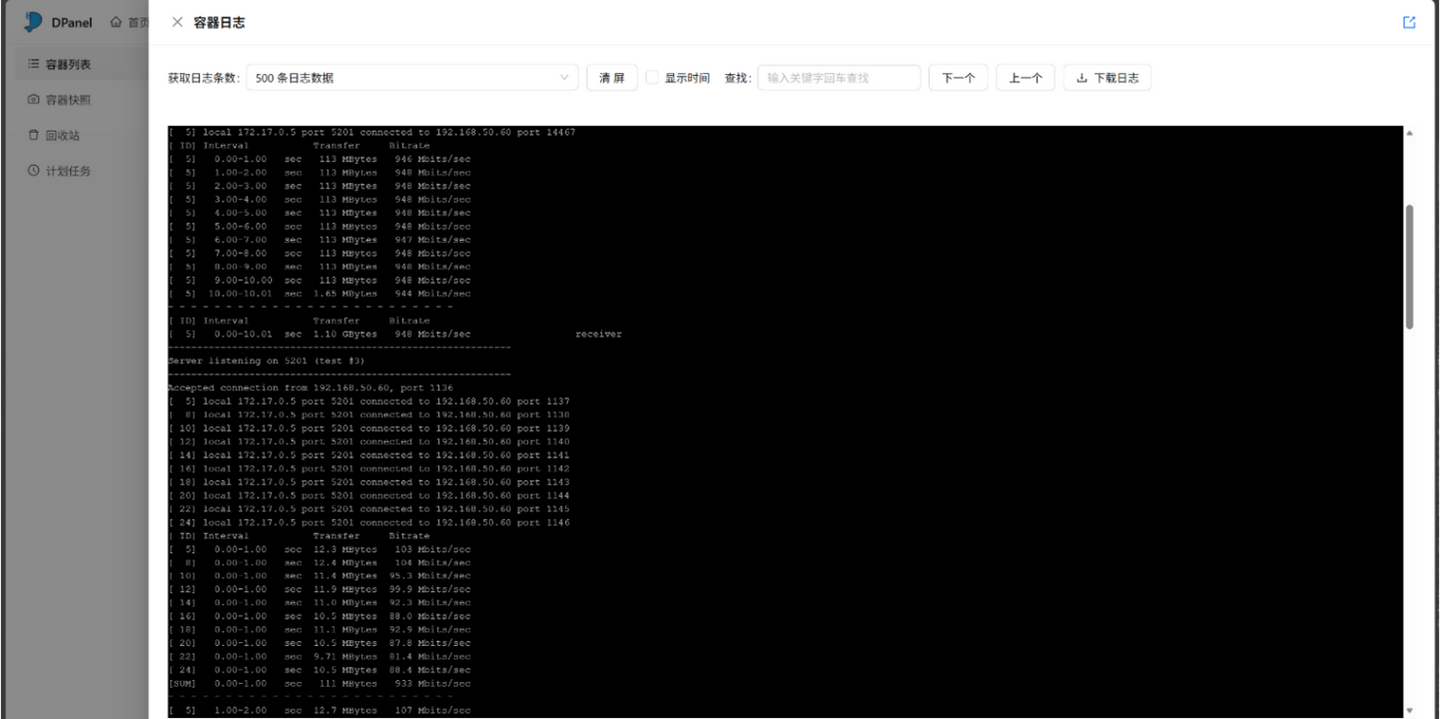
虽然略有遗憾,不过千兆基本的Docker需求还是能满足的,如果大家有更高的诉求,也可以在系统设置的问题回报中提需求。
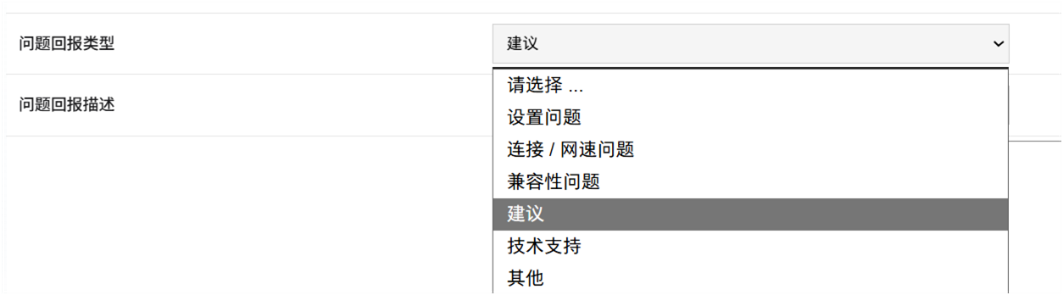
当然这个建议我已经提过了,不过我一个人的力度还不够,还需要更多真实用户的声音。
预置Docker小体验
官方提供了两个高频需求的Docker镜像任务,通过AI面板首页即可直接安装和使用,其中Home Assistants默认端口为8123:
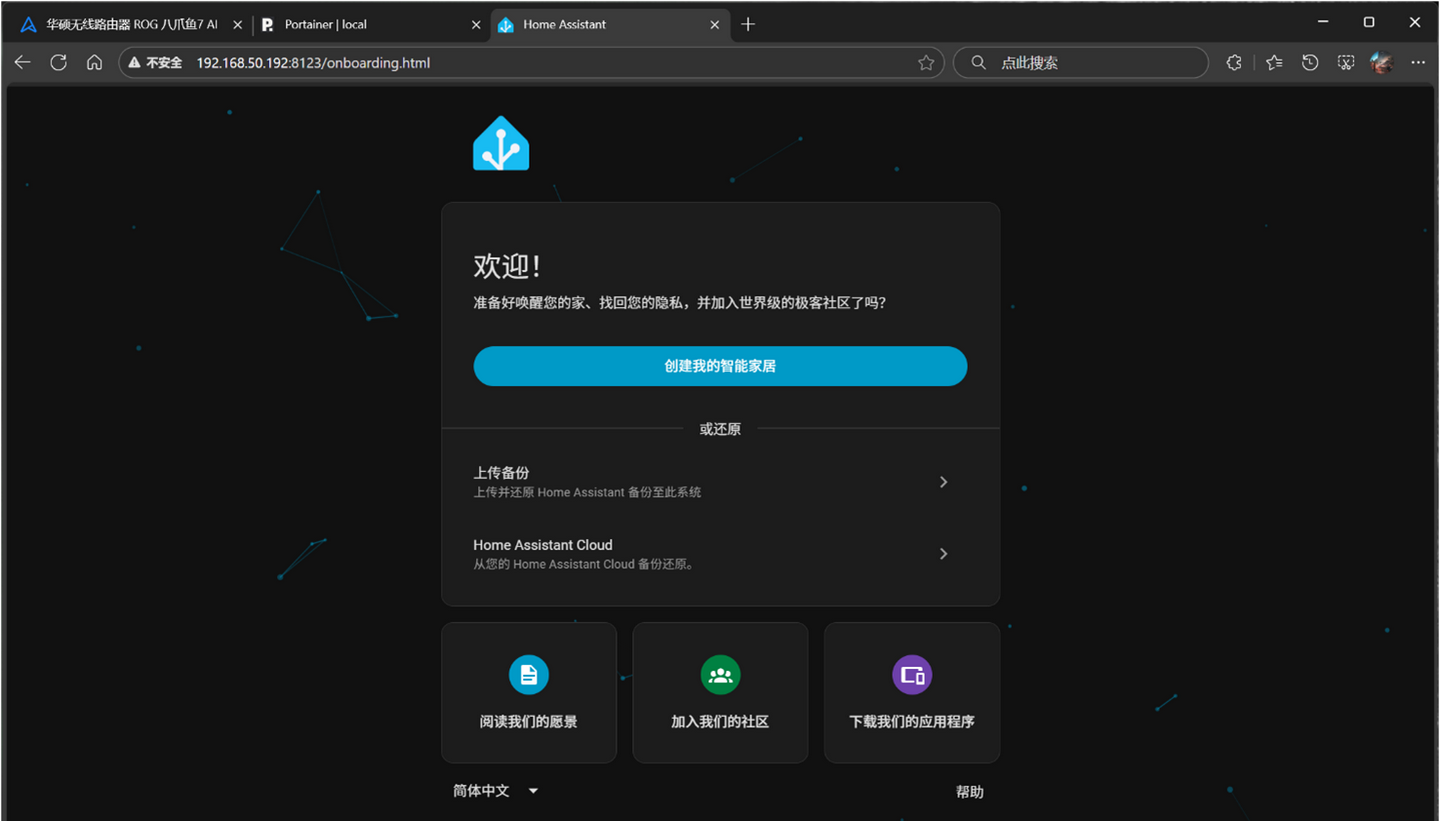
如上第一次登录也需要创建一个初始管理账号和密码,然后可以快速的把家里的智联网、物联网设备纳入其中统一管理。
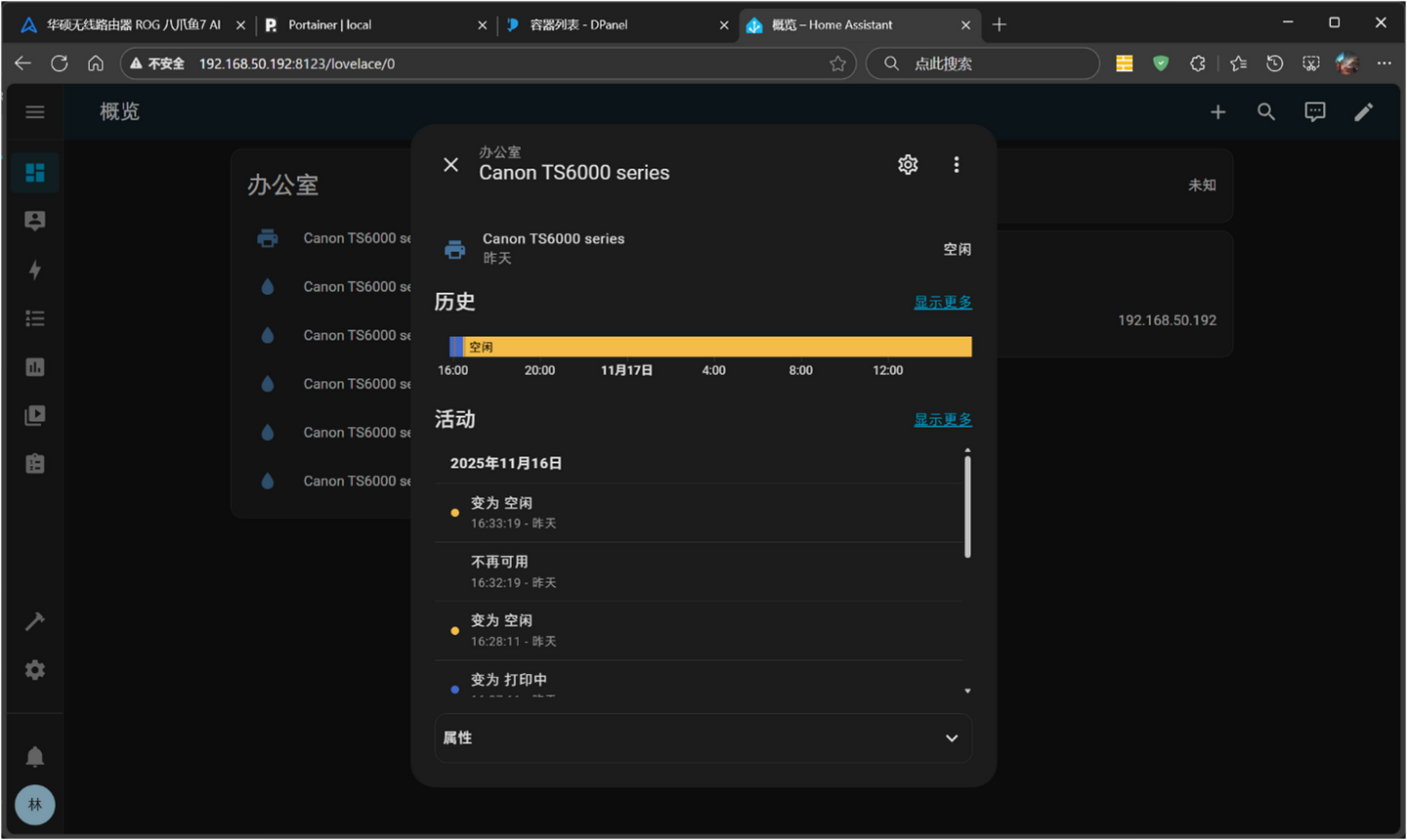
如上都可以通过查询的IP地址配合端口号成功访问和使用,喜欢的就尽情折腾吧!
而Frigate NVR智能监控的优势是可以更好的人脸识别、动作感知等,不过操作需要一定的基础,比如摄像头需要自己配置:
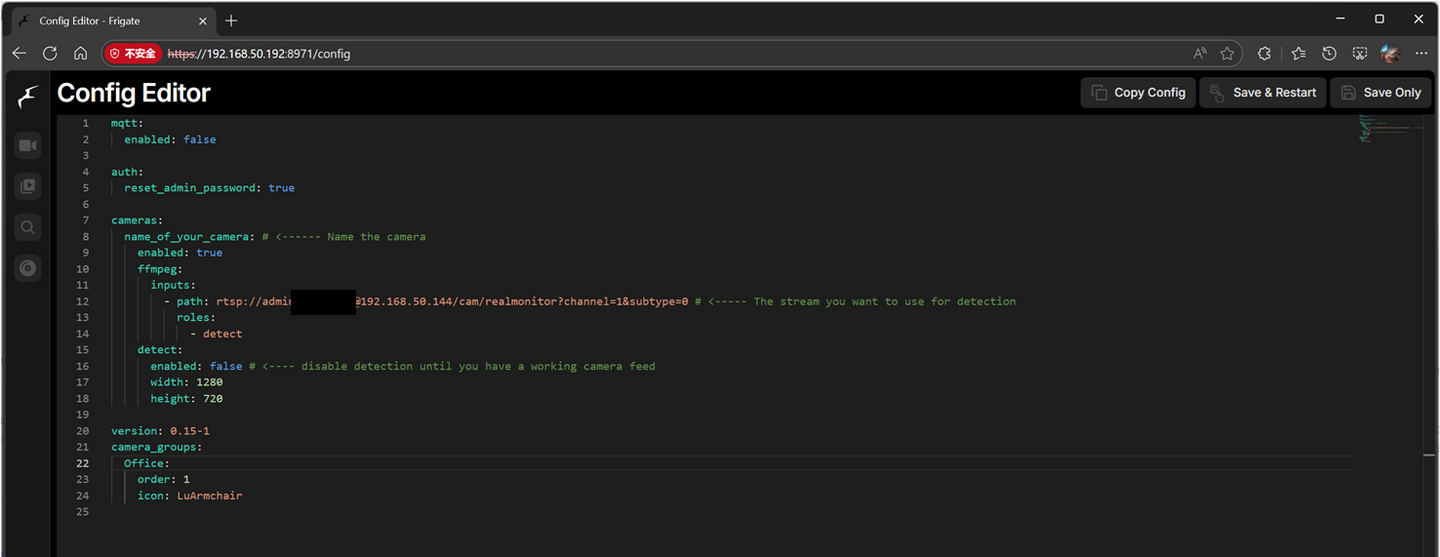
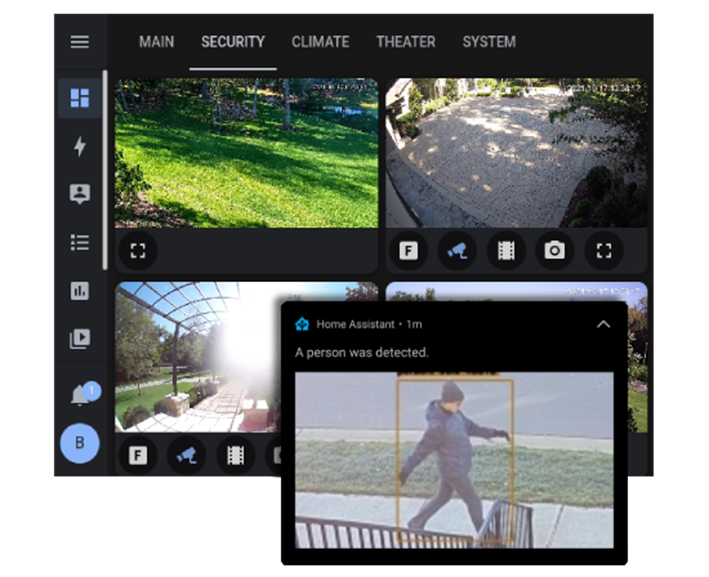
Frigate可以实现追踪和事件告警,同时它也支持与Home Assistant等自动化平台实现联动,触发事件关联,大概这也是华硕预置两款应用的原因:
同时它也可以支持存储录像,不过八爪鱼7 AI加强升级的32GB ROM肯定是不够用的,那么可以借助USB接口外挂硬盘来存储。当然本身它也支持挂载NAS的远程存储空间来实现更大的需求,但这个主要是解决一些NAS的摄像头监控或NVR不支持智能的扩展需求。例如华硕自己的NAS本身没那么智能,不具备AI的能力,且算力有限,即便在华硕NAS的Docker中安装Frigate也无济于事,这时候就可以搭配八爪鱼7 AI路由器来解决问题了。
因为我们现在很多用户使用的NAS并没有AI算力加持,那么这也算华硕在AI路由器上的一种美好设想,也就具备了一定的场景了。
更强的QoE模式
既然有了AI加持的NPU,所以这一次华硕在八爪鱼7 AI版上是大展拳脚,提供了更多差异化功能,以QoE为例就恰到好处:
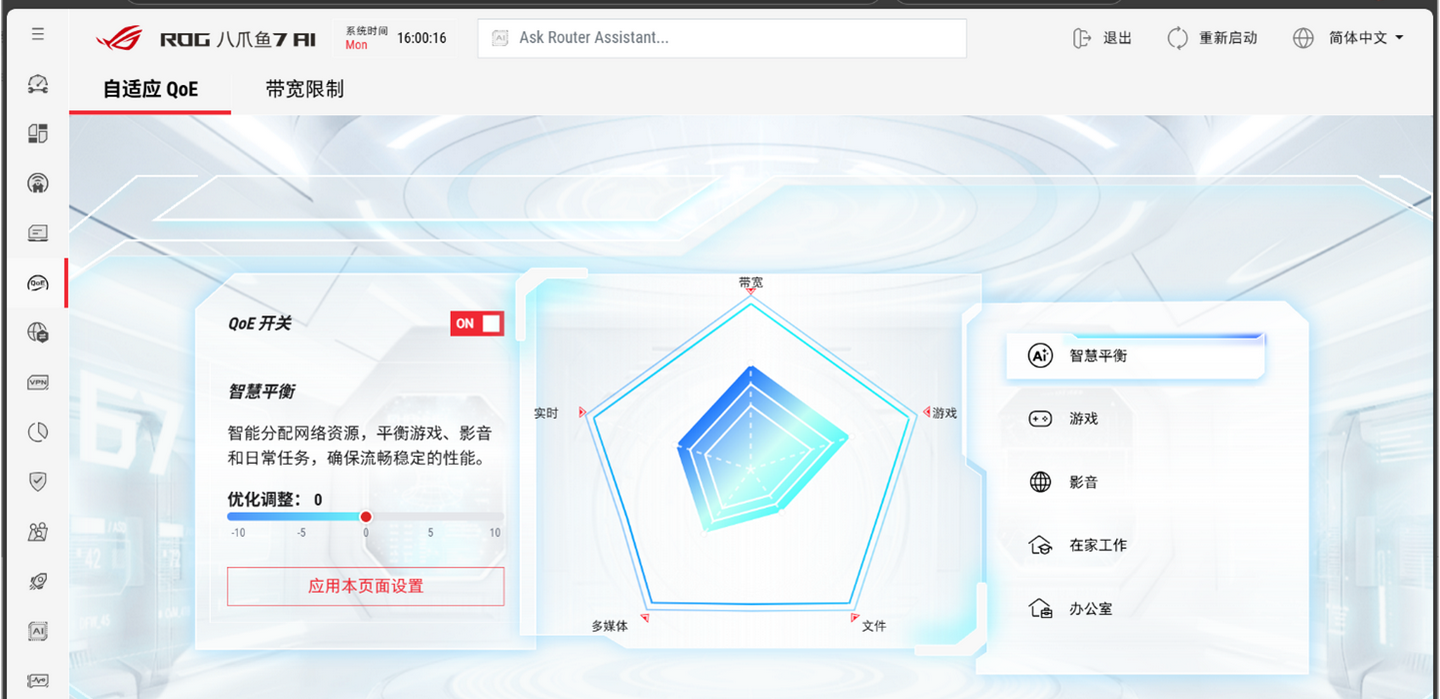
如上激活以后就可以基于自己的需求来选择模式,或者采用第一档基于AI的加持来实现智慧流量控制。而且可以看出来这是一个应用层的流控管理,八爪鱼7 AI可以基于应用流量进行鉴权,根据需求贴合分类场景进行优先分配流量,而且强劲的NPU也不再依赖于SoC的性能减半了。
Tips:传统的路由器只要启用QoS功能SoC的性能就会减半,尤其是非旗舰的路由器,往往会导致整个带宽直接减半。
所以八爪鱼7 AI是一个非常有实力的路由器,它能做AI流控,而别的很难,往往也不会做,所以这基本是独占功能。
Tips:可能有一些朋友连QoS是什么都不明白,这里简单解读下。常规的路由器往往支持QoS,主要通过mac地址绑定后针对某个设备实现限速,可以单独设定上行和下行;但是这种操作往往不够灵活且麻烦,更何况mac地址是可以克隆伪造的;其次前面说了它还十分影响路由器的性能,导致整个网络体验都会变得更差,所以很多人但凡懂一点,都不会启用QoS功能。那么QoE有什么区别呢?QoE是基于应用流量识别的,可以精确的识别流量中的应用是办公、还是会议、还是游戏,根据优先级策略进行调度,合理的对带宽的分配进行优化,对于用户来说是无感的。就设备而言往往需要更强、尤其是AI的能力可以更好的降低负载,所以就QoE而言它是更好的解决方案,其次也不是每个路由器都能使用QoE的,它需要强大的性能或者AI专用加速来加持,具备一定门槛。
家长管理也升级啦
以往的华硕路由器不论是Web页面还是手机App上都可以进行内网设备的访问时间的管理,可以限制某个设备几点钟后断网,简单粗暴直接。
不过都2025年了,这种操作方式还是不够AI,所以这一次华硕直接升级了新的应用协议识别鉴权模式:
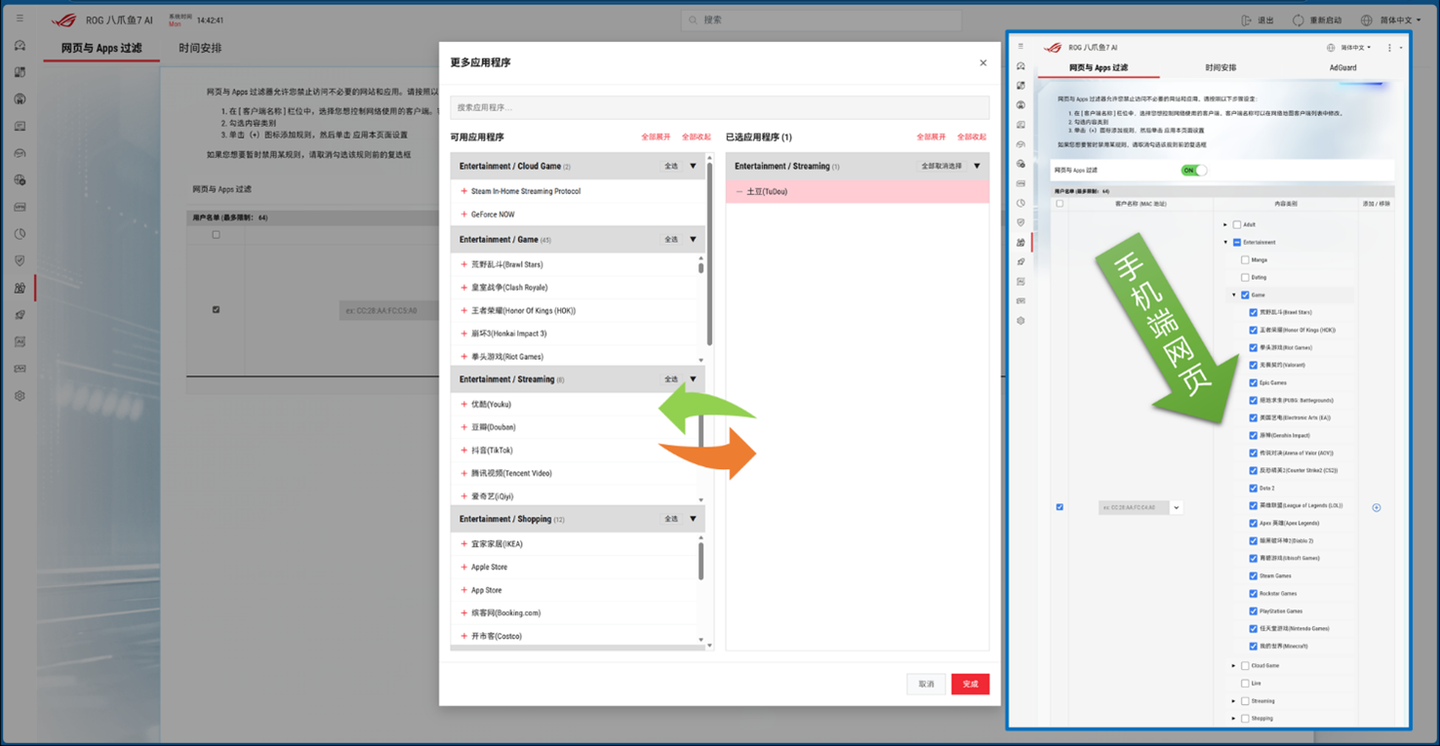
如上可以看到系统自动做了多种分类和细节颗粒度的应用管理,不论是Web端还是手机Web端都可以操作。它涵盖了主流的PC游戏、手游、社交App、购物等等领域。这基本就是个企业级的行为管理设备才有的功能了,如果是企业级的加个基本上万了,所以20~99人的中小企业实际也可以用。
Tips:实际部分家用路由器也有类似的功能,但是都比较简单,其次是不具备强劲的SoC或AI加持的NPU来加速,往往体验会比较一般。
就家庭而言,AI、智能化更多是辅助的一种手段,跟孩子还是最好定个规矩,无规矩不成方圆,让孩子自己管理自己、约束自己,才是上策。如果实在没有办法了,也没有响应的精力,那么华硕的这种家长管理功能也是更好的选择,至少这个方案比下面这种好得多:

正常的应用、合理使用的App没有任何限制,但是不允许的就完全无法联网。
独立友好的客户端列表
以往我们在华硕的路由器中要查看局域网中设备,首页即可,不过可操作性不强,比如看看新的吧:
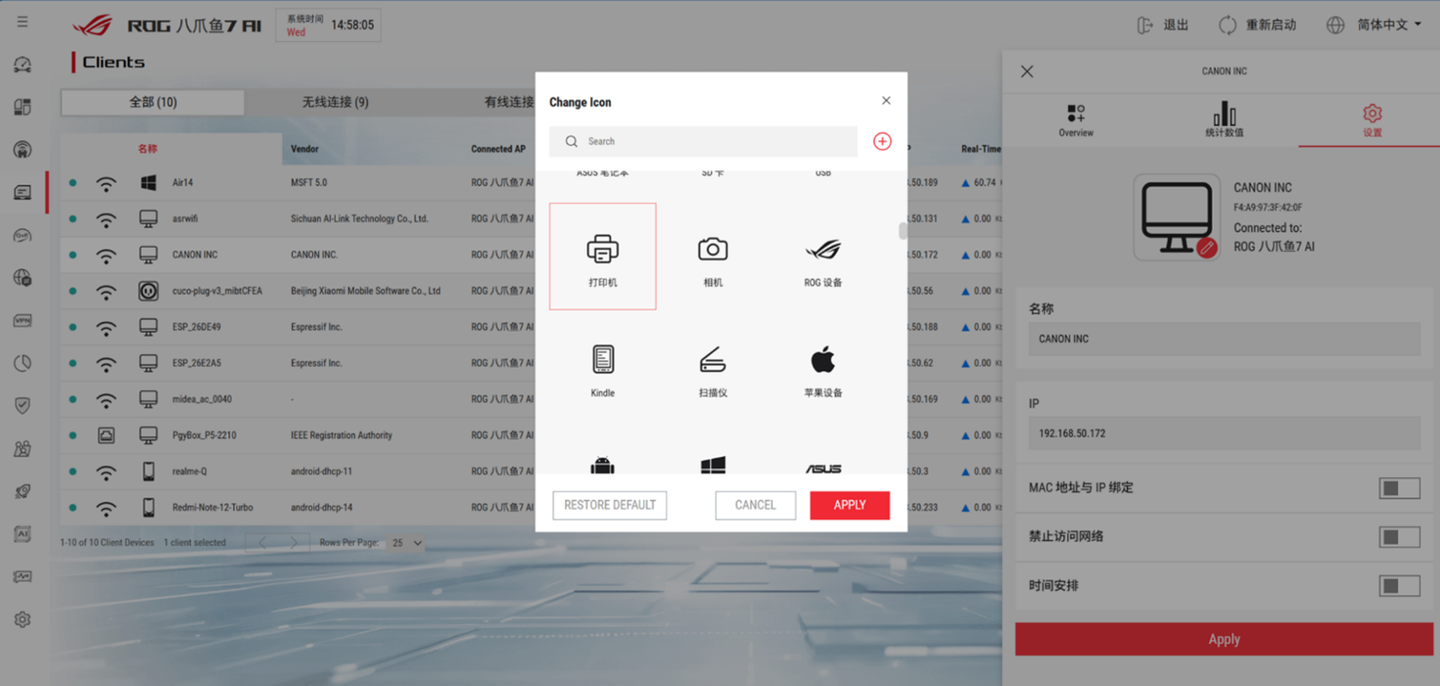
可以看到不论是可视性,还是操作性都直接加强了几倍,尤其是部分朋友家里有智联网设备,列表七八十个设备这次可以一次展示了。
Router Assistant/路由器助手
首发固件中并没有该助手功能,不过再第一次更新固件后,Web管理的任意界面均嵌入了该助手的快速窗口:
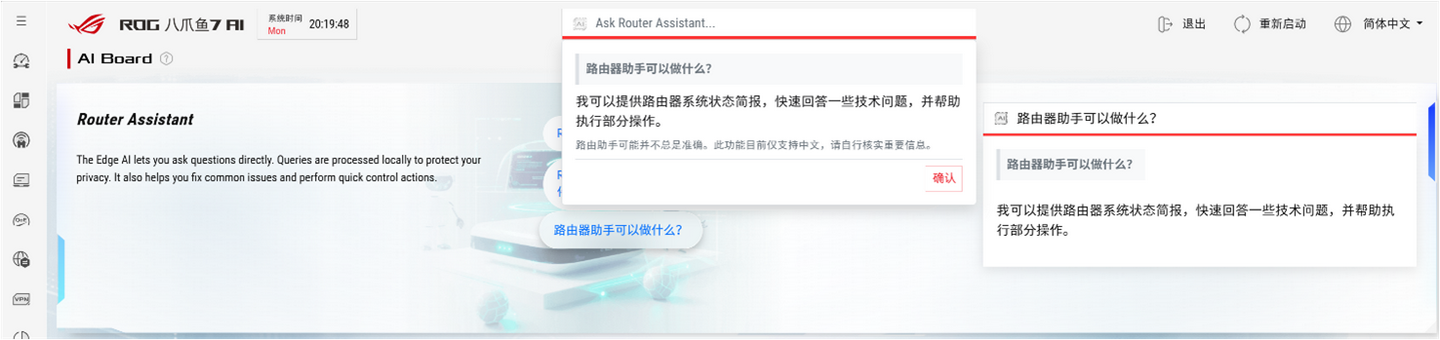
简单来说它能直接回答你一些关于路由器相关的问题,同时也可以帮你导航到需要的功能页面,比如:
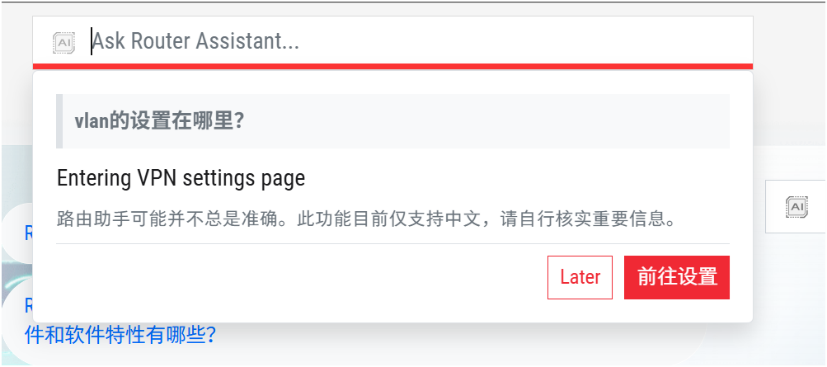
不过目前该功能还并不太完善,如上助手的回答也解释了这一点,所以当我点击它分享出来的“前往设置”的时候,跳出的如下页面自然不对:
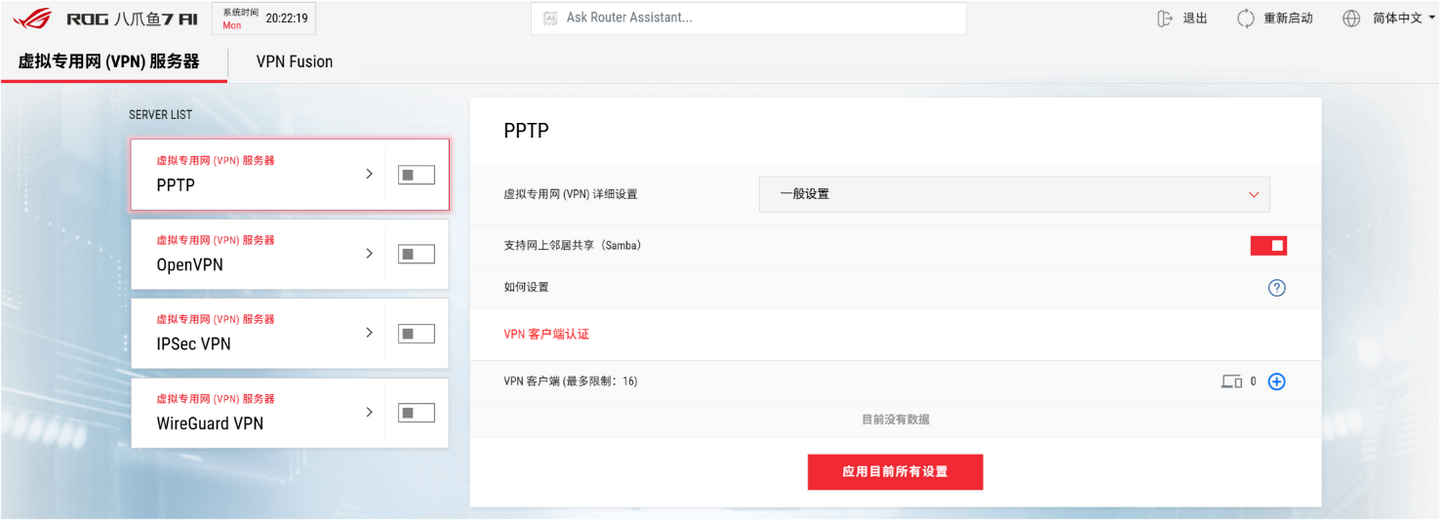
不过我们尝试问它一些其它的话题,它倒是蛮准确的:
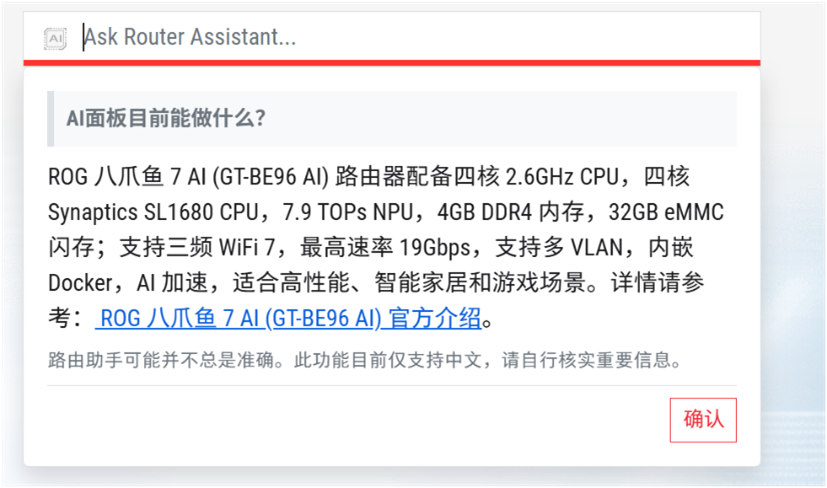
前面有提到它能做一些简报,那么我们可以尝试问问它,看看它是内置了一个Q&A还是真的具备一定的AI能力,比如:
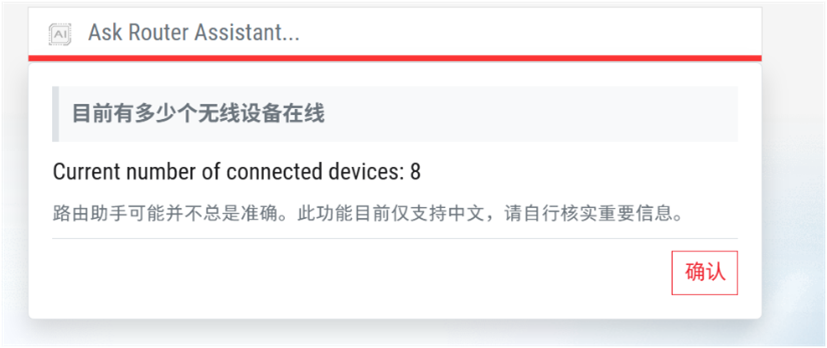
从如上的回答来看,它确实也具备AI的能力,不过要做AI测试还是需要双盲测试,比如:
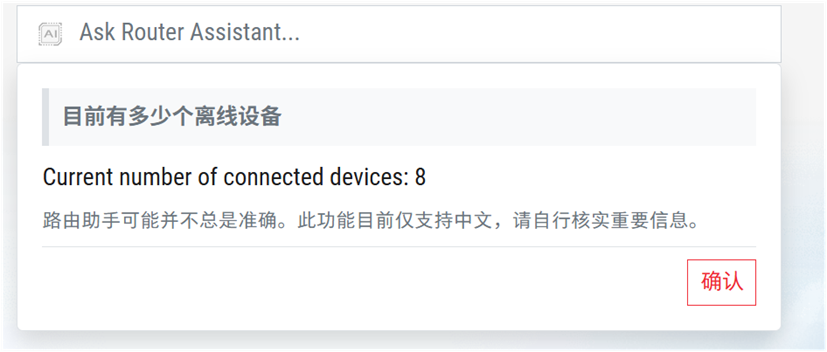
最后从实测来看,它具备一定的AI能力,不过目前的水平容易产生幻觉。考虑到这是首发版本,我们不妨多给华硕一点训练的时间,尤其是未来还有更多的华硕路由器支持加入AI版本的支持,跑个3b、4b的量化模型不是不可以,就目前的7.9 TOPS算力而言并不难。
简而言之,这是一个良好的开端,后期的能力我们还是拭目以待,也期待后续更多的机型支持该功能。
更全面的流量统计
实际华硕的流量统计功能一直都是独树一帜的存在,因为很多友商的该功能可以说约等于没有,更不要说数据统计的准确性。
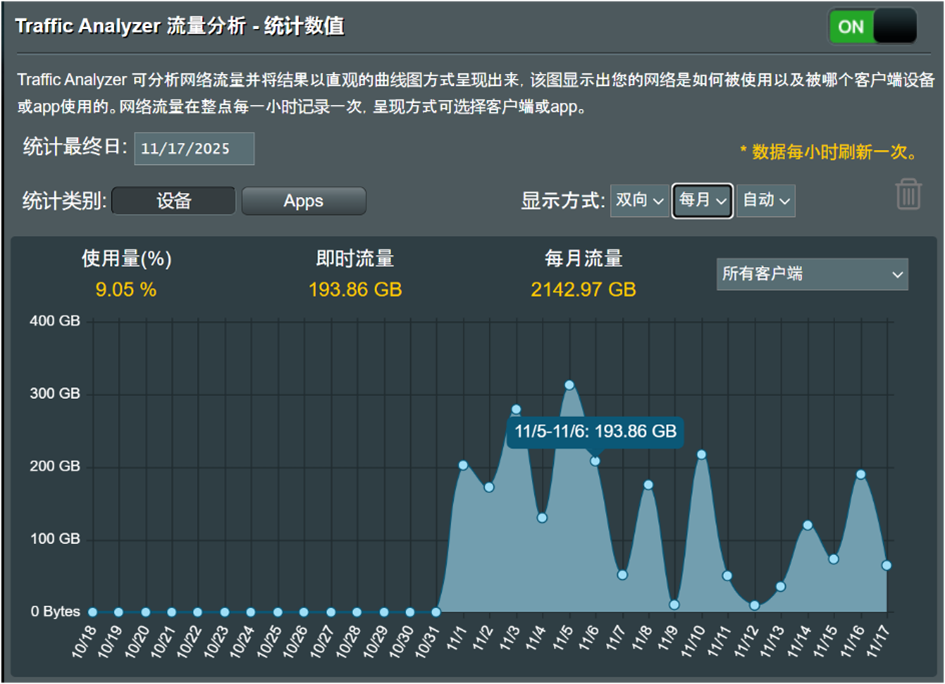
这也是我一直选择华硕路由器的主要原因,而全屏化的新ASUSWRT系统可以更好的展示更多,华硕也并没有浪费空间,比如:
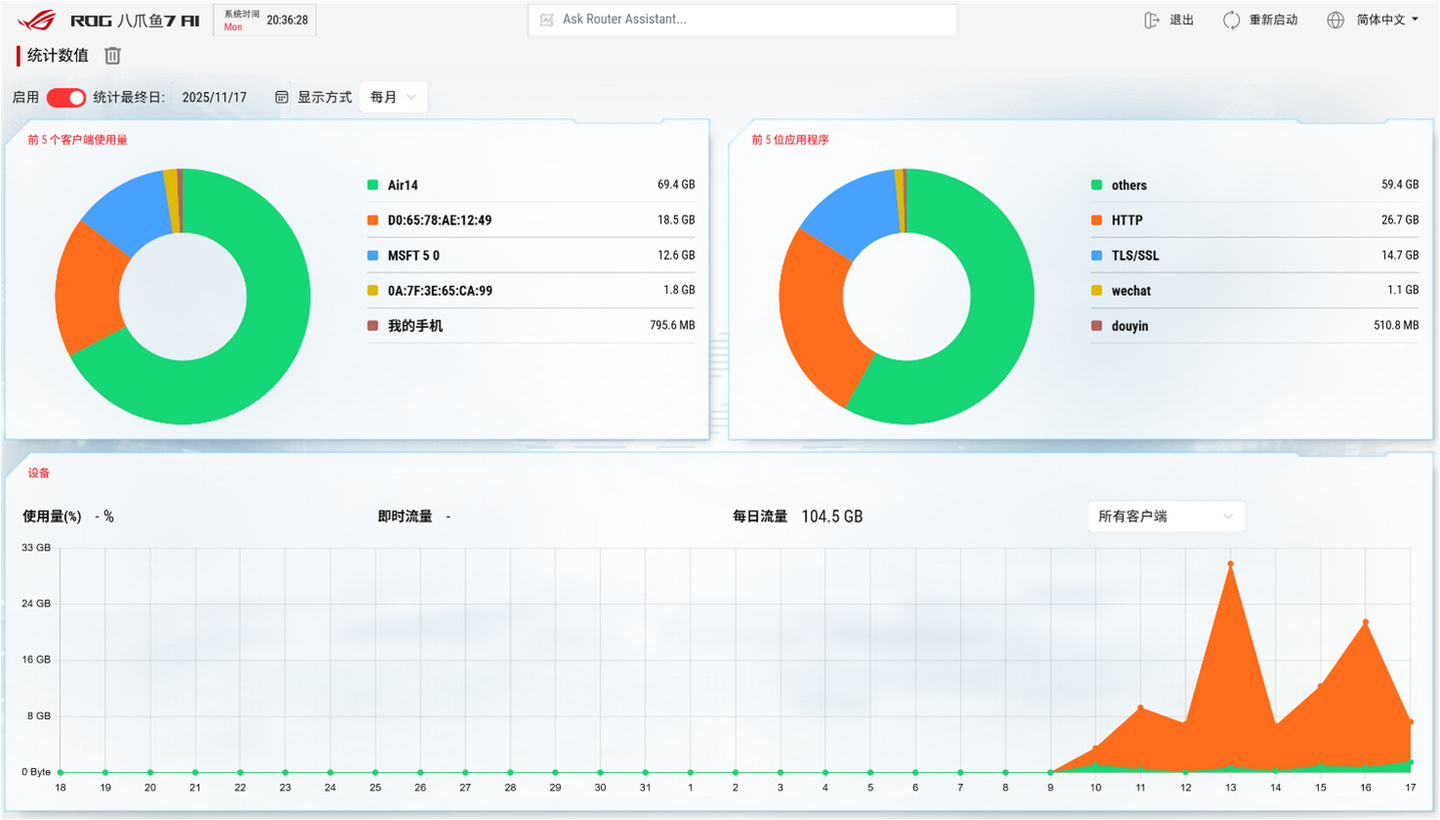
除上述原有的一些特性外,它还可以支持更细化的数据筛选、统计:
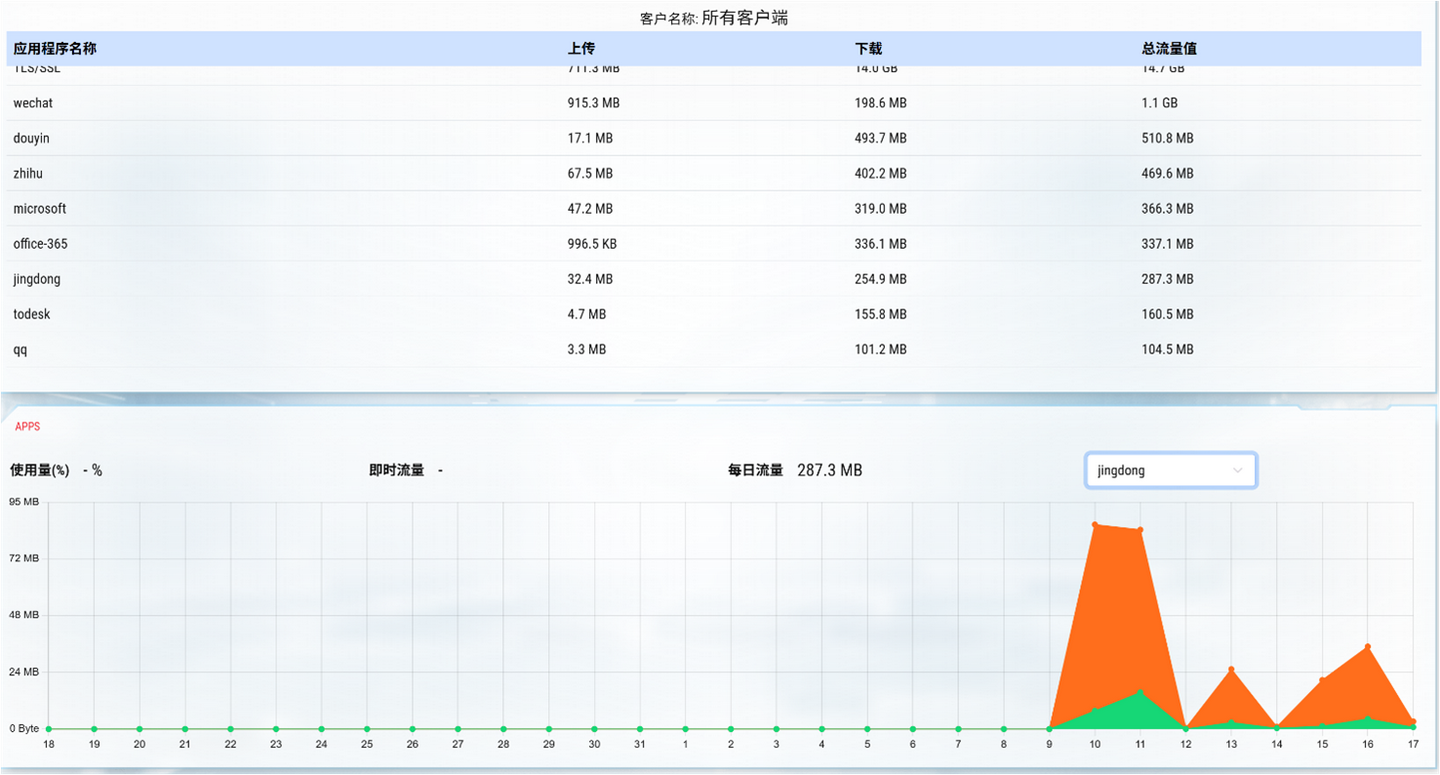
而针对单一应用的流量使用,还可以细化到每一个设备终端:
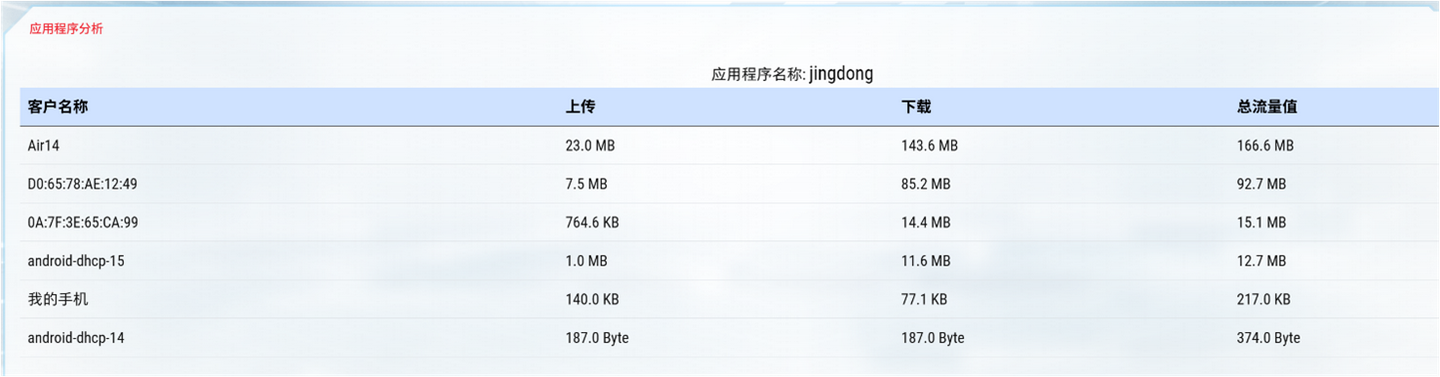
如果使用过企业级的网管设备,讲真这个不就是吗?
简单来看,华硕路由器从专业,实现了到专家的进化路线,进一步提升竞争能力和差异,再一次荣获“路由器只有华硕和其它“成就。
三段式电竞加速
对于ROG系列的路由器而言,专为电竞而生,这一次的八爪鱼7 AI版也不例外,简单来看它将原有的几个功能整合到一个页面:
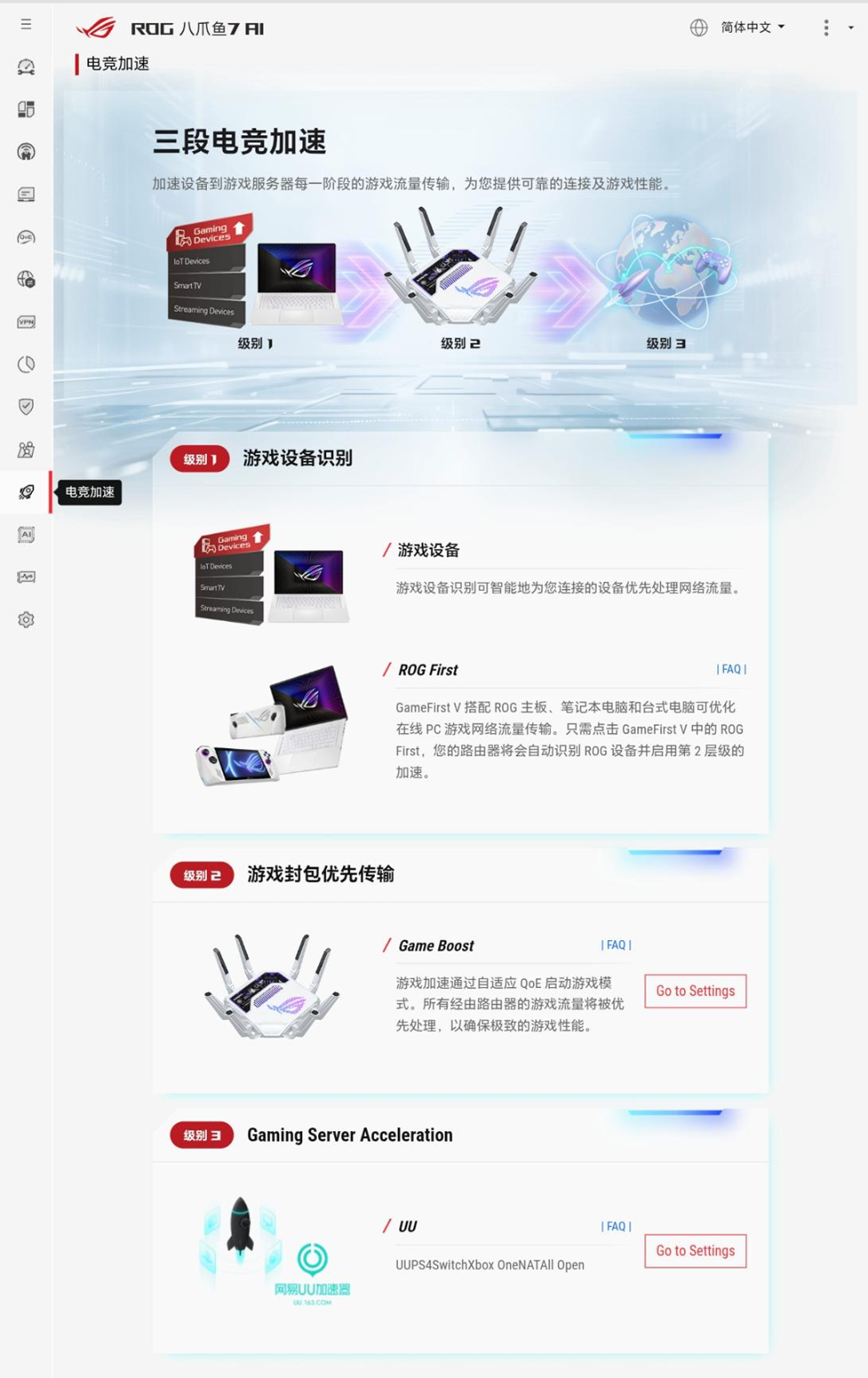
同时支持了新的游戏设备识别能力,要不怎么说叫AI路由器呢?当然AI的体验还不止于此,如前文所述,它引入了WiFi智能侦测的能力。所以我们不妨在网速测试、覆盖测试、抗干扰测试中看看它有什么新的表现吧?相信大家对于这方面的测评已经等不及了。
户外无干扰测试
户外的测试主要是针对无信号干扰的测试(当然这个和实验室有一定的差距,但也能和干扰测试对比,获得一些数据分析和定论),测试环境如下:
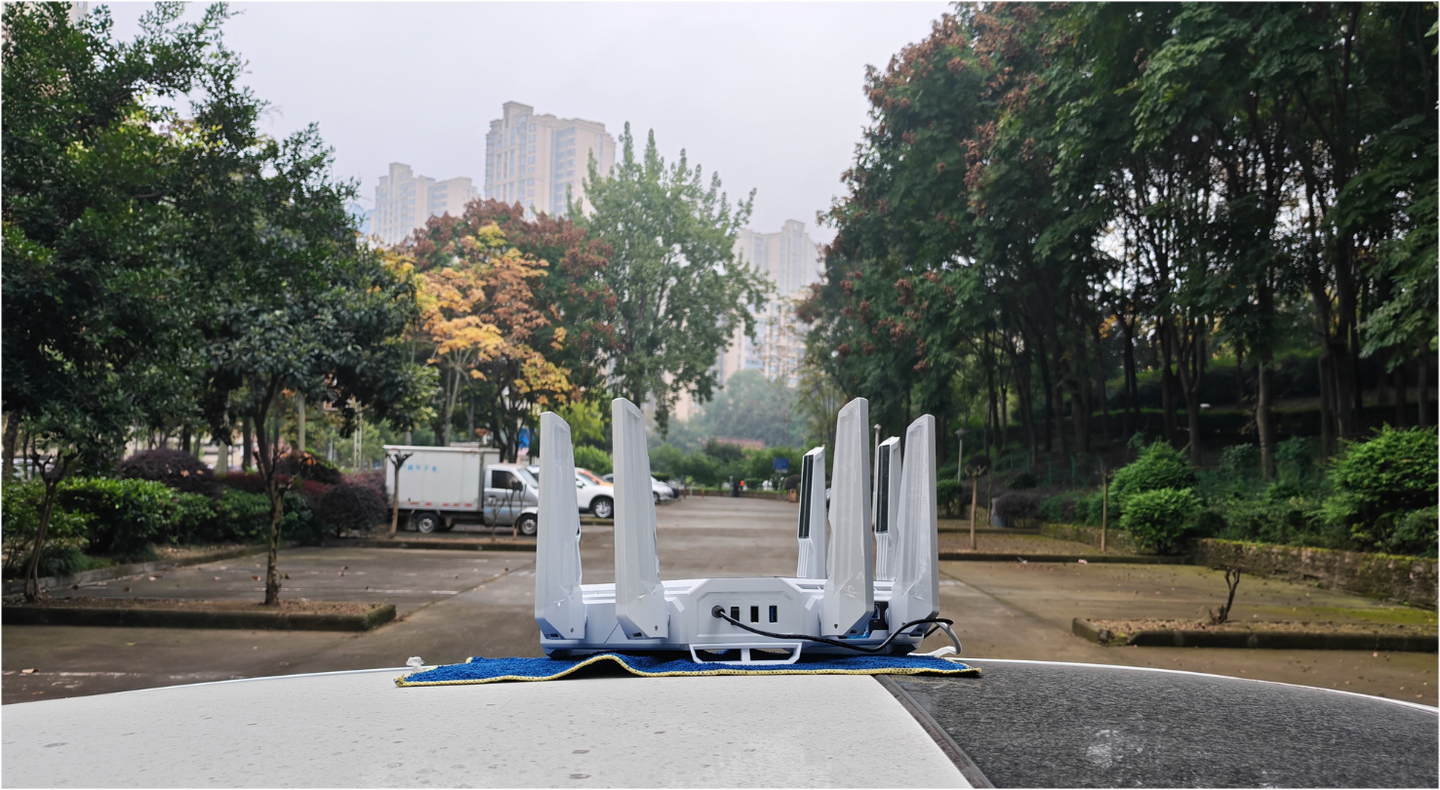
将路由器置于附近5GHz信号较少的区域,针对国区、澳大利亚区域进行0~50米的距离测速,测速基于千兆的上联测速服务器。为了让大家有更直观的感受,我们将新晋上市的魔盒Pro三频路由器也加入到对比中,也顺带看看AI加持的八爪鱼7是否会更强?从结果来看确实如此。
我们还是先参考上行速度的对比,如下:
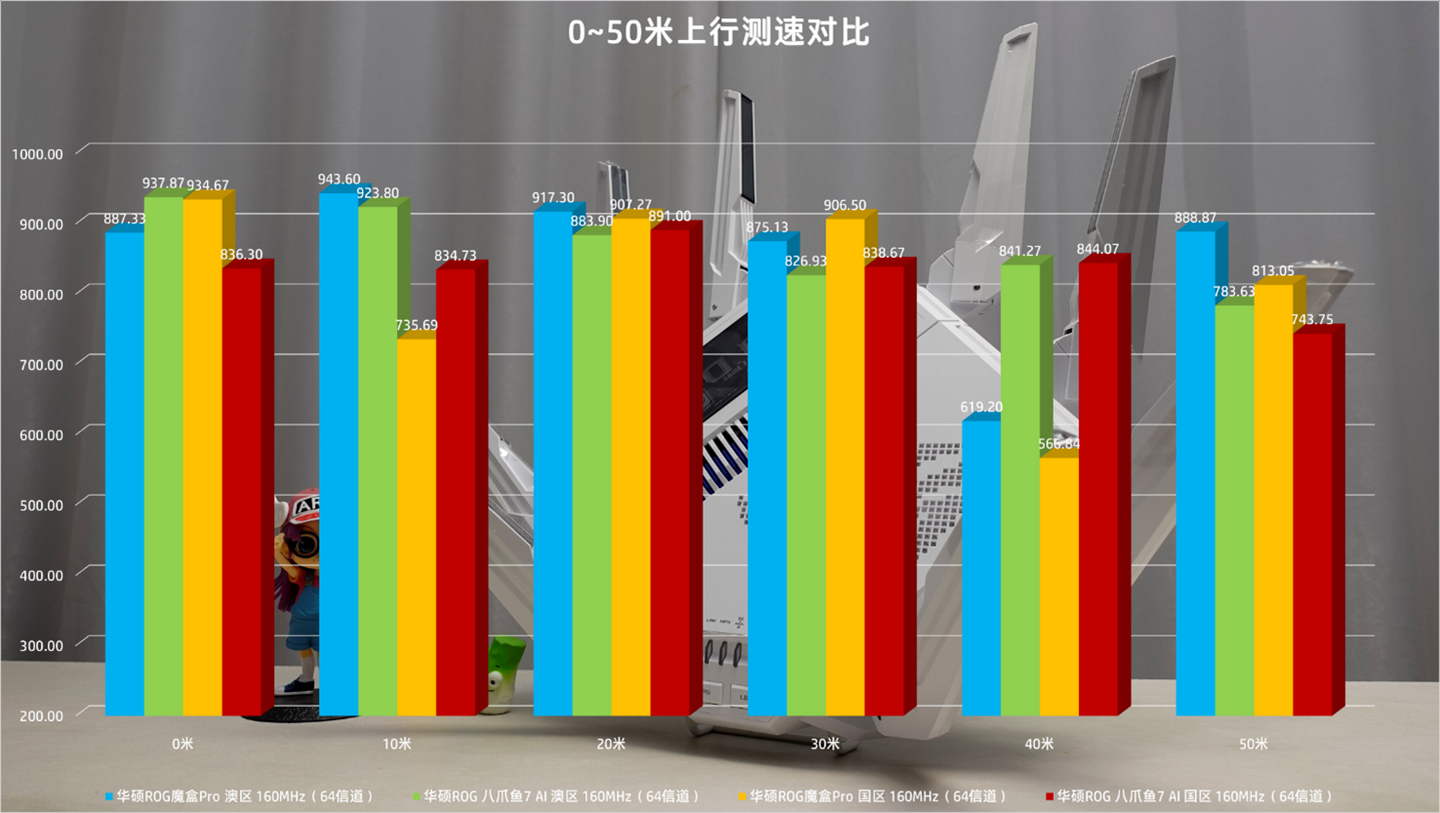
先从澳区模式蓝绿两个数据进行解读,可以看到具备AI加持的八爪鱼7从0~50米很平稳的降速,甚至在40米的距离还有反向提升的行为;而反观不具备AI但是覆盖也非常强的魔盒Pro而言,具备以往华硕路由器的特征,40米距离会掉速(信号波动最大)。而我们参考国区模式黄绿两个数据对比,和澳区比较一致,主要的差异是国区本身的覆盖略小于澳区,同样的差异还是具备AI智能侦测的八爪鱼7再次在40米区域反向提升了一点(838.67Mbps到844.07Mbps)。
因为上述的干扰非常小,所以即便是0~50米的距离,所以整体的测速八爪鱼7 AI版最低速度743.75Mbps,而魔盒Pro为566.84Mbps,这个差异其实还是蛮大的,毕竟尽量无干扰的情况下整体的数据都会表现得异常良好,但两者的差异还是接近了200Mbps,这是十分难得的,所以AI立功了。
再看下行的对比,同样如下:
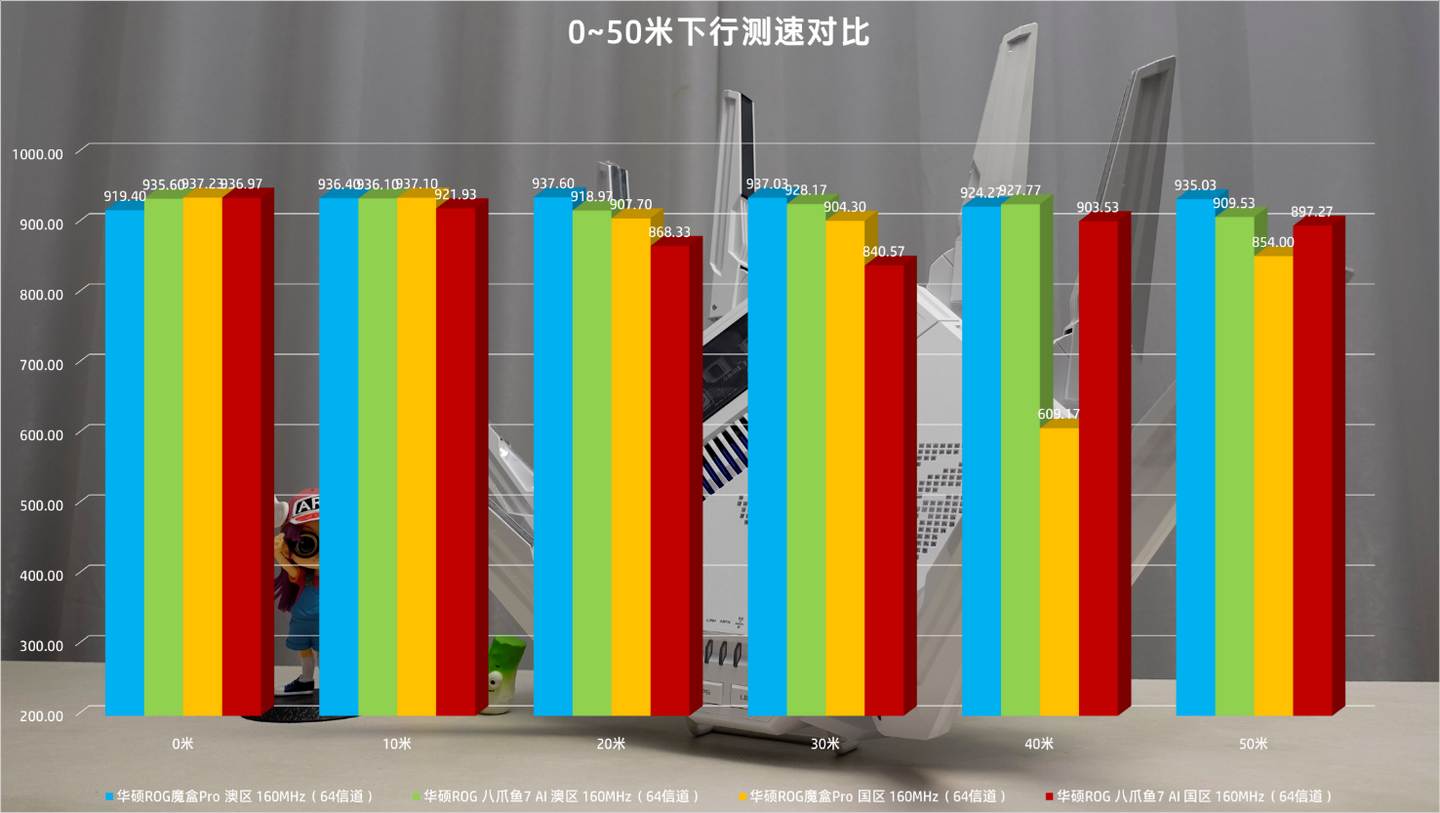
单解读下,华硕的路由器往往都主打下行,所以下行的差异理论会更小,于是乎在澳区功率加持下,蓝色柱形图几乎全程无衰减;但是切换到国区黄色柱形图以后,同样逃不过40米距离掉速的魔咒。但是我们再看AI加持的八爪鱼7,虽然随着距离变化会掉速,但是不多,且多数在40米距离场景有反向提升的操作,而整体上八爪鱼7 AI版最低速度840.57Mbps,而魔盒Pro最低为609.17Mbps,两者居然更是高达200Mbps以上,AI加持是真的立功了。
那么华硕的AI加持是如何做的呢?究其原理其实很简单,具备额外NPU的模块负责侦测终端设备的距离、信号强度,根据速度回馈进行调度,对该区域进行额外的覆盖加持,最终获得一个区域稳定的网络环境,稳定以后没有了大的波动,最终的平均速度自然更好。我觉得我说的已经很直白了,不过相信还是有读者可能没理解到我想表达的东西,那么我们基于上面国区两个机型的上行实时测速记录直接对比,相信能更直观和加深印象,参考如下动图:
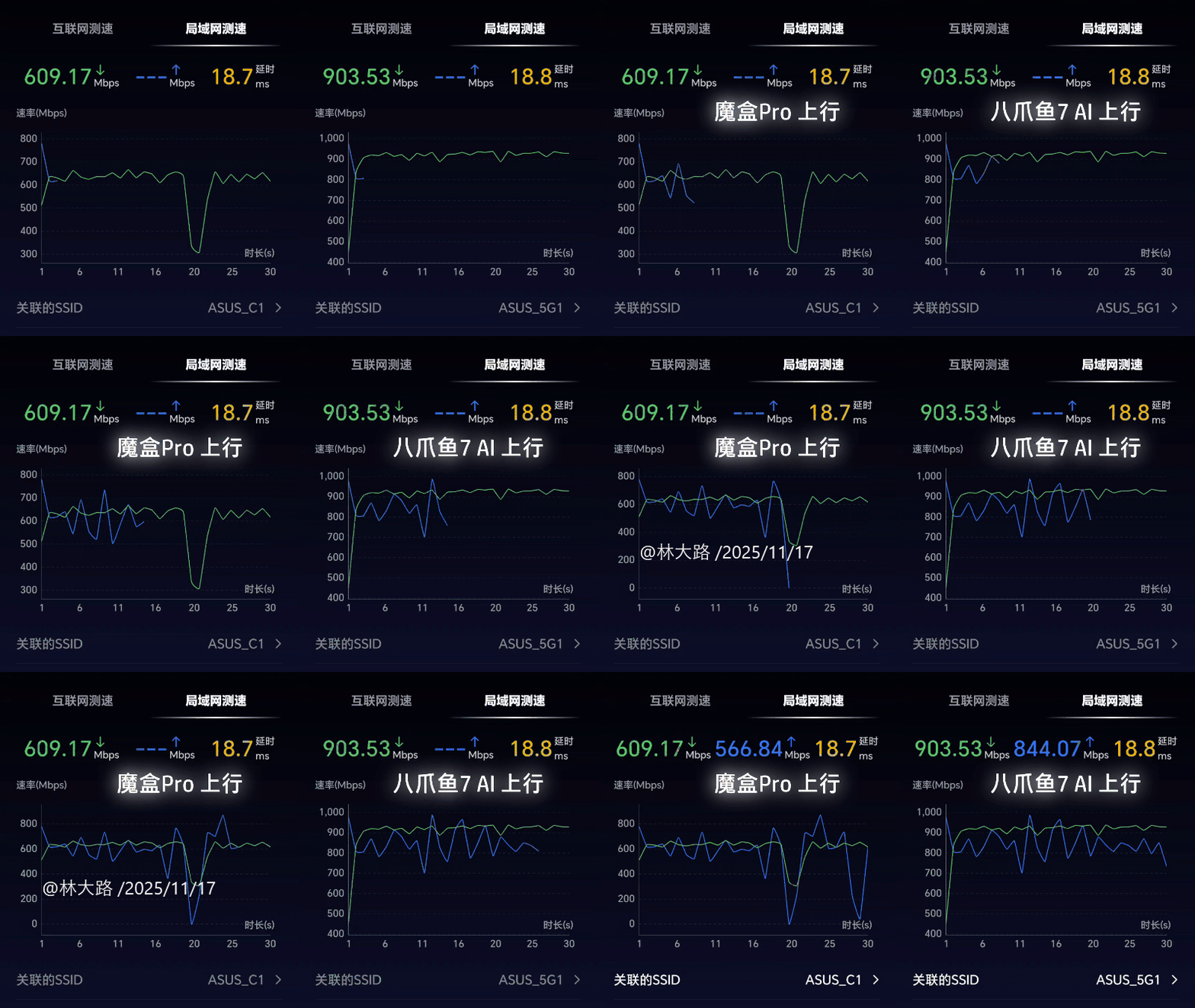
如上可以看到左边的魔盒Pro最终的平均上行速率不高是因为中间的波动过大,反观右边八爪鱼7 AI的波动就非常的小,频率幅度基本一致。
从无干扰的结果来看,显然八爪鱼7 AI的表现超越了华硕以往所有的路由器,因为它是真AI,实际在系统首页中也可以看到该功能的状态:
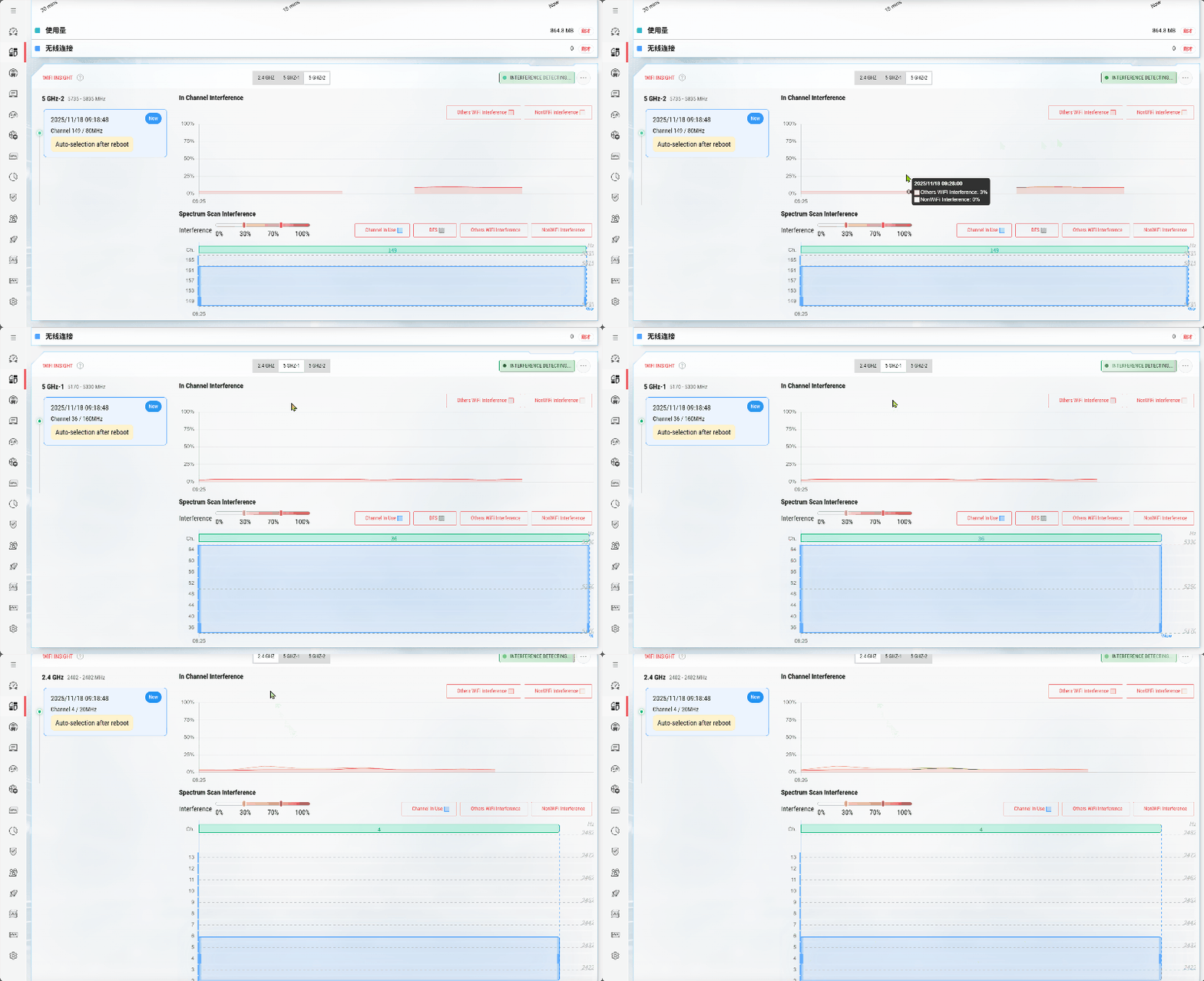
如上动图可以看到它会检测所有频段的信道干扰,不过我这边的干扰源不多,所以看起来效果没那么震撼。
在网络活动中,有线相比无线的最大优势就是稳定,而无线要做到这一点其实很难,毕竟还有很多干扰因素,下面我们分享干扰测试。
室内干扰测试
室内的干扰测试也非常简单粗暴,抛开周边邻里的WiFi信号不谈,大路直接近距离怼一个路由器贴脸干扰,而且旁边还有一定的电视镜面影响:
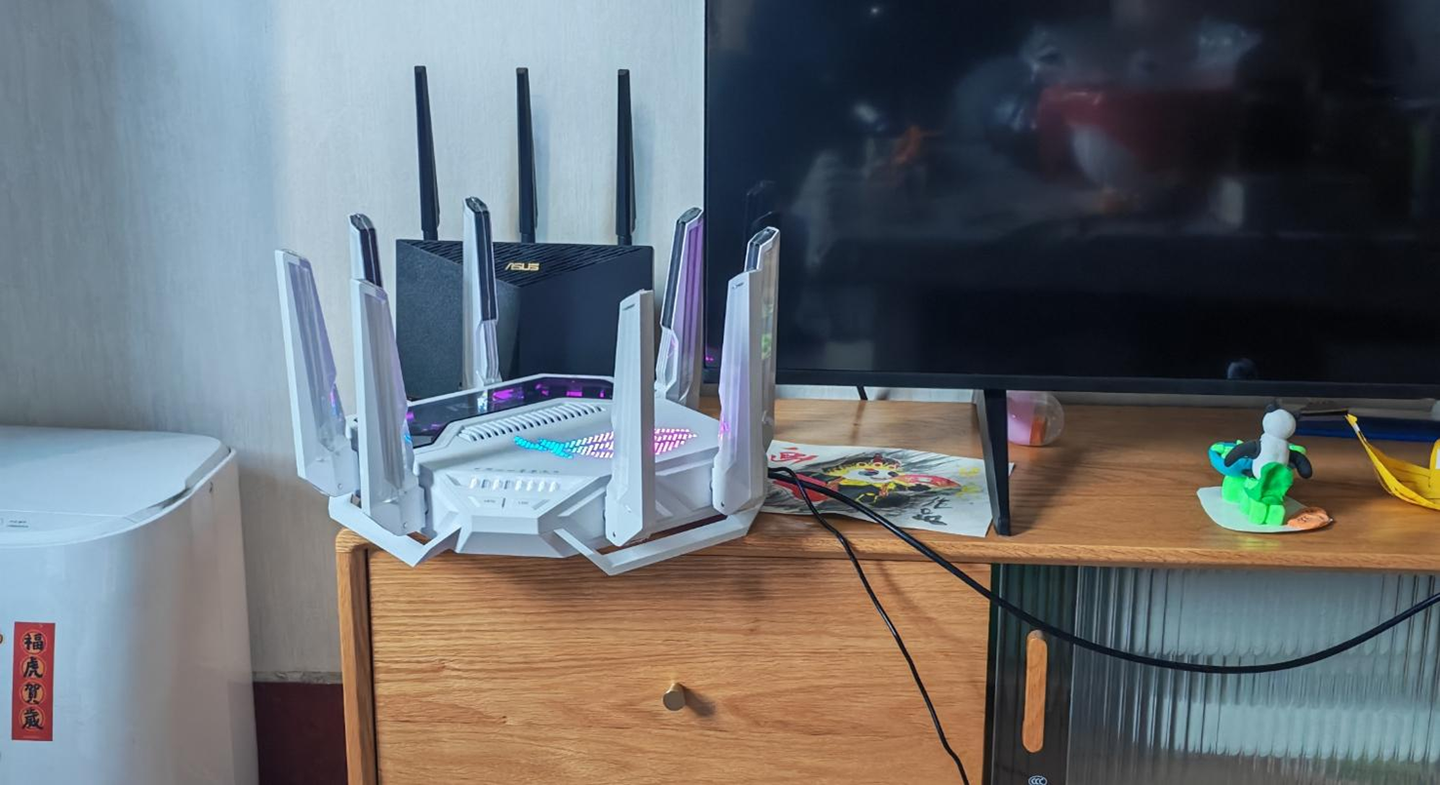
所以大家在拿到这台路由器之后,实测的效果会比大路哥下面的实测数据更好,因为多数朋友的居家环境仅仅包含邻里之间的信道干扰。大路的实测包含如下户型的8个点,包含了正向覆盖的主卧、次卧2、楼梯;以及背向覆盖的次卧1、厨房、卫生间,尤其是卫生间⑧间隔了两堵墙,妥妥的死角。
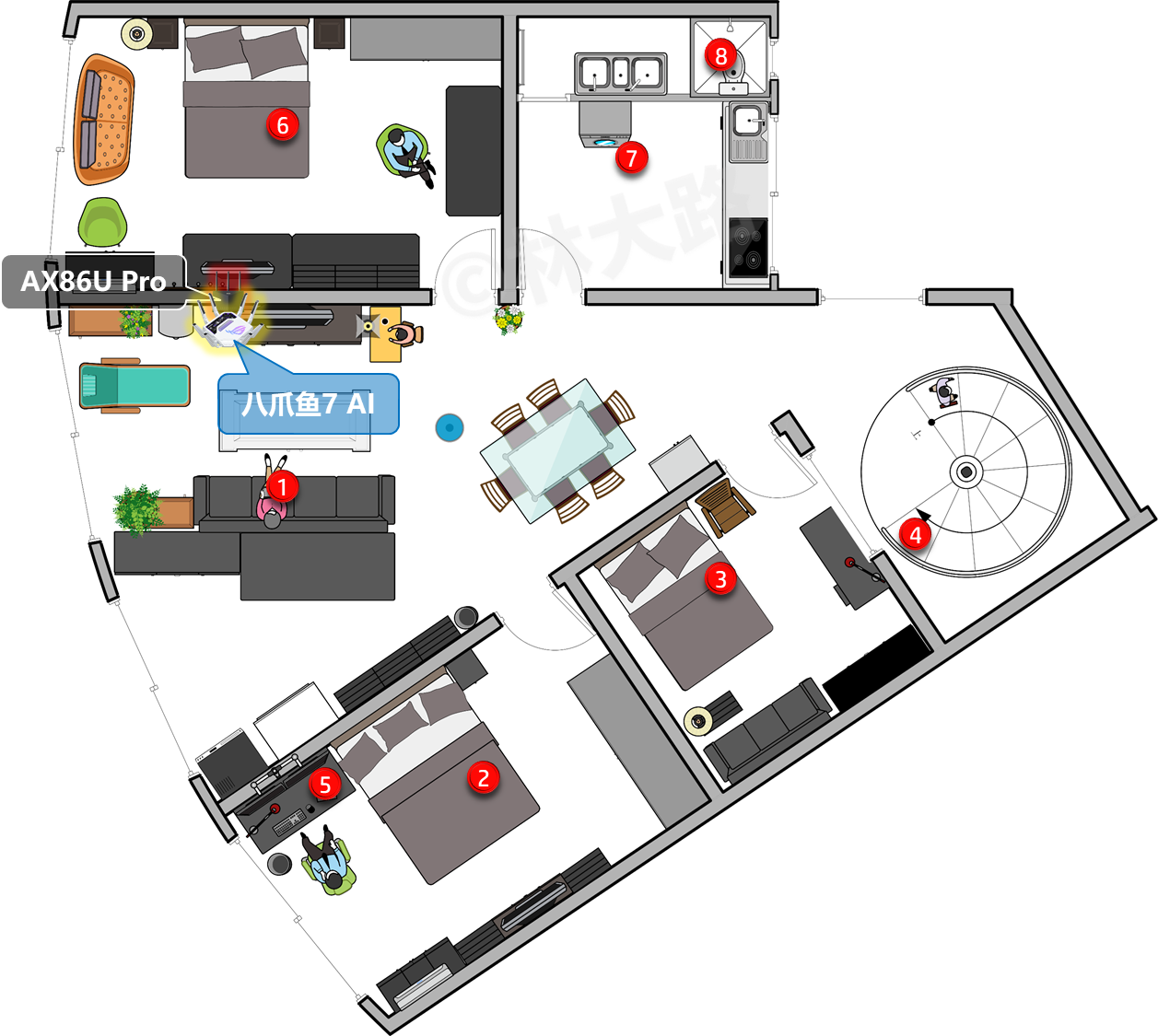
首先我们参考上行的表现,这里直接基于八爪鱼7来对比,相信这样的数据更为直观:
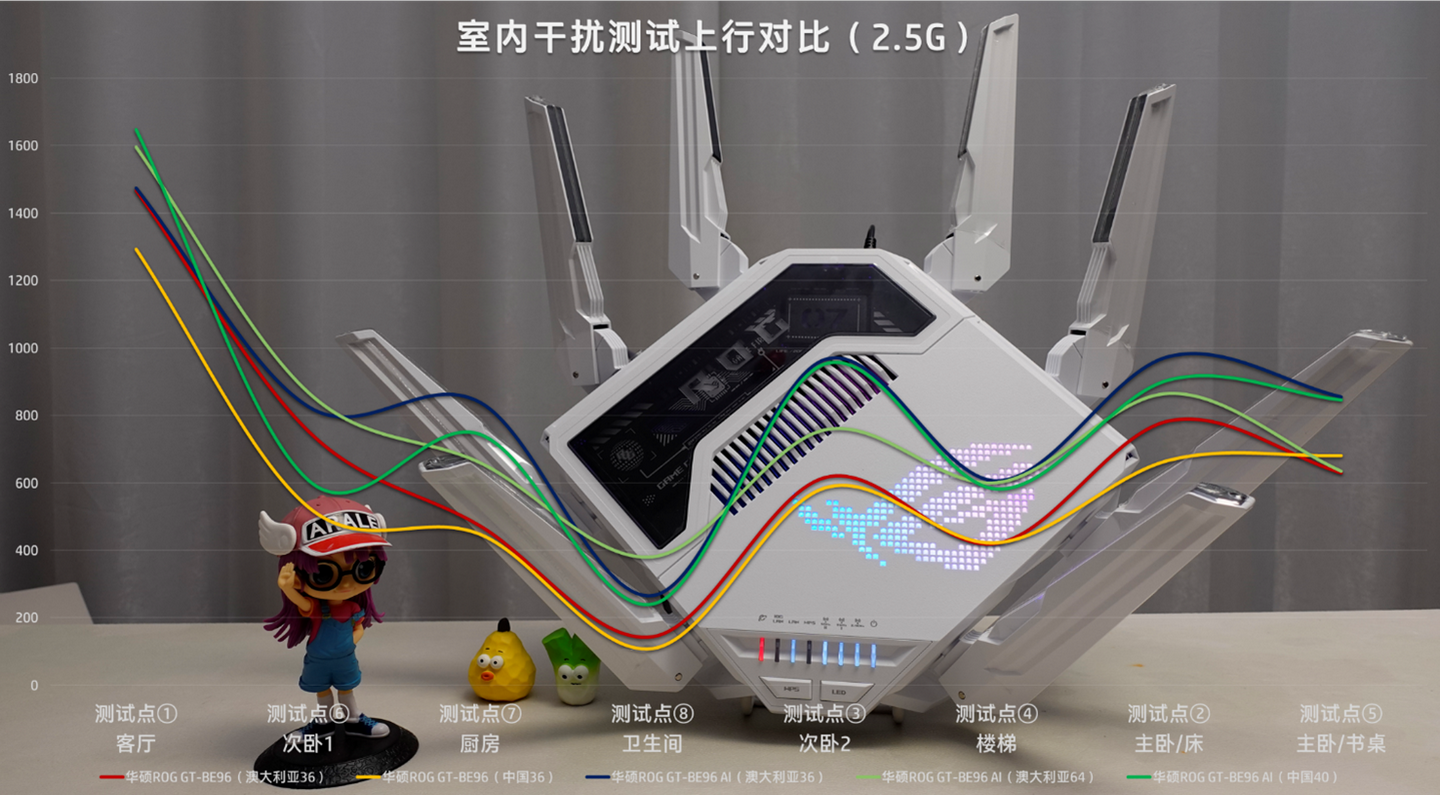
首先八爪鱼7 AI版的澳区额外多了一组数据,其中36信道是贴脸干扰的AX86U Pro的固定信道,也就说两个设备使用相同信道,干扰更强;而上述第四组数据是手动切换到64信道后,相当于干扰尽可能的减少到最低;那么基于此实际的对比结果蓝色和浅绿色线条的走势如何呢?
- 64信道优势区域:客厅、卫生间;
- 64信道重合区域:次卧1、楼梯;
- 64信道劣势区域:厨房、次卧2、主卧两个区域。
简单来说信号干扰小的情况下,死角卫生间上行速率得到了提升,更加稳定;客厅近距离下上限更高,达到了约1600Mbps,关于这一点下面我们还会基于下行配合解读,可以获得更好的理解。但如果基于信道不谈,单独参考八爪鱼7和八爪鱼7 AI的表现,红黄两条线基本处于劣势,蓝绿两条线处于领先优势。
所以单独就这两款路由器来看,AI加持是真功夫、真有效,因为这两路由器的天线、FEM基本是一致的。
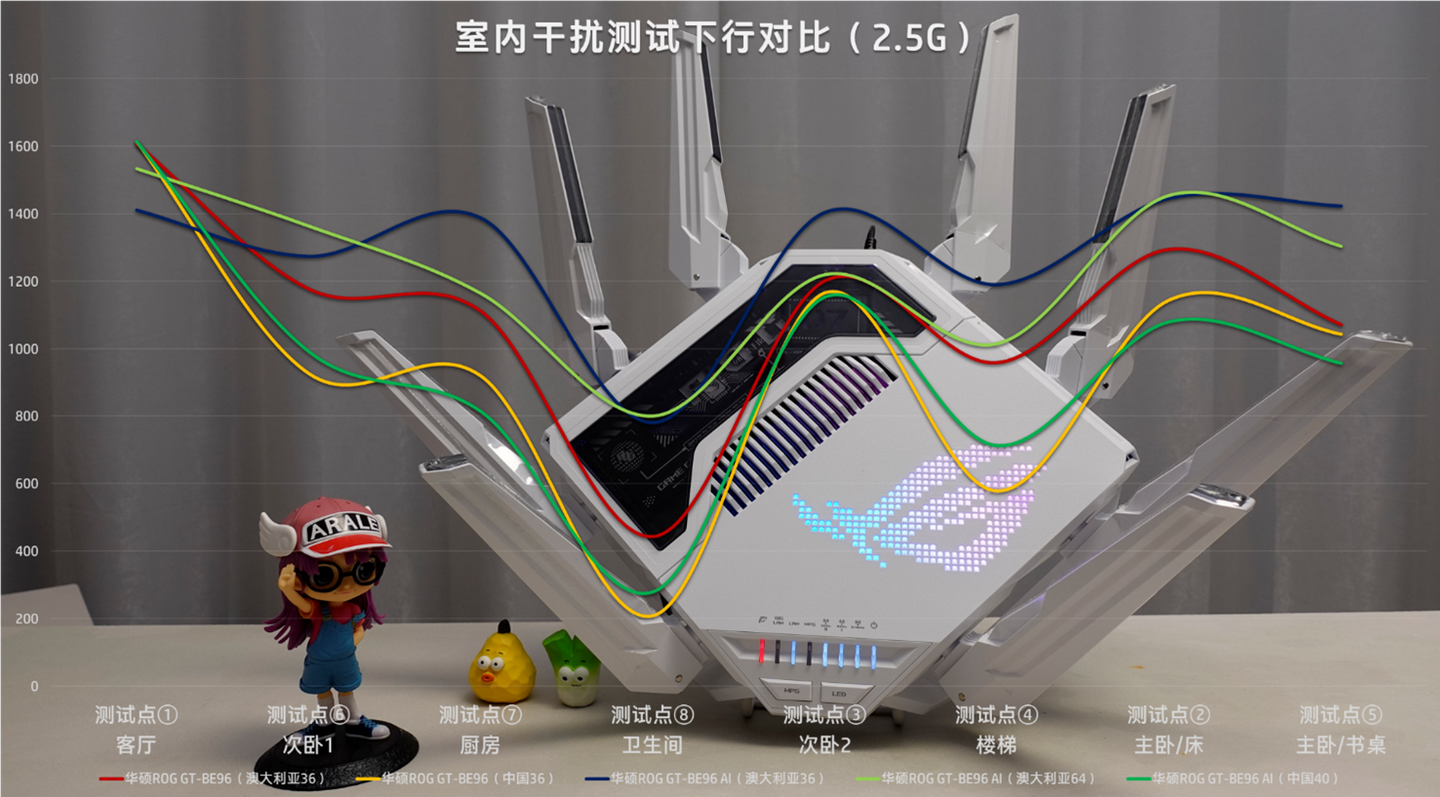
如上下行方面我们还是先参考八爪鱼7 AI版澳区两个信道的对比,同样的对比:
- 64信道优势区域:客厅;
- 64信道重合区域:次卧1、卫生间、主卧床;
- 64信道劣势区域:厨房、次卧2、楼梯、主卧书桌。
到了这里,估计很多朋友开始懵逼了,这怎么解读?
粗暴的理解,澳区模式本身下行更强,所以信道之间的干扰影响更小,对于2.5G的底(测速服务端)而言,100Mbps、200Mbps的差异属于正常。对于本身上行在澳区会削弱的场景而言,信道的调优还是具备一定的优势,尤其是死角区域,可以获得更加稳定的结果(提升了100多兆)。
而抛开上述不谈,继续对比八爪鱼7两者之间的差异,红黄双线还是处于劣势。唯一不同的是深绿线(国区下行)由于国区的调教是上下行折衷,所以下行的差异就体现了出来,但整体上和八爪鱼7的国区模式五五开,但究其细节:
- 两堵墙的卫生间死角表现更好;
- 距离更远的楼梯表现更好。
所以综合上行、下行整体的表现,八爪鱼7 AI版还是更胜一筹,AI加持是真功夫,而八爪鱼7 AI版是实至名归的AI路由器,不仅仅是AiMesh。
总结
贴合新的八爪鱼7 AI版本身的新ASUSWRT系统,诸多更强的“企业级”功能加持,贴合额外的NPU、翻倍内存、128倍ROM,加两千是一点毛病都没有。
就6999而言,你是买不到智能流控网关+三频旗舰无线路由器的,对于部分期望更强、更好、更new bee的路由器用户,它就是王者的选择。
废话不多说,下单吧:
打开京东搜索 ROG八爪鱼7 AI 即可
今天的测评分享就到这里,非要多说一句?AI版的电源适配器和八爪鱼7是不同的,基于12V/5A,两者不能混用哦。如果你拥有五层大别墅,黑白双煞倒是值得搭配选购,白色的AI自然是做主路由,这样作为其它节点的八爪鱼7和其它AiMesh节点同样具备了AI的能力。
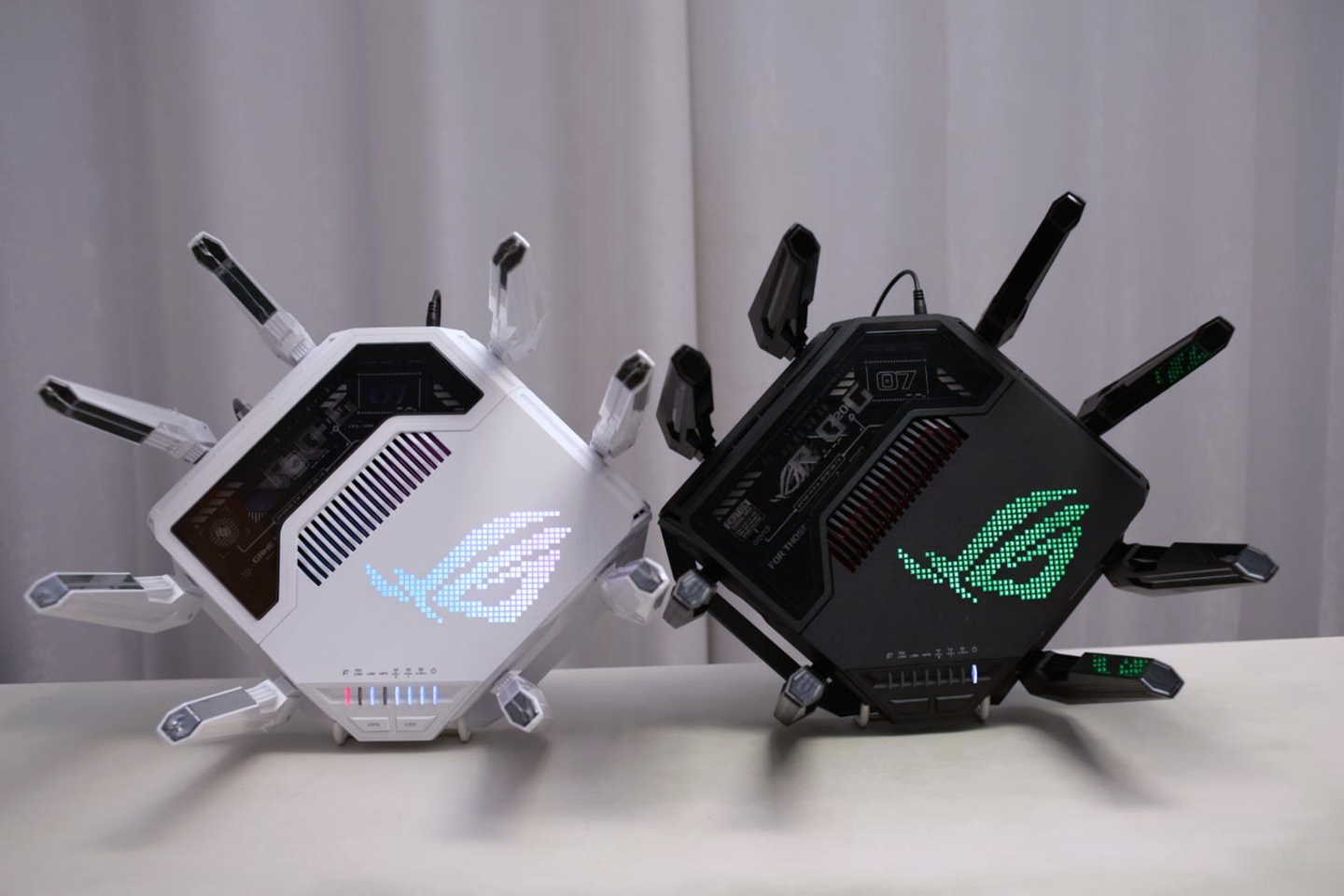
两个大客厅,各占一个,是为绝配。
打开京东搜索 ROG八爪鱼7 即可
如果你需要支架立起来?那么天线是需要略微调整的,比如像上图中的展示模式就不行,这种天线角度是基于平方的,需要这样:
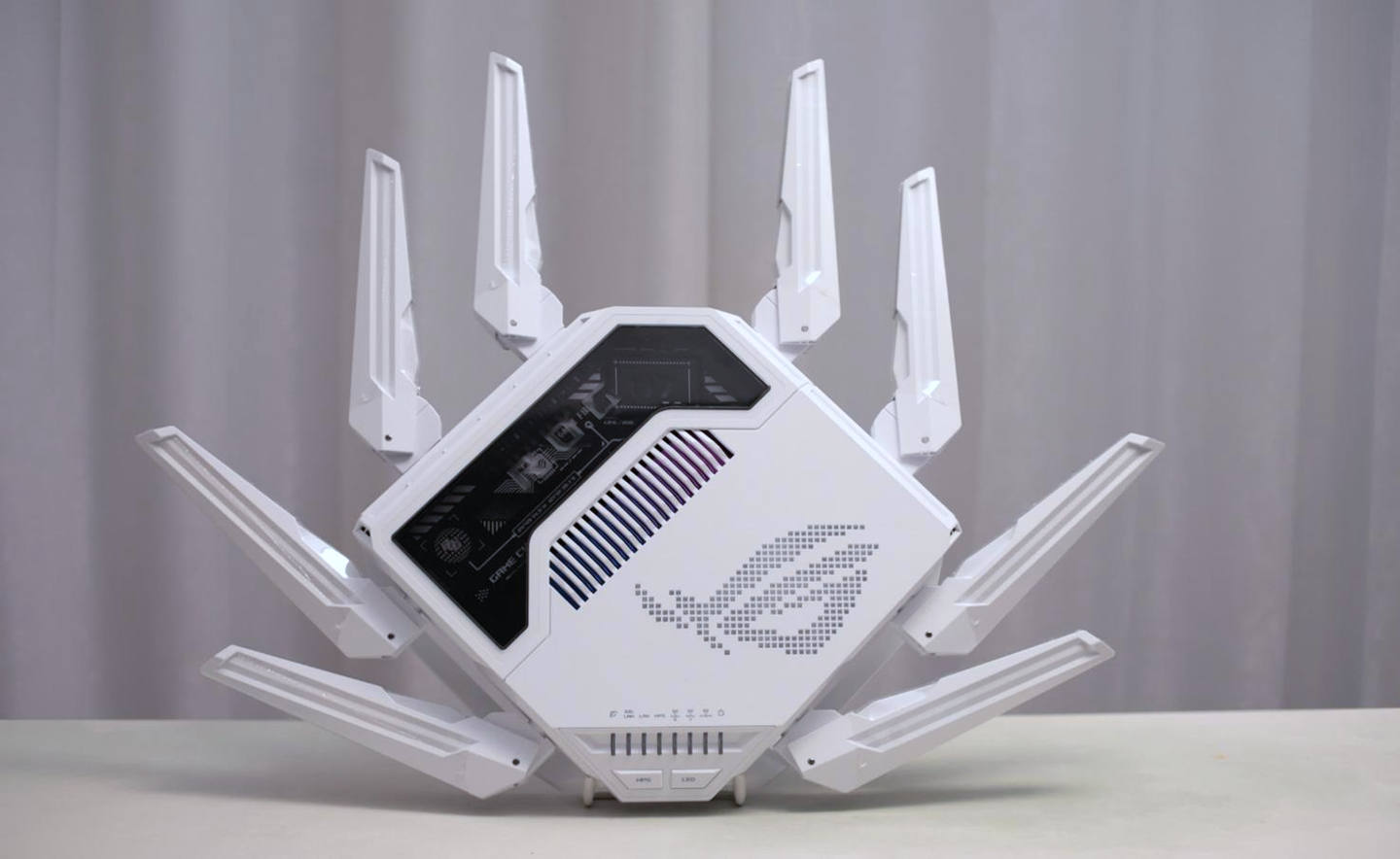
但前面说了,“翼展”的长度是60厘米,所以需要一个更开放的平台摆放,比如选择一个“岩板石墩立柱”:

需要注意,这种立柱需要选择空心的,更贵的实心没法隐藏走线
就一般的客厅开阔而言,推荐选择70厘米~80厘米高度的,岩板顶部可以打孔穿DC供电和网线,立柱底部可以搭配地插式网口和供电。
至于支架?几块钱一个,大路哥用的这种,可以看到略微倾斜,深度大约为30厘米:
好了,今天的完整分享就到这里,祝大家每天都有好心情!
至于开箱解读的视频,回头慢慢再剪辑分享。