小米路由器wan、lan mac地址对应方法
配置完小米路由器mesh后,为了测试漫游我们需要知道各个mesh节点的mac地址以确认漫游是否正常、正确
但是手机连接的无线接入点mac地址与路由器铭牌上的mac地址并不一致,且没有很强的关联性(同一批购买的子路由可能wan mac前缀一样,无法辨别),所以想要一一对应起来会比较麻烦
下面给出小米路由器无线mac的规律及对应路由器无线(lan)mac和设备(wan)mac的办法
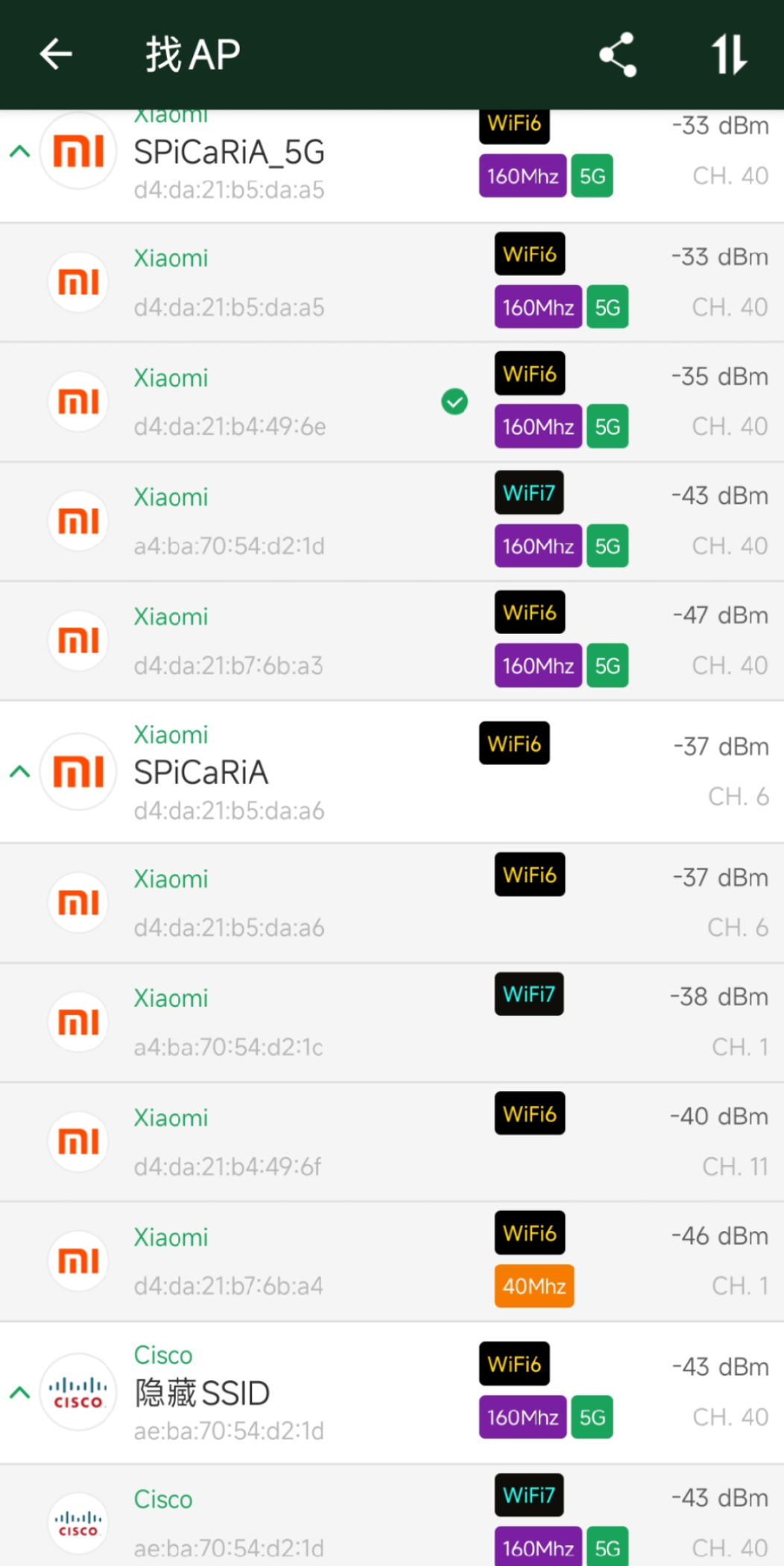
一、通过下图可以看出同一路由器不同频段的mac关系
- 5g和2.4g mac地址只有最后一位不同
- iot专用网络节点和同频段无线节点的mac地址后四位相同(这里只放了2.4g频段的截图,5g实际上相同的规律)
- 小米wifi6路由器(这里是ax3000)mac规律是:2.4g节点为5g节点mac➕1
- 小米wifi7路由器(这里是be6500pro)mac规律是:5g节点为2.4g节点mac➕1
注:wifi7路由器实际lan mac地址后四位为d21a,d21b未知,d21c为2.4g,d21d为5g;wifi7路由器iot专用网络和访客网络mac地址前缀较为混乱,开启与未开启情况下mac前缀还不一样,下文不再提及相关内容
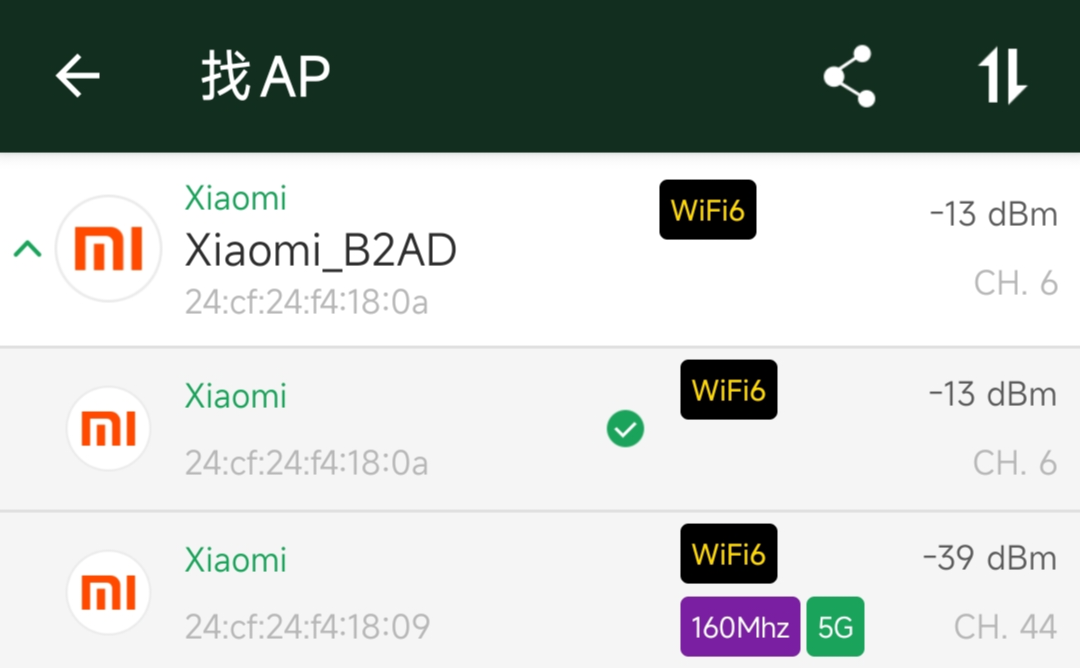
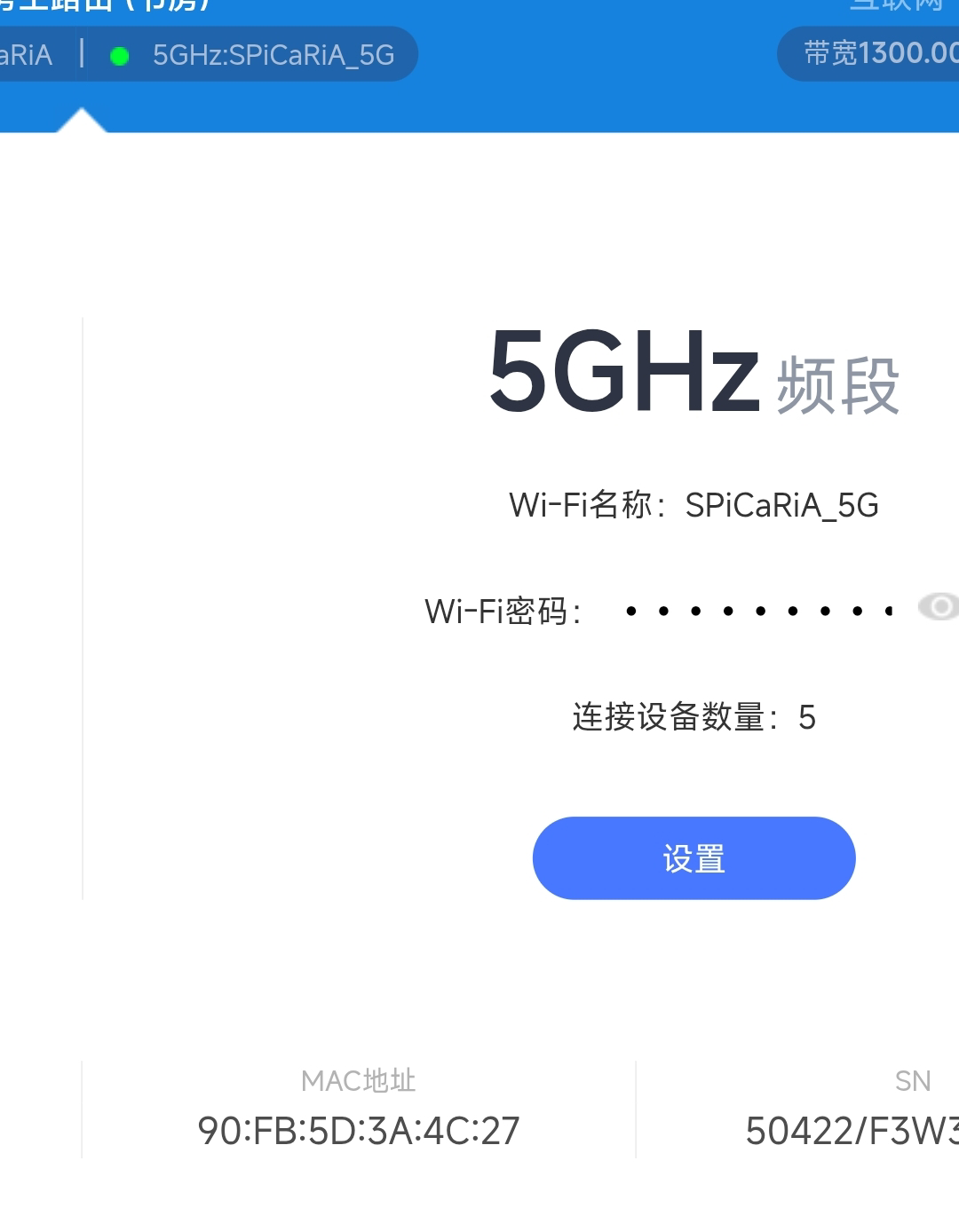
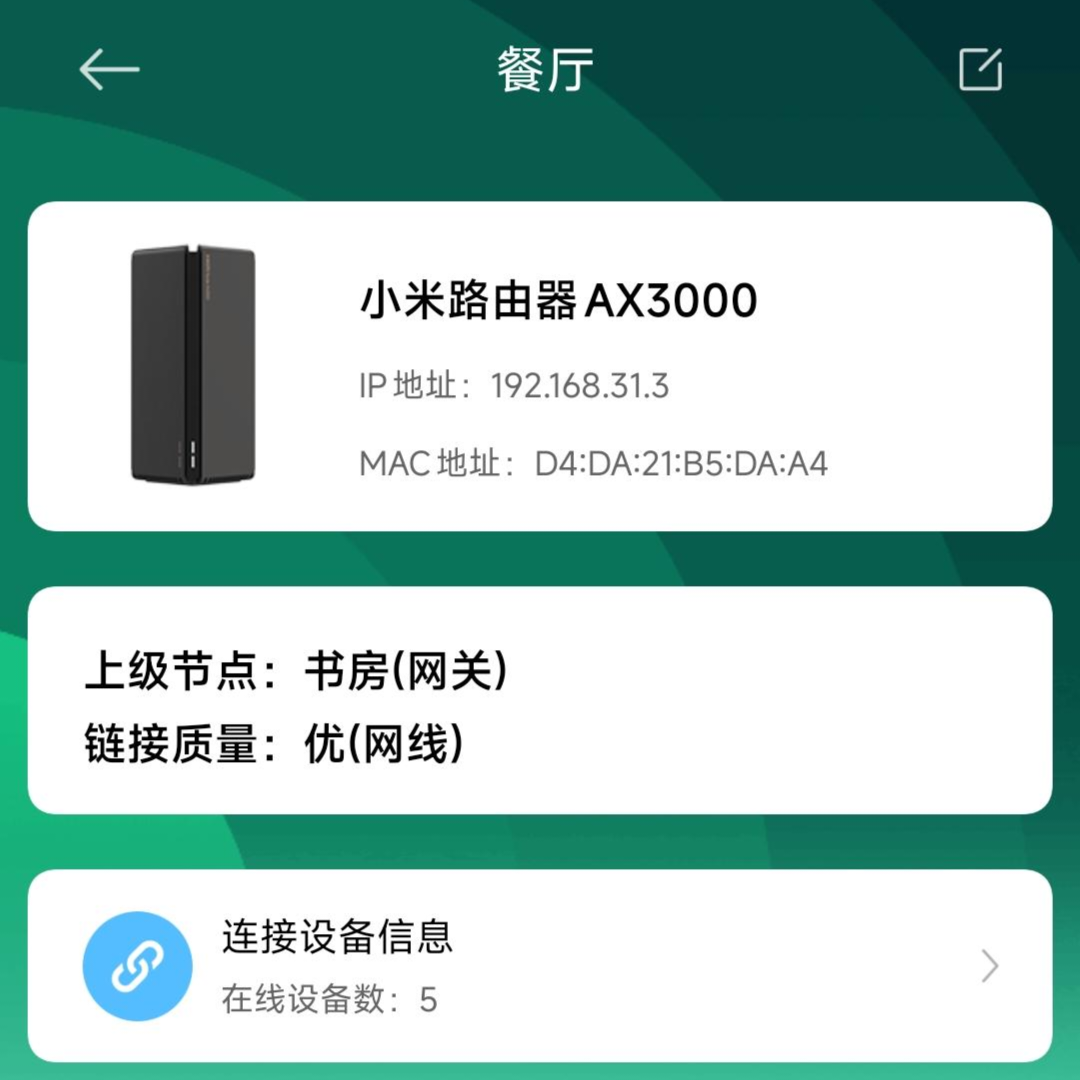
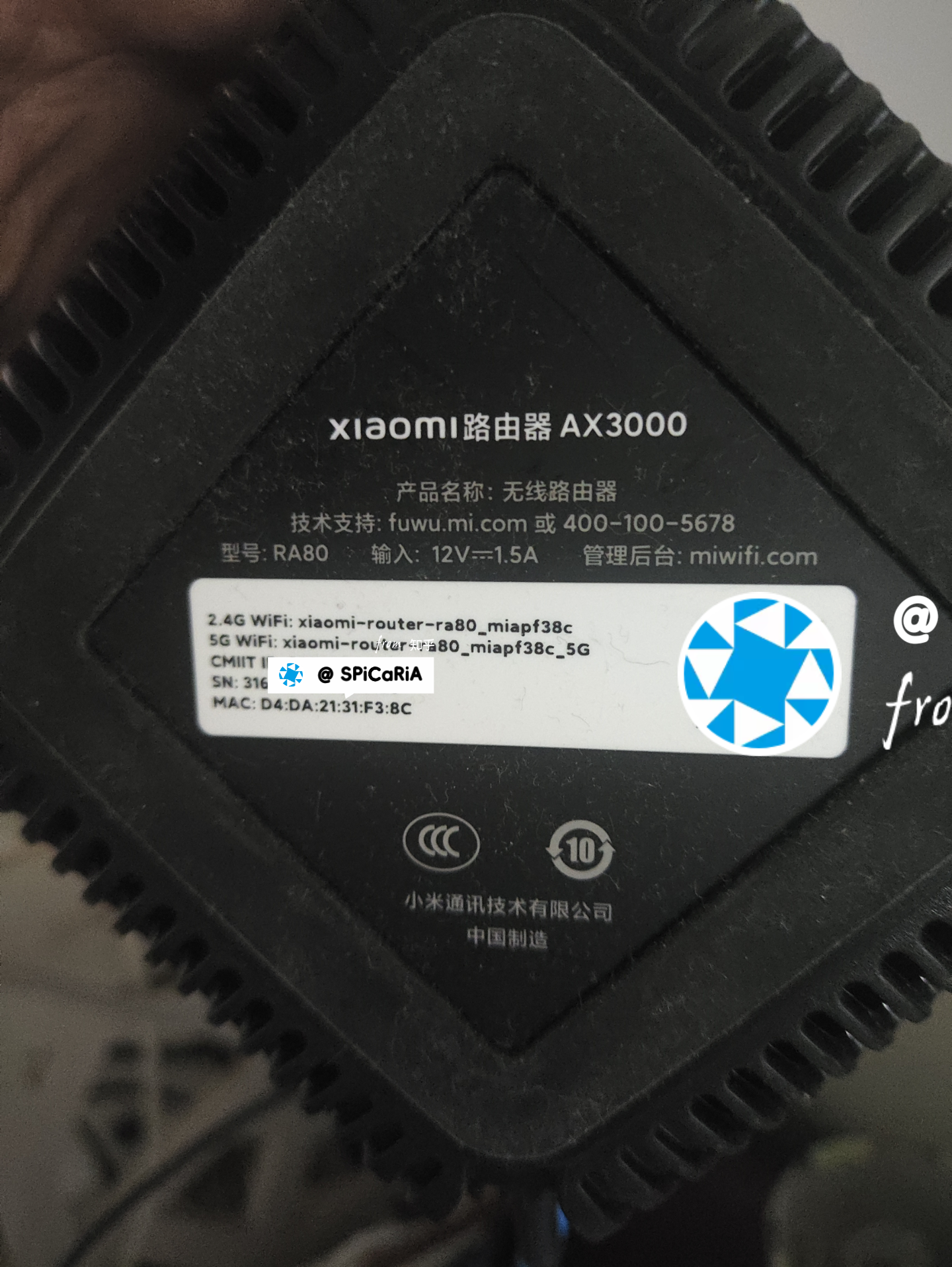
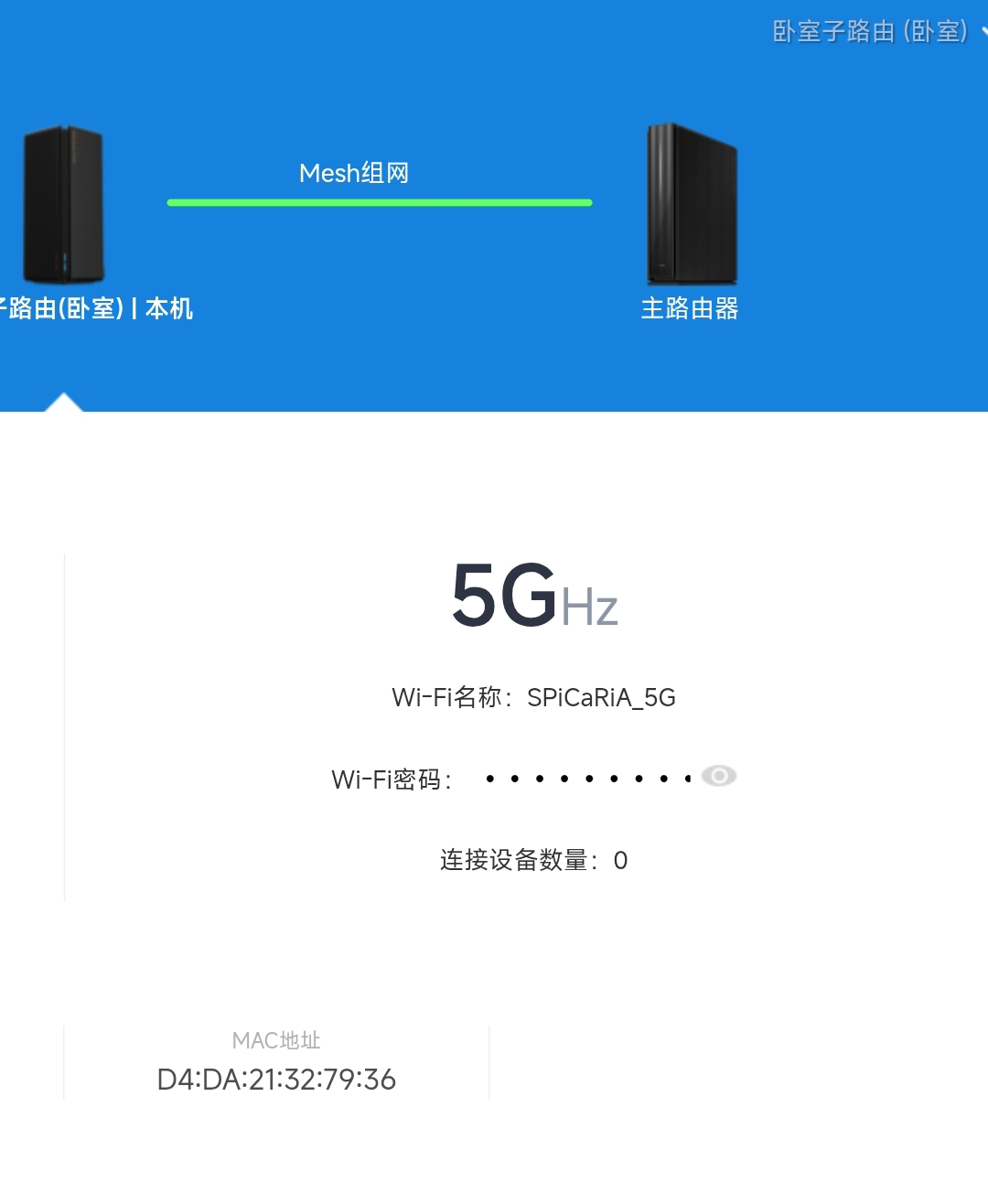
二、通过下图可以看出铭牌mac和系统内mac规律
- 铭牌mac等于路由器登录界面显示mac(如果mac、sn不一致可能被刷过机或拆机换过主板、贴纸)
- 路由器默认ssid后四位与铭牌mac后四位相同
- mesh组网情况下,主路由显示mac与铭牌mac(wan口mac)相同
- mesh组网情况下(无论有线无线),wifi6子路由显示mac为5g节点mac地址-1(lan口mac)
- 无法通过铭牌mac完全确认无线mac(我这边三个子路由无线节点mac前7位相同,铭牌mac前7位也同样相同,但无法进一步分辨对应关系)
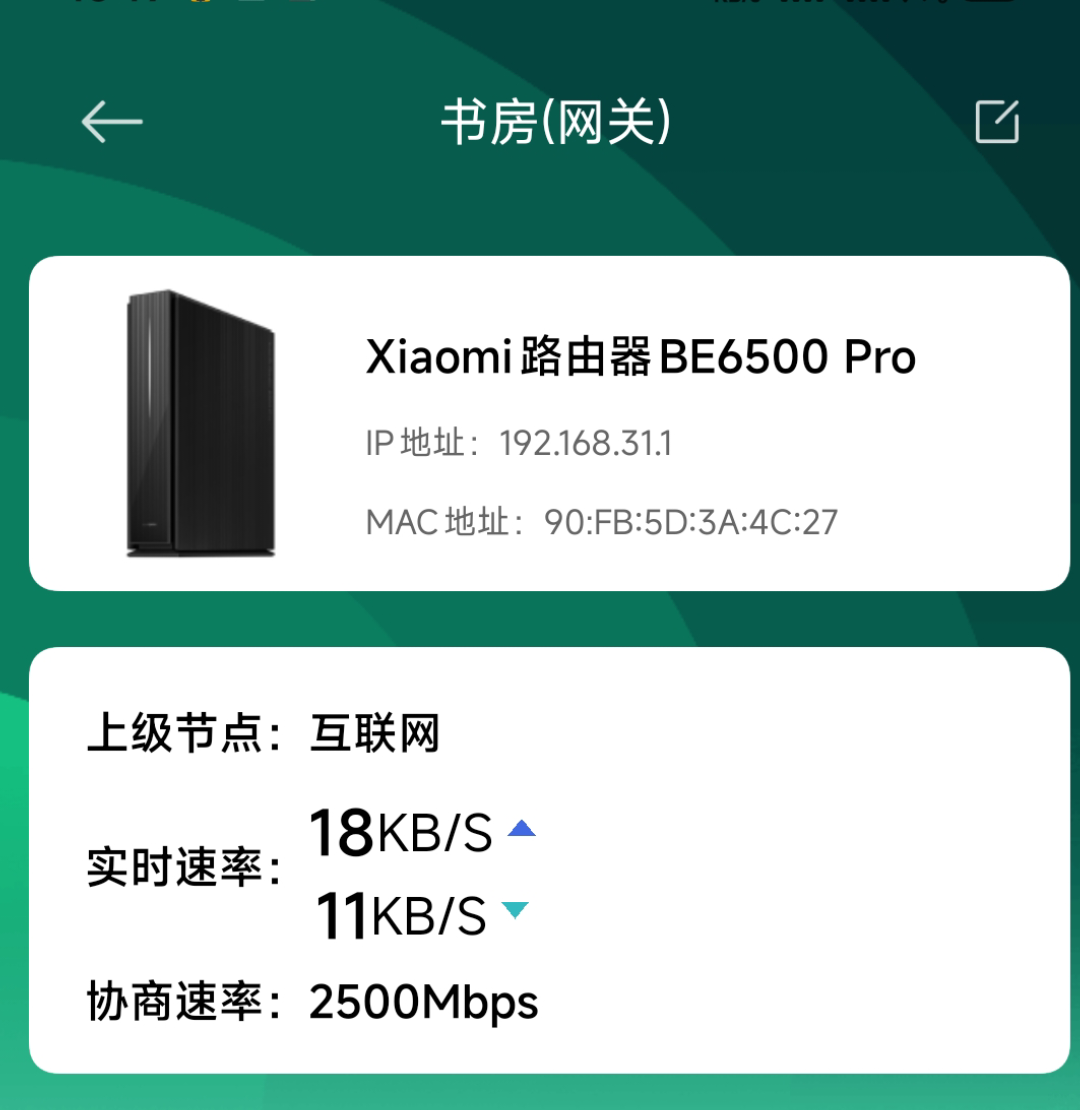
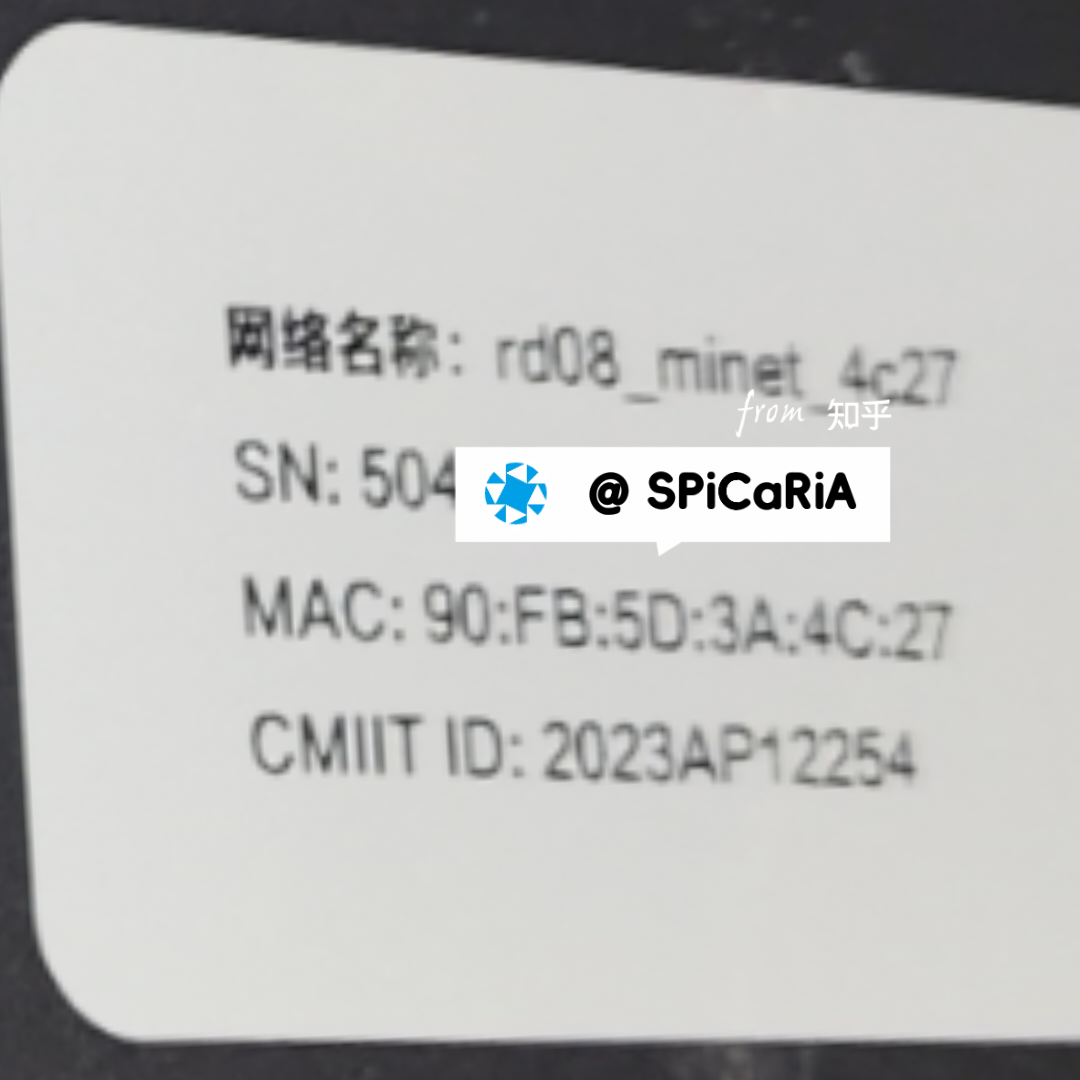
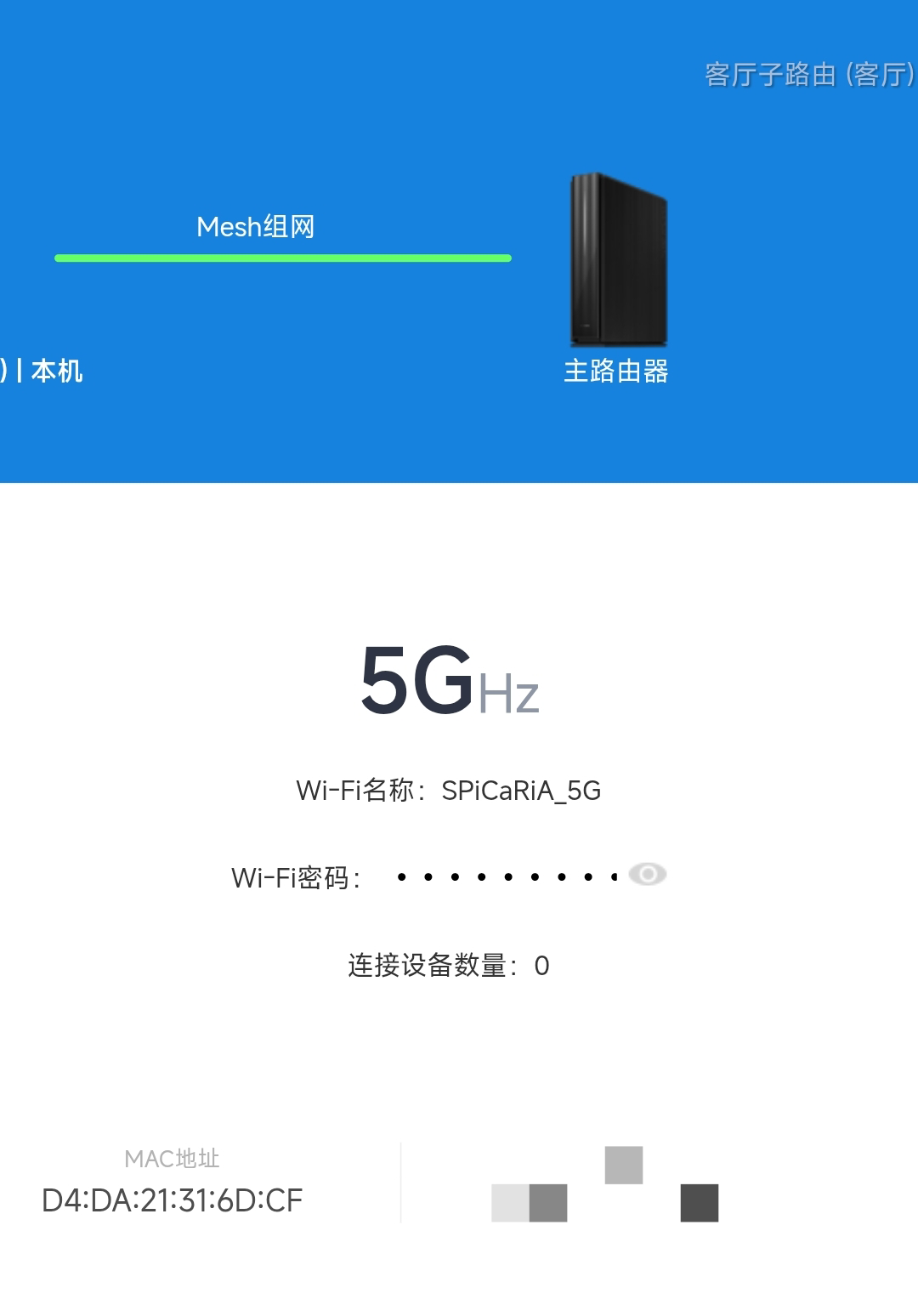
三、综上,我们可以得出几个备注各mesh节点(及关联mac)的方法
- 铭牌(wan)mac与默认ssid对应:分别记录各节点铭牌mac,最后组有线或无线mesh时一个个添加节点(依次送电),根据添加时显示的默认ssid修改mesh节点备注(后四位一致)
- mesh子路由(lan)mac与无线节点mac对应:全部上电并组完mesh后,逐个靠近无线节点,通过软件查看最近(信号最强)的无线节点mac并与mesh设备管理里子路由显示的mac一一对应(仅最后一位不同),最后备注mesh节点
- 铭牌(wan)mac与无线节点mac对应:通过网页登录子路由管理ip查看wan mac,通过米家路由器管理页面里的mesh设备管理,查看mesh子路由lan mac,进而可根据此mac匹配无线节点mac,最后可实现铭牌设备铭牌mac与无线节点mac一一对应(用ip关联wan、lan mac),也能备注各节点
总结:
1(不看lan、无线mac)、2(不看wan、铭牌mac)两个方法仅适用于初期安装时备注用(方便米家内mesh节点管理、排查故障)
为了达成本文开头提到的最终目标(测试无线漫游),方法3得用到浏览器、米家和无线mac查看软件(安卓可通过开发者选项显示无线节点mac,或者安装wifi魔盒)三个软件(浏览器关联wan mac和ip,米家关联ip和lan mac,无线mac查看软件关联lan mac和无线节点mac),在实际使用中也颇为麻烦
日常如需不定期测试漫游功能是否正常,建议提前在路由器上贴好写有lan口地址(后4位或6位)的标签纸
四、提供两个修改、固定mesh子路由管理ip的方法
- 断开子路由连接并重新连接(比如拔网线或重启),此时进入米家的路由器管理界面里的设备管理,会刷新出现该子路由,此时进入该设备详情界面(应该是wifi7路由器新固件更新后才有的功能),可以设置绑定mac、ip,将ip修改后保存,再次断开并重新连接子路由,ip修改成功并固定
- 通过上述操作得到的mac地址经比对发现与mesh设备管理里显示的子路由mac一致,因此完全可以根据此mac在网页端手动绑定
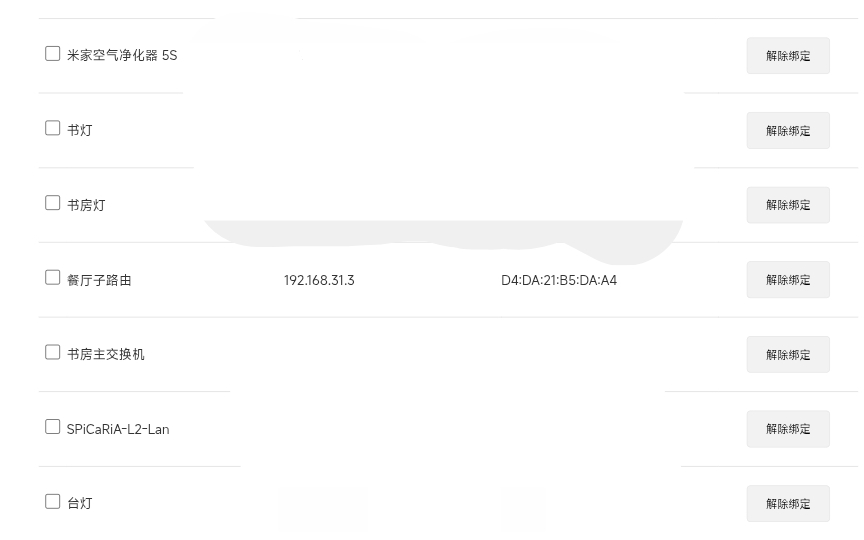
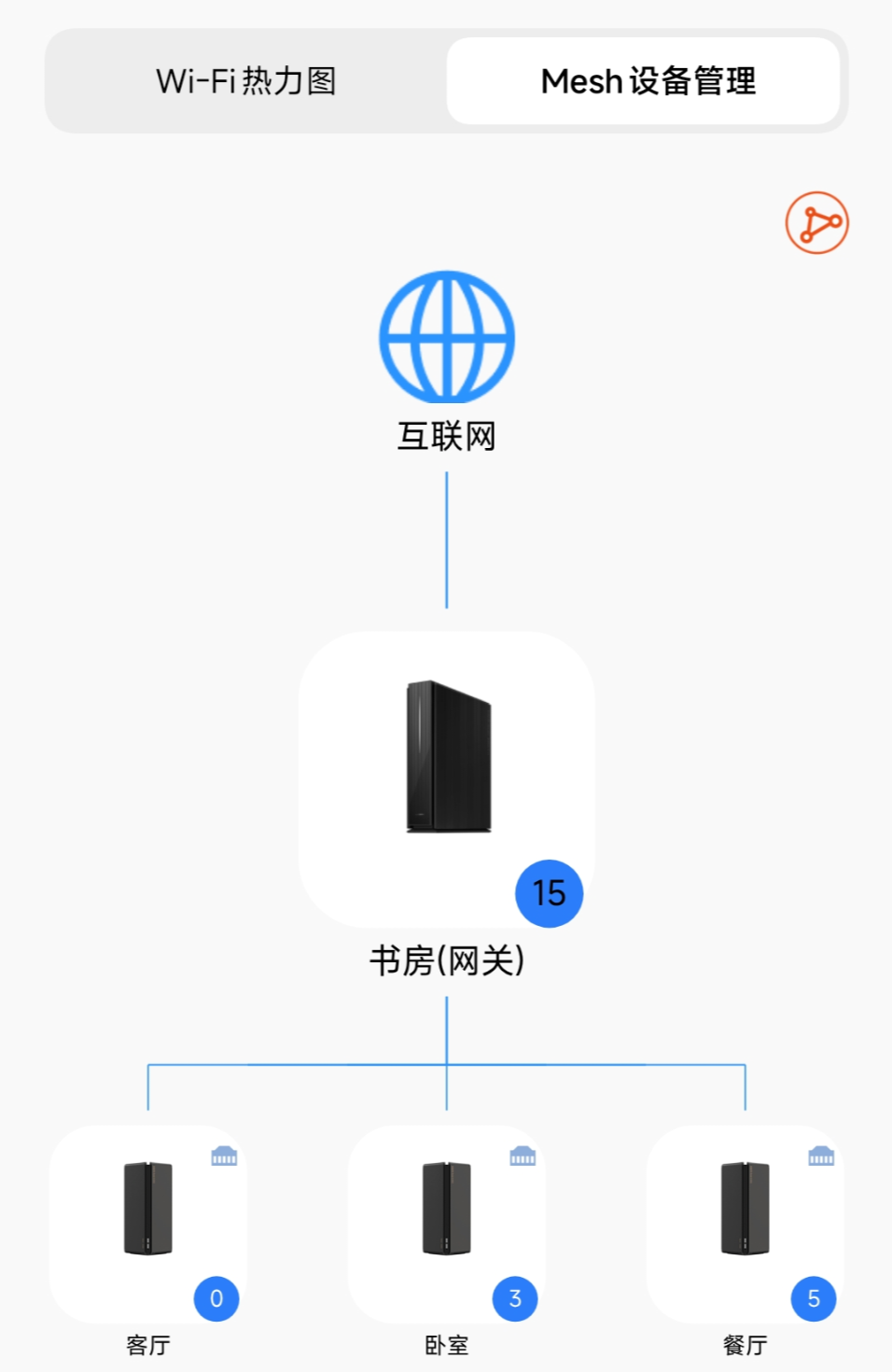
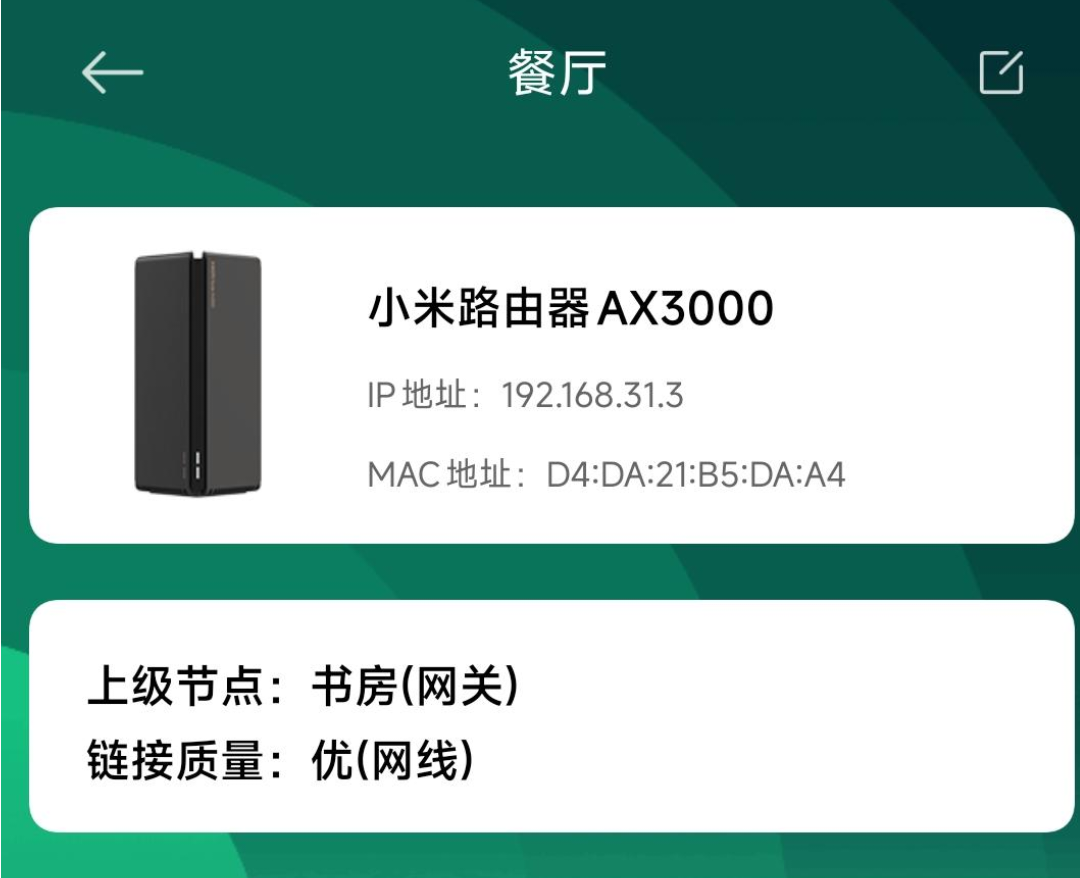
最后再顺便一提,无线mesh组网后,wan口好像可以当lan口用(尝试连wan口抓包获取wan mac地址时发现,电脑连wan口能联网)
编辑于 2026-02-19 · 著作权归作者所有