jade安装好打开出现下面提示,怎么解决?
jade9.0简介
JADE 9 三件套的安装教程我重复做了好几次。由于每台电脑的系统,安装环境,配置都不一样。还是有很多人碰到各种的问题。加上最近findit秘钥过期,目前也没有不修改就可以直接使用的秘钥,特意收集了安装最有可能碰到的各种问题截图并附上解决方法。一次性解决所有安装问题。让大家安装不再求人!!
(文章排版顺序:安装视频--图文安装教程--各种安装问题解决方法)
jade9.0三件套下载
需要安装包的小伙伴文末留言。吾文若助汝,请给小编点个赞!
软件已测试,可正常安装使用
建议电脑配置为16G内存以上,C盘剩余空间至少50G,显卡20系以上,Cpu i5以上
jade9.0图文安装教程
缩短篇幅,图文仅展示 JADE与PDF-4安装过程。
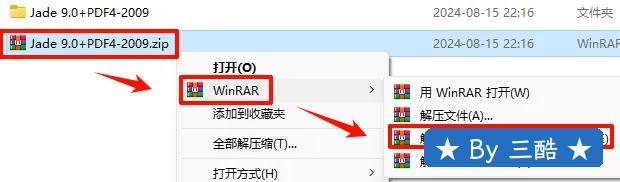
1.选中下载的压缩包,然后鼠标右键选择解压到“解压每个压缩文件到单独的文件夹”(没有解压选项点这里)
PDF-4+2009卡片库安装
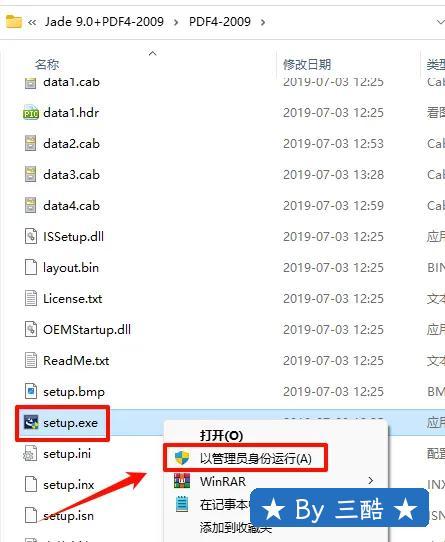
2.打开刚刚解压的文件夹,双击打开”PDF4-2009“文件夹,鼠标右键点击“setup.exe”选择“以管理员身份运行”
3.点击“是”
4.点击“下一步”
5.点击“下一步”
6.勾选“我接受“,点击”下一步”
7.点击“Next”
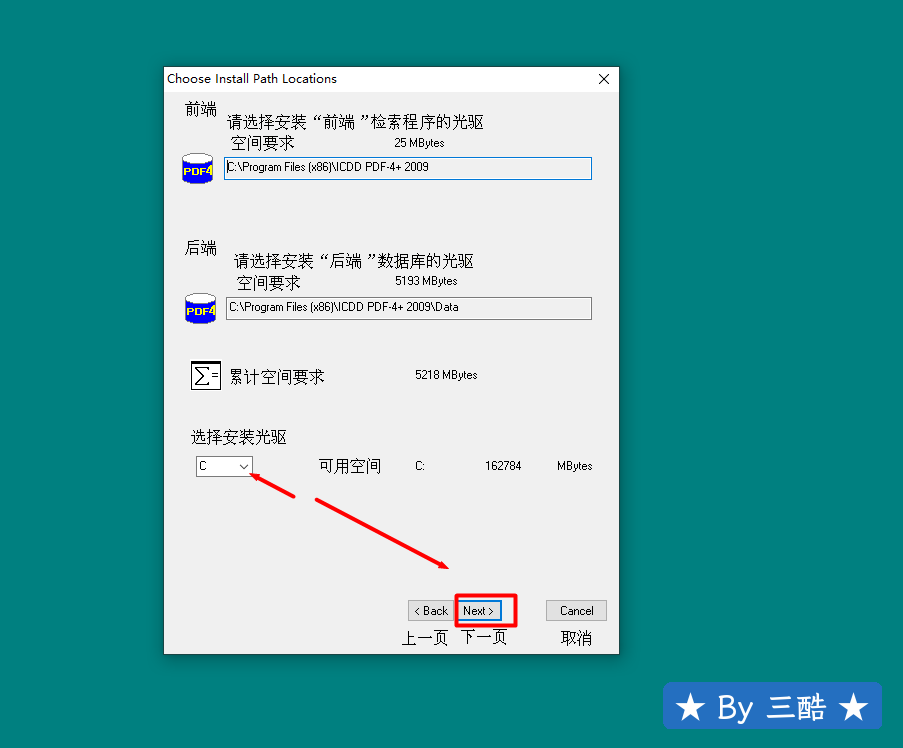
8.这里可以修改安装位置,点击“Next”
9.点击”下一步”
10.软件安装需要一些时间,请耐心等待

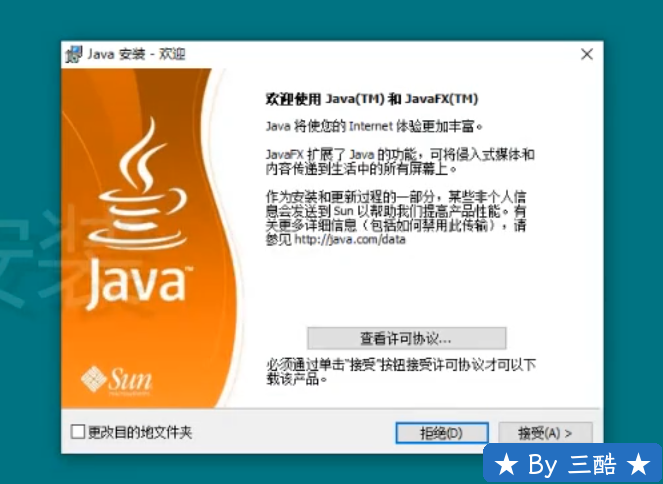
11.出现提示安装Java窗口,点击”接受”(若出现安全警报界面,点击”是”)
12.等待安装
13.java安装完成后,点击”完成”
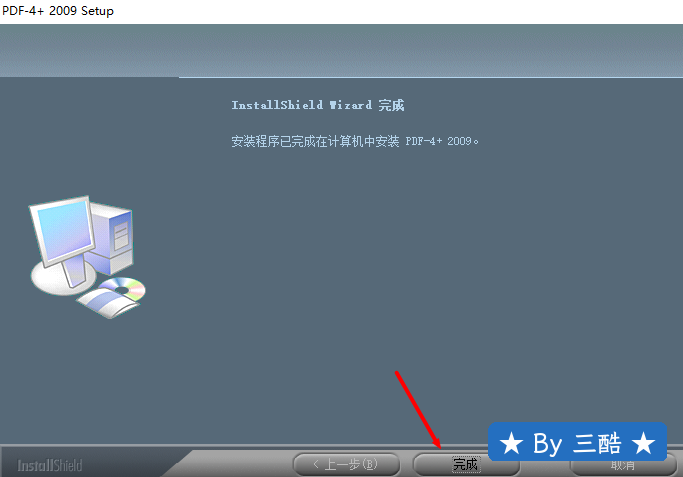
14.等待PDF-4弹出完成界面,点击”完成”
15.返回“PDF4-2009”文件夹,鼠标右键点击“OEMStartup.dll”选择“复制”
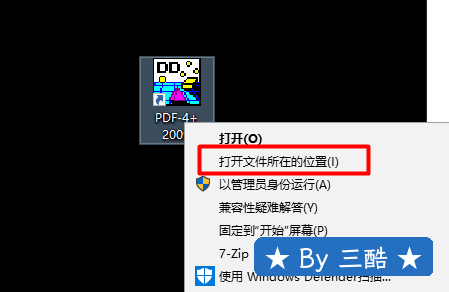
16.在桌面上找到”PDF-4+ 2009“软件图标,鼠标右键点击“打开文件所在位置”
17.在打开的文件夹空白处,鼠标右键“粘贴”刚才复制的文件
18.如果提示需要权限,点击“继续”
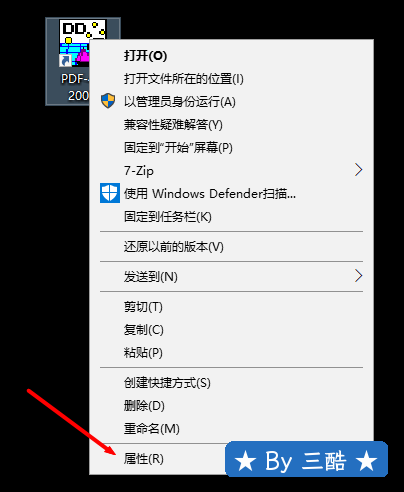
19.在桌面上选中”PDF-4+ 2009”软件图标,鼠标右键点击“属性”
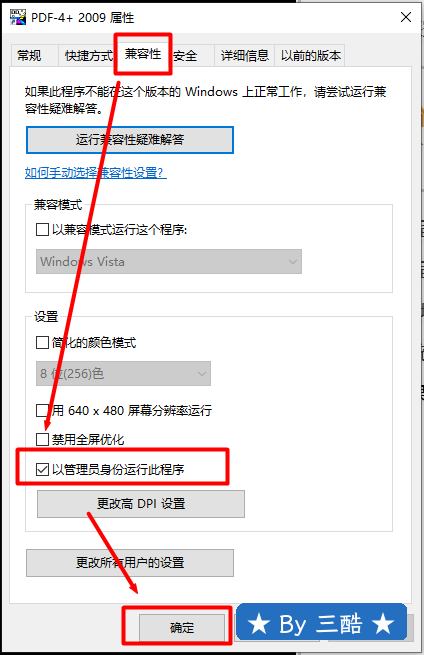
20.点击”兼容性”,勾选”以管理员身份运行此程序”,点击”确定”
21.双击“PDF-4+ 2009”软件图标,运行软件(这里显示执照日期到2030年12月1日)
22.取消勾选“Show tips on startup”选项,点击“Close”
23.PDF卡片库安装完成,关闭软件
Jade 9.0安装
24.返回解压的”3.Jade 9.0“安装包,双击打开”3.Jade9.0\Crack\64位“文件夹,鼠标右键“windows”选择“复制”
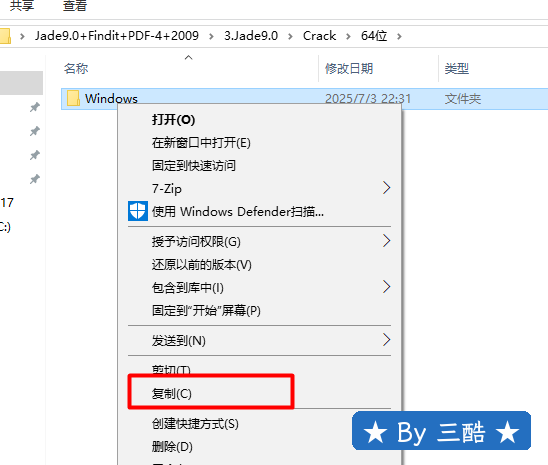
25.打开“我的电脑”C:\,在打开的文件夹空白处,鼠标右键“粘贴”刚才复制的文件
温馨提示:32位系统复制32位下的文件夹,教程为64位系统
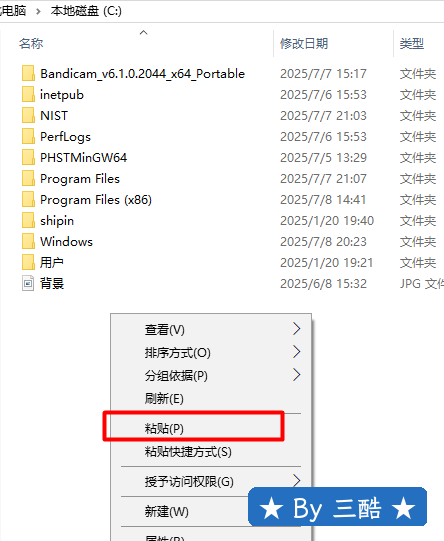
26.提示需要权限,点击“继续”,没有则忽略
27.返回安装包,双击打开”3.Jade9.0“文件夹,这里提供了两个版本,一个是中文版,一个是英文版,教程以中文版为例进行安装,打开“jade9 中文版”文件夹,鼠标右键点击“setup.exe”选择“以管理员身份运行”
28.点击“我接受...“
29.点击“选改安装文档”可以更改安装路径,(将路径地址中的首字符C改为D表示安装到D盘,安装路径不要出现中文),点击“安装”
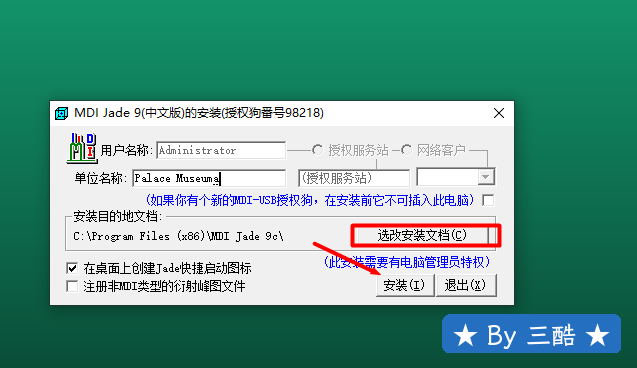
30.软件安装需要一些时间,请耐心等待
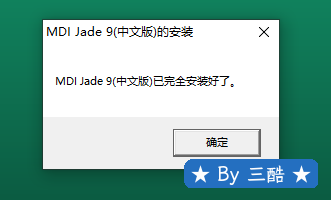
31.点击“确定”
32.返回“\3.Jade9.0\Crack“文件夹,鼠标右键选择“复制”“msvbvm60.dll”“OEMStartup.dll”
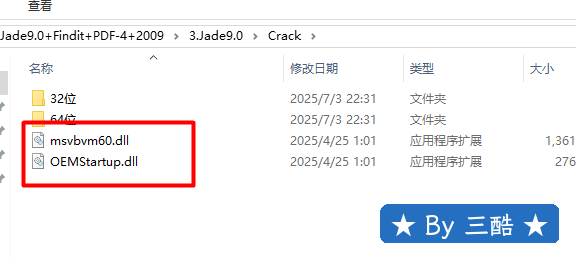
33.在桌面上找到”MDI Jade 9(中文版)“软件图标,鼠标右键点击“打开文件所在位置”
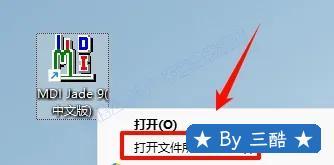
37.在打开的文件夹空白处,鼠标右键“粘贴”刚才复制的文件(若提示需要权限,点击“继续”,没有则忽略)
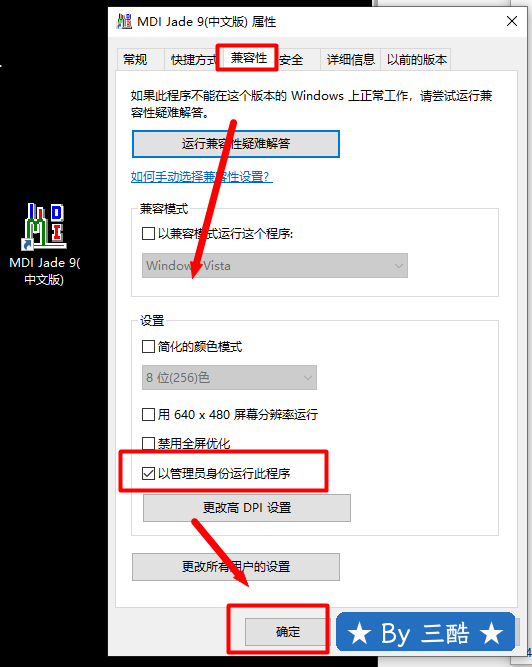
38.在桌面上选中”MDI Jade 9(中文版)”软件图标,鼠标右键点击“属性”
39.点击”兼容性”,勾选”以管理员身份运行此程序”,点击”确定”
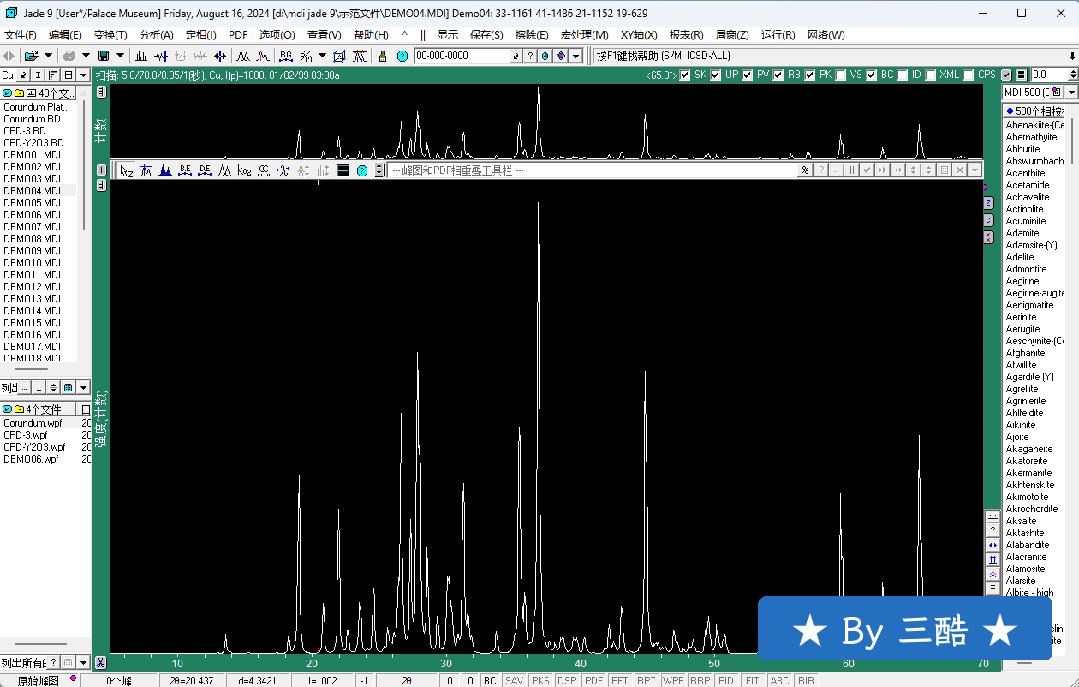
安装成功!!
PDF4-2009标准衍射卡片库索引建立教程
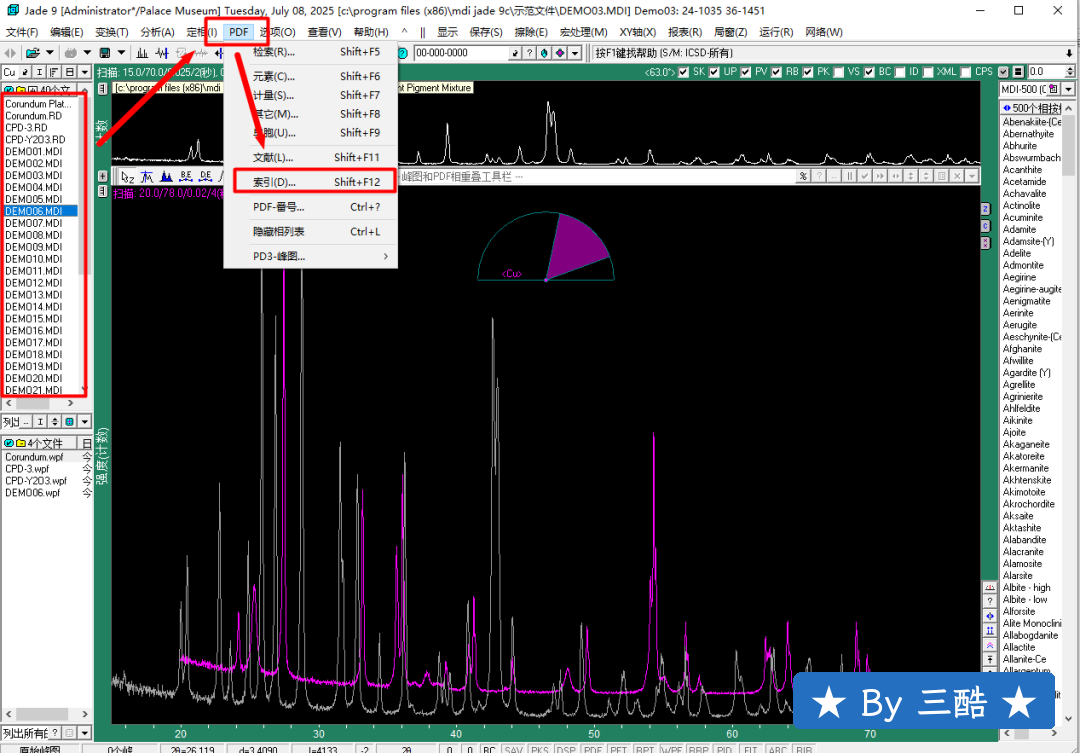
1.随意双击一个.MDI结尾的示例文件
2.点击菜单栏”PDF”选择”索引/Database Setup”
3.由于提前安装了数据库,Jade 9.0可自动识别检索,点击蓝色的三角形建立按钮,即可开始检索(PS:配图是已经导入过的)
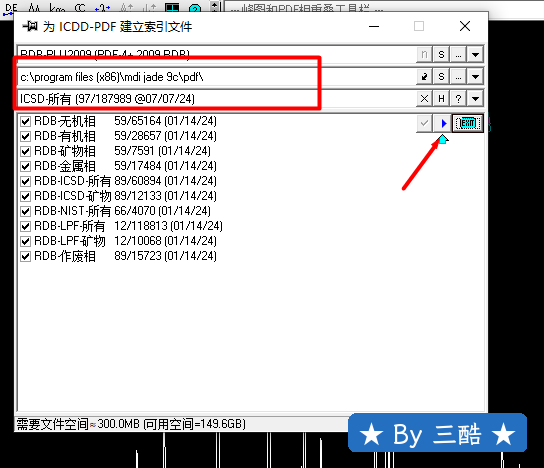
47.点击“OK“
48.正在建立索引文件,请耐心等待,红框内会显示预计需要的时间
49.不再显示时间,表示索引完成,点击右上角的“X“关闭
Findit(ICSD)晶体结构相数据库导入教程
温馨提示:导入操作,建立时间比较长,预计2-4个小时,具体看电脑配置决定,建议晚上挂机操作。
1.点击菜单栏”选项/Options”选择”晶体结构相库/Structure Database”
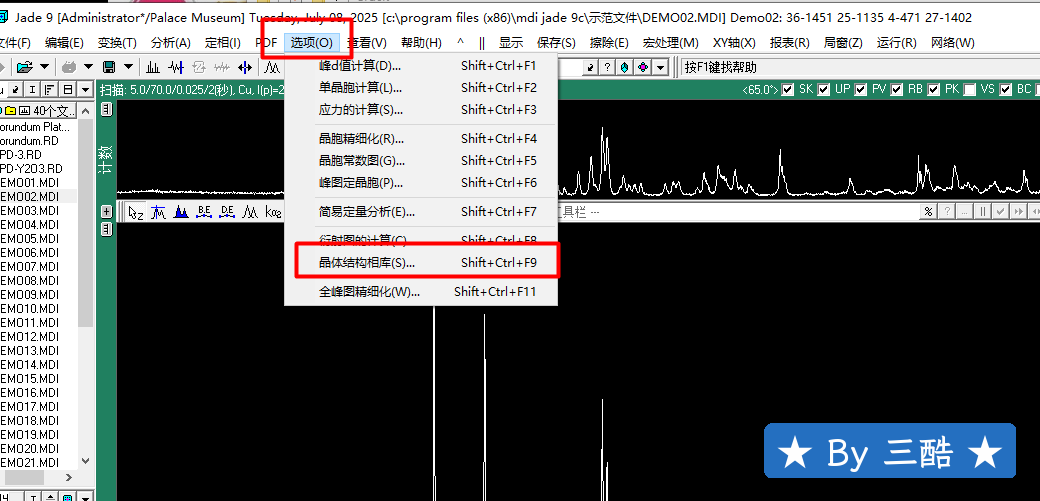
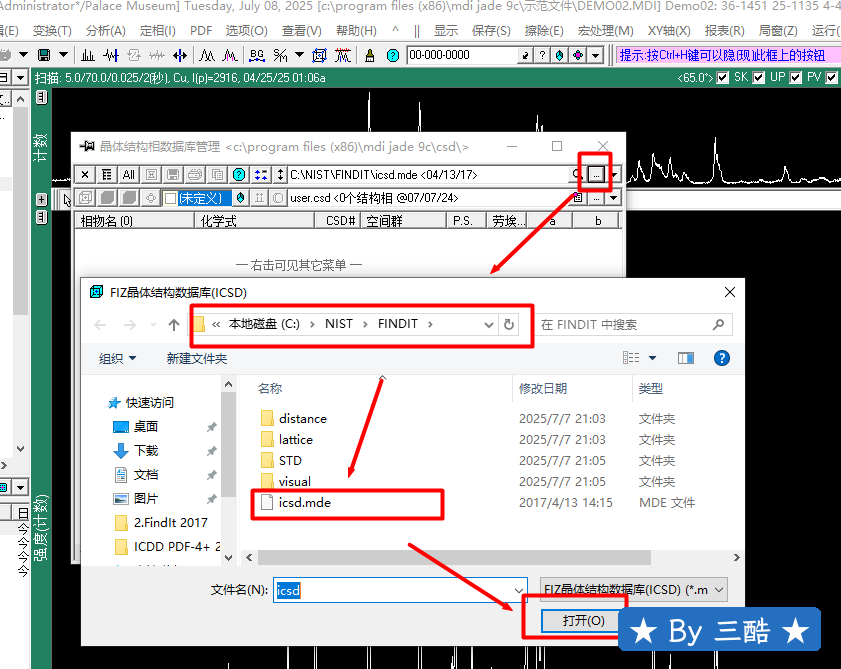
2.一般情况软件会自动识别Findlt中的晶体文件“icsd.mde”,如果没有识别点击“...”,
找到Findlt安装目录,选择“icsd.mde”文件,点击“打开”
3.点击放大镜查找图标
4.点击“是”(若提示报错,重新启动Jade软件)
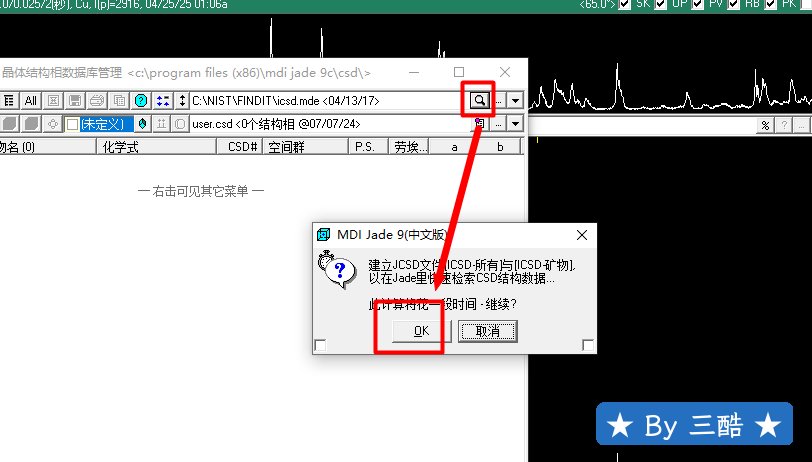
5.点击“是”
6.点击“是”
7.正在建立导入晶体库,请耐心等待,框内会显示预计需要的时间
8.导入完成后,窗口上不再显示时间,点击下拉菜单,里面有“ICSD”就表示完成了
9.安装完成
各种安装问题及解决方法
问题零:如图所示的问题:
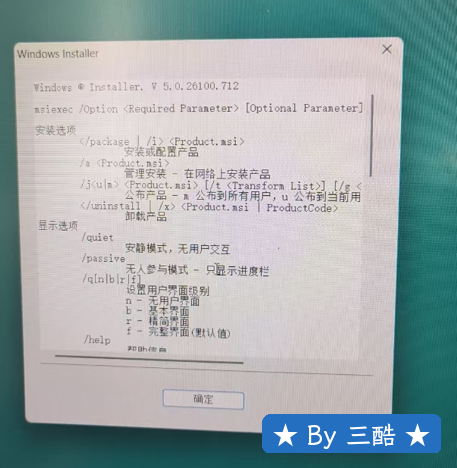
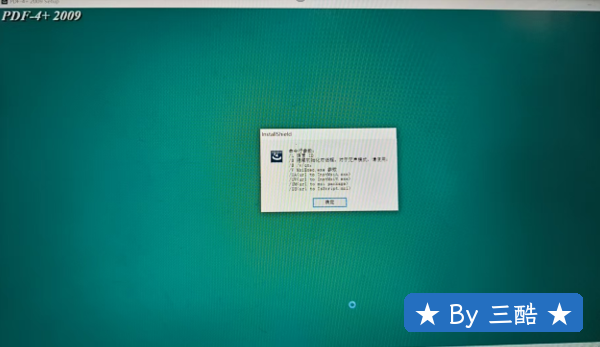
解决办法:先点确定,不要关闭,也不要强制结束。
到PDF-4+2009安装目录下找到“_ICDD”文件夹-“PLU2009”文件夹-打开PLU2009文件夹之后出现三个文件夹(演示为默认C盘安装目录)
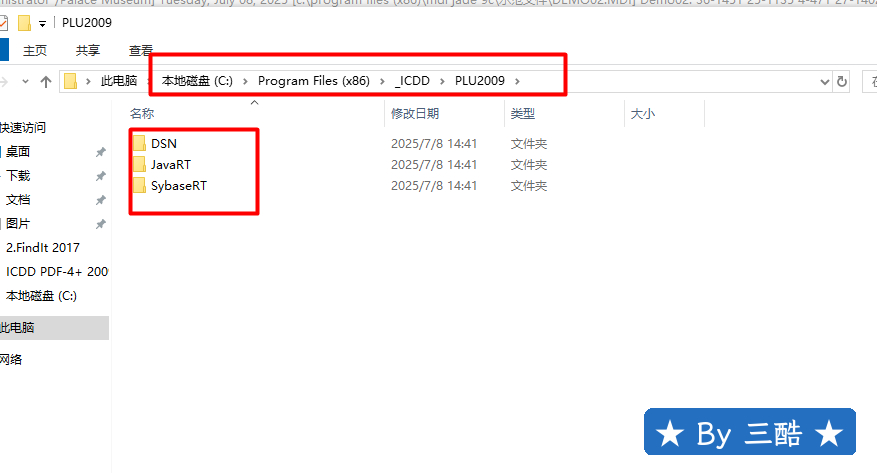
分别打开这三个文件夹,这三个文件夹每个里面都有”setup.exe“应用程序,每个文件夹中的”setup.exe“都双击安装一下,跟着导向一直点击安装就行!
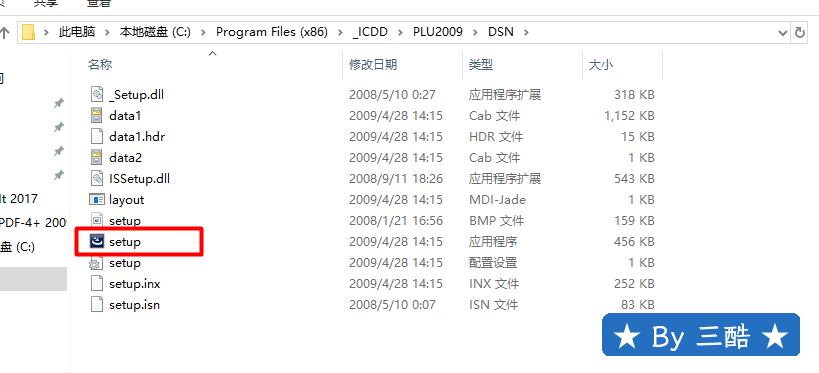
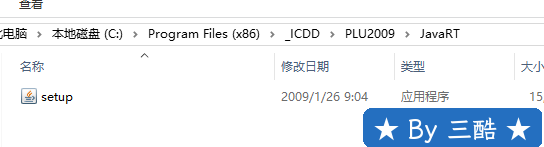
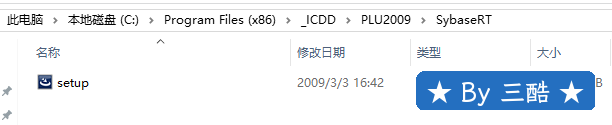
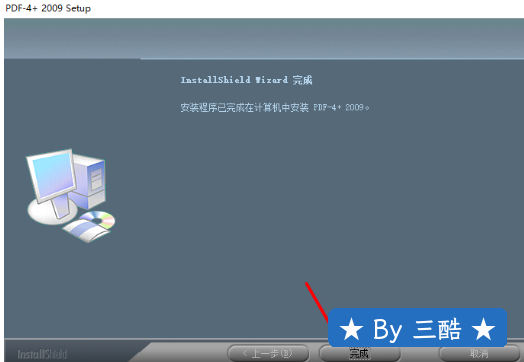
三个文件夹中的”setup.exe“应用程序都安装完成之后,耐心等待(一般1-2分钟左右)直到出现安装完成的画面,点完成后按正常安装教程继续安装就可以了。
问题一:安装过程中没有出现JAVA安装,或者出现如下图所示的问题:
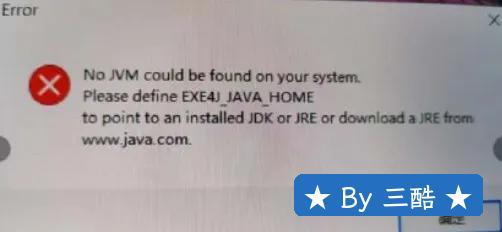
解决办法:打开此目录下的“JavaRT”文件夹,选中“setup.exe”右键“以管理员身份运行”,一键安装即可解决。
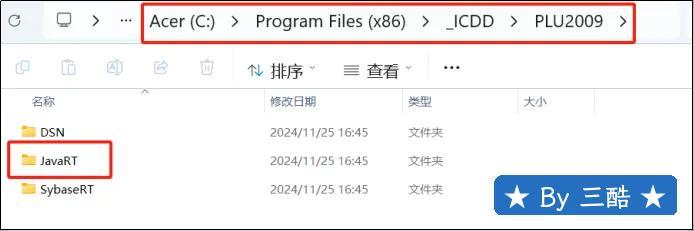
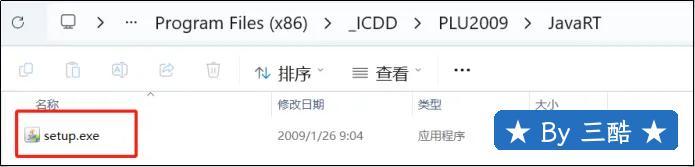
问题二:安装过程中出现下图所示问题,是原来安装的JAVA没有卸载干净,需要删除JAVA相关注册表:
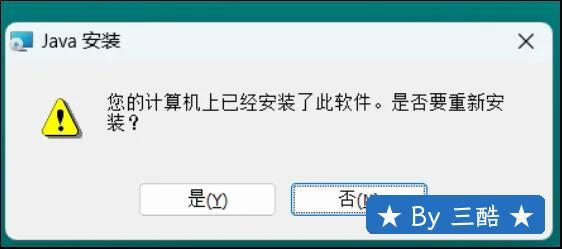
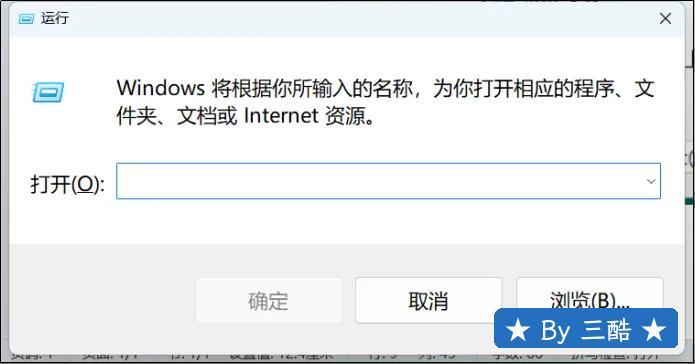
解决办法:“Win+R”调出如下界面,输入“regedit”,打开注册表编辑器
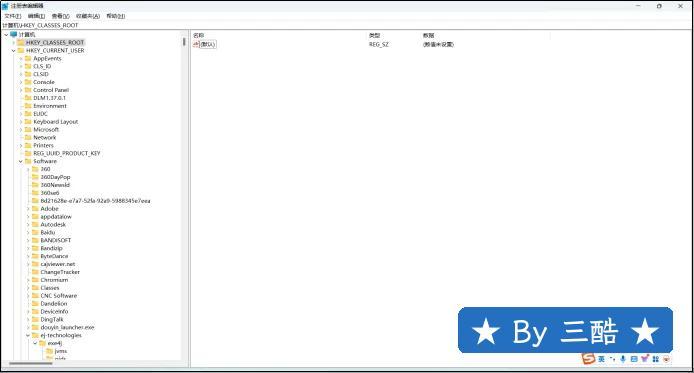
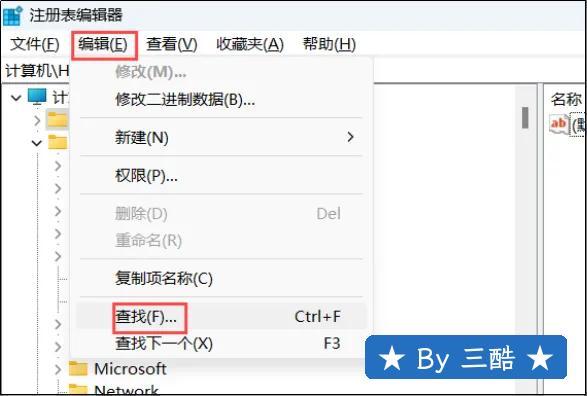
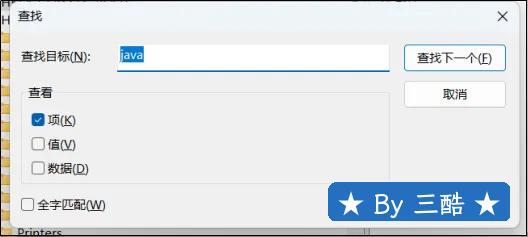
查找“java”相关项,并将其删除。全部查找并删除完毕后,再按问题一解决办法安装新的即可。
问题三:一切安装完毕后,打开软件出现下图问题:

解决办法:通常以管理员身份运行即可正常运行。
问题四:如图所示的问题:
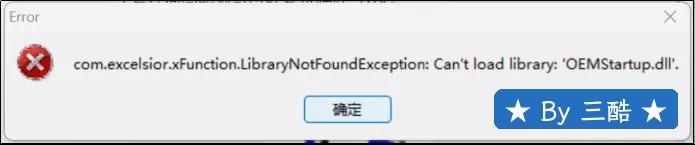
解决办法:将安装包里的“OEMStartup.dll”程序扩展复制到jade9所在的文件夹,即可解决。
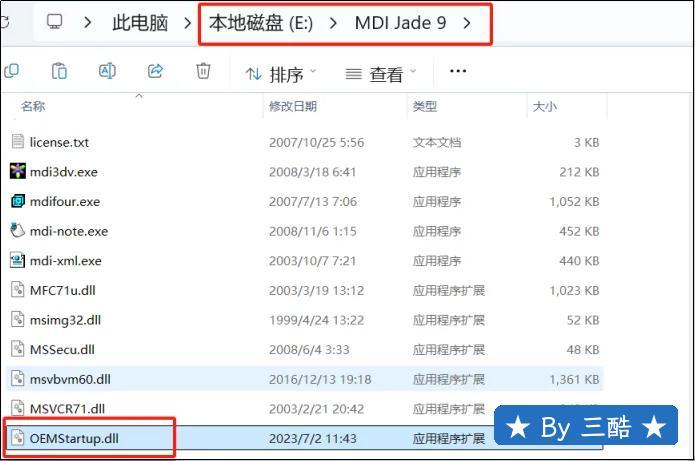
问题五:如图所示的问题:
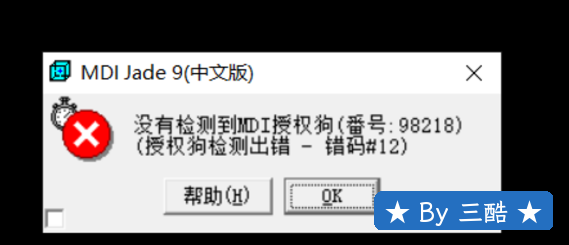
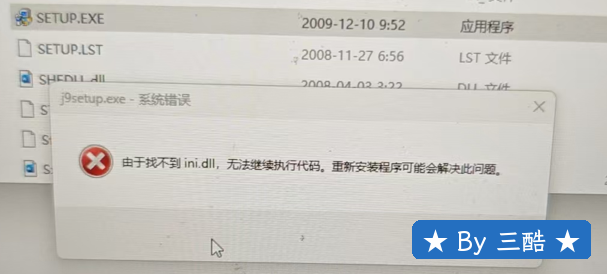
解决办法:这是ini.dll文件被安全中心或杀毒隔离了。可以在安全中心里恢复一下文件也可以重新解压ini.dll文件,复制到C:\Windows\SysWOW64
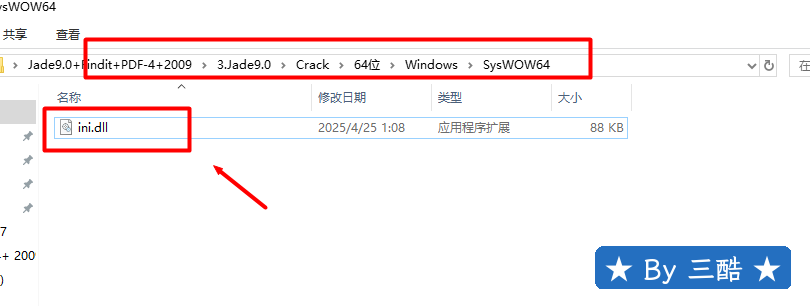
先进解压好的路径查看文件是否还在。如果还在就把文件复制到
C:\Windows\SysWOW64,如果消失了,那就先退出所有杀毒软件及关闭安全中心然后重新解压(如何关闭安全中心安装视频有演示,也可以的点此查看)
问题六:如图所示的问题:
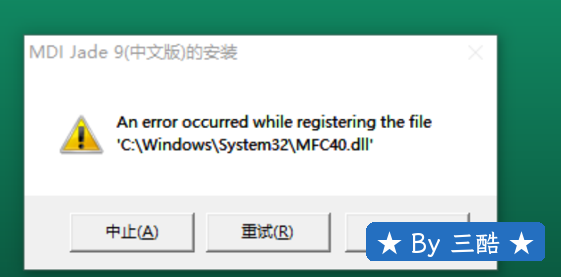
解决办法:这个提示一般直接点忽略即可。忽略后安装有问题的。可以下载微软常用运行库合集,默认安装即可。
问题七:如图所示的问题:
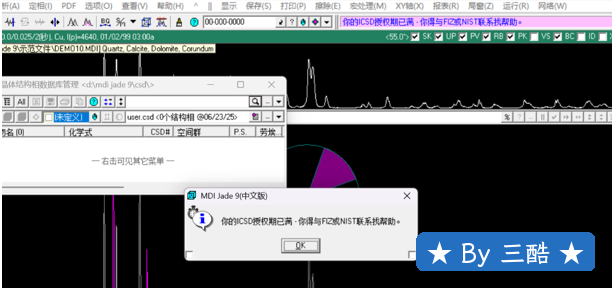
解决办法:修改系统时间到2024年。再以管理员身份运行的JADE,然后再去导入
问题八:如图所示的问题:
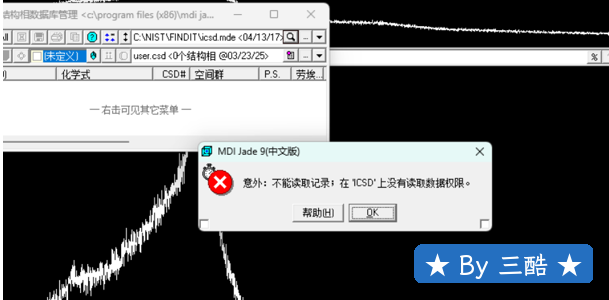
解决办法:让系统时间处在正确的时间线(把系统的自动设置时间打开即可)。再以管理员身份运行的JADE,然后再去导入
问题九:如图所示的问题:
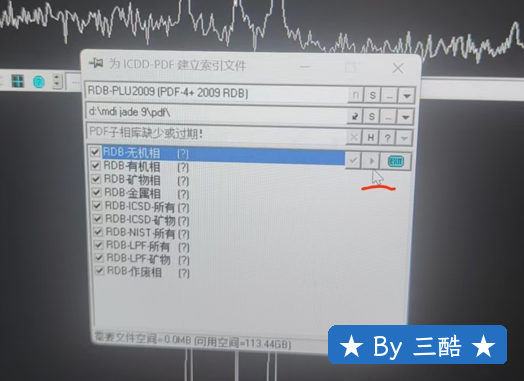
解决办法:不管是蓝色三角标不能点。还是可以点,但提示显示不全,解决方法都一样。
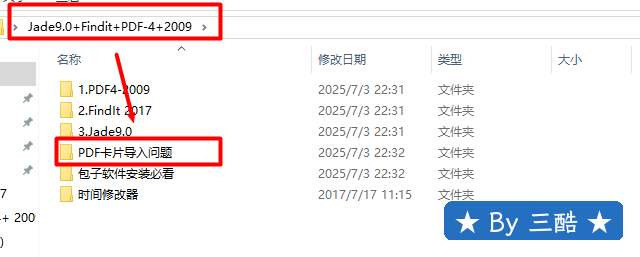
回到最开始的安装包,选择PDF卡片导入问题文件夹。
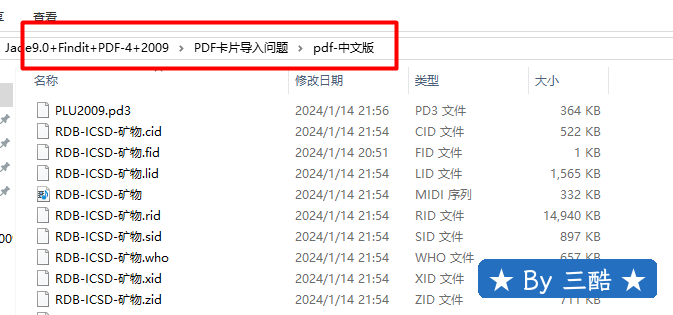
根据你安装的版本选择中文或英文(我安装的中文,这里选中文)复制里面的所有文件。
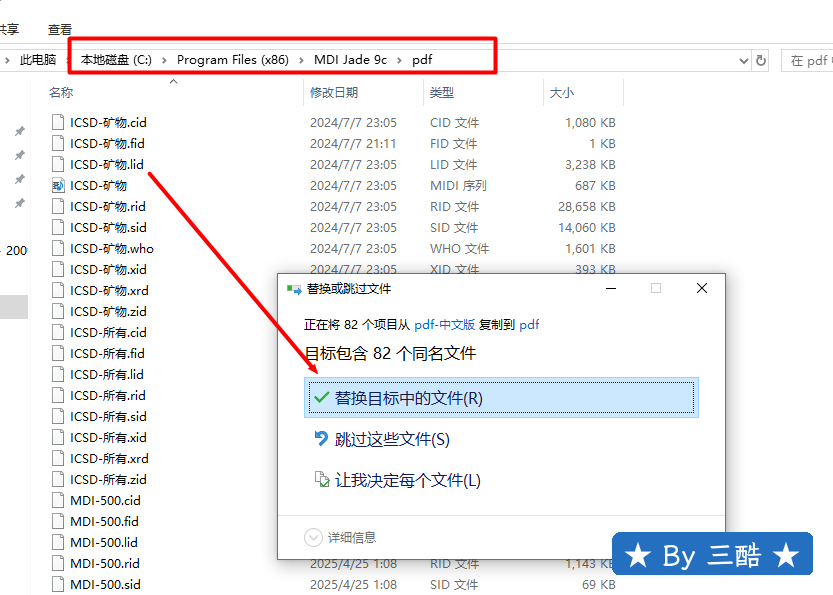
到JADE安装目录下,找到pdf文件夹,进入粘贴-替换
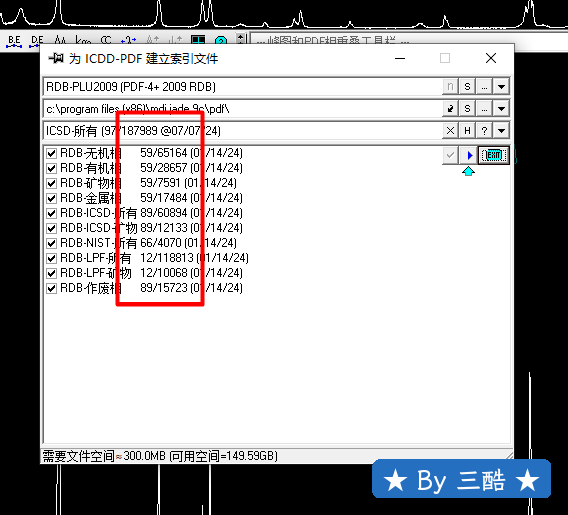
再次进入JADE软件,打开索引,有显示数量就可以正常使用了。