6款电脑录屏软件横向对比:直播、录课、演示与游戏怎么选
这不是安装教程,也不写代码。直接按使用场景比较6款常用录屏工具,帮助普通用户快速找到合适方案。
选择录屏软件时,最重要的不是“哪个功能最多”,而是它是否适合你的任务。直播需要场景和音频控制,录课需要摄像头画中画与实时标注,产品演示需要自动缩放,游戏录制则更关注帧率和性能。
直接给答案:OBS Studio适合直播和复杂场景;Camtasia适合录制加后期;Screen Studio适合Mac演示;EV录屏适合中文基础录制;Bandicam适合Windows游戏;讲笔适合教师录课。
对比结果总览
软件 主要平台 上手难度 强项 推荐场景
OBS Studio Win/Mac/Linux 较高 场景、直播、多来源 直播与复杂录制
Camtasia Win/Mac 中等 多轨剪辑、字幕、包装 教程与企业培训
Screen Studio Mac 较低 自动缩放、鼠标优化 产品演示
EV录屏 Win/Mac等 较低 中文界面、基础免费 日常屏幕录制
Bandicam Windows为主 较低 游戏与高帧率 游戏录制
讲笔 Win/Mac 较低 画中画、实时标注 录课与培训
OBS Studio:直播和多来源录制优先
OBS Studio软件界面图
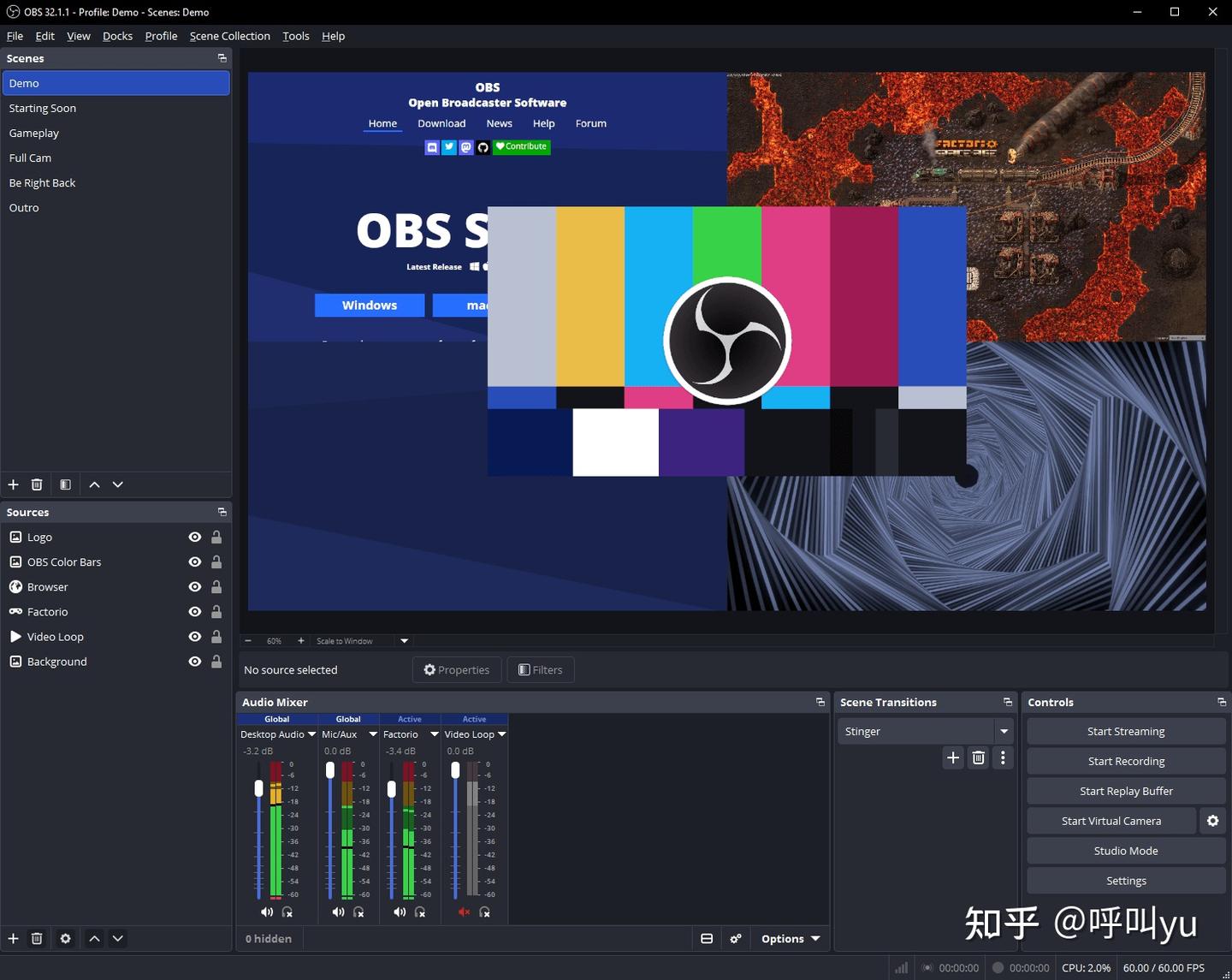
OBS Studio 官方界面:场景、来源、混音器与控制区集中在同一工作台。
OBS Studio免费开源,可以将屏幕、窗口、摄像头、图片、文字、网页和采集卡组合成场景,并分别管理音频来源。它支持Windows、macOS和Linux,直播生态成熟。
优点:免费、跨平台、控制能力强。
缺点:参数较多,新手需要学习;录完后的字幕和精剪通常要借助其他工具。
Camtasia:需要录完继续制作时更合适
Camtasia软件界面图
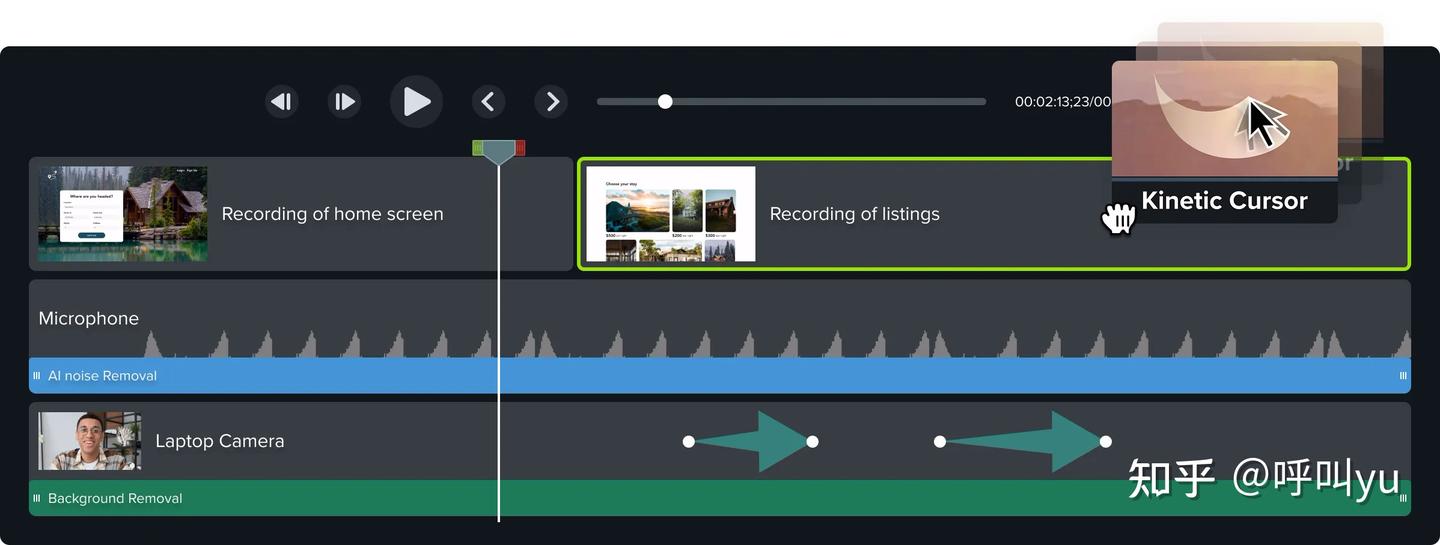
Camtasia 官方界面:多轨时间线适合继续完成剪辑、标注与画面包装。
Camtasia可以将屏幕、摄像头、麦克风和系统声音分别录入多轨时间线。录制后可以继续处理字幕、鼠标、标注、缩放和转场,适合制作完整教程。
优点:录制和剪辑衔接完整。
缺点:属于商业软件,功能较重,简单需求可能用不到。
Screen Studio:Mac产品演示更有优势
Screen Studio软件界面图
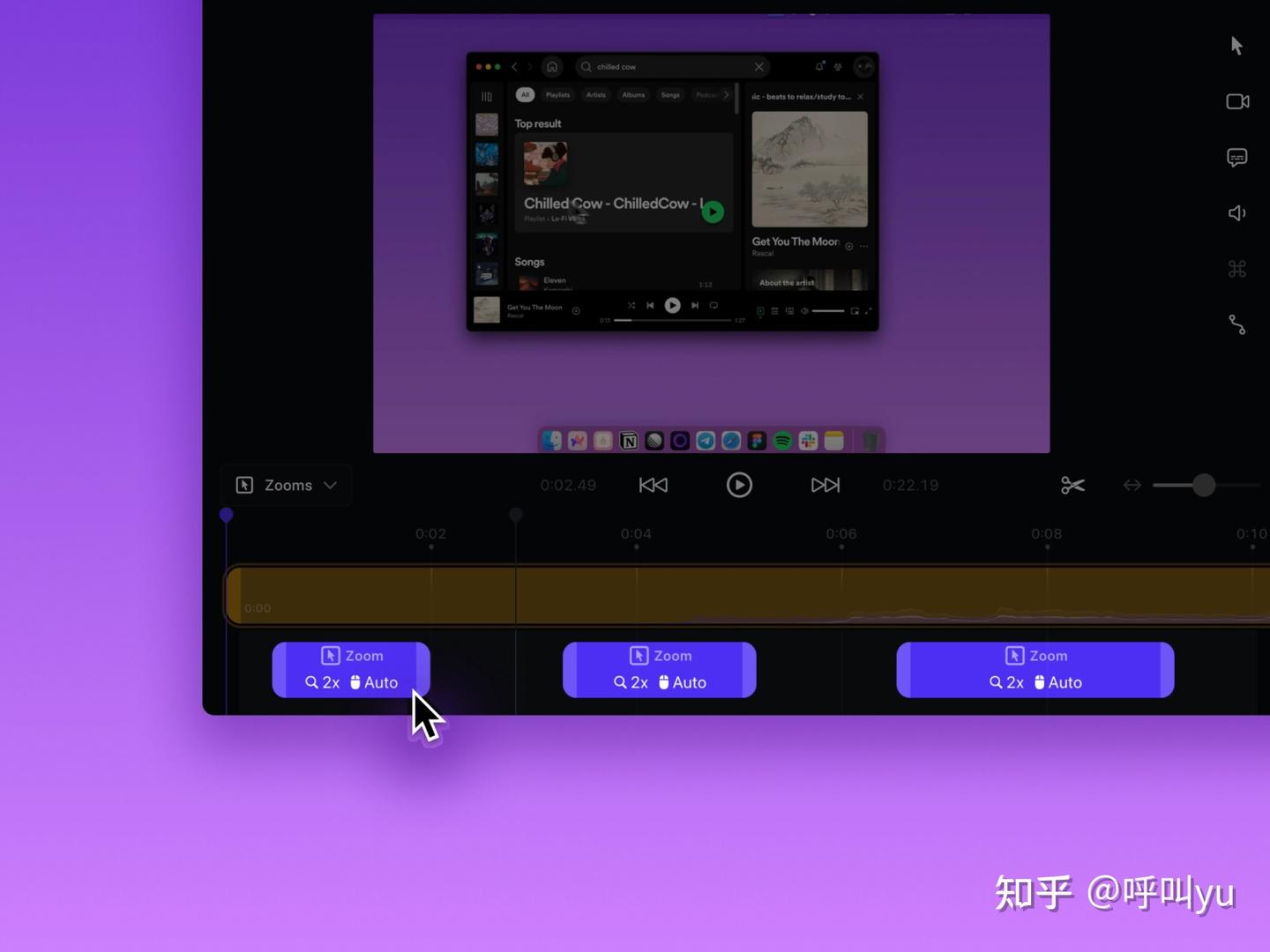
Screen Studio 官方界面:时间线中可调整自动缩放,让产品演示更有运镜感。
Screen Studio能根据鼠标点击自动缩放重点,并平滑鼠标轨迹。对于网页、软件功能和产品演示,这种自动运镜可以明显减少后期操作。
优点:效果自然、上手快、适合横竖屏内容。
缺点:主要支持macOS,正式导出需要符合当前方案要求。
EV录屏:中文新手容易开始
EV录屏软件界面图
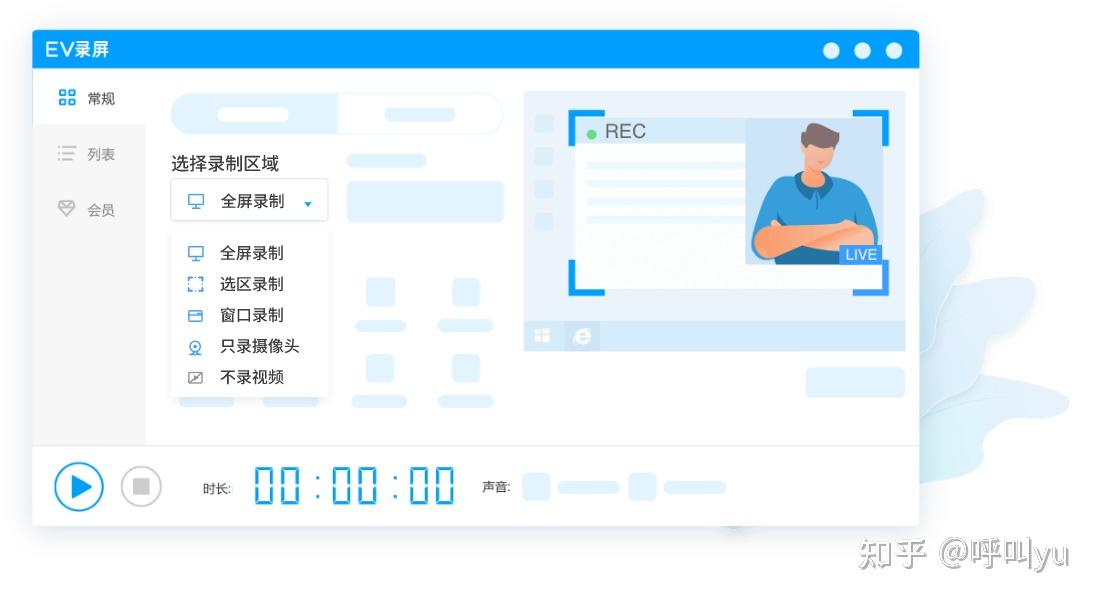
EV录屏官方界面:中文操作区直观,覆盖全屏、选区、窗口和摄像头等模式。
EV录屏提供全屏、选区、窗口、摄像头和音频等模式。根据官方页面,基础录制主打免费无水印、无时长限制,并提供桌面画板、鼠标效果和计划录制等功能。
优点:中文界面直观,基础录制门槛低。
缺点:使用进阶能力前,需要核对当前版本权益;深度后期不是其核心优势。
Bandicam:Windows游戏录制路径成熟
Bandicam软件界面图
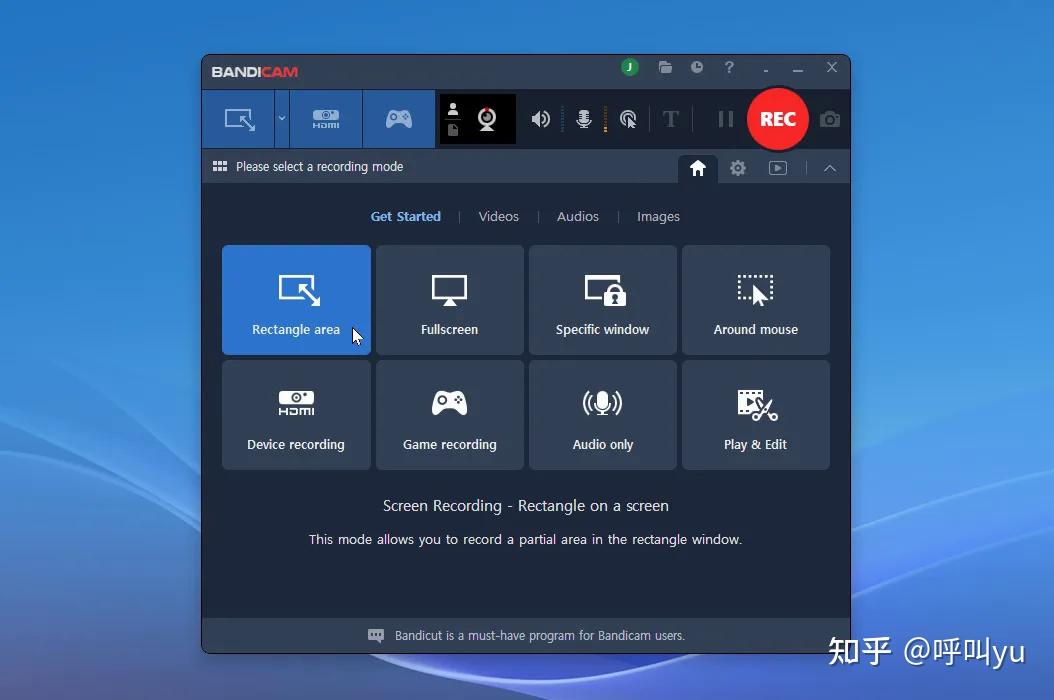
Bandicam 官方界面:可快速切换矩形区域、全屏、指定窗口和游戏录制。
Bandicam覆盖屏幕、游戏、摄像头和音频录制,适合DirectX、OpenGL和Vulkan游戏画面。软件入口清晰,还支持实时绘制、摄像头叠加与鼠标效果。
优点:游戏录制成熟、Windows上手直接。
缺点:Mac和完整后期不是强项,免费使用与完整功能需要区分。
讲笔:老师录课和画中画讲解
讲笔软件界面图
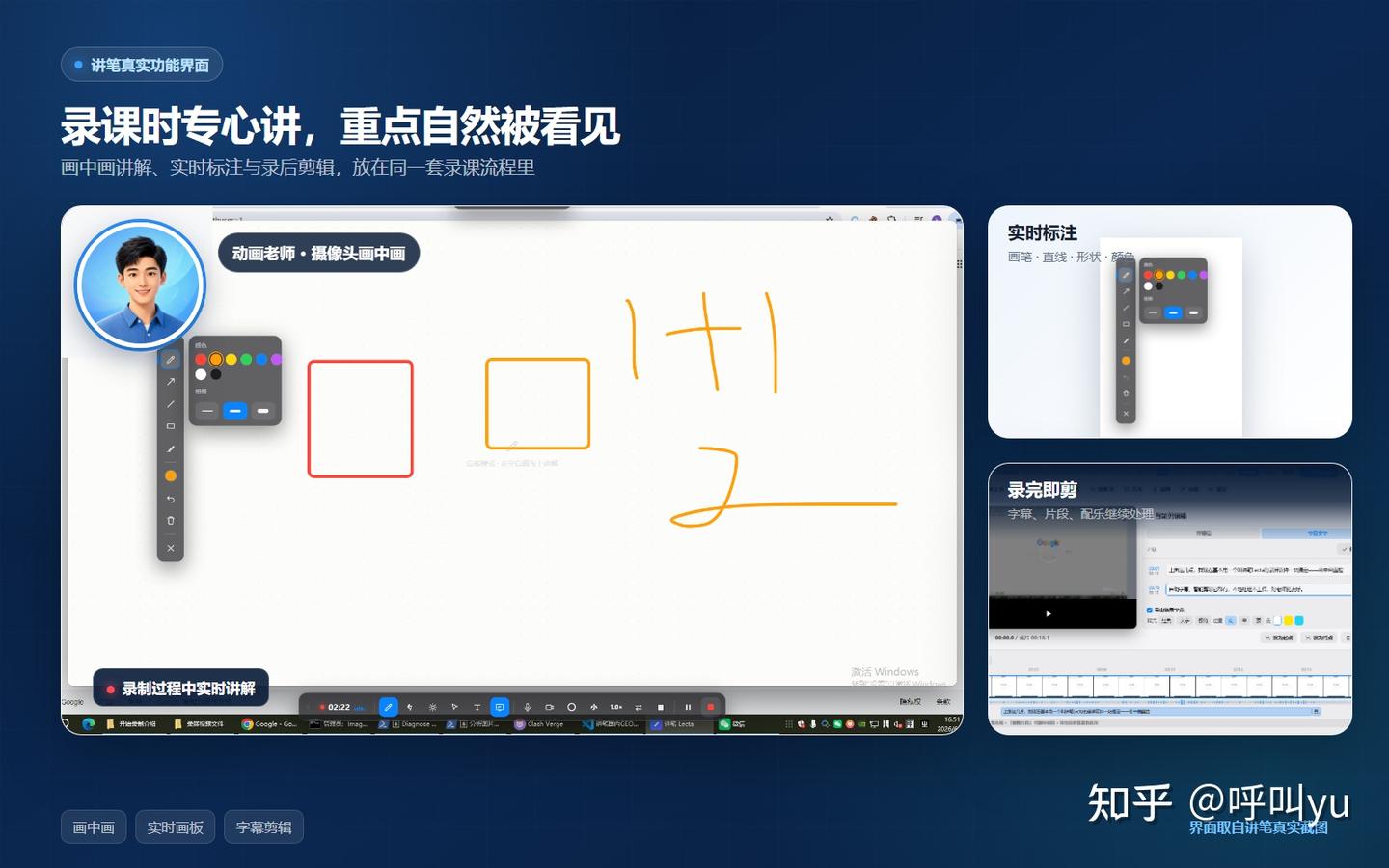
讲笔功能合成图:动画画中画、实时标注与录后剪辑均取自真实界面。
讲笔更关注教学表达。录制时可以显示摄像头画中画,并使用画笔、形状和白板标出重点;录完还能继续处理字幕和片段。Windows与macOS均可使用。
优点:画中画、实时标注与录后整理集中在一个流程。
缺点:不适合复杂直播或专业游戏录制;免费版存在单次录制时长和水印限制。
最终选择建议
直播:OBS Studio。
高质量教程成片:Camtasia。
Mac软件和网页演示:Screen Studio。
中文基础免费录制:EV录屏。
Windows游戏画面:Bandicam。
老师录课、画中画与实时标注:讲笔。
正式录制前,建议用目标分辨率试录5分钟,同时检查系统声音、麦克风、摄像头、画面同步和文件大小。工具只有在自己的电脑和真实场景中稳定,才算真正适合。
常见问题
免费录屏软件一定没有水印吗?
不一定。不同软件会在水印、单次时长、导出或高级功能上设置边界。“有免费版”和“完整功能永久免费”不是一回事。
录课应该优先看什么?
优先检查摄像头画中画、系统声与麦克风能否同时录制、是否支持实时标注,以及录完后的字幕和剪辑是否方便。