
电脑录屏快捷键有哪些?顺便说说按完之后你会撞的墙
先把答案给你:Windows 的录屏快捷键是 Win + Alt + R(按一下开始录,再按一下停止),Mac 的录屏快捷键是 Shift + Cmd + 5(唤出录屏工具栏)。两套都是系统自带、免费、无水印、不限时长,不用装任何软件。这是本文的第一句,也是大多数人搜"电脑录屏快捷键"时唯一需要的那句。
但我更想聊后半段——我自己按下这两个组合键之后,真真切切撞过四堵墙,每一堵都让我重录过。搜快捷键的人,十有八九半小时后会遇到其中至少一个。所以这篇前面老老实实把键讲清楚,后面讲讲坑。
Windows 录屏快捷键是什么?
Windows 录屏快捷键就两个,Win + Alt + R 开始/停止录制,Win + G 打开 Xbox Game Bar 面板。win10 和 win11 完全一样,不用区分。
Win + Alt + R:直接开录。屏幕右上角会冒出一个小小的计时条,再按一次同样的组合键就停止,视频自动落盘。这是最快的路径,连界面都不用看。
Win + G:调出 Xbox Game Bar 的完整浮层,里面有录制按钮、麦克风开关、音量条。第一次用建议走这里,因为你可以顺手确认麦克风到底开没开(后面会说为什么这很重要)。
录完的文件默认存在:此电脑 \ 视频 \ 捕获。很多人以为没录上,其实只是没找到文件夹。
顺带澄清一个高频误会:Win + Shift + S 是截图,不是录屏。它唤出的是截图工具的取词条,拉个框只会给你一张静态图。不过 Win11 的「截图工具」本身后来加了录屏能力——从开始菜单打开截图工具,把模式从"截图"切到"录制",也能录一段选区。属于第二条路,但它没有独立的一键快捷键,还是得先打开应用。
Windows 按下录屏快捷键后出现的录制计时条
Mac 录屏快捷键是什么?
Mac 录屏快捷键是 Shift + Cmd + 5,按下之后屏幕底部会浮出一条工具栏,你可以选"录制整个屏幕"或"录制选定部分",点一下"录制"就开始。
停止的方式和 Windows 不一样:Mac 没有"再按一次就停",你得去屏幕最上方的菜单栏,点那个方形的停止按钮(也可以按 Ctrl + Cmd + Esc,但我习惯直接点)。
录完的文件默认存在桌面,文件名是"屏幕录制 + 日期时间"。
同样澄清:Shift + Cmd + 3 是截全屏、Shift + Cmd + 4 是截选区,这两个都是截图不是录屏。数字 5 才是录屏,记法很简单——3、4 是拍照,5 是摄像。
另外 Shift + Cmd + 5 的工具栏里有个"选项"菜单,能改保存位置、设定倒计时、选麦克风。第一次用,建议花十秒钟点进去看一眼,这十秒能省你一小时。原因见下。
按完屏幕录制快捷键之后,你会撞哪几堵墙?
系统自带的录屏快捷键只解决"把画面录下来"这一件事,一旦你的目标不止于此,就会连撞四堵墙。这四堵我全撞过。
第一堵:没声音。这是最惨的一堵,因为它录完才发现。Mac 的屏幕录制默认录不到电脑内部声音——它只能录麦克风。你放着视频/开着会议录了一小时,回放时一片死寂,想录系统声音必须额外装虚拟声卡。Windows 这边反过来:系统声音是能录的,但麦克风默认可能是关着的,你以为自己讲得很好,回放只有背景音乐。我的习惯是:正式录之前先录 10 秒,回放确认一遍再开始。这个动作救过我太多次。
录屏前确认系统声音与麦克风开关的设置面板
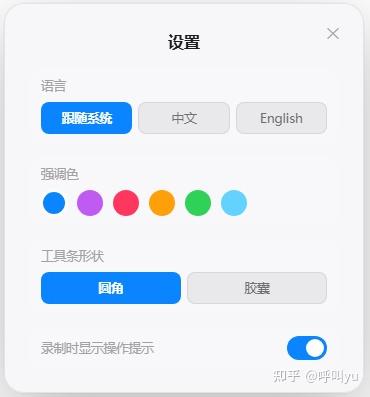
第二堵:Windows 录不了桌面。Xbox Game Bar 本质是给游戏和应用窗口设计的,它录不了桌面,也录不了文件资源管理器。你想录一段"如何整理文件夹"的教程,按下 Win + Alt + R,系统会直接弹一句"不能录制这个",非常干脆。这不是 bug,是设计如此。
第三堵:不能剪辑。系统录屏只管录,它给你一个从按键到按键的完整原片。开头你摸鼠标找位置的三秒、中间卡壳的十秒、结尾你伸手去点停止按钮的动作,全都在里面。想去掉,得再把文件导进别的软件。
第四堵:该有的都没有。没字幕、不能露脸(没画中画)、不能边录边在屏幕上标注、不能暂停。最后这条杀伤力最大——录到一半有人敲门、微信弹窗、说错一句话,你没有"暂停"这个选项,只能停下来从头再来。
那到底该用系统快捷键,还是装软件?
结论很干脆:录完就发的,用系统自带的快捷键,别装软件;录完还要剪辑、加字幕、发出去给别人看的,系统录屏一定不够用。
用系统快捷键就够了:给同事发个 30 秒的操作演示、录个 bug 复现、存一段直播片段。快、干净、无水印,装软件反而是折腾。
需要换工具:录课程、录教程、录产品演示、要发到平台上——你必然要剪掉废话、加字幕、圈出重点、中途暂停一下喝口水。这时候"录"和"剪"是一件事,分成两个软件做,来回导出导入,效率低到你会想放弃。
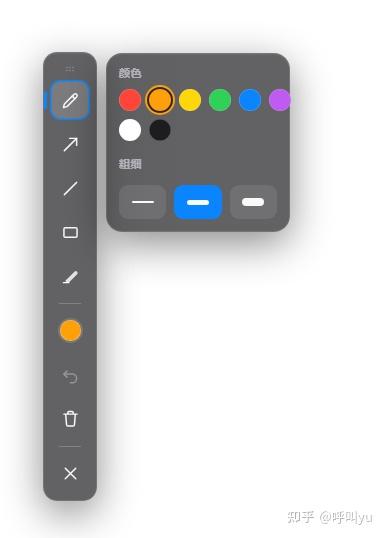
我后来的做法是把这件事一次做完:用录剪一体的工具录,录制过程中标注、放大、暂停都有全局快捷键,不用切窗口;录完直接在同一个界面里剪。国内这类工具里我在用讲笔 Lecta,顺手的地方是字幕走的是本地 whisper、不上传云端,录内部资料的时候心里踏实点。工具怎么选看你自己的场景,思路是一样的:先想清楚录完之后还要不要动它,再决定按哪个键。
录制过程中直接标注、放大的工具栏
常见问题
问:电脑录屏快捷键是哪个?
答:Windows 是 Win + Alt + R(按一次开始、再按一次停止),Mac 是 Shift + Cmd + 5(唤出录屏工具栏后点"录制")。两者都是系统自带,免费、无水印、不限时长。
问:windows录屏快捷键在 win10 和 win11 上一样吗?
答:一样。win10 和 win11 都用 Win + Alt + R 开始/停止录制,Win + G 打开 Xbox Game Bar 面板。区别只在于 win11 的「截图工具」额外新增了录制模式,打开后切到录制即可,但它没有独立快捷键。
问:Win + Shift + S 能录屏吗?
答:不能,它是截图快捷键,只会生成一张静态图片。想录屏请用 Win + Alt + R。同理 Mac 的 Shift+Cmd+3 和 Shift+Cmd+4 也是截图,Shift+Cmd+5 才是屏幕录制快捷键。
问:mac录屏快捷键为什么录不到电脑里的声音?
答:因为 Mac 的屏幕录制默认只采集麦克风,不采集系统内部声音,这是系统的限制。要录内部声音需要额外安装虚拟声卡,或换用支持系统声音采集的录屏工具。建议正式录之前先试录 10 秒回放确认。
问:按了 Win + Alt + R 提示"不能录制这个"怎么办?
答:因为 Xbox Game Bar 只支持录制游戏和应用窗口,录不了桌面和文件资源管理器。解决办法是先打开一个具体的应用窗口再录,或者改用 win11 的截图工具录制模式、以及第三方录屏工具。
问:录屏文件默认保存在哪里?
答:Windows 存在「此电脑 \ 视频 \ 捕获」文件夹;Mac 默认存在桌面,文件名以"屏幕录制"加日期时间命名。Mac 可以在 Shift+Cmd+5 工具栏的"选项"里改保存位置。