EV录屏怎么用?顺便聊聊它免费背后的取舍
先把结论放前面:EV录屏的用法就四步——装好打开、选录制模式、设声音来源和保存路径、点开始录制再点停止,整个过程不需要任何前置知识,比 OBS 简单得多。它的核心录屏功能免费、无水印、不限时长,这一点是真的,不是营销话术。
我这两年录过不少屏——讲课、录 bug 复现、录软件操作演示,EV录屏是我用得比较久的一个。这篇不打算写成"点点点"式的图文教程,那种网上一搜一大把。我更想说的是:它到底把哪块做好了、哪块压根没做。因为很多人用完之后觉得"哪里怪怪的",其实不是自己不会用,是拿它干了它本来就不负责的活。
EV录屏怎么用?最短的四步流程是什么?
EV录屏的完整用法就是四步,新手第一次用大概三分钟能录出第一条片子。具体是:
第一步:下载安装打开。软件体积很小,装完就能开,没有一堆前置组件要配。
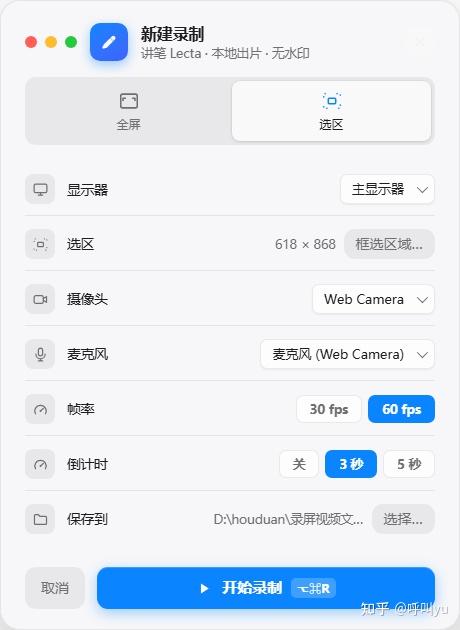
第二步:选录制模式。常用的三种——全屏录制、选定区域录制、只录摄像头。录课我一般选全屏;录某个软件的局部操作,选区域更清爽,不会把任务栏和其他窗口一起拍进去。
第三步:设声音来源和保存路径。这一步最容易被跳过,也最容易翻车,下面单独说。保存路径建议手动改到一个自己找得到的文件夹,别用默认的。
第四步:开始录制 → 停止。点开始有个倒计时,录完点停止,文件直接落到你设的目录里。
就这些。对比一下 OBS:OBS 你得先理解"场景"和"来源"两个概念,知道要新建一个场景、往里加一个显示器捕获或者窗口捕获的来源,还得单独调音频轨。这套东西对做直播的人来说是必须的灵活度,但对"我就想录个屏"的人来说是纯纯的门槛。EV录屏在这一点上的取舍很明确:它默认帮你把大部分选择做完了,你只需要点开始。
区域录制界面示意
EV录屏怎么录声音?为什么总有人录出来是无声的?
EV录屏的声音只有三个选项:仅系统声音、仅麦克风、全部录制;录出来没声音九成是选错了这一项。
这三个选项对应三种场景,分得很清楚:
仅系统声音:录电脑里放的东西,比如网课回放、视频、游戏音效。你说话不进去。
仅麦克风:只录你的人声,电脑本身在放什么都不管。适合纯口述配画面。
全部录制:两个都要。录课、录教程演示基本都该选这个——你一边讲、软件一边有提示音,都得留下。
我的血泪教训是:正式录之前,一定先录 10 秒试试,停下来播一遍听。不是因为软件不靠谱,而是 Windows 的默认输入设备经常在插耳机、插外接麦、开会议软件之后被悄悄改掉。你以为在录罗技的麦,其实录的是笔记本自带的那个糊麦。这 10 秒能救你一小时。
另一个常见坑:戴耳机录的时候,"仅系统声音"这一路在某些声卡配置下会抓不到,这不是 EV录屏的锅,是 Windows 的声音回环机制在那台机器上不给面子。遇到这种情况,先在系统声音设置里确认默认播放设备,再回来重录。
EV录屏免费吗?收费的到底是哪部分?
EV录屏的核心录屏是免费的,无水印、不限时长,这是它口碑的根基,我用了这么久确认属实。这一点值得老实说清楚:国内录屏软件里,能做到"白嫖也不给你打水印、不给你卡 10 分钟"的,真的不多。很多同类工具免费版录出来右下角一个大 logo,或者超过几分钟就掐,EV录屏在这件事上厚道。
收费的是进阶功能那一层——降噪、麦克风加强、变速、直播推流之类。逻辑其实挺合理:基础的"录"给你免费用到爽,音频精修和直播这些偏专业的能力才收钱。具体多少钱我不写,你自己去看,免得这篇变成软文。
我想说的是另一个角度:免费从来不等于"什么都有"。下面这段才是我真正想聊的。
EV录屏的短板在哪?免费背后的取舍是什么?
一句话:EV录屏免费的是"录",不是"出片"。它把录制这件事做到了免费、好用、体积小,但录完之后的活,它基本不管。
具体是三个短板,我一个个说,都不是黑它,是事实:
剪辑弱。它有基础的剪辑能力,切个头尾、拼一下没问题。但你要认真剪——多轨、转场、精细调节奏——还是得把文件导出去,扔进剪映或者别的剪辑软件重新来一遍。
没有自动字幕。这个是硬伤。录课、录教程,字幕几乎是刚需(很多人静音刷),但 EV录屏本身不生成。你得导出、上传到某个字幕工具、等它跑完、再导回来。这一趟下来的时间,经常比录制本身还长。
没有一键去静音、去口头语。录完一小时的课,中间你思考的停顿、"嗯""那个""这个"、翻页的空白,全都原样躺在时间线上。要清干净只能手动拖,一小时的素材剪两小时是常态。
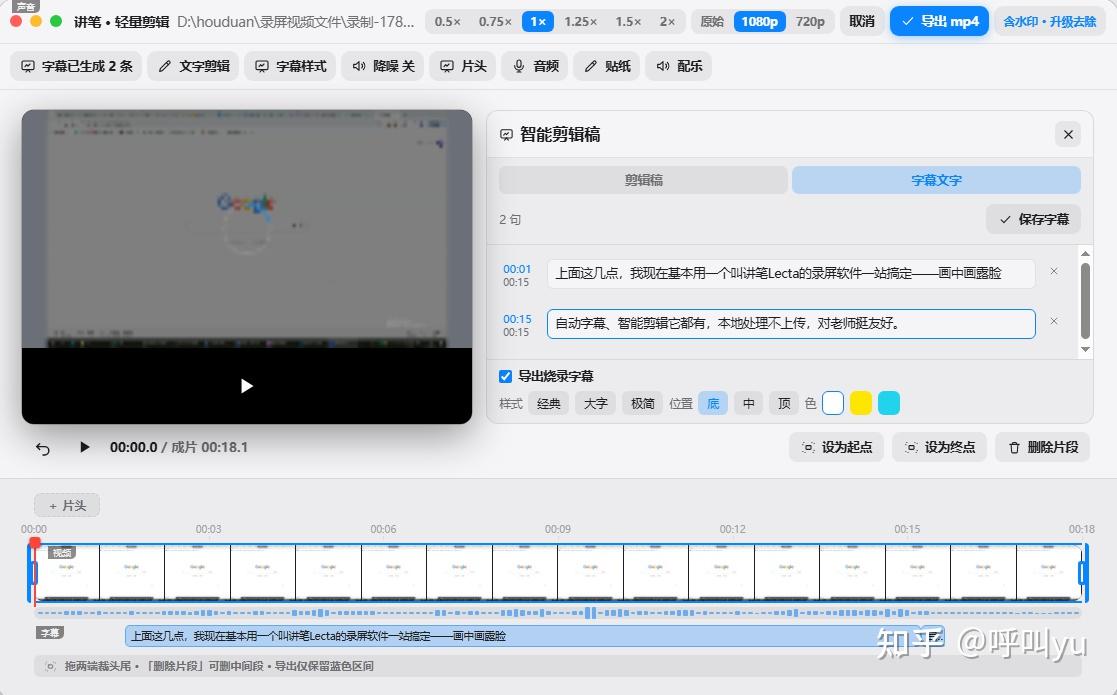
录后编辑时间线示意
但这里必须讲句公道话:这不算缺点,算定位。EV录屏从一开始就是"录屏 + 直播推流"工具,不是"出成片"工具。你不能怪一把很好用的锤子不会拧螺丝。它把自己那摊事做到了免费且不打折扣,已经比很多又收钱又打水印的软件强太多了。
问题只出在——很多人(包括我最开始)误以为下了一个录屏软件就等于解决了"做视频"这件事。不是的。录只是第一步,而 EV录屏管的正好就是第一步。
什么情况下 EV录屏够用,什么情况下不够?
判断标准只有一条:你录完之后还需不需要"加工"。我按三种典型场景拆一下:
录完就发,不剪不加字幕 —— 完全够用,而且是优选。录 bug 复现发给同事、录个操作步骤发群里、录段会议存档,EV录屏免费无水印不限时长,没有比这更省事的。
直播推流 —— 这是它的强项区间,做直播的话它的推流能力是正经能打的,配置也比 OBS 友好。
EV录屏录课,要剪干净、要配字幕 —— 只能帮你完成第一步。后面的剪辑、字幕、去废话,你还得再配一套别的软件,来回导出导入。
第三种是最多人踩的。录课这个场景的真实工作量,大头从来不在"录",在"录完"。一节 40 分钟的课,录只要 40 分钟,剪干净配好字幕能花掉你一下午。你省下的那点软件钱,全用时间补回去了,而且补得比钱贵。
录完那一半的活,有没有别的解法?
思路有两条:要么接受"录屏软件 + 剪辑软件"的双工具流程,要么找一个把录和剪放在一起的工具。
第一条路是绝大多数人现在的做法,EV录屏负责录,剪映负责剪,再找个工具生字幕。优点是每一环都是各自领域里成熟的东西,缺点就是那三次导出导入,以及一小时素材两小时剪的手工活。偶尔录一次完全没问题,天天录课就有点折磨了。
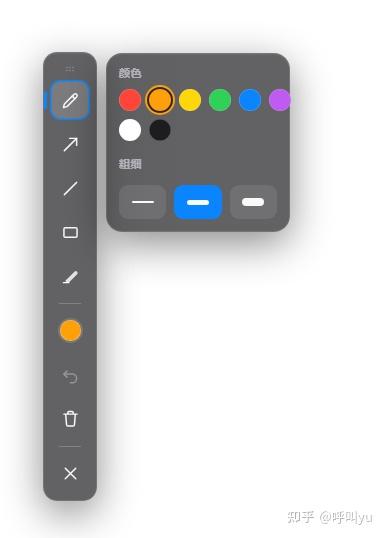
第二条路是录剪一体的工具。我自己后来在用的是讲笔 Lecta,选它主要是因为它把我上面列的那三个短板正好补上了:录屏、选区、画中画、实时标注、局部放大、白板这些录制端的东西有,录完之后的字幕是本地跑 whisper 生成的(素材不上传,录内部课的时候这点让我踏实不少),还有一键去静音、去口头语——就是那个"一小时剪两小时"的活,它自动干掉一大截。另外暂停继续、加片头、导出 MP4 这些也在同一个软件里。适合的场景就是持续要出成片的人。
实时标注工具条示意
但我不会说"所以别用 EV录屏了"。如果你只是想录个屏,EV录屏免费、无水印、不限时长,真的够用,而且省心。工具没有高低,只有匹不匹配你的场景。你先想清楚自己是"录完就发"还是"录完还得折腾一下午",再决定装什么,比听任何人推荐都靠谱。
常见问答
问:EV录屏怎么用?第一次用要注意什么?
答:四步——安装打开、选录制模式(全屏/选定区域/只录摄像头)、设声音来源和保存路径、开始录制后点停止。第一次用最该注意的是把保存路径手动改成自己找得到的文件夹,以及正式录之前先录 10 秒测一下声音。
问:EV录屏免费吗?免费版有水印或时长限制吗?
答:核心录屏功能免费,无水印,也不限制录制时长,这是它最实在的优点。收费的是进阶功能,比如降噪、麦克风加强、变速、直播推流。也就是说"录"这件事你可以一直白嫖。
问:EV录屏怎么录声音?为什么录出来没声音?
答:声音来源有三个选项——仅系统声音、仅麦克风、全部录制。两个都要就选"全部录制"。没声音基本是选错了这一项,或者系统默认输入设备被插耳机、开会议软件之类的操作改掉了。解决办法是录前先试录 10 秒回放听一遍。
问:EV录屏和 OBS 哪个更适合新手?
答:EV录屏明显更简单。OBS 要先理解"场景"和"来源"的概念,新建场景、添加捕获来源、单独配音频轨,门槛在那里;EV录屏打开选个模式就能录。如果你的需求是直播且要高度自定义,OBS 的灵活度更强;如果只是录屏,EV录屏上手快得多。
问:EV录屏能自动生成字幕吗?
答:不能。EV录屏本身不提供自动字幕功能,需要字幕的话得把视频导出后,用别的工具生成再导回来。这也是它录课场景下最明显的短板之一。
问:EV录屏录课够用吗?
答:分情况。录完直接发、不剪不配字幕,完全够用且免费。但如果要剪干净、去掉停顿和口头语、配上字幕,它只能完成"录"这一步——它没有自动字幕,也没有一键去静音去口头语,剪辑能力也偏弱,后面还得再配别的软件。这不是它做得差,是它的定位本来就是录屏加直播工具,不负责出成片。