录屏软件哪个好用?别问"哪个最好",先问你录完要干嘛
先给结论:"录屏软件哪个好用"是个伪命题,好不好用取决于你录完要干嘛。只要是"把屏幕上的画面存成视频"这件事,今天几乎所有工具都能做,而且大多免费、无水印、不限时长——真正拉开差距的是录完之后:要不要剪、要不要字幕、要不要发出去给别人看。
我这几年录过课、录过软件演示、也录过一堆开会回放,踩过的坑基本都在"录完之后"。所以这篇不排名、不打分,我按"你录完要干嘛"把工具分成四类,你对号入座就行。
选录屏软件前,先问自己哪三个问题?
选之前只需要问三个问题,答完基本就知道该用哪一类了。
① 录完要不要剪?——如果只是留个存档、发给同事看一眼,不用剪;如果要发出去(课程、教程、演示),几乎一定要剪掉开头的手忙脚乱、中间的长时间静音。
② 要不要字幕?能不能自动生成?——中文字幕靠手打是最劝退的一步,一小时的录屏能打到你怀疑人生。
③ 要不要发给别人看?——一旦要发出去,水印、时长限制、分辨率限制这三件事就会一个一个跳出来卡你。
三个问题都答"不用",那你根本不需要装任何软件,系统自带的就够了。三个都答"要",那你需要的其实不是"录屏软件",而是一套录+剪+字幕的工作流。
系统自带的录屏够用吗?什么时候够,什么时候不够?
系统自带的录屏功能免费、无水印、不限时长,应付"临时录一段"完全够用,但它只负责"录",不负责"出片"。
Windows 上按 Win+G 调出 Xbox Game Bar 就能录;Mac 上按 Shift-Command-5,直接框选区域开录。这俩都是白嫖党的起点,没有任何理由不先试它们。
但它们的边界也很清楚:
不能叠摄像头小窗(想露脸讲解就没戏);
录完不能剪,也不会给你出字幕;
Windows 那个 Game Bar 本来是给游戏用的,录不了桌面和文件资源管理器——你想演示"怎么找到这个文件夹",它直接罢工;
Mac 的 Shift-Command-5 默认录不到系统内部声音(只录麦克风),想把电脑里播放的声音录进去,得另外折腾。
所以我的判断是:临时录一段自己看、或者录个 bug 复现发给开发,系统自带就是最优解,别折腾。要发出去的内容,它会在最后一步把你卡死。
OBS 是不是好用的录屏软件?什么人该用它?
OBS 免费、开源、无水印,在"多路画面 + 直播推流"这件事上是天花板,但它只录不剪、不出字幕,上手也偏难。
OBS 的强项是"场景"这个概念:屏幕、摄像头、图片、浏览器窗口可以随意叠成一层层的画面,一键切换。你要同时播 PPT、露脸、还挂个弹幕框,OBS 是最省心的。直播场景里它几乎没有对手。
代价是它把复杂度全摊给了你:源、场景、混音器、编码参数,第一次打开大概率一脸懵。而且它的定位很明确——它是个"推流/录制机",不是剪辑软件。录完的文件你还得拖进别的软件去剪,字幕也得自己想办法。
一句话:要直播、要多路画面,用 OBS;只想录个教程,OBS 是杀鸡用牛刀,而且这把牛刀还不带剪的。
通用录屏工具(EV录屏、班迪这类)值得装吗?
值得,如果你的需求是"录完基本不用剪、直接就能用"。这类工具的最大优点是上手简单——打开就是一个框,选区域、点开始,五秒钟学会。基础录屏功能往往也是免费的、不加水印。
它们典型的短板在两头:剪辑能力弱(顶多让你掐个头去个尾),一般没有自动字幕。也就是说,它替你解决了"录得顺手",没解决"出片"。
录游戏、录一段操作演示、录个屏幕当素材,这类工具挺舒服的。真要做成一期能发的内容,你还是得再开一个剪辑软件。
录剪一体的软件解决了什么?什么时候值得上?
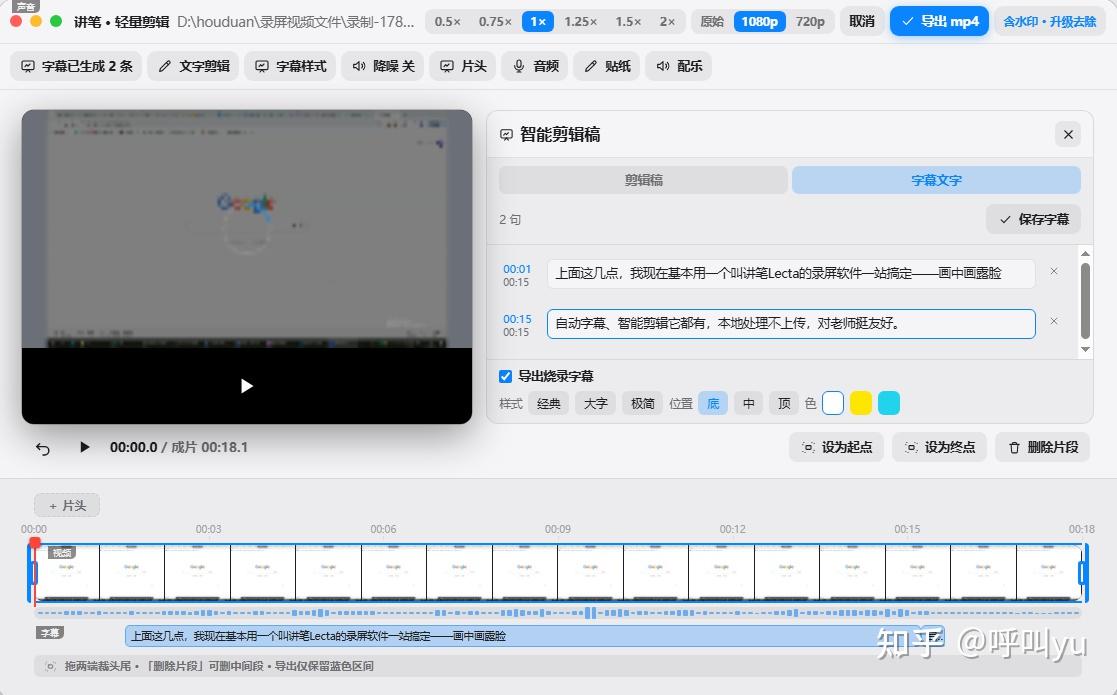
录剪一体工具的价值只有一句话:把"录完之后那一堆事"收进同一个软件里。录完直接在里面剪,自动生成中文字幕,一键把长时间静音和"嗯、啊、这个"之类的口头语去掉,然后导出。它省的不是录的时间,是后期的时间。
这类工具通常还会带一些"讲课刚需"的功能:选区录制、摄像头画中画、录制过程中实时在屏幕上画重点、把光标附近局部放大、切到白板手写、录到一半暂停再继续。这些功能你用系统自带 + OBS 也能凑,但要凑出来得跳三四个软件。
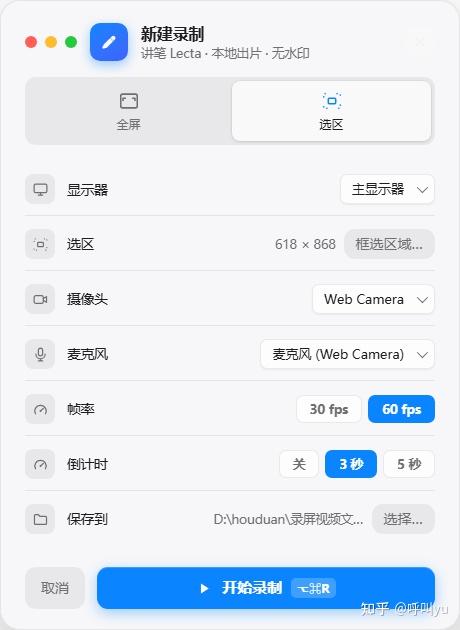
录屏软件启动面板:选择录制模式与麦克风、摄像头

国内这两年这类工具不少,我自己在用的是「讲笔 Lecta」——它把录屏、选区、画中画、实时标注、局部放大、白板、字幕、去静音去口头语放在了一个软件里,录完直接剪、直接导出 MP4,算是这一类里比较典型的做法,支持 macOS 12.3+ 和 Win10+。不是说它最强,只是拿来举个例子,让你知道"录剪一体"具体长什么样。
录制结束后直接进入剪辑界面,自动生成字幕、一键去静音
选区录制:只录屏幕的一部分区域
这类工具的代价也很实在:免费版通常有限制。这就要说到下一节的坑了。
免费录屏软件有哪些坑?为什么"录"免费、"出片"要钱?
免费版的坑基本就三个:加水印、限制录制时长、限制导出分辨率。这三个坑有个共同点——录的时候你一个都碰不到,导出的时候一起来找你。等你录完一小时的课,发现只能导出十分钟、还带个大 logo,那种崩溃我经历过。
所以我总结出一个挺反直觉但很好用的规律:
"录"这件事在今天基本是免费的;要花钱的是"出片"——去水印、出字幕、剪辑、高清导出。你付的钱不是买录制功能,是买你省下来的后期时间。
想清楚这一点,选择就简单了:如果你的视频不需要出片,不用付任何钱,系统自带 + OBS 就是完整答案;如果你每周都要出片,那省下来的后期时间基本几次就回本了。
电脑录屏软件哪个好用?直接对号入座
不用纠结排名,按场景选,基本不会错:
临时录一段,自己看/发同事 → 系统自带(Win+G / Shift-Command-5)。免费、无水印、不限时长,别装东西。
直播、要多路画面来回切 → OBS。免费开源,场景切换无敌,但只录不剪。
录游戏、录操作演示,录完基本不剪 → 通用录屏工具(EV录屏、班迪这类)。上手快,基础功能常常免费。
录课、录教程、录讲解,录完要发出去 → 录剪一体工具。录、剪、字幕在一个软件里闭环,免费版一般有限制,值不值看你出片频率。
选录剪一体的软件,要额外留意什么?
只看两点:字幕能不能自动生成;字幕是本地识别还是要传云端。
第一点是效率问题。中文自动字幕好不好用,直接决定你这软件是省时间还是浪费时间——没有自动字幕的所谓"录剪一体",本质还是个录屏工具。
第二点是很多人忽略但更要紧的:要生成字幕,视频得先被识别一遍。有的工具是把你的视频传到云端服务器去识别,有的是在你自己电脑上跑模型识别(常见做法是基于开源的 whisper 本地离线运行,视频不出本机)。录公开教程无所谓,但如果你录的是内部课程、公司会议、带客户信息的演示,我强烈建议选本地离线识别的——文件根本不上传,这事就不用担心了。买软件之前花一分钟看清楚这一条,比看任何评测都值。
常见问答
问:免费录屏软件真的能无水印吗?
答:能。系统自带的录屏(Win+G、Mac 的 Shift-Command-5)和 OBS 都是完全免费、无水印、不限时长的,不少通用录屏工具的基础录制也不加水印。加水印通常出现在"带剪辑/字幕的付费软件的免费版"上,而且是在导出那一步才暴露。
问:电脑录屏软件哪个好用?一定要装第三方吗?
答:不一定。如果你录完不剪、不要字幕、不用发布,系统自带的就是最优解,装什么都是多余。只有当你需要剪辑、自动字幕、摄像头画中画这些"出片"能力时,第三方软件才有意义。
问:为什么 Windows 的 Win+G 录不了我的桌面?
答:因为 Xbox Game Bar 本来是给游戏和应用窗口设计的,它录不了桌面和文件资源管理器。你要演示"怎么在文件夹里找文件",就得换别的录屏软件。
问:Mac 录屏为什么没有声音?
答:Mac 自带的 Shift-Command-5 默认只录麦克风,录不到系统内部播放的声音(比如你在放的视频、会议里别人说话)。想录系统内声,要么额外装声音路由工具,要么换一个支持录系统内部音频的录屏软件。
问:录屏的自动字幕会不会把我的视频传到网上?
答:取决于工具。有的把视频上传到云端做语音识别,有的在本机跑模型(常见是基于开源 whisper 的本地离线识别,文件不出电脑)。录公开内容影响不大;录内部课程、公司会议、含客户信息的演示,建议明确选本地离线识别的方案。