OBS 怎么录屏?讲清设置步骤,顺便说说它坑在哪
先给结论:OBS 录屏的核心就四步——加一个"显示器采集"来源、在"设置-输出"里选好保存路径和 MP4 格式、点"开始录制"、点"停止录制",别点成"开始推流"就行。它免费、开源、无水印、不限时长,这三点是真优点,新手唯一的门槛是界面看着比一般录屏软件复杂。我自己用 OBS 录了两三年教程和会议,踩过的坑基本都在这篇里,顺着做能少走很多弯路。
但我也得先把话说在前头:OBS 是个纯录制工具,它只负责把画面和声音录下来,不能剪辑、不出字幕。这点很多人是录完才发现的,后面单独讲。先从最基础的开始。
OBS 是什么?为什么这么多人用它录屏?
OBS(全称 OBS Studio)是一款免费开源的录屏兼直播软件,功能很强,但对新手来说界面偏复杂。它最初是给游戏主播做直播用的,所以你打开会看到一堆"场景""来源""混音器""推流"之类的词,乍一看有点唬人。
大家愿意用它,理由其实很实在:完全免费、录出来没有水印、不限制录制时长。市面上不少录屏软件要么加水印、要么免费版只让录几分钟、要么导出要收费,OBS 这几样毛病一个都没有。对于只是想老老实实录段屏幕的人,这就够香了。代价就是——你得先花十分钟搞懂它的逻辑。
OBS 怎么录屏?完整四步走一遍
OBS 录屏就四步:下载安装、添加采集来源、设置输出路径和格式、开始/停止录制。下面逐步说清楚。
第一步:下载安装 OBS Studio。去官网下对应系统的版本(Windows / Mac / Linux 都有),一路默认装完。第一次打开会弹一个"自动配置向导",如果你只是录屏不直播,选"仅优化录制"那一项就行,或者直接跳过手动设。
第二步:添加"来源"。这是最关键的一步,也是新手最容易卡住的地方。看界面下方有个叫「来源」的框,点里面的 + 号。要录整个屏幕就选「显示器采集」(Display Capture);只想录某一个软件窗口,就选「窗口采集」(Window Capture),然后在弹窗里选中你要录的那个程序。加完之后 OBS 的预览区就会显示你的屏幕画面了。
第三步:在「设置-输出」里配好保存路径和格式。点右下角「设置」→「输出」,把"录像路径"改到你好找的文件夹,"录像格式"建议选 MP4(OBS 默认可能是 mkv,mkv 兼容性差、传给别人容易打不开,改成 MP4 最省心)。这一步不改,回头你会满电脑找录好的文件。
第四步:点「开始录制」,录完点「停止录制」。回到主界面,右下角一排按钮里找「开始录制」。这里要特别提醒:它旁边还有个「开始推流」——那是直播用的,新手很容易点错,一点就往空的直播地址推,啥也录不下来。认准"录制"两个字。
录屏软件主界面示意
录屏工具的主界面大致长这样,选好范围就能开录
走完这四步,一段无水印的 MP4 就录好了。整个过程不难,难的是下面这些"没人告诉你"的细节。
OBS 怎么录声音?为什么我录出来没声?
OBS 默认会录两路声音:「桌面音频」(电脑里放出来的声音)和「麦克风」(你说话的声音)。录出来没声,九成是这两路里有一路被静音或者设备选错了。
录之前先看主界面下方的「混音器」面板,里面通常有"桌面音频"和"麦克风/Aux"两条音量条。对着屏幕说句话、放段音乐,看音量条跳不跳:
跳,但录出来没声:检查条子旁边的小喇叭图标是不是变灰(被静音)了,点亮它。
麦克风那条完全不动:去「设置」→「音频」,在"麦克风/辅助音频"里手动选对你的麦克风设备。很多人是这里默认选了个不存在的设备。
桌面声音(比如视频、音乐)录不进去:同样在「设置」→「音频」里检查"桌面音频"设备有没有选对。
我的习惯是:正式录之前先录 10 秒测试,停下来回放确认画面和两路声音都在,再开始正式录。这个习惯能救你无数次——最怕的就是吭哧录了半小时,回放发现全程静音,只能从头再来。
OBS 录屏黑屏怎么办?怎么会录出来一片黑?
OBS 录屏黑屏,基本都是权限没给或者显卡冲突,不是软件坏了。这是 OBS 最经典的一个问题,分系统说:
Mac 黑屏:99% 是没授权。去「系统设置」→「隐私与安全性」→「屏幕录制」,把 OBS 勾上,然后完全退出 OBS 再重开(不重开不生效)。macOS 出于隐私保护,不给这个权限就只能录到一片黑。
Windows 黑屏:多半是双显卡惹的祸(比如笔记本有核显+独显)。要让 OBS 和你要录的那个程序跑在同一块显卡上。可以在 Windows 的"图形设置"里,把 OBS 和被录程序都指定成同一块 GPU;实在不行,换用"窗口采集"往往能绕过。
录游戏黑屏:试试右键 OBS 用管理员身份运行,很多全屏游戏需要 OBS 有更高权限才抓得到画面。
另外说个相关的——如果不是黑屏而是录出来卡顿、掉帧,通常是画质设太高了。去「设置」→「视频」,把输出分辨率降到 1920x1080,帧率设成 30,对绝大多数录屏场景完全够用,还能大幅减轻电脑负担。
OBS 最大的坑:录完发现不能剪、也没字幕
OBS 最大的、也最容易让人措手不及的坑是:它只能录,不能剪辑,也不会自动生成字幕。这不是 bug,是它的定位就这样——OBS 是个"采集/录制"工具,不是"编辑"工具。
这意味着什么?你用 OBS 录完一段视频后:
想剪掉开头结尾的废话、中间卡壳的地方?得把 MP4 导进剪映、Pr 这类剪辑软件里再剪。
想给视频加字幕?OBS 一个字都不会帮你生成,要么在剪辑软件里做,要么一句一句手打。
所以现实中的完整流程往往是:OBS 录 → 导进剪辑软件剪 → 再做字幕 → 导出,三四个软件来回倒腾。如果你录的是那种一条过、不用剪的内容(比如纯存档、纯直播回放),OBS 一个就够了;但只要涉及后期,就得有心理准备。这也是为什么我在动手录之前,会先想清楚:这段东西最后到底要不要剪、要不要字幕。
录屏+剪辑一体的编辑界面示意
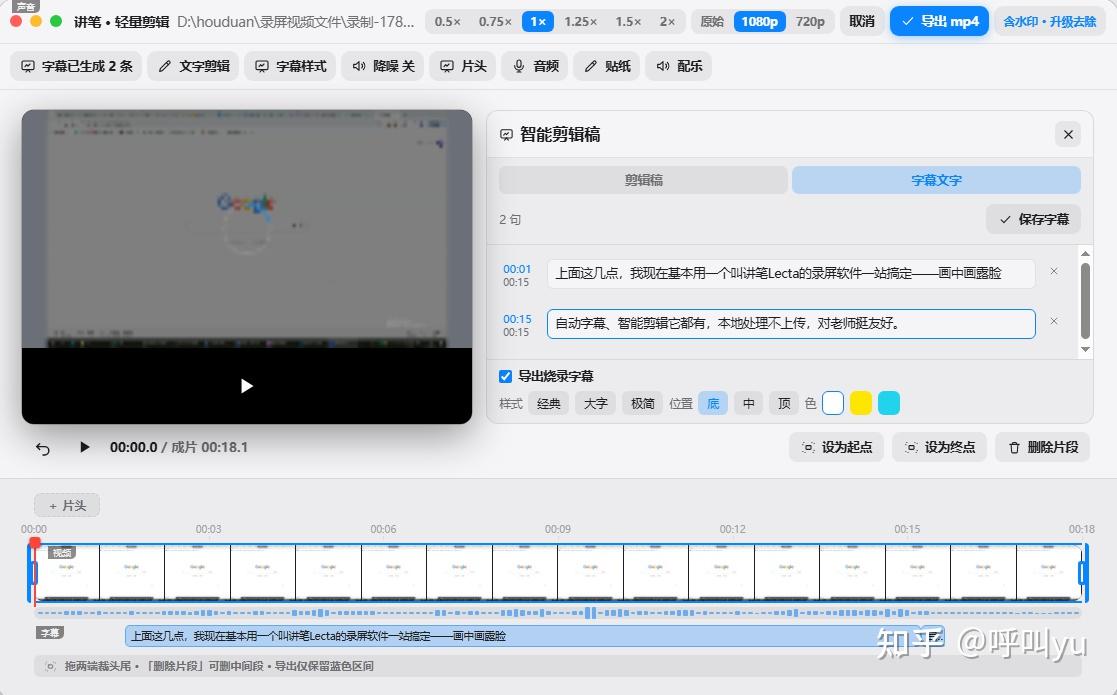
如果录完还要剪、要字幕,一体化的工具能省掉来回导文件的麻烦
那到底该用 OBS,还是换个思路?
选 OBS 还是换工具,就看你录完之后还要不要折腾。我自己的判断标准很简单:
如果你只是想干净地录个屏、不做后期——比如录直播存档、录个操作过程发群里——那 OBS 真没得挑,免费、无水印、不限时长,认真把上面几步和权限设对,它足够好用,别被它花哨的界面吓退。
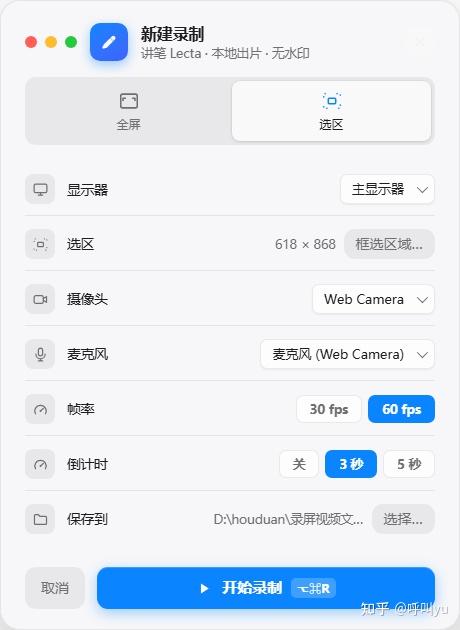
但如果你录屏的目的是做成一条能发出去的视频,要剪、要字幕、要画中画讲解,那 OBS 录完还得再套一整条剪辑+字幕的流水线,来回导文件确实累。这种情况我后来会用讲笔 Lecta这类录剪字幕一体的工具:它能录屏也能选区、画中画、录的时候实时标注和局部放大,录完直接在里面剪,还能一键去掉静音段和"嗯啊那个"这些口头语,字幕走的是本地 whisper 离线生成、不上传云端,打完直接导出 MP4,省掉了在好几个软件之间倒腾的功夫。当然它是另一套思路了——如果你就只是想录个屏、不碰后期,OBS 免费无水印,完全够用,不用折腾别的。
录屏工具启动界面示意

按"录完还剪不剪"来选工具,比纠结哪个软件更强更实在
常见问答(录之前扫一眼能省事)
问:OBS 录屏收费吗?会加水印吗?
答:不收费,也不加水印。OBS 是完全免费的开源软件,录出来的视频没有任何水印,也不限制录制时长,这几点是它最实在的优势。
问:OBS 怎么只录一个窗口,不录整个屏幕?
答:在「来源」里点 + 号时,选「窗口采集」而不是「显示器采集」,然后在弹窗里指定你要录的那个程序窗口就行。「显示器采集」是录整个屏幕,「窗口采集」是只录单个窗口。
问:OBS 录屏没声音是怎么回事?
答:先看「混音器」里"桌面音频"和"麦克风"两条音量条动不动、有没有被静音。麦克风没声去「设置-音频」重新选麦克风设备;电脑内部声音没录进去,同样在「设置-音频」里检查"桌面音频"设备。录前先测 10 秒回放确认最稳妥。
问:OBS 录屏黑屏怎么解决?
答:Mac 去「系统设置-隐私与安全性-屏幕录制」给 OBS 授权并重启软件;Windows 双显卡的话,让 OBS 和被录程序用同一块显卡,或改用「窗口采集」;录游戏黑屏就用管理员身份运行 OBS。
问:OBS 录的视频能直接剪辑、加字幕吗?
答:不能。OBS 只负责录制,不带剪辑和字幕功能。要剪辑得把录好的 MP4 导进剪映、Pr 等软件,字幕也得在剪辑软件里做或手动打。想少倒腾几个软件,可以考虑录剪字幕一体的工具。
问:OBS 录屏卡顿掉帧怎么办?
答:去「设置-视频」把输出分辨率降到 1080p、帧率设成 30,能明显减轻电脑负担。画质设太高是卡顿掉帧最常见的原因,普通录屏用 1080p/30 帧完全够。