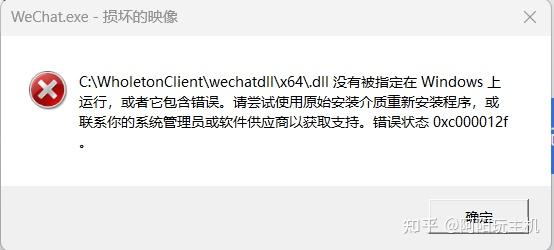
软件打不开提示“损坏的映像”?DLL文件没有被指定在Windows上运行,这样修复
打开游戏、办公软件或者常用工具时,有些电脑会突然弹出“损坏的映像”窗口。
报错内容通常类似:
- 某个
.dll没有被指定在 Windows 上运行 - 某个 DLL 包含错误
- 错误状态
0xc000012f - 错误状态
0xc0000020 - 由于系统文件损坏,程序无法正常启动
这类问题可能出现在微信、浏览器、Adobe、游戏平台以及各种游戏中。虽然报错窗口显示的是某个具体 DLL 文件,但问题不一定只出在这一个文件上。
比较常见的原因包括:
- Windows系统文件损坏
- VC++、DirectX等运行组件异常
- 软件更新过程中断,文件没有替换完整
- 安全软件误删或隔离了程序文件
- 硬盘异常或系统更新失败
因此,不建议看到缺少哪个 DLL,就直接去网上下载同名文件塞进系统目录。
来源不明的 DLL 可能存在安全风险,而且随意覆盖系统文件,还可能让问题变得更复杂。
建议按照下面的顺序处理。
第一步:先确认报错文件属于系统还是软件
先观察“损坏的映像”弹窗里的文件路径。
如果路径类似:
C:\Windows\System32\xxx.dll或者:
C:\Windows\SysWOW64\xxx.dll说明报错更可能与 Windows 系统文件或公共运行组件有关,可以继续使用下面的 DISM、SFC 和运行环境修复方法。
如果路径位于某个软件自己的安装目录,例如:
C:\Program Files\某个软件\xxx.dll那也可能是软件本身更新失败或文件损坏。
这种情况除了修复系统组件外,还可以在“已安装的应用”里修复该软件,或者卸载后重新安装官方版本。
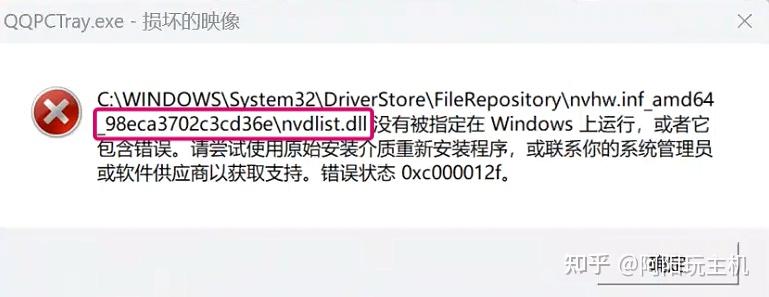
第二步:先用DISM修复Windows系统映像
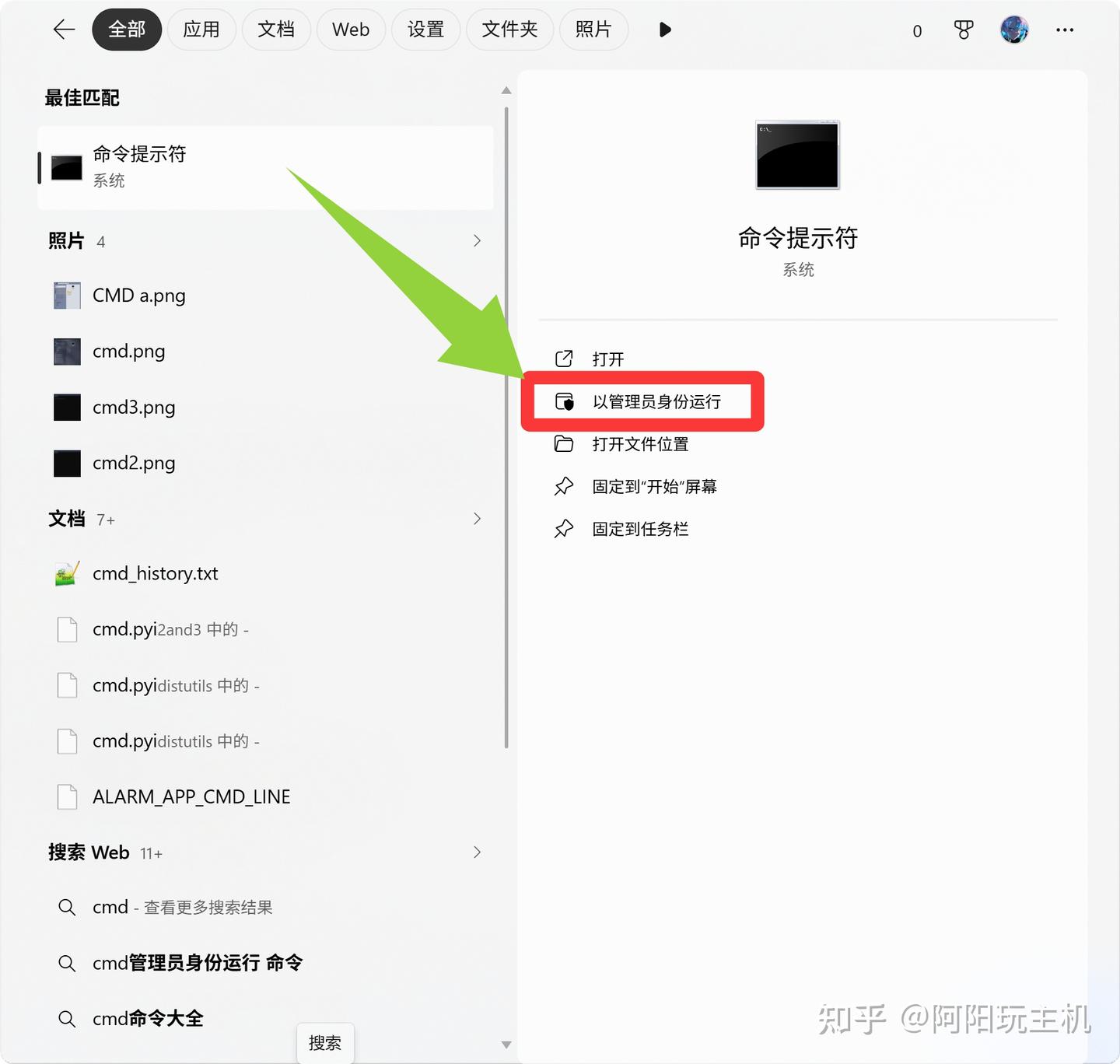
在开始菜单里搜索:
CMD
找到“命令提示符”后,选择:
以管理员身份运行
在窗口中输入下面这条命令:
DISM /Online /Cleanup-Image /RestoreHealth按下回车,等待系统自动检查并修复 Windows 组件存储。
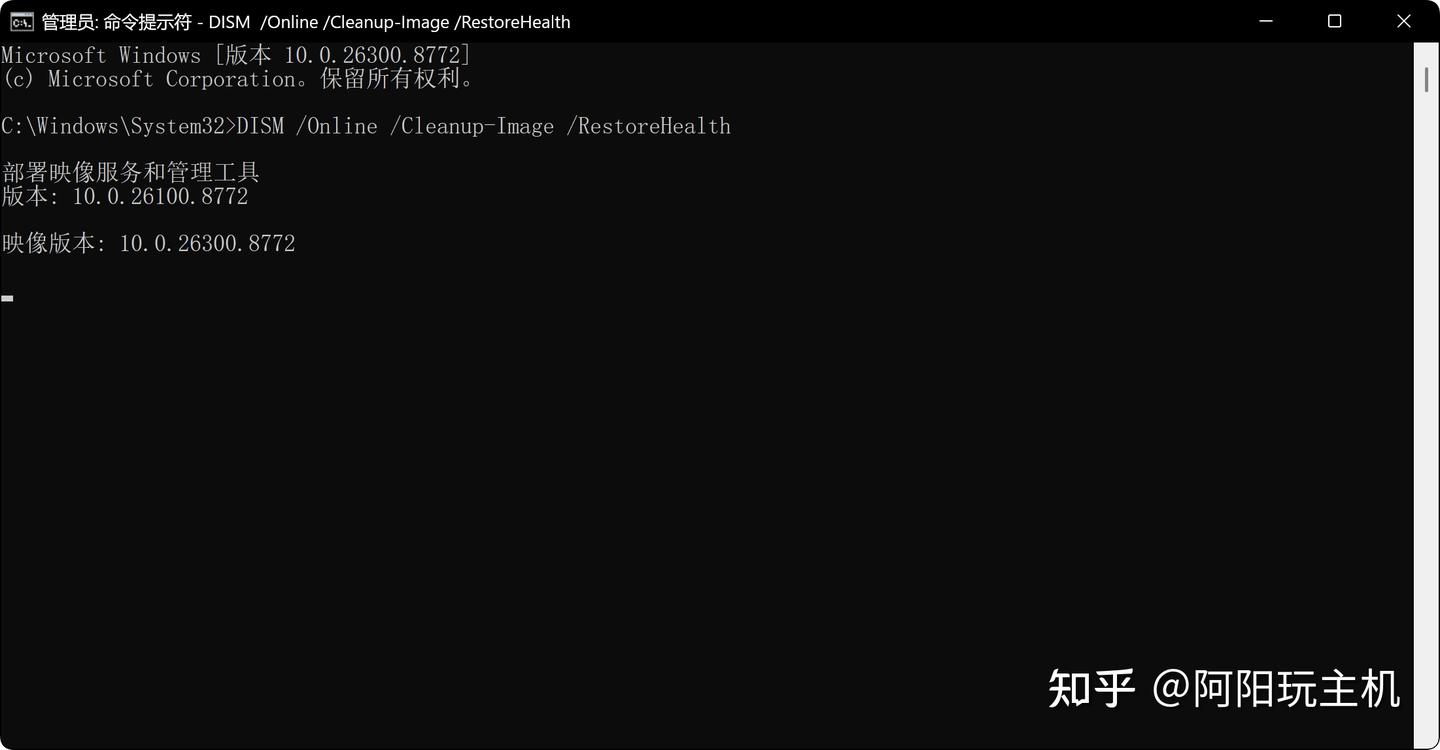
过程中进度可能会在某个百分比停留较长时间,这不一定代表卡死。建议等待命令正常完成,不要提前关闭窗口或强制重启。
DISM修复的是Windows系统映像和组件源。如果这一层本身有问题,直接运行SFC可能无法正确替换损坏文件,所以建议先执行DISM。
第三步:再运行SFC扫描系统文件
DISM执行完成后,在同一个管理员命令提示符窗口里输入:
sfc /scannow注意,sfc和/scannow之间有一个空格。
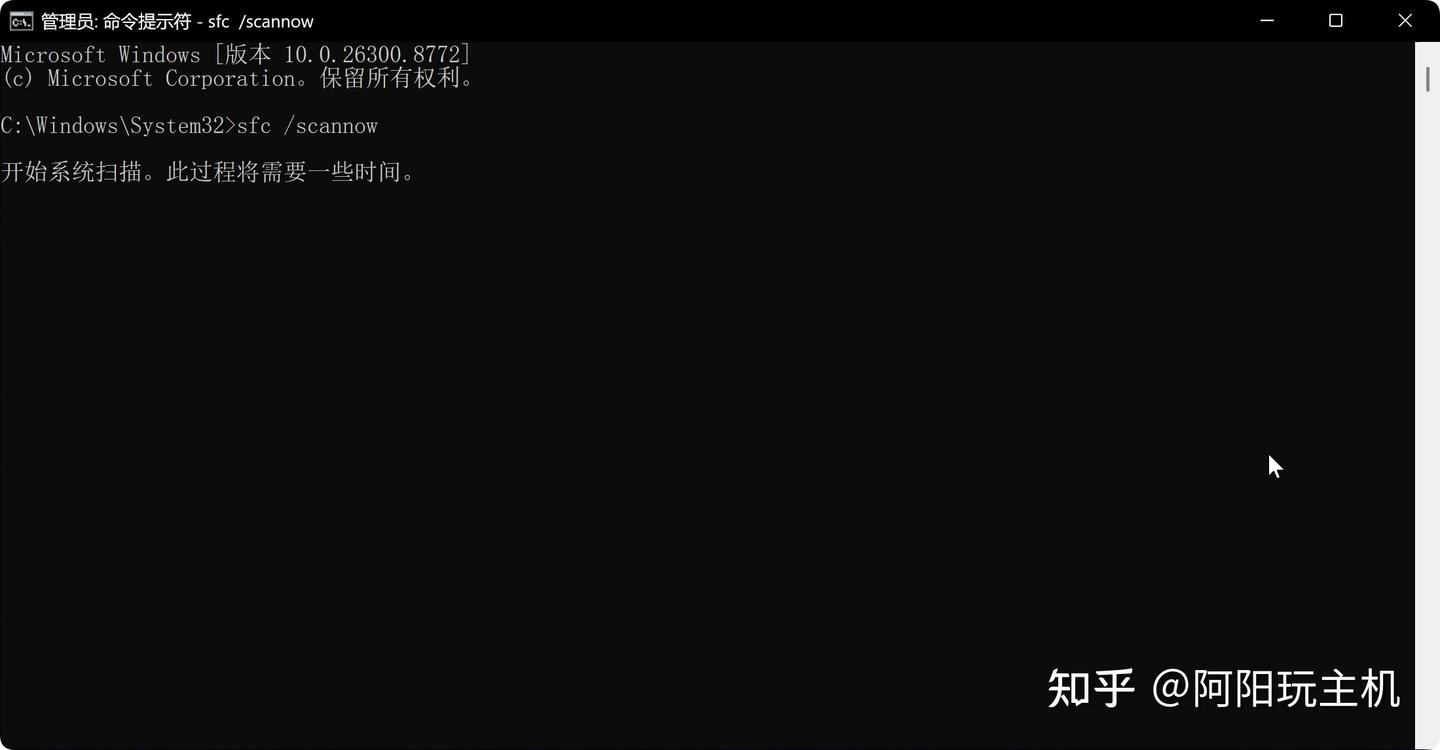
按下回车后,系统会扫描受保护的系统文件,并尝试替换检测到的损坏文件。
扫描过程中不要关闭窗口,等待验证达到100%。
完成后可能出现几种结果:
没有发现完整性冲突
说明Windows受保护系统文件没有发现明显损坏,可以继续检查软件本体和运行库。
发现损坏文件并成功修复
重启电脑后,再打开之前报错的软件测试。
发现损坏文件,但无法修复部分文件
说明问题可能更深,或者缺失的并不只是Windows自带文件。此时可以继续做全面运行环境检测。
第四步:全面修复DLL、DirectX和运行库
如果DISM和SFC执行后仍然报错,或者电脑同时有多个游戏、软件打不开,通常说明缺失或损坏的组件不止一个。
常见的包括:
- Microsoft Visual C++运行库
- DirectX组件
- .NET相关组件
- 常见系统DLL文件
- 游戏和软件依赖的公共运行环境
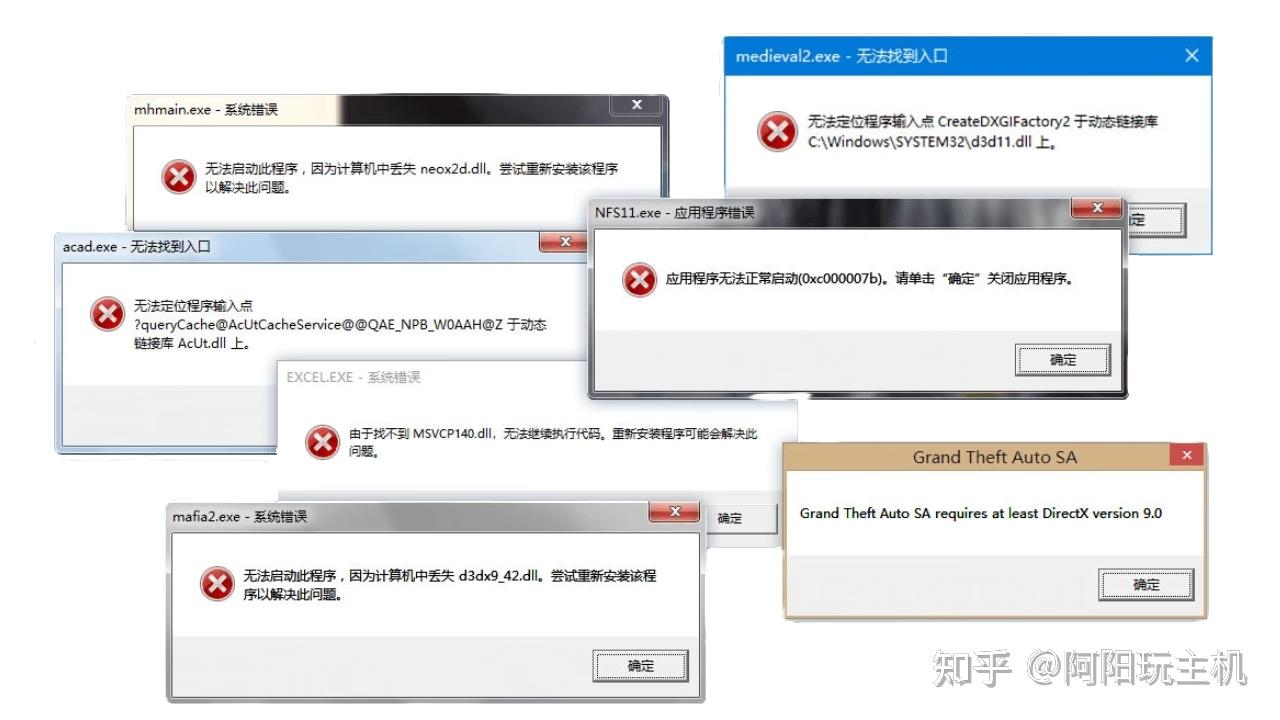
这类问题如果完全手动排查,需要逐个判断文件属于哪个运行库,操作比较麻烦。
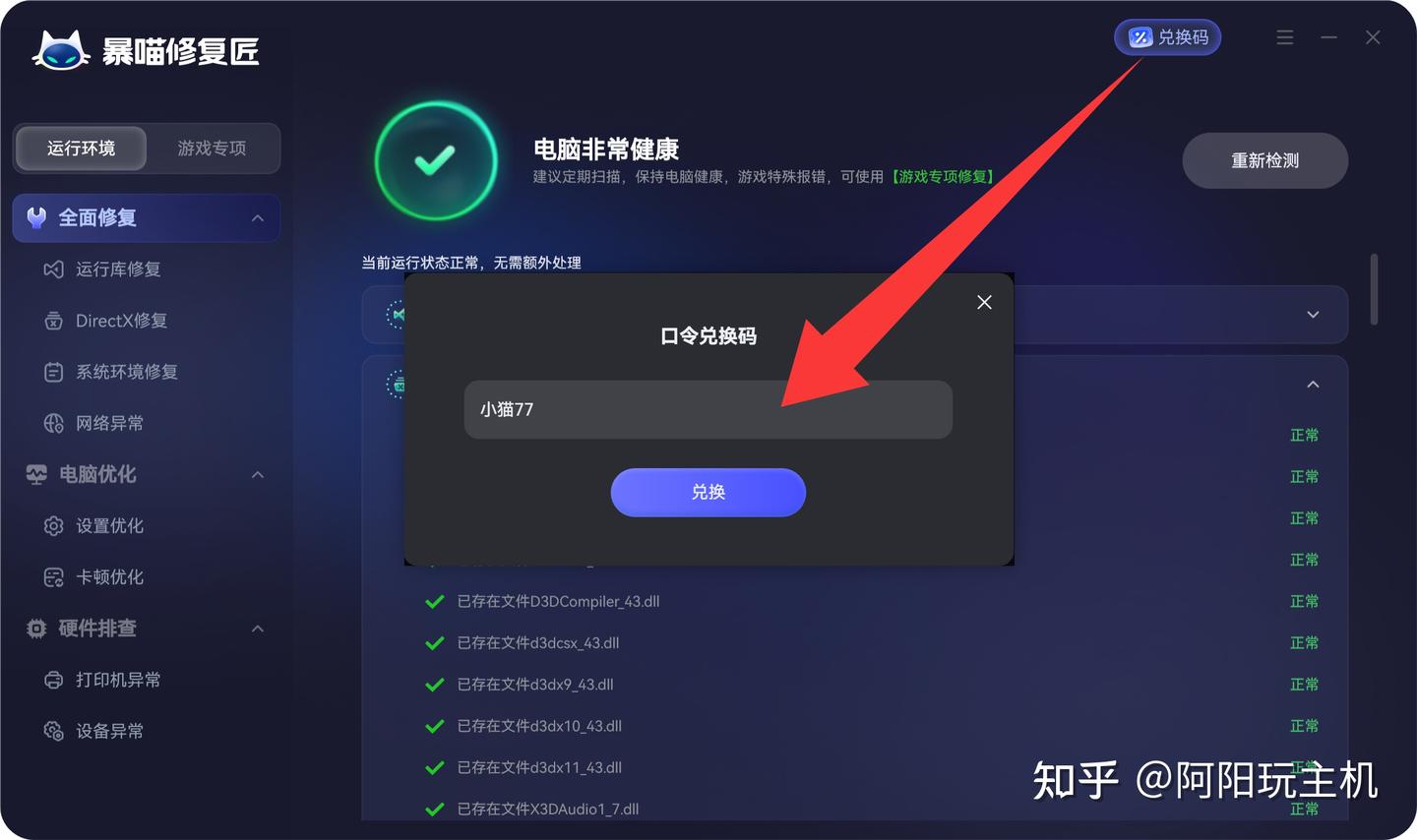
可以使用暴喵修复匠进行全面检测。
打开软件后,点击右上角的“兑换码”,输入:
小猫77
(通用永久长期码)
配置好修复方案后,进行全面扫描,检查DirectX、C++运行库、DLL以及常见系统组件。
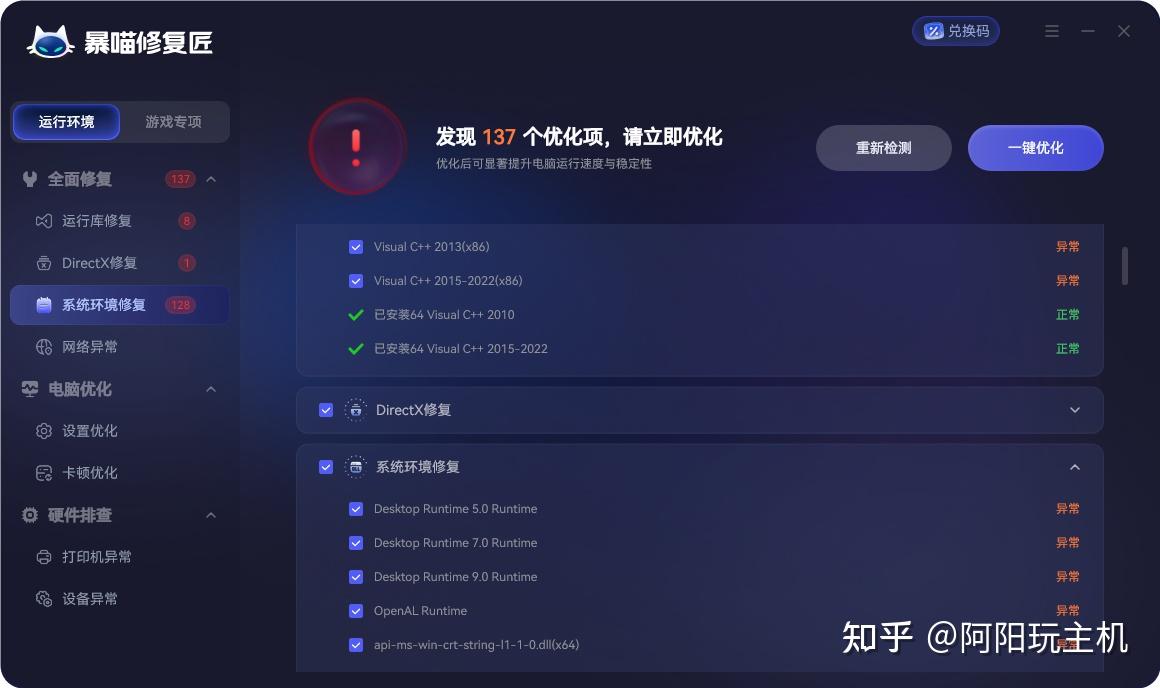
检测结束后,根据扫描结果执行修复。
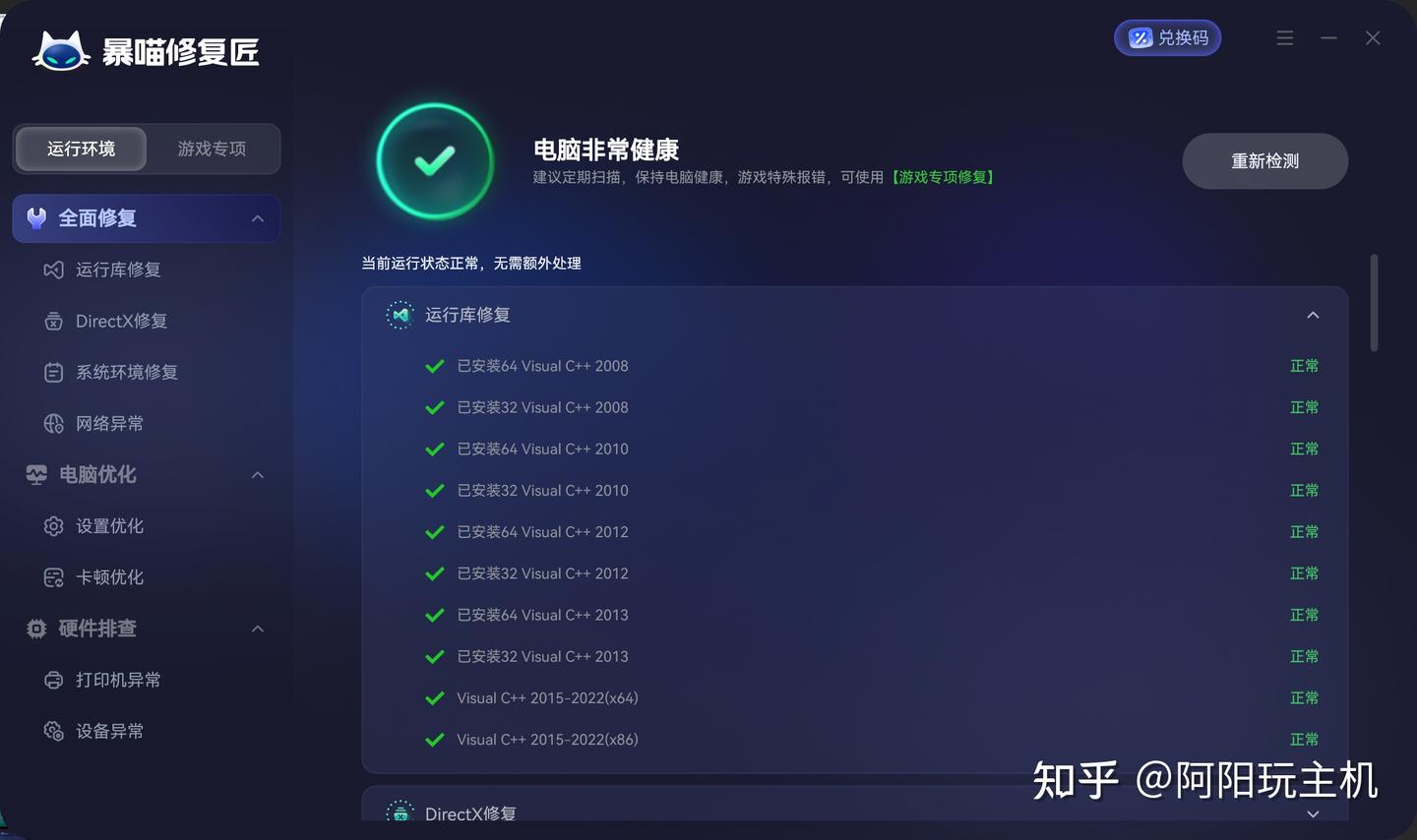
修复完成后,建议重启电脑,再重新启动之前打不开的软件或游戏。
第五步:如果报错指向VC++文件,可以单独修复运行库
如果报错文件名里出现:
vcruntime140.dllmsvcp140.dllvcruntime140_1.dllconcrt140.dll
这类文件通常与Microsoft Visual C++运行库有关。
可以进入:
设置 → 应用 → 已安装的应用
搜索:
Visual C++
找到:
Microsoft Visual C++ 2015-2022 Redistributable
通常会同时看到x86和x64两个版本。
分别点击右侧菜单,选择:
修改 → 修复
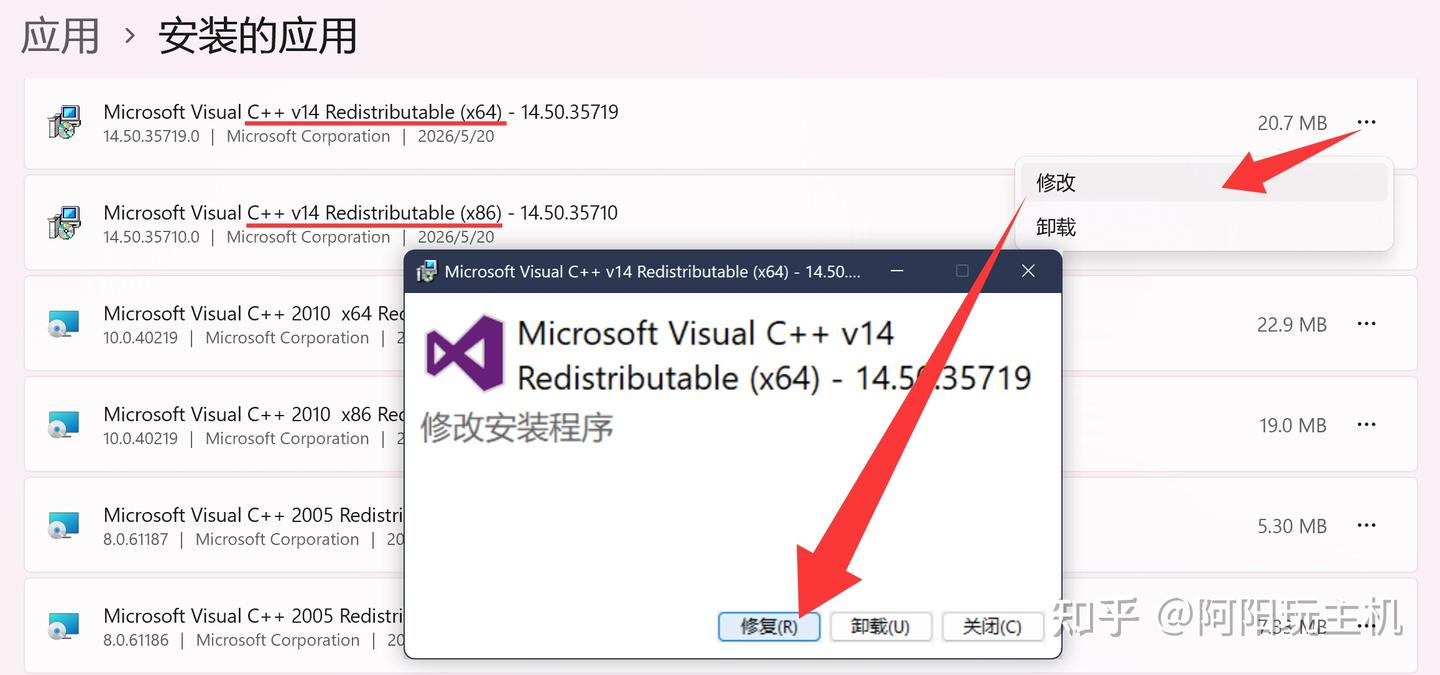
即使使用的是64位Windows,也建议把x86和x64都修复,因为部分32位软件仍然依赖x86运行库。
第六步:修复或重装报错的软件
如果只有某一个软件报错,而且DLL路径就在该软件的安装文件夹里,系统组件全部修复后仍然无效,可以继续处理软件本身。
进入:
设置 → 应用 → 已安装的应用
找到对应软件,优先查看是否提供:
修改、修复或高级选项
没有修复功能的话,可以:
- 备份软件中的重要配置和项目文件
- 正常卸载软件
- 删除残留安装目录
- 从软件官网重新下载正式版本
- 重新安装并测试
如果是Steam游戏,也可以先验证游戏文件完整性,不必立刻重新下载整个游戏。
不建议直接关闭智能应用控制
有些教程会建议进入:
Windows安全中心 → 应用和浏览器控制
然后关闭“智能应用控制”。
但这并不是修复“损坏的映像”或DLL错误的常规方法。
智能应用控制主要用于拦截恶意、不受信任或信誉不足的应用。它可能在极少数情况下影响某个未经签名的软件,但不会自动修复损坏的DLL文件。
如果Windows明确提示某个可信软件被它阻止,可以临时排查;但不建议为了预防报错而长期关闭。
更合理的处理方式,是修复系统文件、补齐运行组件,或者重新安装有问题的软件。
最后总结
软件或游戏提示“损坏的映像”,可以按下面的顺序解决:
1. 观察DLL文件路径
系统目录里的文件,优先修复Windows和运行组件;软件目录里的文件,还要检查软件本体。
2. 先运行DISM
管理员CMD输入:
DISM /Online /Cleanup-Image /RestoreHealth3. 再运行SFC
继续输入:
sfc /scannow等待扫描达到100%。
4. 全面修复运行环境
打开暴喵修复匠,输入兑换码:
小猫77
全面检测并修复DirectX、C++运行库、DLL和系统组件。
5. 根据文件名处理对应组件
如果出现vcruntime140.dll、msvcp140.dll等文件,修复Visual C++ 2015-2022的x86与x64版本。
6. 仍然无效就修复或重装对应软件
如果只有某一个程序出问题,检查其安装文件、更新状态和完整性。
不要直接去不明网站下载单独的DLL文件,也不要为了避免报错就关闭系统安全功能。把系统组件和软件文件修完整,才是更稳妥的解决方式。