电脑提示 DLL 文件丢失,游戏和软件打不开?先别乱下载 DLL,按这个方法修复
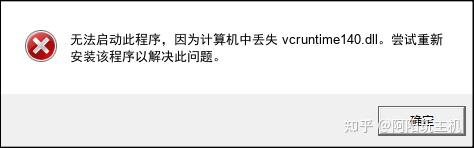
很多人打开游戏或者软件时,都会遇到类似这种报错:
xxx.dll 文件丢失 找不到 vcruntime140.dll 找不到 msvcp140.dll 由于找不到 d3d12.dll,无法继续执行代码
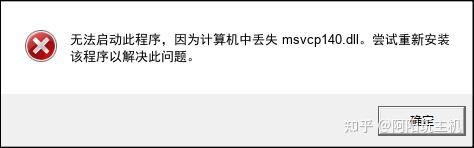
这种问题看起来很吓人,但本质上大多数不是软件本体坏了,而是系统里的运行库、DirectX、VC++ 组件缺失或损坏了。
尤其是很多游戏和大型软件,都需要依赖系统组件才能正常启动。 组件缺一个,软件就可能直接打不开。
这里不建议大家去网上单独下载某个 DLL 文件。 因为来源不一定安全,而且你补了这一个,后面可能又继续提示另一个 DLL 丢失,治标不治本。
更稳妥的方式,是先从系统运行库开始修。
第一步:先手动修复 C++ 2015-2022 运行库
很多 DLL 丢失问题,都和 Microsoft Visual C++ 2015-2022 Redistributable 有关。
这个东西也就是大家常说的 C++ V14 / VC++ 14.x 运行库。
可以先在 Windows 设置里手动修复一遍。
打开:
设置 → 应用 → 已安装的应用
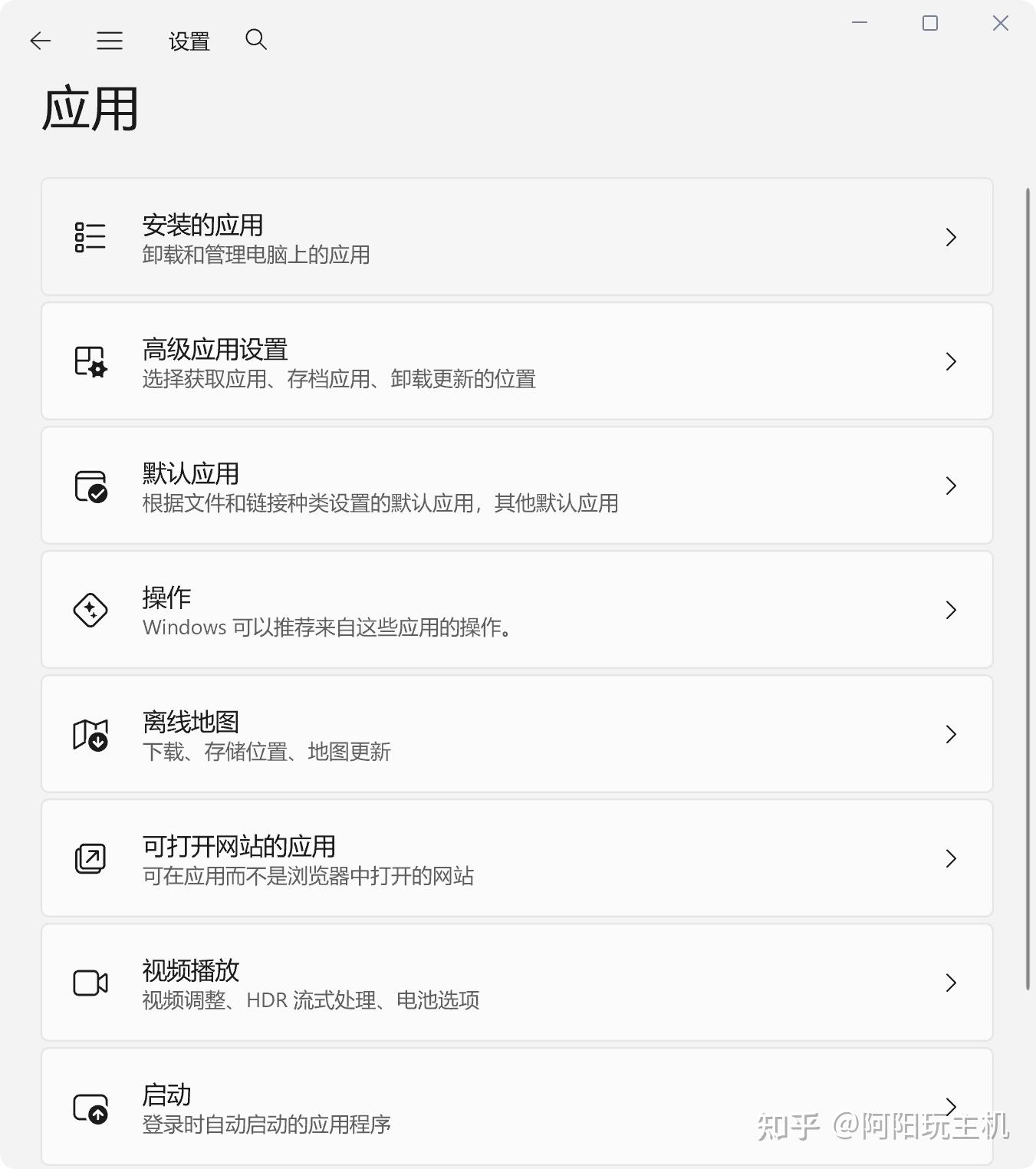
然后在搜索框里输入:
C++
找到:
Microsoft Visual C++ 2015-2022 Redistributable
一般会有两个版本:
- x86
- x64
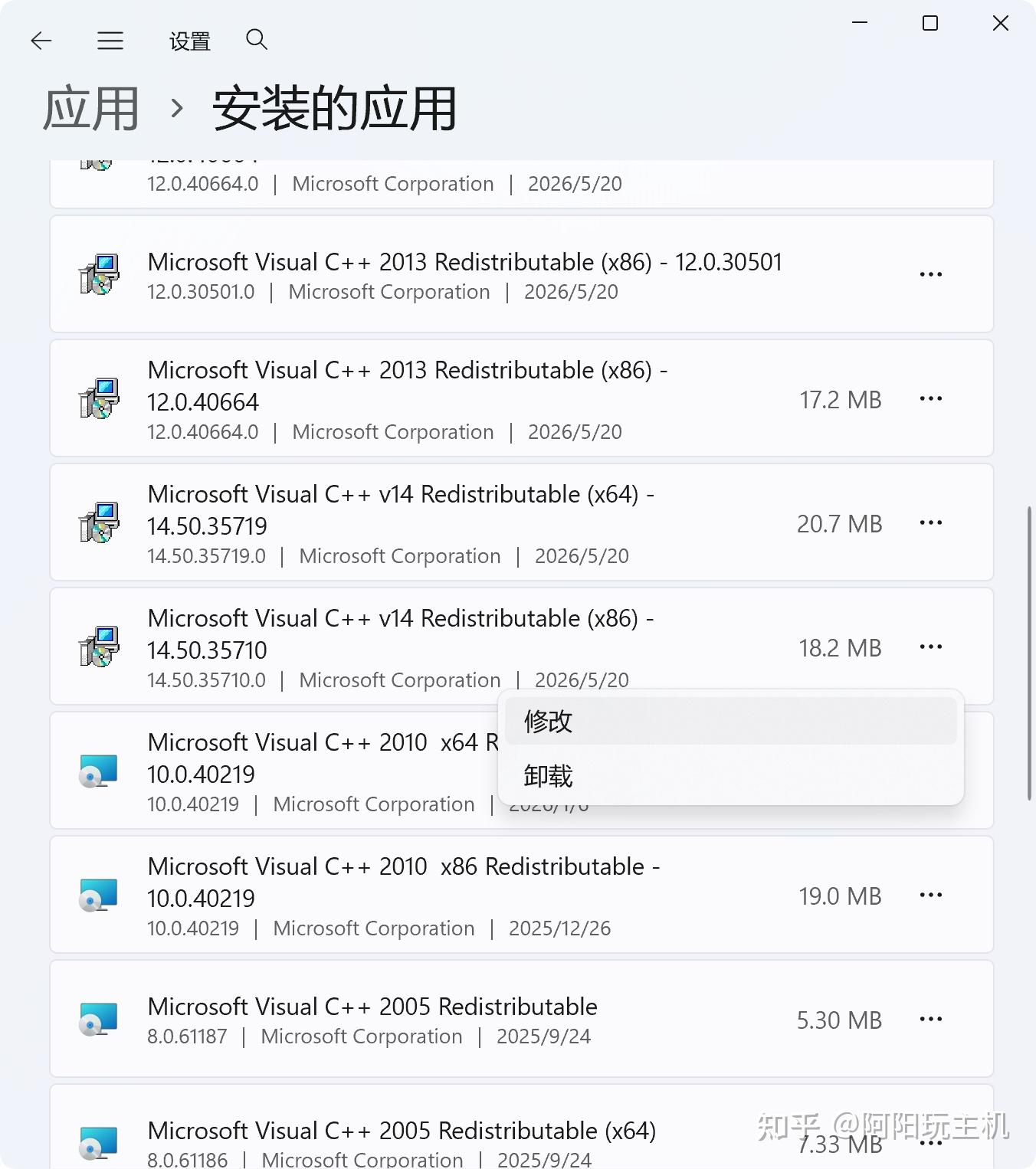
这里要注意,x86 和 x64 都建议修复。
不要以为自己是 64 位系统,就只修 x64。 很多游戏和软件依然会调用 x86 运行库,所以两个都处理更稳。
点击右侧的菜单,选择:
修改 → 修复
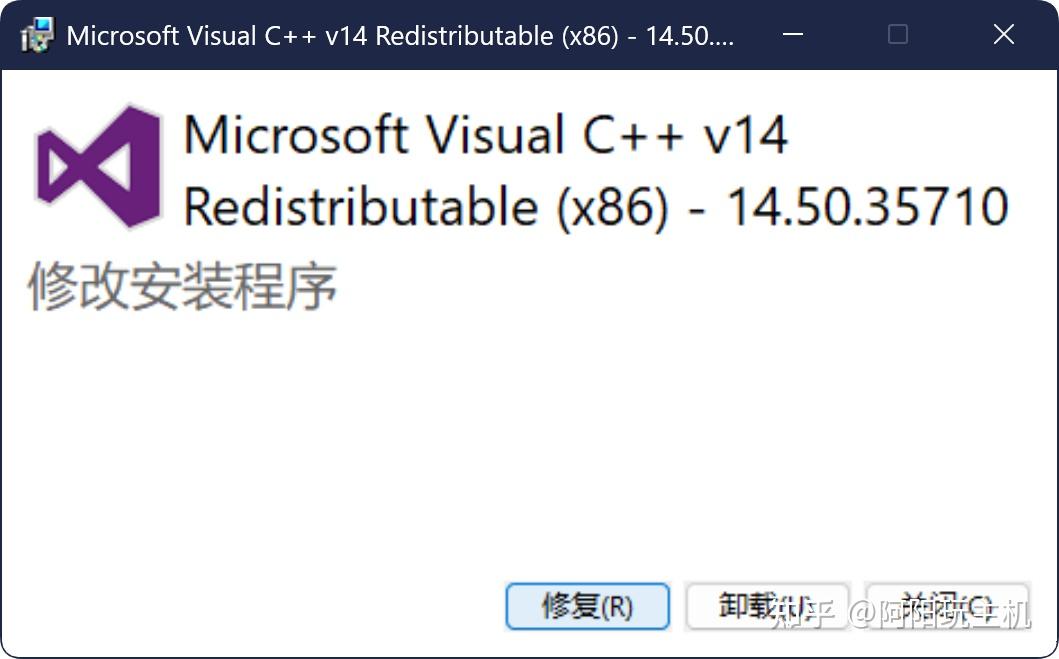
把 x86 和 x64 都修复完之后,重启电脑,再重新打开游戏或软件试一下。
如果只是 VC++ 运行库损坏,这一步通常就能解决。
第二步:如果没装 C++,或者缺的组件比较多,就不要一个个补
如果你在已安装应用里搜不到 C++ 2015-2022,或者修复完之后还是继续报错,那就说明问题可能不止一个。
比如:
- VC++ 运行库缺失
- DirectX 组件不完整
- .NET 组件异常
- 系统 DLL 文件缺失
- 游戏运行环境损坏
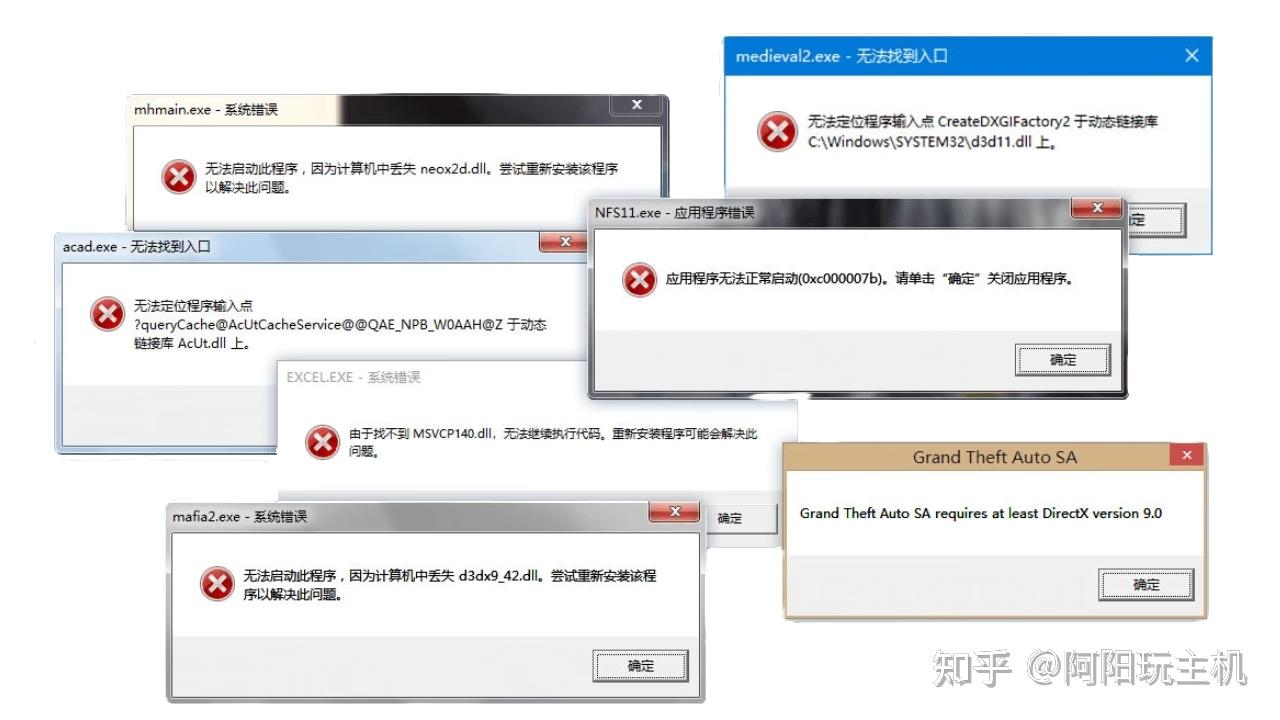
这种情况下,如果手动一个个找,很容易修一半又报另一个。
比如你刚补完 vcruntime140.dll,后面又提示 msvcp140.dll; 补完 VC++,又提示 DirectX 相关文件缺失。
所以如果报错比较多,或者你不确定到底缺哪个组件,就可以直接用工具做一次全面检测。
第三步:用暴喵修复匠全面检测缺失组件
这里可以打开 暴喵修复匠。
进入后,点击右上角的“兑换码”,输入:
小猫77
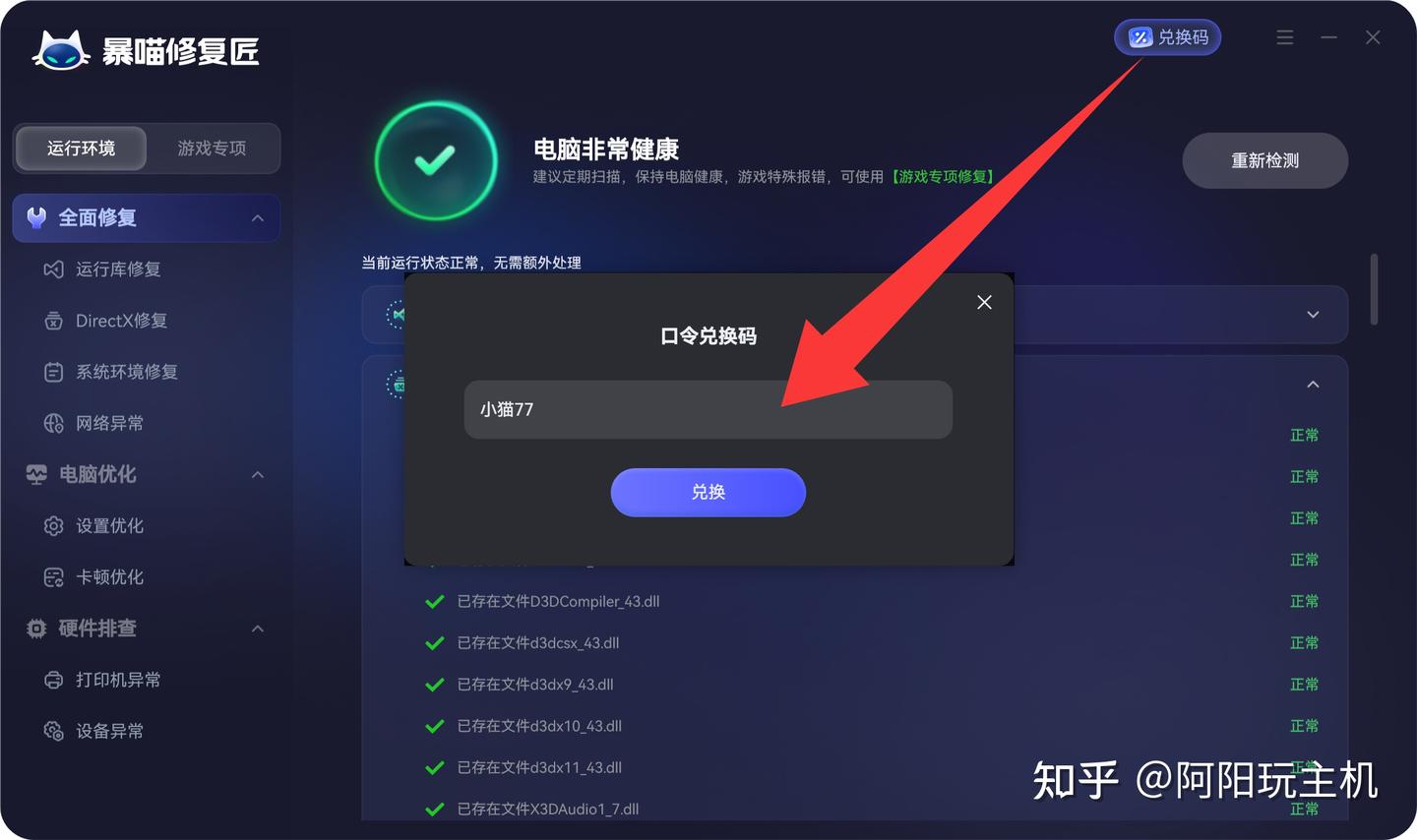
配置好修复方案后,直接进行全面检测。
它会检查系统里常见的运行库、DirectX、VC++、系统组件等内容,看哪些缺失、损坏或者版本异常。
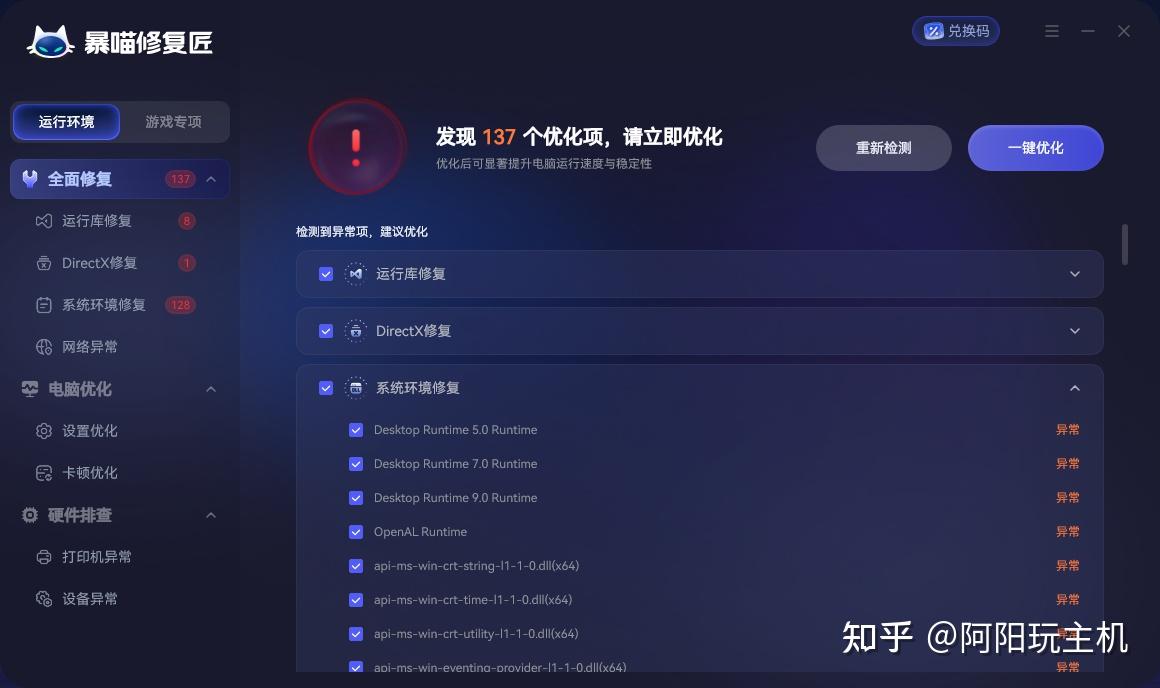
检测完成后,直接一键修复即可。
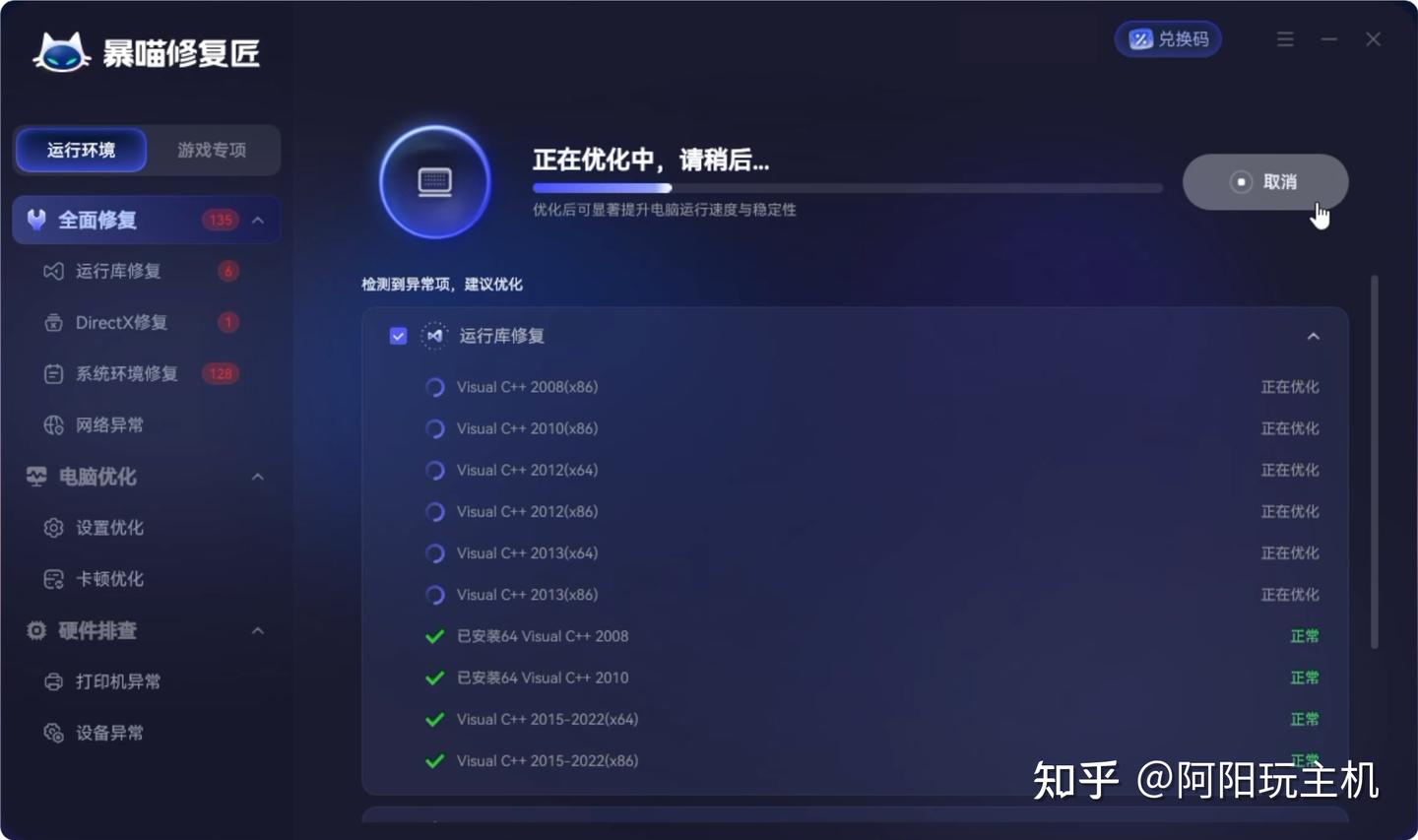
修复完成后,建议重启电脑。 然后再重新打开之前报错的游戏或软件。
最后总结一下
电脑提示 DLL 文件丢失,不要一上来就去网上单独下载 DLL。
可以按这个顺序处理:
1、先修复 C++ 2015-2022
路径是:
设置 → 应用 → 已安装的应用 → 搜索 C++
找到 Microsoft Visual C++ 2015-2022 Redistributable,把 x86 和 x64 都修复一遍。
2、如果问题还在,再全面修复系统组件
打开 暴喵修复匠,输入兑换码:
小猫77
然后全面检测缺失组件,一键修复。
3、修复完成后重启电脑
重启后再打开游戏或软件。
很多 DLL 丢失问题,本质上都是系统运行环境不完整导致的。 别只盯着单个 DLL 文件,直接把运行库和系统组件修完整,反而更省事。