无畏契约掉帧?
《无畏契约》上次更新之后,不少玩家都感觉游戏突然变得不太对劲:
- 更新前帧数正常,更新后明显降低
- 转视角、交火时突然卡一下
- 平均帧数看起来不低,实际画面却不流畅
- 玩一段时间后越来越卡
- 偶尔出现黑屏、闪退或直接退回桌面

这类问题不一定是电脑配置突然不够了。
更新后残留的着色器缓存、CPU和显卡调度、系统运行组件异常,以及内存占用过高,都可能影响游戏的实际流畅度。
可以按照下面的顺序逐项处理。
第一步:清理旧的着色器缓存
游戏大版本更新后,显卡通常需要重新生成着色器缓存。
如果旧缓存与当前游戏版本不完全匹配,就可能出现:
- 首次进入地图时卡顿
- 转动视角时帧时间波动
- 技能特效较多时突然掉帧
- 更新后Low帧明显变低
NVIDIA显卡玩家可以打开新版 NVIDIA App,进入:
图形 → 全局设置
找到着色器缓存相关选项,点击右上角菜单,清理现有缓存。
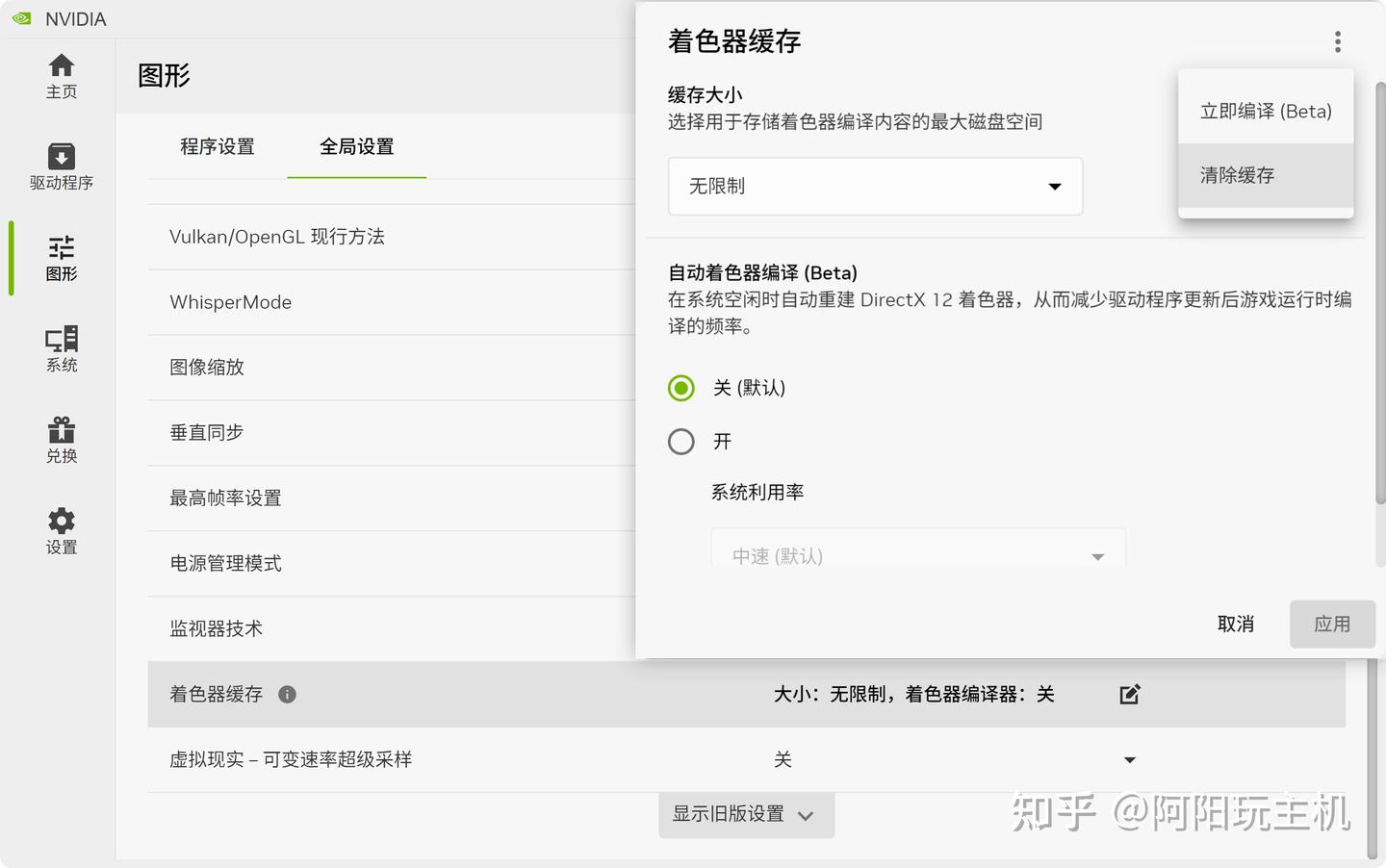
清理后,可以将:
着色器缓存大小
调整为:
无限制
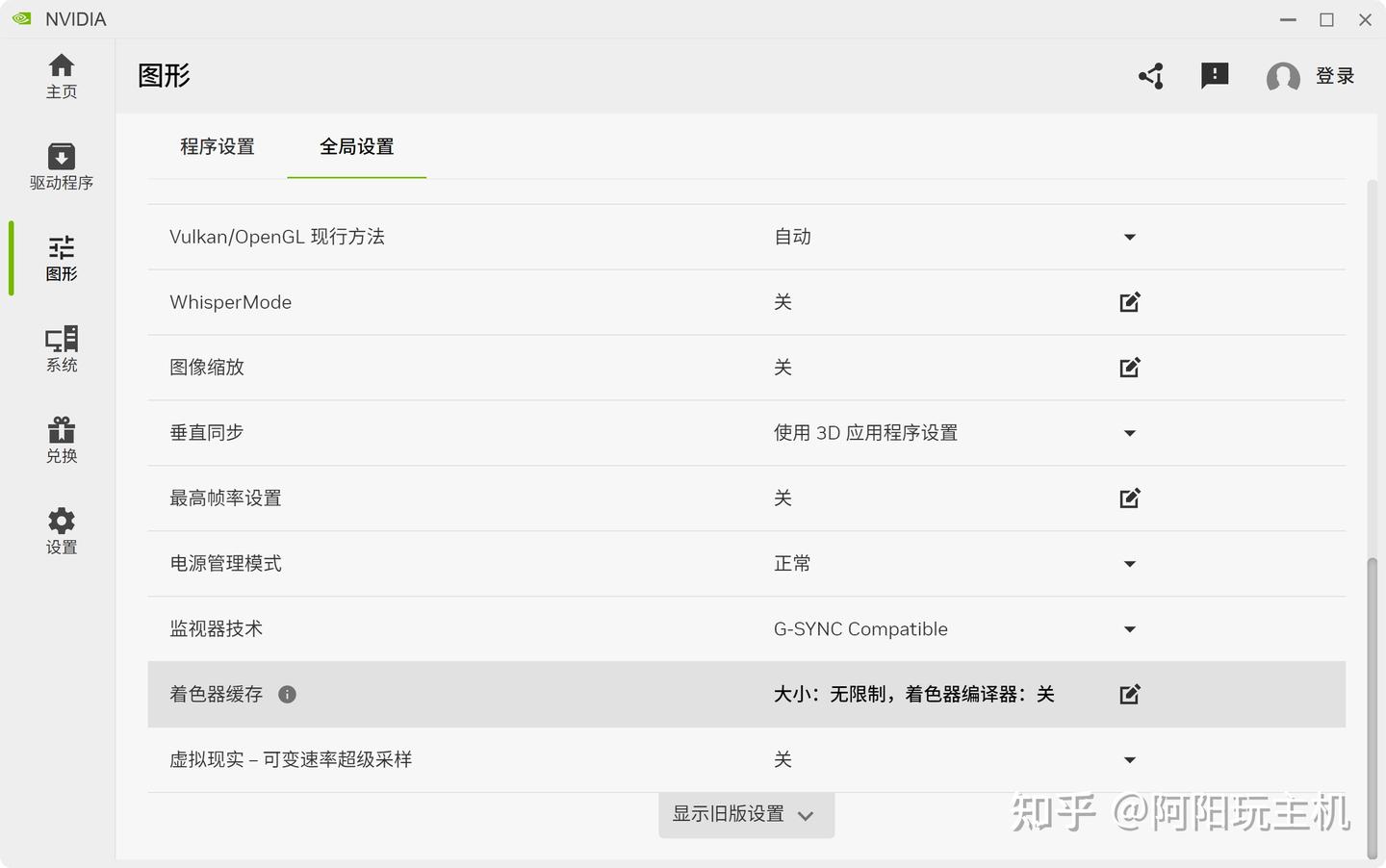
需要注意,缓存刚清理完时,第一次进入游戏可能仍然会有短暂卡顿,因为显卡需要重新生成缓存。
正常游玩几局后,再观察帧数和流畅度是否改善。不要每次启动游戏前都清理,否则缓存会一直重复生成。
第二步:修复系统组件并开启专属优化
如果除了掉帧之外,还伴随闪退、黑屏、启动异常,就要继续排查游戏运行环境。
《无畏契约》运行时会调用DirectX、VC++运行库、系统DLL、显卡驱动和反作弊相关组件。如果其中部分文件缺失、损坏或版本异常,更新后就可能暴露出问题。
这里可以打开 暴喵修复匠。
点击右上角的兑换入口,输入:
长期通用口令:小猫77
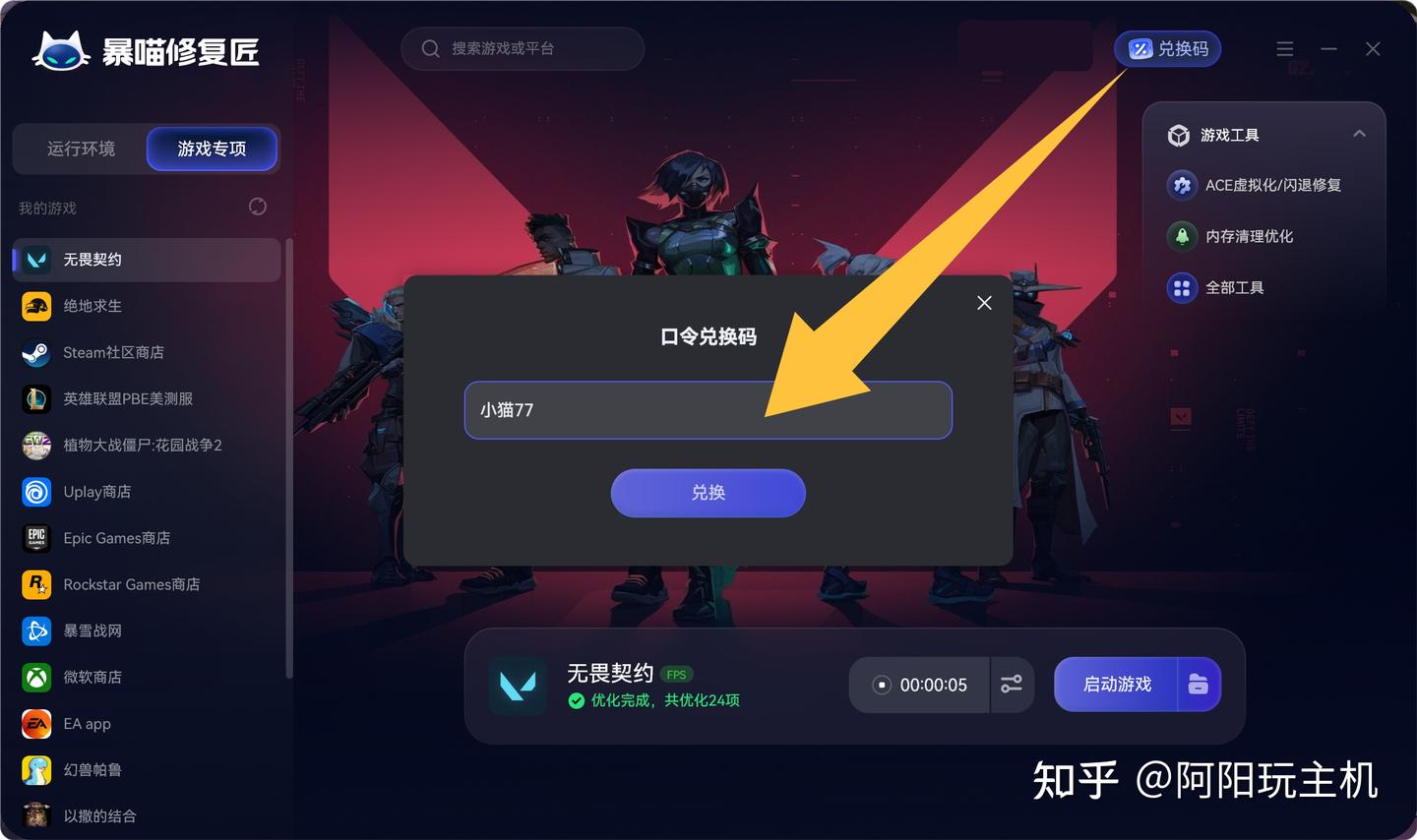
这个口令并不只限于本期《无畏契约》。
以后遇到其他游戏或软件的卡顿、闪退、DLL丢失、DirectX和运行库异常时,也可以继续使用,具体可用权益以软件页面为准。
输入后,进入:
游戏专项 → 无畏契约
开启游戏专属全面优化。
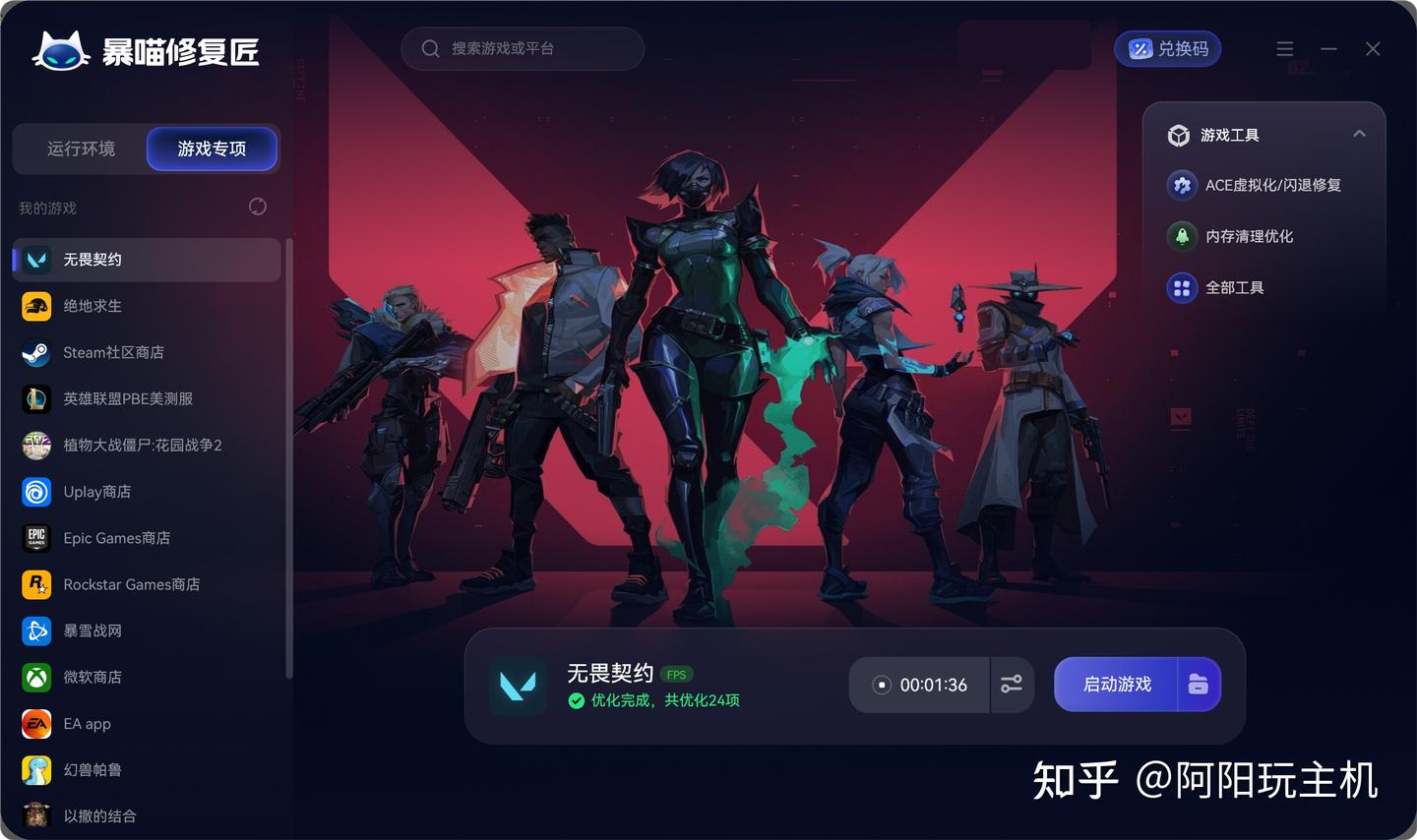
专项优化会对容易影响游戏流畅度的CPU、显卡、硬盘和内存调度进行调整。
如果电脑同时存在系统组件异常,也建议先完成全面检测和修复,再进行游戏专项优化。
完成后重启电脑,再进入游戏测试。
第三步:检查内存和虚拟内存
如果游戏刚开始正常,玩一段时间后越来越卡,甚至直接闪退,可以打开任务管理器查看内存占用。
按下:
Ctrl + Shift + Esc
进入任务管理器,观察内存是否已经接近满载。
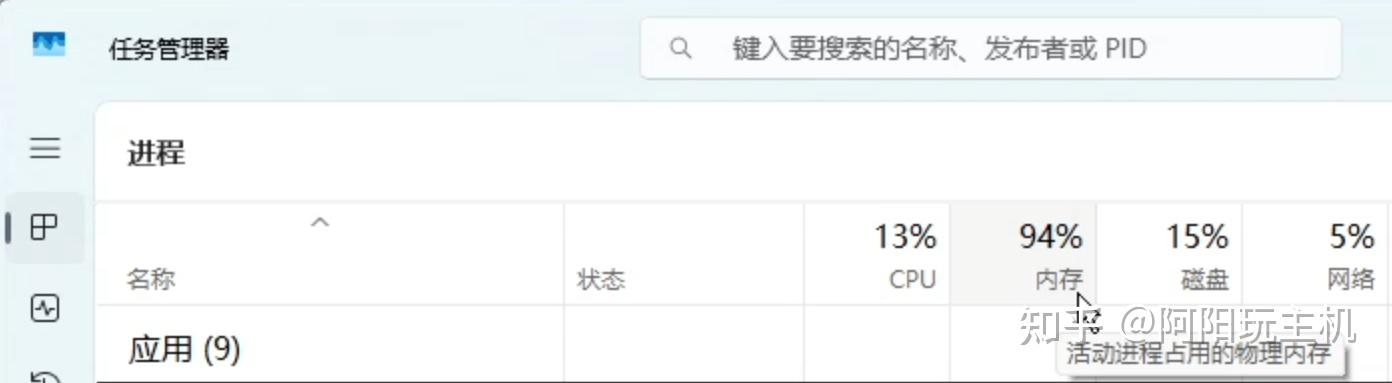
游玩前可以先关闭暂时不用的程序,例如:
- 浏览器中过多的标签页
- 录屏和直播工具
- 其他游戏启动器
- 下载软件
- 不必要的后台常驻程序
也可以在暴喵修复匠中开启内存清理优化,并根据需要打开自动清理。
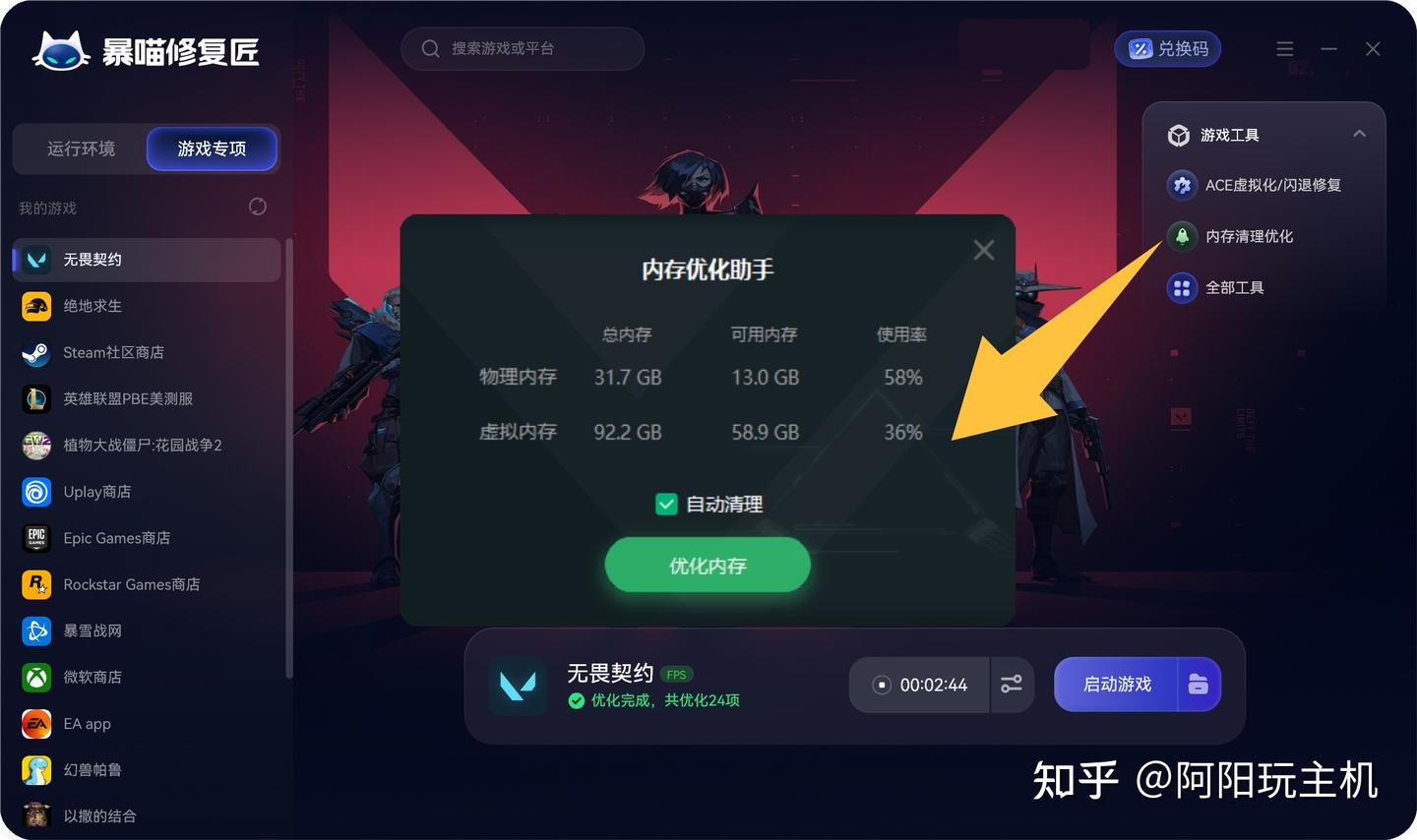
自动清理主要用于释放不必要的后台占用,降低内存溢出导致卡顿或闪退的概率,但它不能代替真实内存容量。
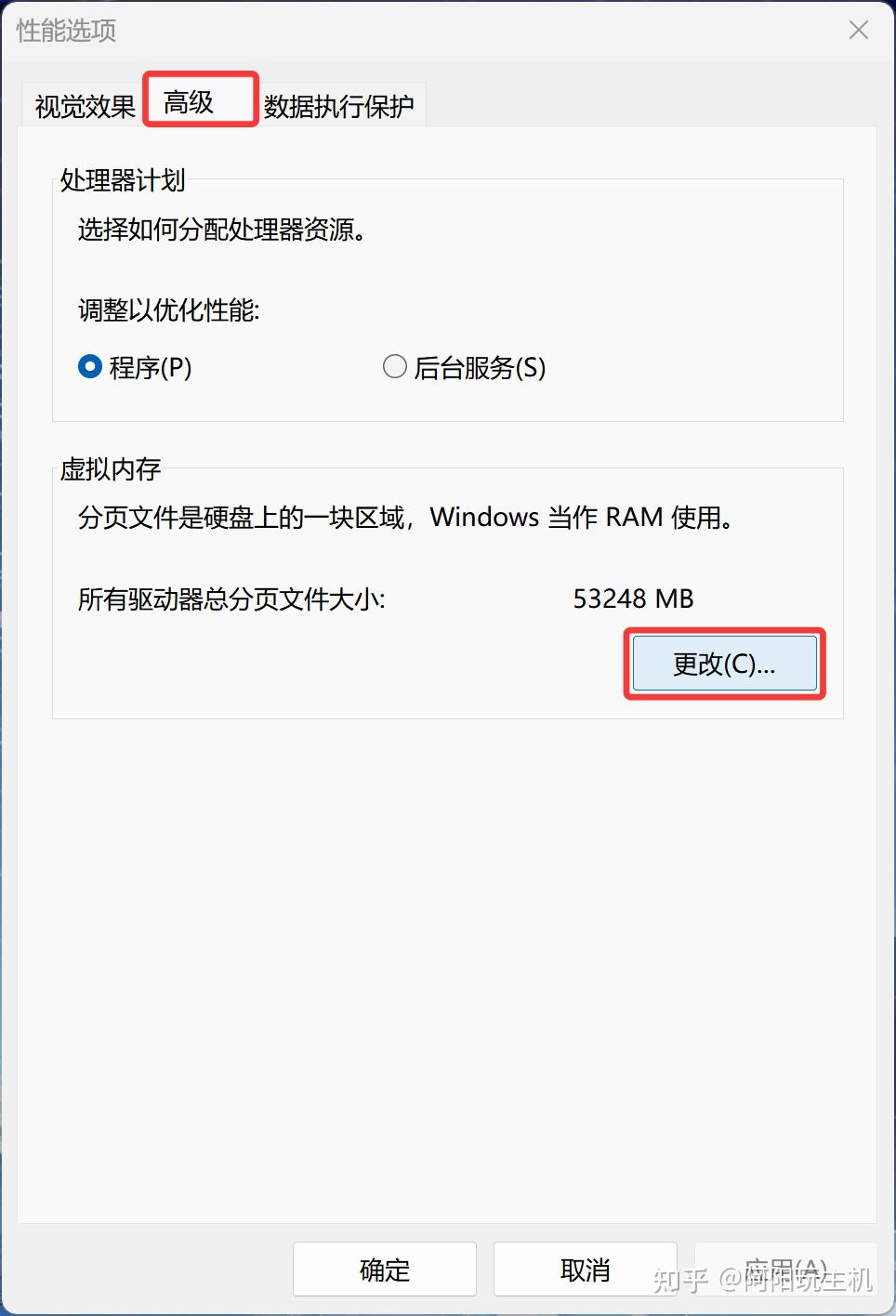
第四步:确认Windows虚拟内存没有被关闭
在开始菜单搜索:
查看高级系统设置
打开后依次进入:
高级 → 性能设置 → 高级 → 虚拟内存 → 更改
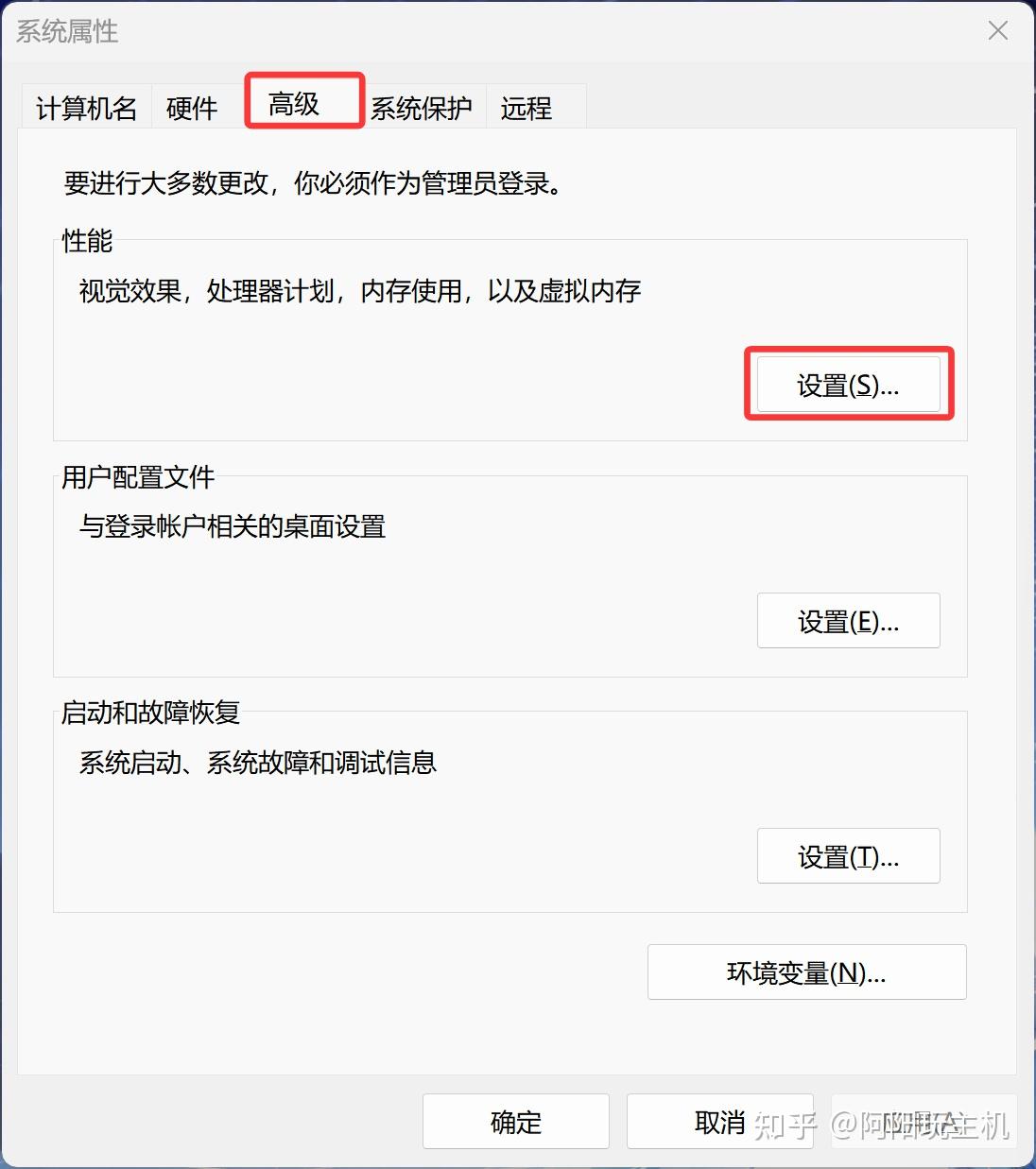
对大多数玩家来说,最稳妥的设置是勾选:
自动管理所有驱动器的分页文件大小
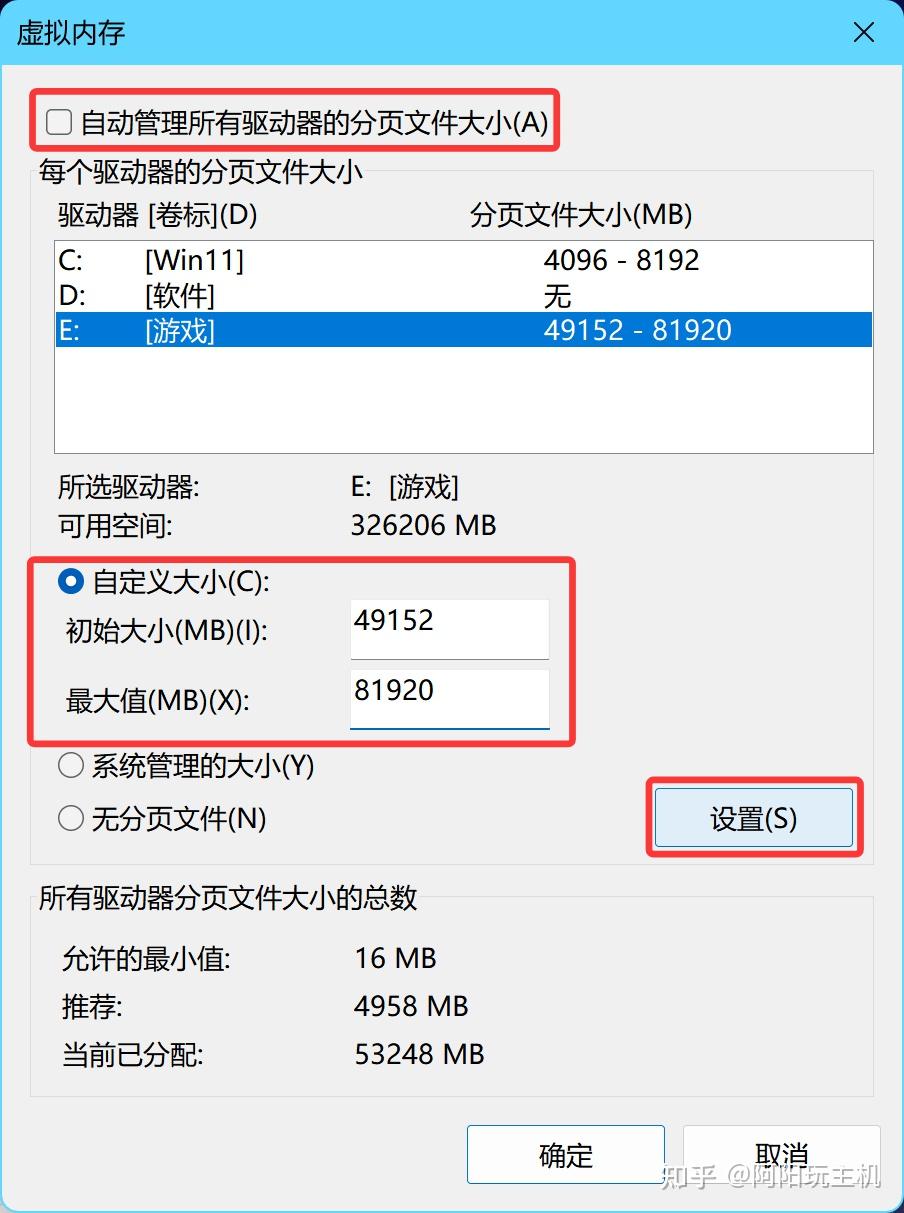
如果之前为了所谓的游戏优化关闭了虚拟内存,建议重新开启。
只有确认系统自动分配异常、分页文件过小,或者经常出现内存不足提示时,才考虑手动自定义大小。
虚拟内存主要用于避免物理内存不足时直接闪退,并不会让正常情况下的游戏帧数明显提高。
设置完成后保存并重启电脑。
第五步:Vanguard或虚拟化相关异常怎么处理
《无畏契约》使用的是Riot Vanguard反作弊。
如果出现的不是普通卡顿,而是Vanguard启动失败、虚拟化相关提示、黑屏或进游戏后直接退出,建议先检查:
- Vanguard服务是否正常运行
- BIOS里的虚拟化功能是否符合报错要求
- 安全启动和TPM状态是否正常
- 是否同时运行了其他游戏的反作弊程序
可以先重启电脑,然后关闭其他会调用反作弊服务的游戏和启动器,再单独打开《无畏契约》。
不要为了普通掉帧问题随意关闭系统安全功能。只有报错内容明确指向某项功能时,再按照对应提示排查。
最后总结
《无畏契约》更新后帧数暴跌、卡顿、黑屏或闪退,可以按下面的顺序处理:
1. 重建着色器缓存
- 清理旧的着色器缓存
- 将缓存大小设置为无限制
- 进入游戏正常游玩,让缓存重新生成
2. 修复并优化游戏环境
- 打开暴喵修复匠
- 输入长期通用口令:小猫77
- 检测系统组件
- 开启《无畏契约》专项优化
3. 释放后台内存
- 关闭不必要的软件
- 开启内存清理和自动优化
- 检查内存是否长期接近满载
4. 检查虚拟内存
- 优先使用Windows自动管理
- 不要关闭分页文件
- 只有确实异常时再手动设置
5. 排查Vanguard冲突
- 重启电脑
- 退出其他带反作弊的游戏和启动器
- 根据具体报错检查安全启动、TPM或虚拟化状态
建议每完成一步就进入游戏测试一次,不要同时修改全部设置。这样更容易判断真正导致掉帧和闪退的原因。