如何看待《失控进化》保留了《Rust》的核心玩法并进行了多项移动端优化?
《失控进化》已经开服有一段时间了,但直到现在,仍然有不少玩家卡在同一个问题上:
启动游戏后弹出提示:
抱歉,暂不支持当前型号设备。
部分弹窗还会直接显示当前的 GPU 型号,随后阻止玩家继续进入游戏。
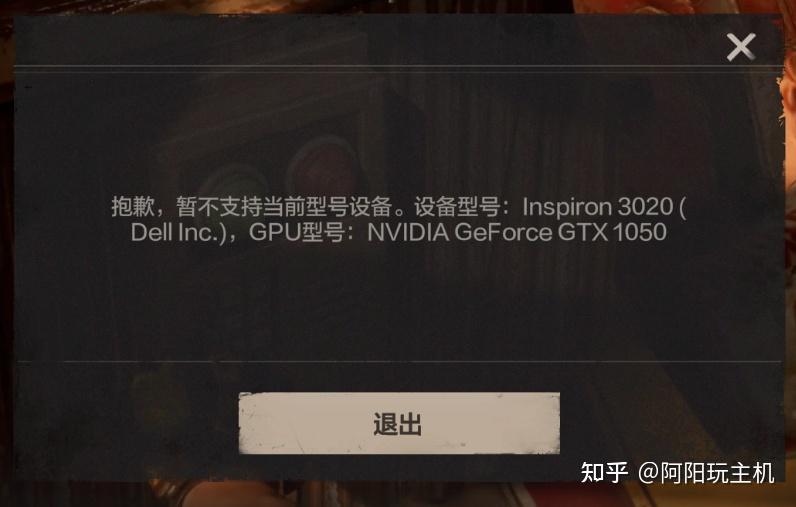
遇到这种情况,并不一定代表电脑完全带不动游戏。
有些玩家的配置接近或已经达到要求,依然会被拦在设备检测这一步,更像是游戏的 GPU 识别或兼容性检测出现了误判。
可以尝试下面两种方法。
方法一:通过游戏专项绕过 GPU 检测
第一种方法操作最简单,不需要手动修改系统设置。
先打开 暴喵修复匠,点击右上角的“兑换码”,输入:
小猫77
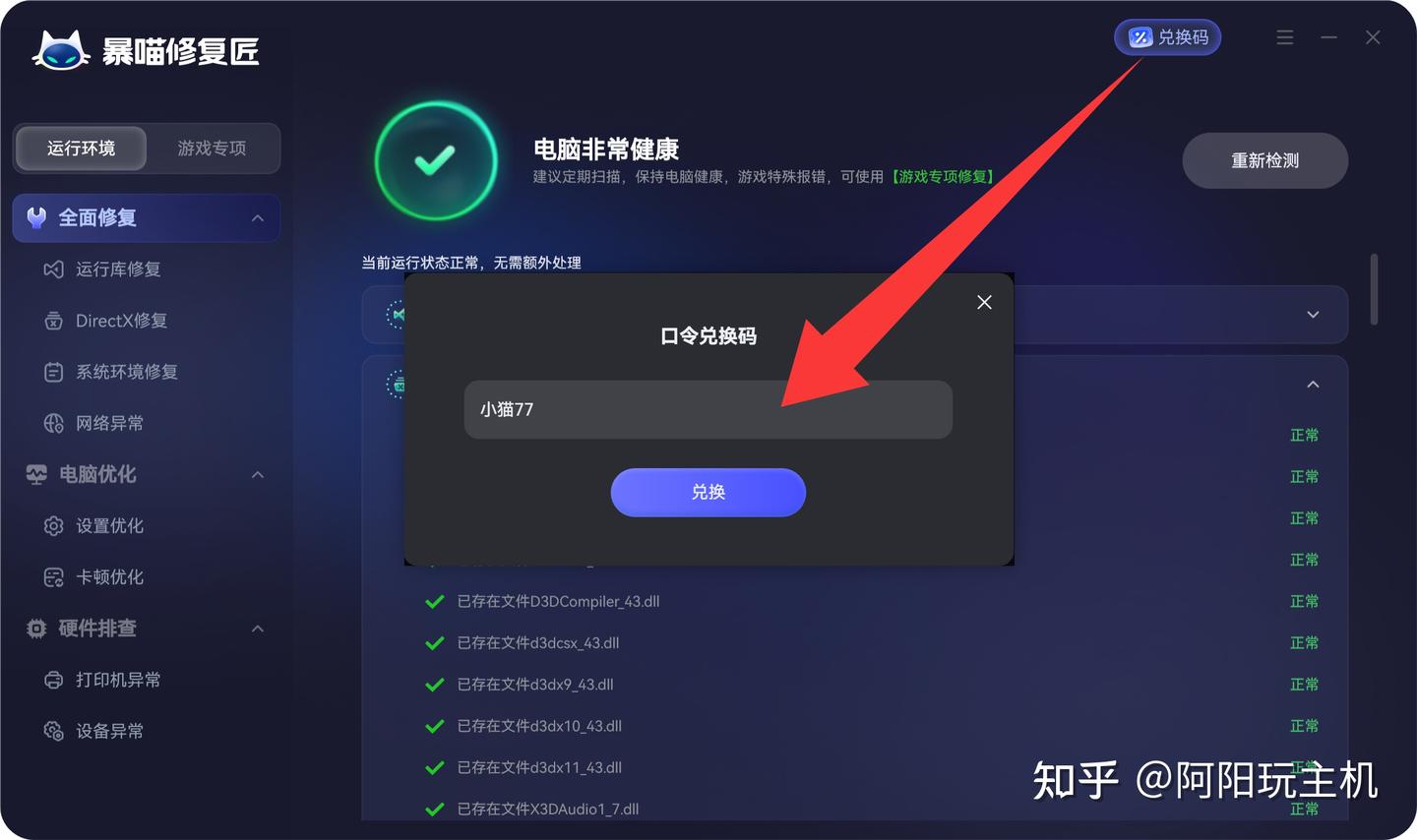
配置好修复方案后,进入左侧的:
游戏专项并选择:失控进化

进入对应的游戏优化页面后,找到右上角的:
绕过 GPU 检测
将这个功能开启,然后再重新启动游戏。
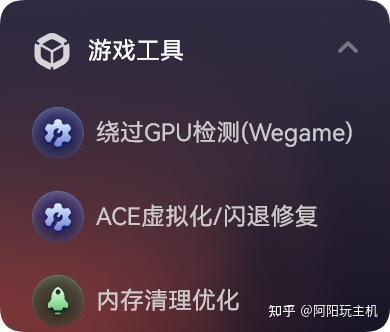
如果之前只是被游戏的显卡型号检测误判,这一步通常就可以绕过检测弹窗,继续进入游戏。
这种方法的优点是操作简单,也不需要自己编辑注册表,建议优先尝试。
方法二:手动修改显卡的设备描述
如果第一种方法没有解决,也可以尝试手动修改 Windows 里显示的显卡设备描述。
不过这种方法需要编辑注册表,操作前建议先做好备份。
同时要注意:
修改设备名称不会提升显卡性能,也不会真的把显卡变成 RTX 5090。
它只是修改系统中某一处设备描述,用来尝试绕过游戏对显卡名称的判断。
第一步:复制显卡设备实例路径
右键桌面上的:
此电脑
选择:
管理
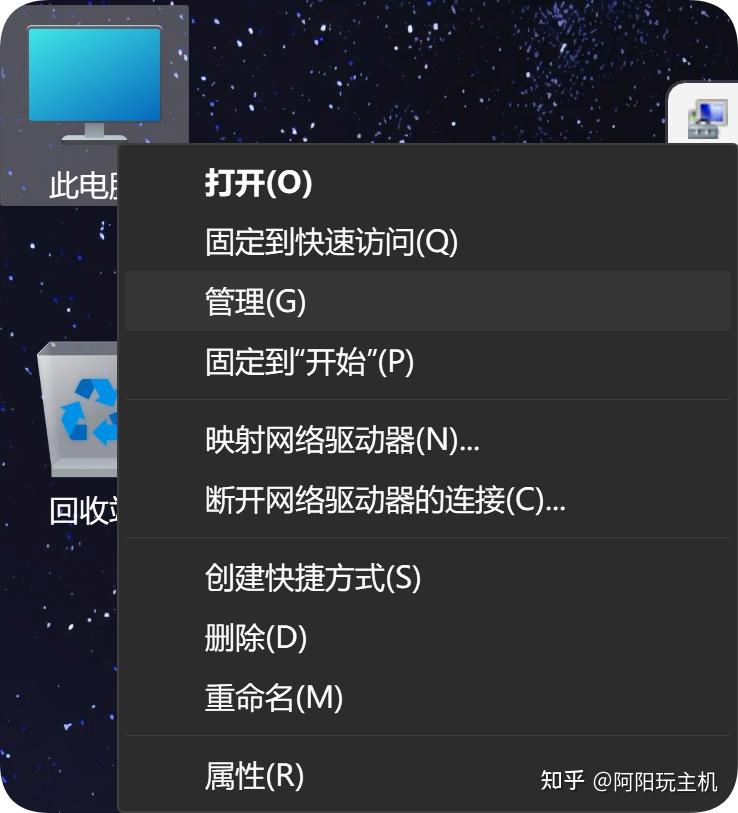
进入计算机管理后,打开:
设备管理器 → 显示适配器
找到自己正在使用的显卡,右键选择:
属性
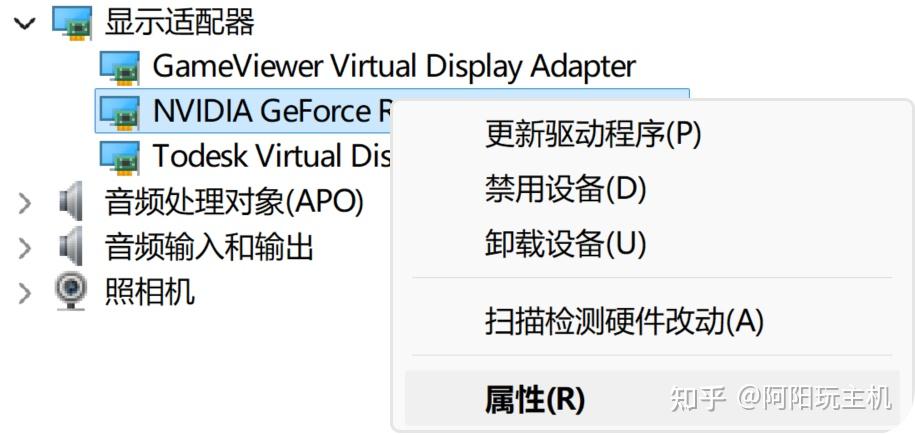
在属性窗口顶部切换到:
详细信息
然后在“属性”下拉菜单里找到:
设备实例路径
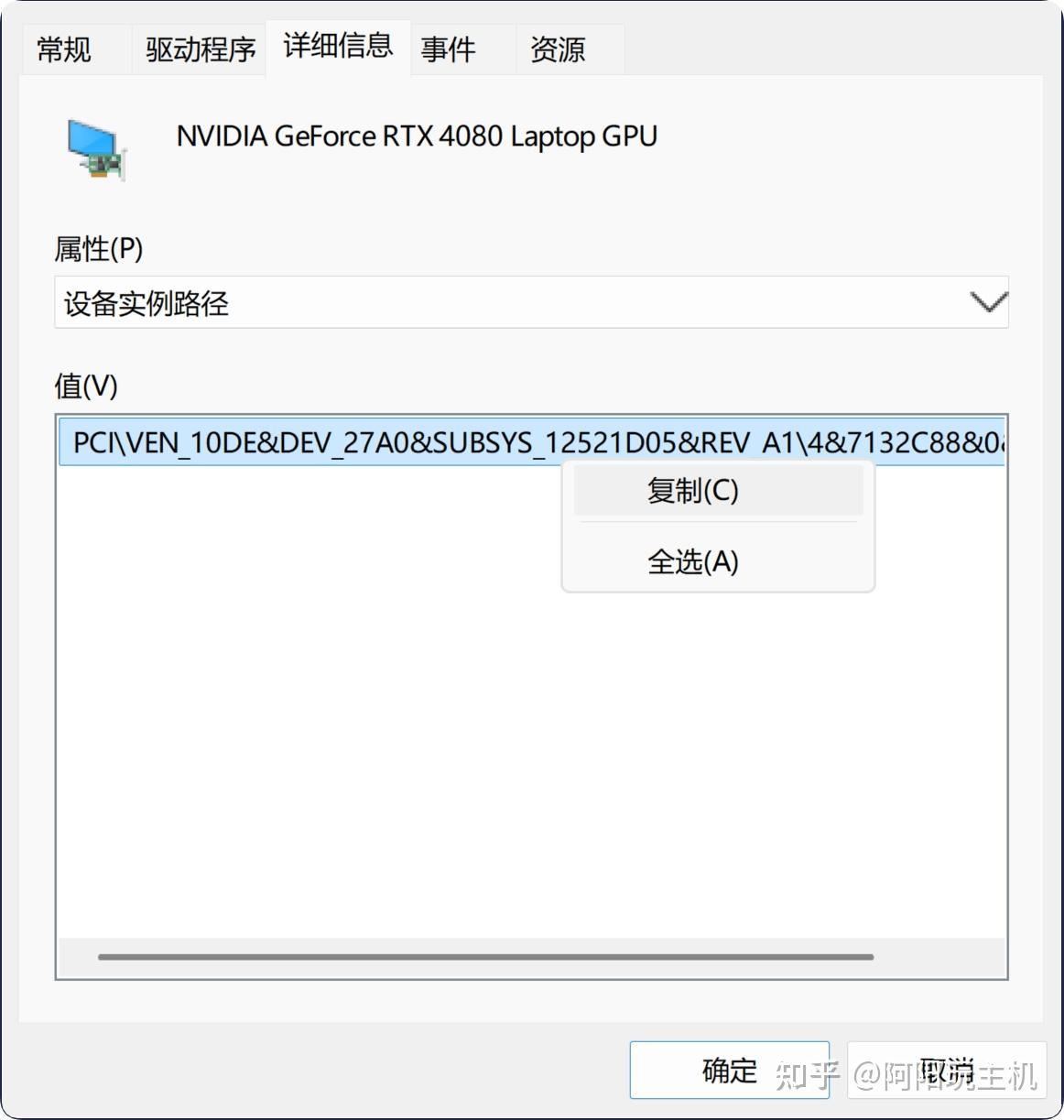
右键复制显示出来的内容,并暂时保存到记事本中。
第二步:打开注册表对应位置
按下:
Win + R
输入:
regedit按回车打开注册表编辑器。

然后依次进入:
HKEY_LOCAL_MACHINE\SYSTEM\CurrentControlSet\Enum也可以直接点击注册表上方的地址栏,在当前路径末尾补上一个反斜杠:
\然后粘贴刚才复制的设备实例路径,按回车跳转。
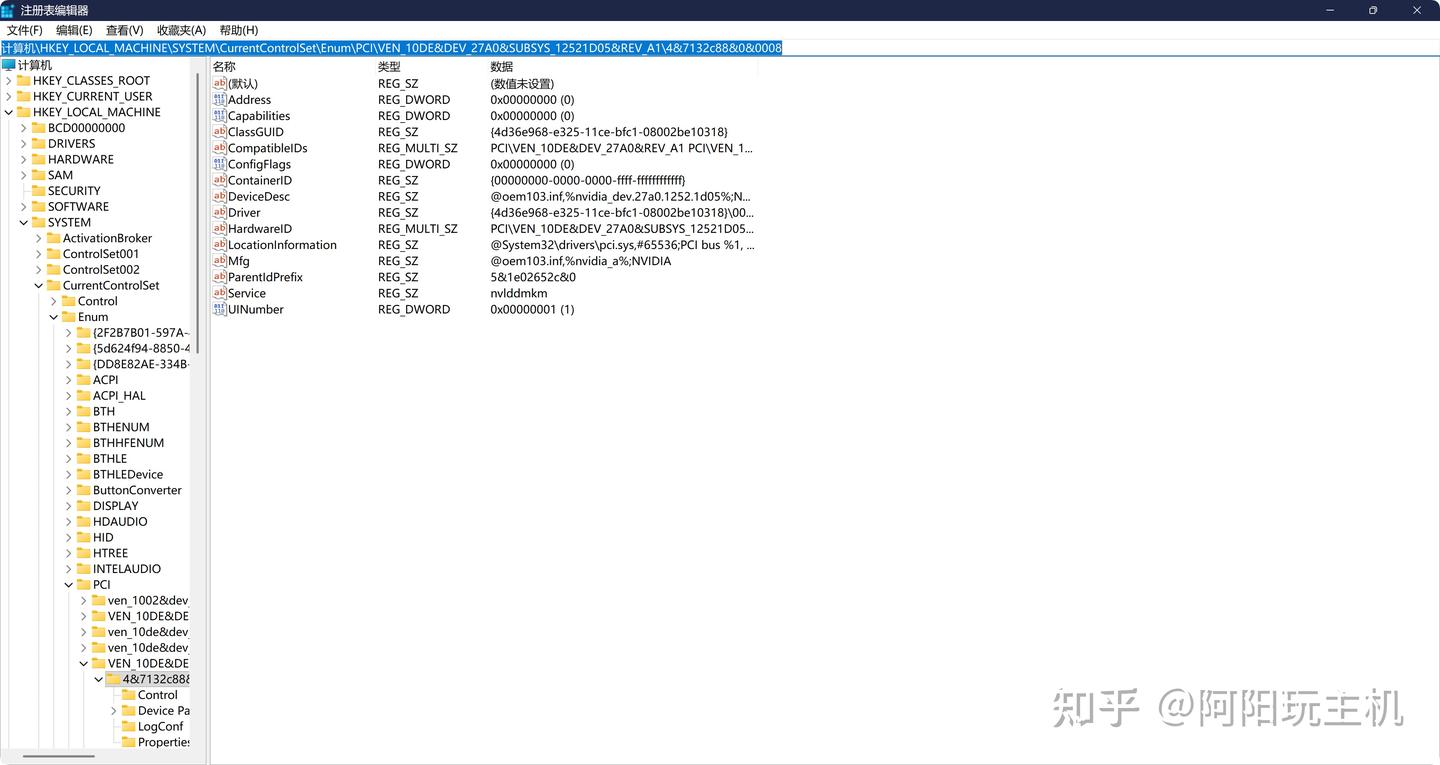
第三步:修改 DeviceDesc
进入对应的显卡设备项后,在右侧找到:
DeviceDesc双击打开,将里面的设备描述改为:
NVIDIA GeForce RTX 5090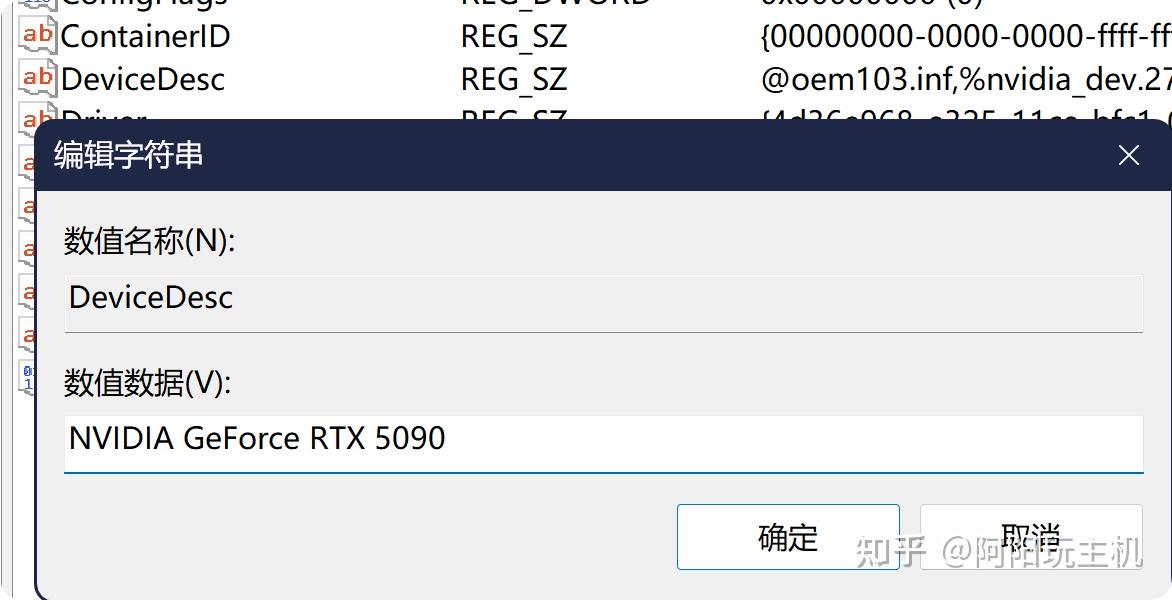
确认保存后,重启电脑,再重新进入《失控进化》。
如果游戏只是根据显卡名称进行粗略判断,这种方式可能绕过型号检测。
修改注册表前最好先备份
注册表不建议随意乱改。
在修改 DeviceDesc 之前,可以先记录原来的内容,或者右键当前设备项选择:
导出
保存一份 .reg 备份文件。
如果修改后出现显示异常,或者想恢复原状,重新填回原来的设备描述即可。
绕过检测后仍然要看实际性能
绕过 GPU 检测,只能解决“检测不通过”的问题,并不能提升硬件性能。
如果显卡的实际性能明显低于游戏要求,即使能够进入游戏,也可能出现:
- 帧数过低
- 严重卡顿
- 频繁闪退
- 显存不足
- 画面加载异常
因此进入游戏后,建议先把阴影、特效、视距和分辨率调低,再观察实际运行情况。
最后总结
《失控进化》提示“暂不支持当前型号设备”,可以按下面的顺序处理:
方法一:优先尝试一键绕过
- 打开暴喵修复匠
- 输入兑换码:小猫77
- 进入“游戏专项”
- 找到《失控进化》
- 开启“绕过 GPU 检测”
- 重新启动游戏
方法二:手动修改设备描述
- 在设备管理器中复制显卡的设备实例路径
- 打开注册表编辑器
- 进入对应显卡设备项
- 修改
DeviceDesc - 重启电脑后再进游戏
建议先用第一种方法,操作更简单,风险也更低。
第二种方法适合愿意手动排查的玩家,但一定要提前备份原始内容。修改显卡名称只是在尝试绕过检测,并不会让显卡性能发生变化。