cs2帧数低怎么提高?
CS2上次大版本更新后,不少玩家遇到了类似的问题:
- 游戏帧数像被锁住了一样
- 平均帧数还行,但1% Low帧明显变低
- 转视角、交火时突然卡一下
- 更新前正常,更新后频繁掉帧
- 玩一段时间后闪退或无响应
这类问题不一定只是显卡性能不够。
大型更新后重新生成着色器缓存、系统运行组件不完整、CPU调度不合理、虚拟内存不足,都可能影响实际流畅度。
可以按下面的顺序逐项处理。
第一步:清理并重新生成着色器缓存
CS2更新后,显卡驱动和游戏可能会重新生成大量着色器缓存。
如果旧缓存和新版游戏内容不匹配,就可能出现:
- 首次进入地图明显卡顿
- 转视角时瞬间掉帧
- 进入烟雾或交火场景时帧时间波动
- 更新后1% Low帧下降
使用NVIDIA显卡的玩家,可以打开NVIDIA相关设置页面,在图形或全局设置中找到着色器缓存选项,先清除现有缓存。
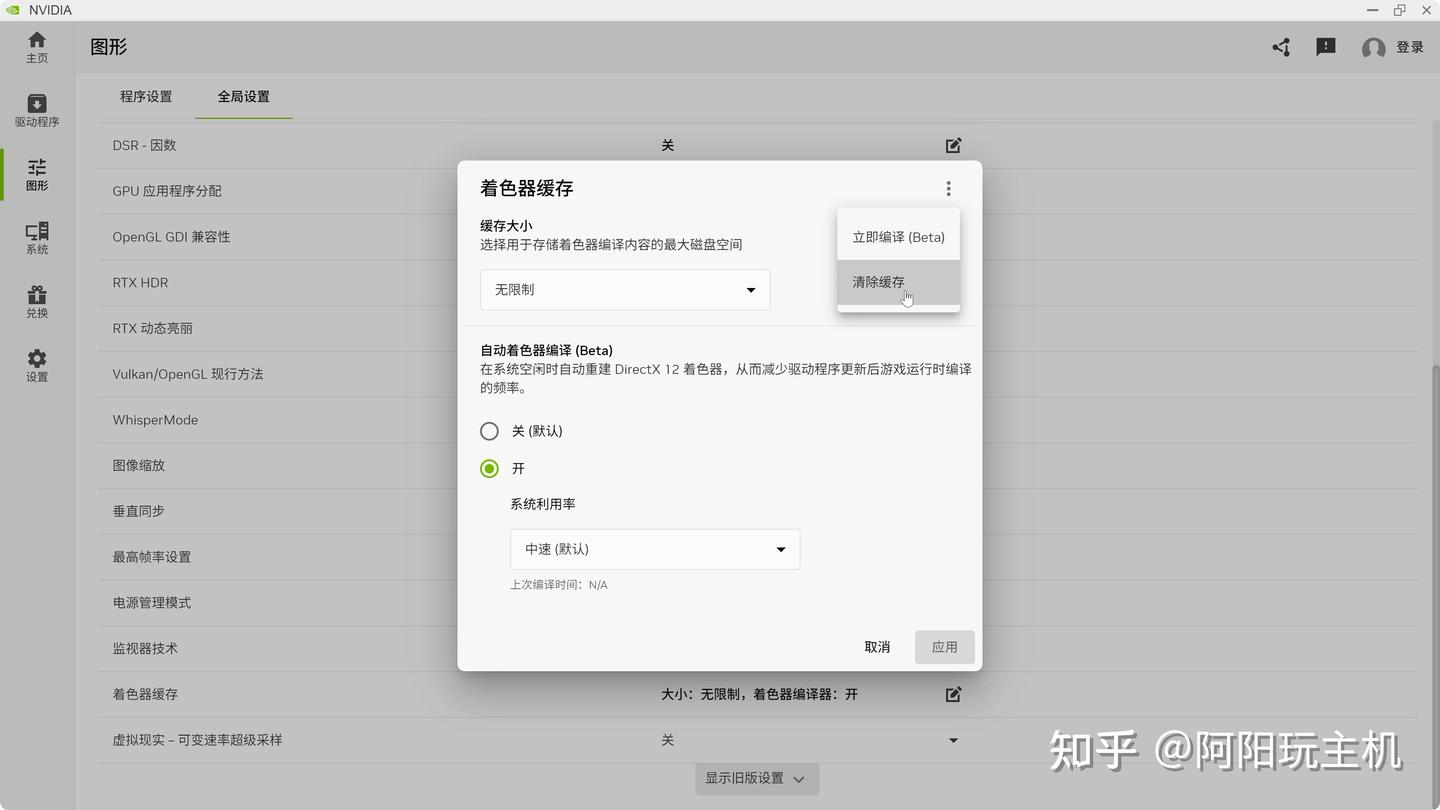
不同版本的NVIDIA App或控制面板界面可能略有区别。如果找不到清除按钮,也可以在Windows的临时文件清理中删除“DirectX着色器缓存”。
清理完成后,第一次进入游戏时仍可能短暂卡顿,因为系统正在重新建立缓存。多进几次地图、跑一段时间后,通常会逐渐稳定。
随后可以将:
着色器缓存大小
调整为:
无限制
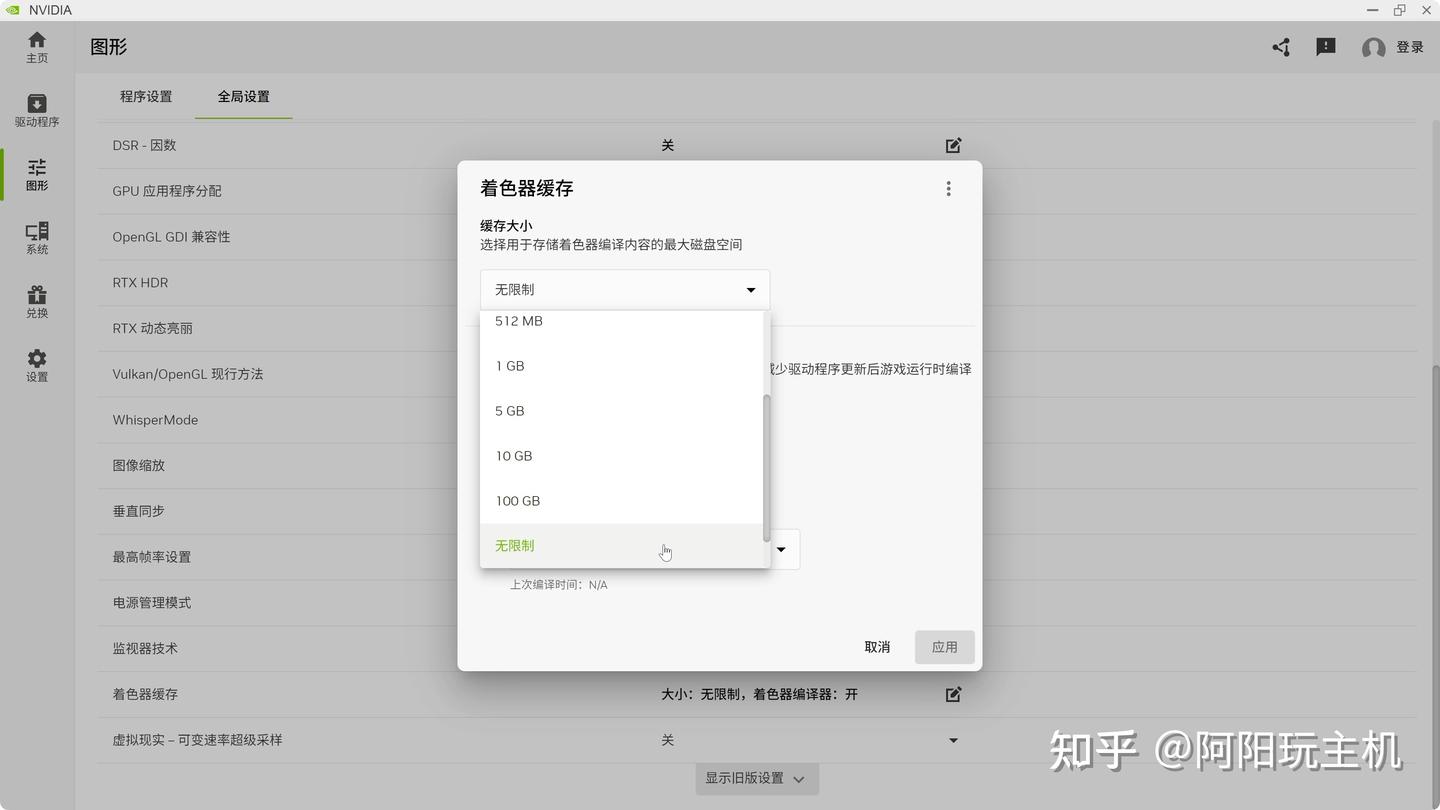
这样能够减少缓存空间过小、频繁重新编译带来的卡顿。
第二步:为CS2单独设置最高性能模式
在NVIDIA的3D设置中找到电源管理模式,将CS2的程序配置改为:
最高性能优先
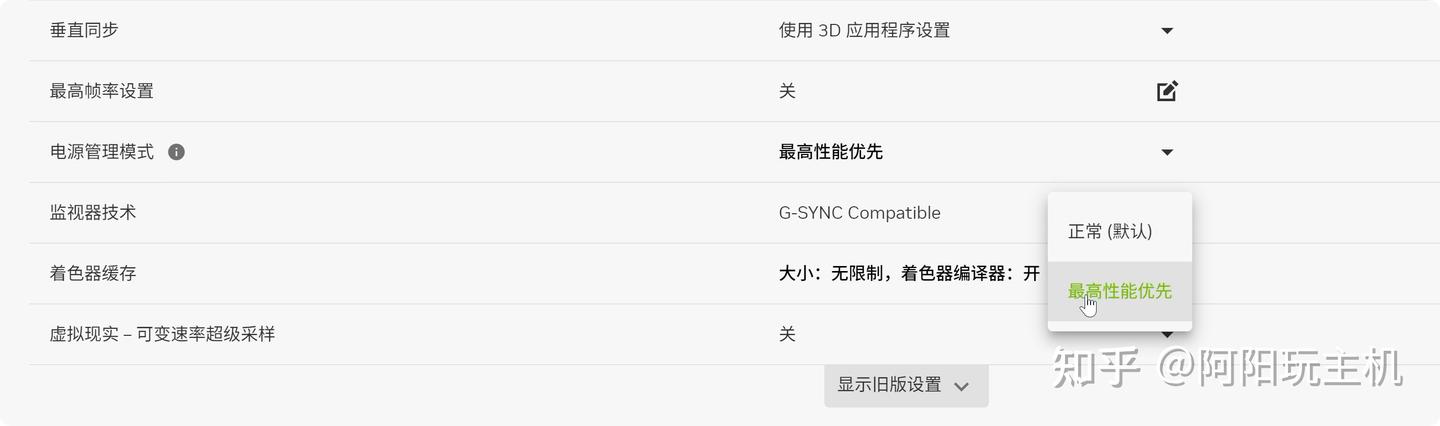
更建议只在CS2的单独程序设置里调整,不要盲目修改全部游戏的全局设置。
最高性能模式可以减少显卡频率在高低负载之间频繁波动,但也会增加功耗和发热。如果是笔记本电脑,使用时建议接通电源,并留意温度。
设置完成后保存,再重新启动游戏。
第三步:修复游戏运行环境和系统组件
如果更新后除了卡顿,还出现启动失败、闪退、报错弹窗,就要考虑系统组件和运行环境是否异常。
常见问题包括:
- DirectX组件异常
- VC++运行库缺失或损坏
- 系统DLL文件不完整
- 更新后调用了新的运行组件
- 游戏相关配置或环境异常
这种情况下,可以使用暴喵修复匠进行检测。
打开软件后,点击右上角的兑换码入口,输入:
小猫77
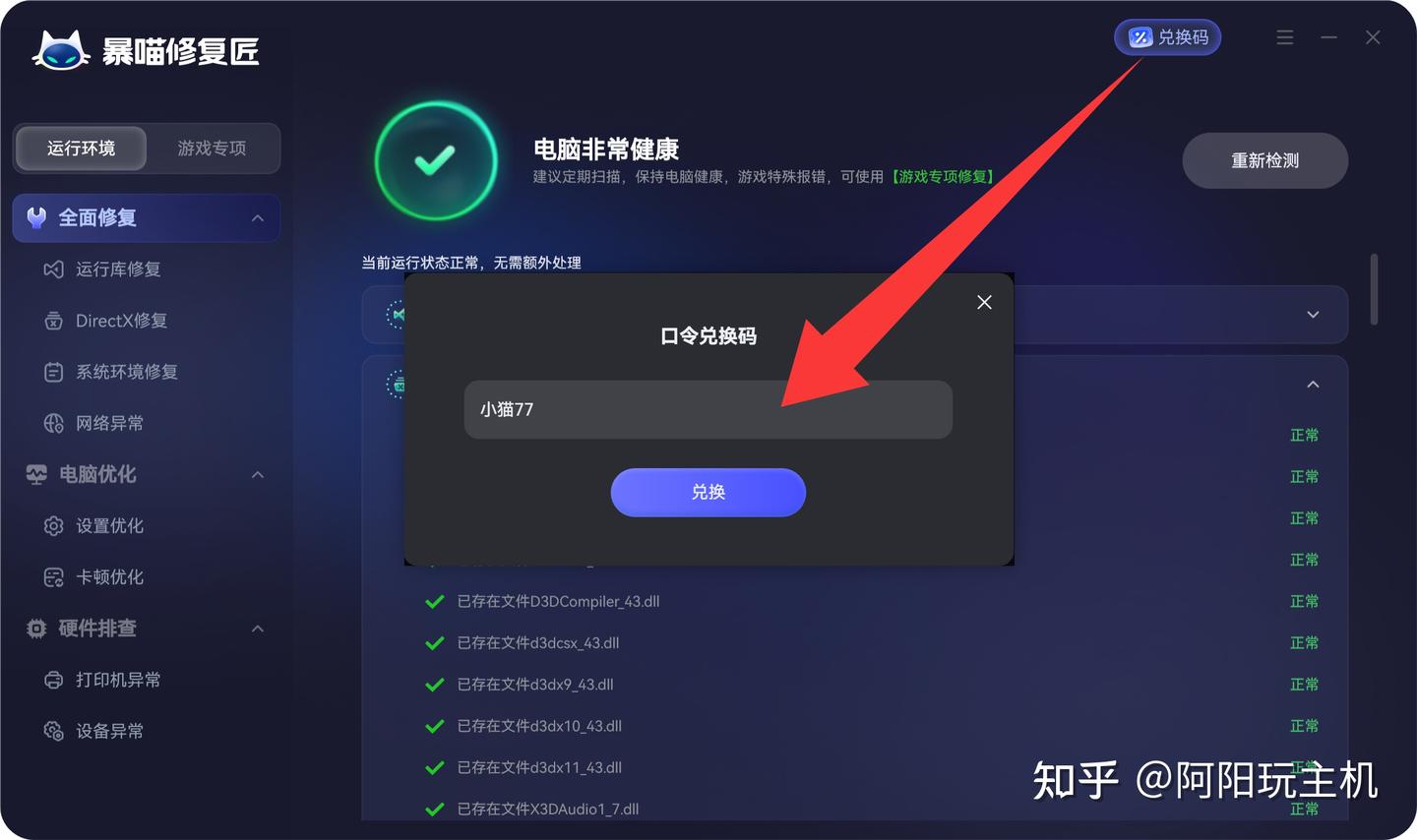
先进行一次全面检测与修复,把缺失、损坏或版本异常的系统组件处理好。
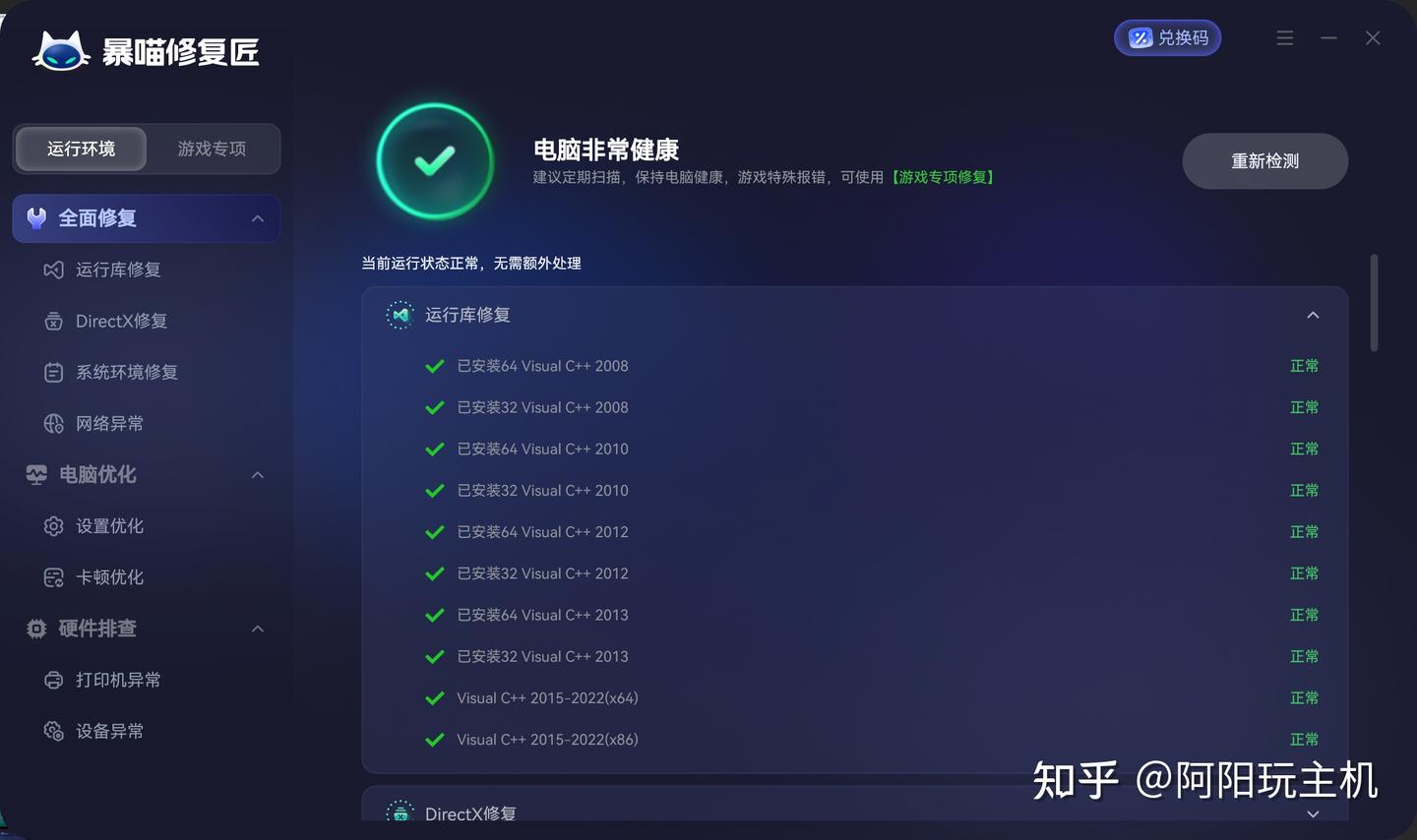
完成后再进入:
游戏专项 → CS2
开启CS2的专项优化。
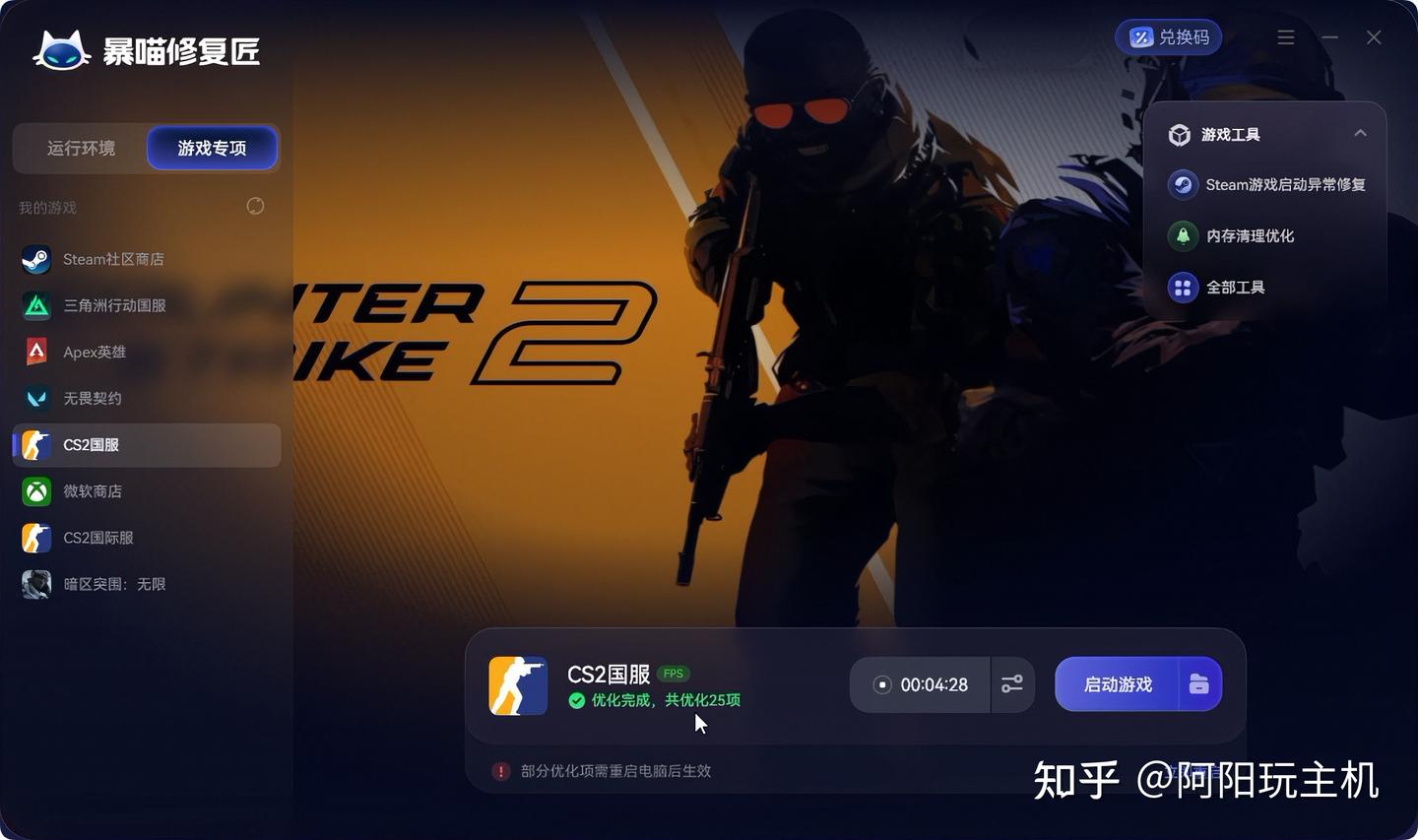
完成后建议重启电脑,再重新启动游戏测试。
第四步:12代及更新的英特尔CPU,可以测试仅使用性能核
如果使用的是英特尔第12代及更新处理器,CPU通常会同时包含:
- 性能核,也就是P-Core
- 能效核,也就是E-Core
部分电脑在运行CS2时,线程可能会被分配到不同类型的核心上,导致帧时间波动或Low帧不稳定。
如果当前版本的CS2设置里提供了:
CPU内核使用偏好
可以尝试改成:
仅性能核
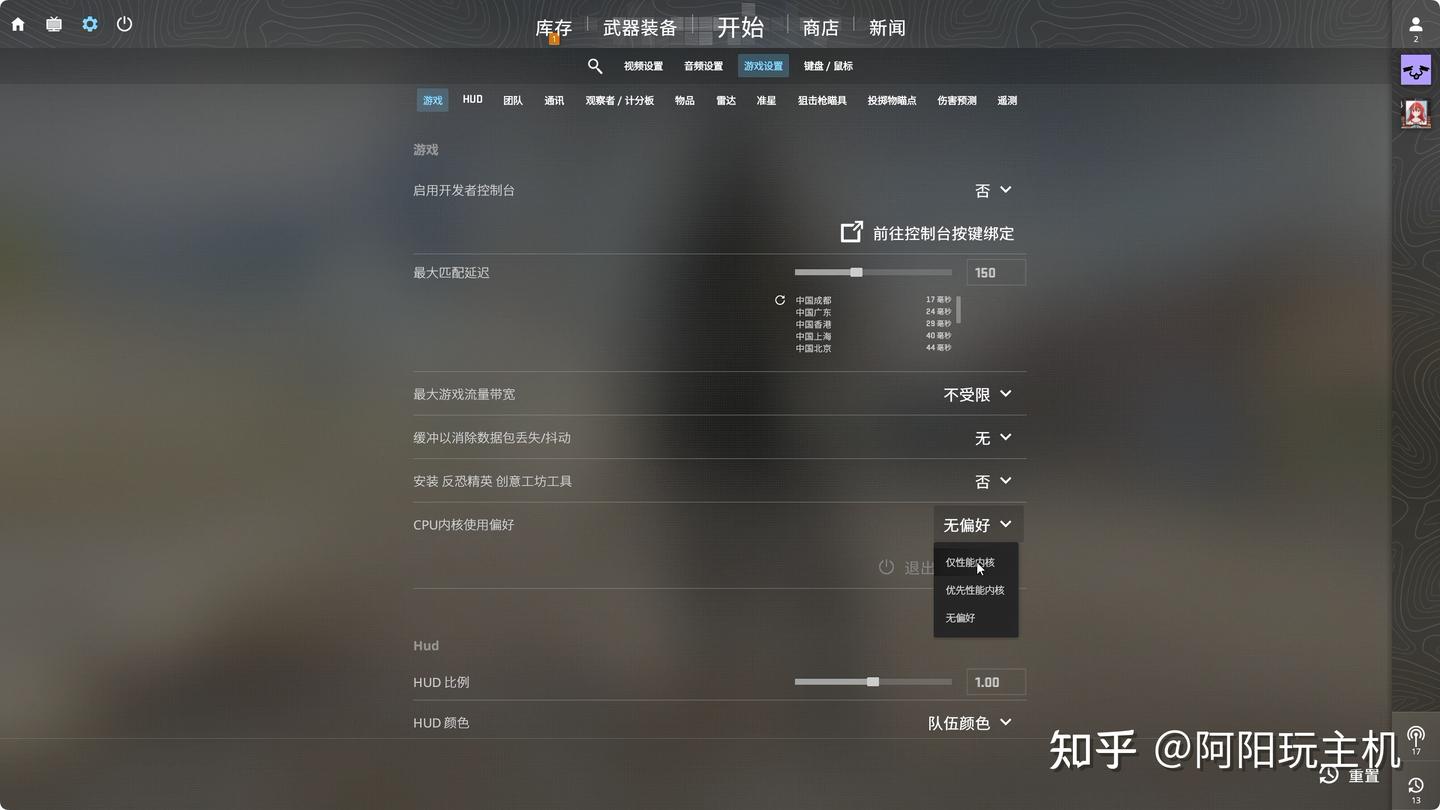
这项设置并不是所有电脑都一定提升,也不是所有版本都能看到。
修改后最好实际测试一两局,对比平均帧数、1% Low帧和帧时间。如果表现反而变差,改回默认或自动即可。
AMD处理器以及没有混合架构的旧款英特尔CPU,不需要处理这一步。
第五步:检查虚拟内存,减少内存不足导致的闪退
如果电脑内存容量较小,后台程序较多,或者游戏运行一段时间后才卡顿、闪退,就要检查虚拟内存。
在开始菜单搜索:
查看高级系统设置
打开后依次进入:
高级 → 性能设置 → 高级 → 虚拟内存 → 更改
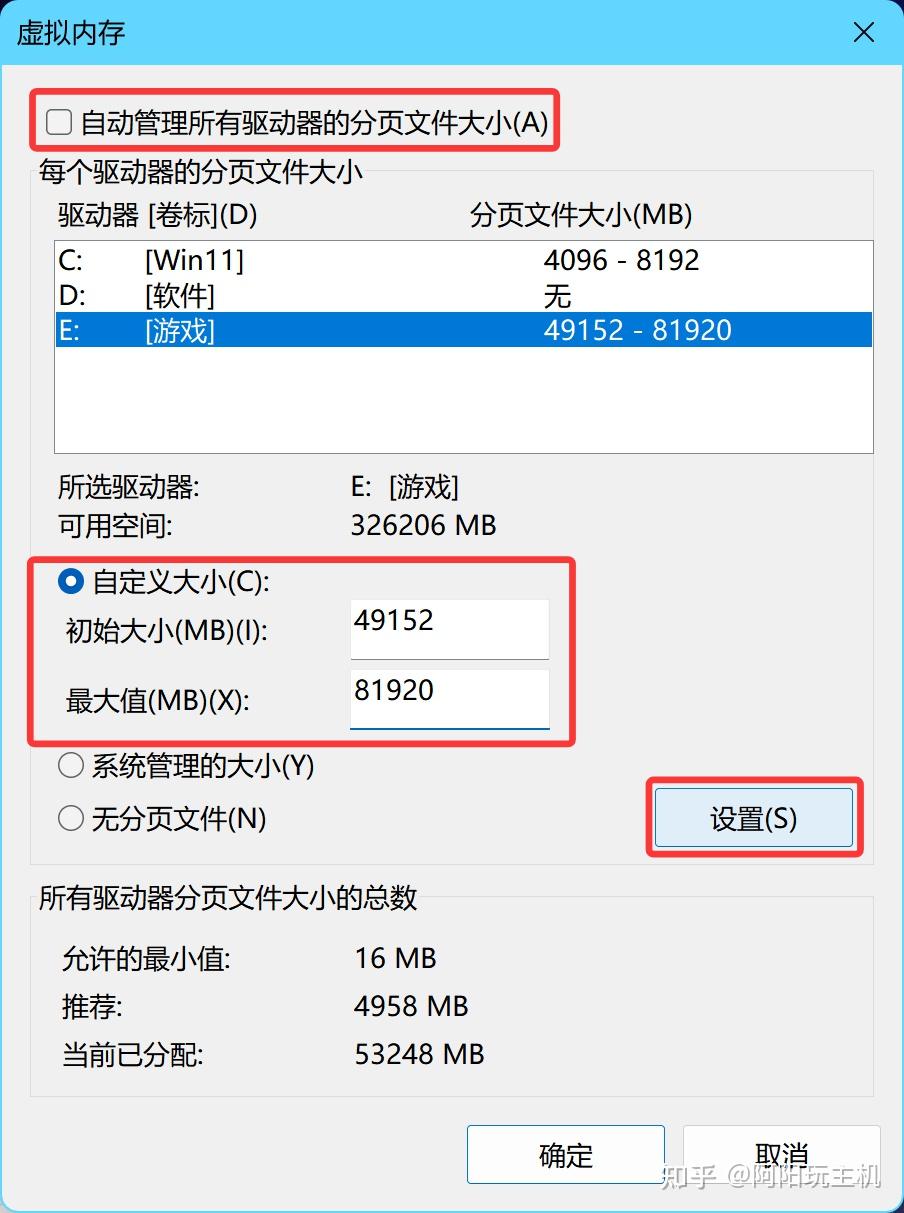
对大多数玩家来说,优先保留:
自动管理所有驱动器的分页文件大小
通常最稳妥。
只有在系统确实出现内存不足、提交内存接近上限,或者自动分配明显异常时,才建议取消自动管理并手动配置。
如果需要手动设置,可以选择空间充足的SSD,将初始大小和最大值设在合理范围内。不要把数值设得过小,也不要认为虚拟内存越大越流畅。
修改完成后点击“设置”,保存并重启电脑。
需要注意,虚拟内存不能代替真实内存。它主要用于降低内存不足造成的闪退,不能直接提升正常情况下的游戏帧数。
第六步:关闭CS2的全屏优化
在Steam库中右键CS2,进入:
管理 → 浏览本地文件
找到CS2对应的可执行文件,右键打开:
属性 → 兼容性
勾选:
禁用全屏优化
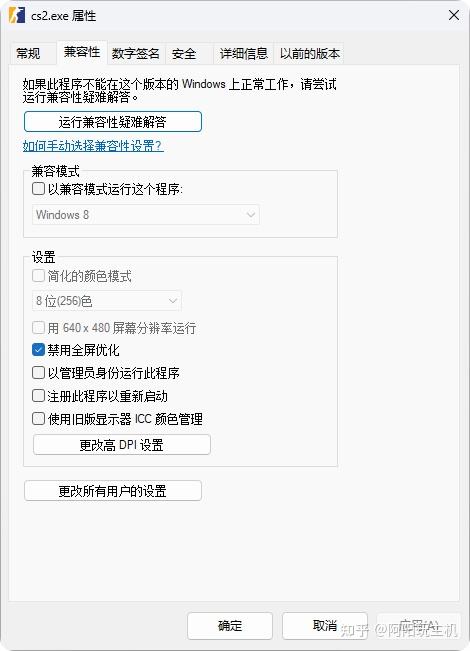
保存后重新启动游戏。
这一项对不同系统和显示模式的效果会有差异。如果修改后出现输入延迟增加、切屏异常或帧数变差,取消勾选即可。
最后总结
CS2更新后出现锁帧、Low帧低、卡顿或闪退,可以按下面的顺序处理:
1. 重建着色器缓存
- 清除旧的着色器缓存
- 将缓存大小设置为无限制
- 重新进入游戏,让缓存逐渐建立完成
2. 调整显卡性能模式
- 单独为CS2设置“最高性能优先”
- 笔记本建议接通电源并注意温度
3. 修复游戏运行环境
- 打开暴喵修复匠
- 输入兑换码:小猫77
- 全面修复系统组件
- 再开启CS2专项优化
4. 检查CPU调度
- 英特尔12代及更新CPU可以测试“仅性能核”
- 修改后对比实际帧数和Low帧表现
5. 检查虚拟内存
- 默认优先使用系统自动管理
- 确实存在内存不足时再手动设置
6. 测试禁用全屏优化
- 找到CS2可执行文件
- 在兼容性设置中勾选“禁用全屏优化”
建议每完成一步就进游戏测试,不要一次性修改所有设置。这样更容易判断到底是哪一项真正解决了问题,也方便在效果变差时恢复。