电脑越用越卡?这5个设置关掉,速度翻倍
经常买电脑的小伙伴都知道:新电脑在开机只要几秒钟,点啥开啥,丝滑得像德芙。
但是有些小伙伴在用了半年一年之后,突然发现电脑开机要等半天,打开个文件夹都要转圈圈,浏览器标签页一多就卡成PPT。
嗯……是不是电脑老了?该换了?一台电脑正常的寿命大概是在5年左右,如果是轻度使用,寿命大概是10年。(笔记本的电池是消耗品,估摸着只有5年寿命)
不过吧……抛开电脑硬件老化和性能不足的问题不谈,大部分电脑卡顿的原因就只是软件占用了绝大部分资源而已。
01.
关掉“开机自启”的流氓软件
很多人不知道,你装的好多软件,都偷偷把自己加进了“开机启动”名单。
你以为你只是装了个迅*、某些网盘……每次开机,它们都在后台悄悄运行,如果电脑配置很高,那倒无所谓。但是电脑配置刚好够用的情况下,系统资源被占用一部分之后,当我们在使用就会觉得卡顿了。
所以,第一步就是关闭那些会默认占用系统资源的软件:
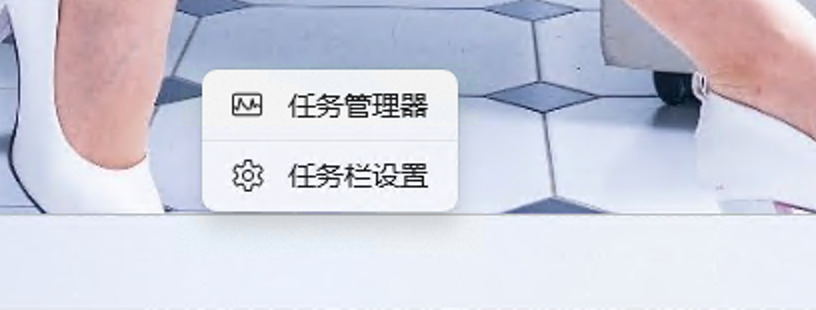
按【Ctrl】+【Shift】+【Esc】打开任务管理器
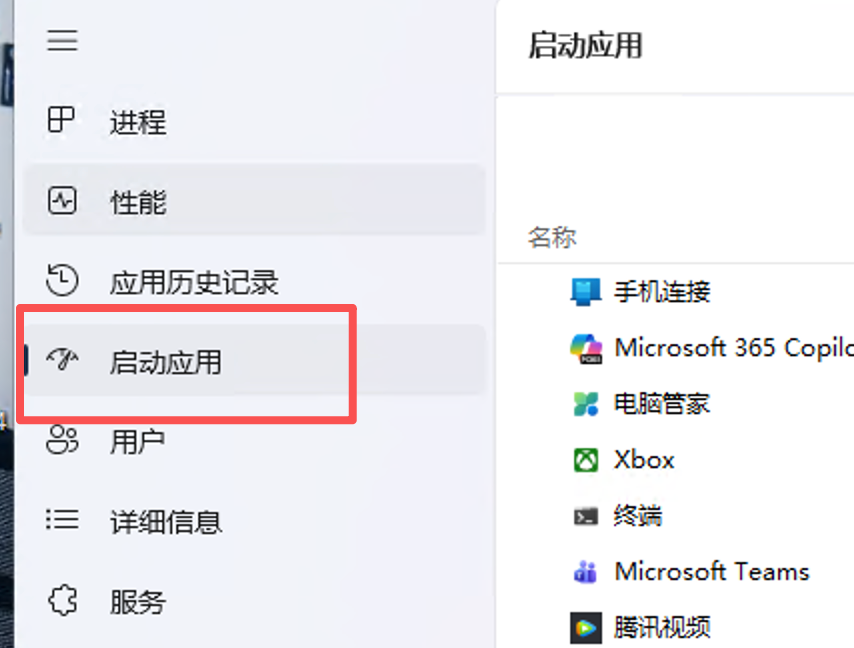
点击左侧的“启动应用”(或顶部“启动”选项卡)
你会看到一列软件,右边写着“启用”或“禁用”
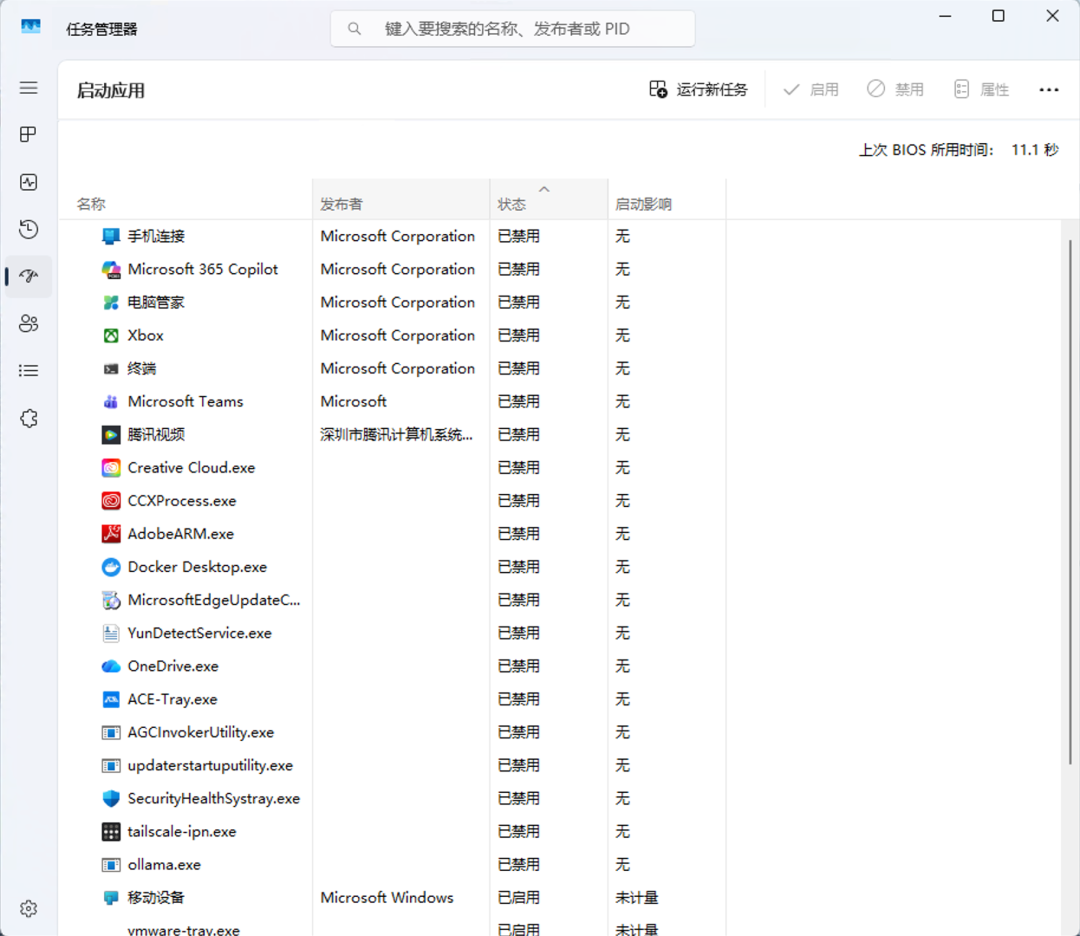
把除了杀毒软件、驱动相关以外的软件,其他选择禁用。
特别注意关掉这些:
微*、Q*、钉*(需要用的时候再开)
迅*、**网盘、夸*(超爱吃内存)
还有各种“助手”“管家”“加速器”
禁用启动不影响咱们正常使用这个软件。只是不让它在开机的时候争抢资源,优化之后开机速度会快很多,以后进桌面再也不会卡了。
02.
关闭“视觉效果”,把资源还给性能
Windows默认开了很多花里胡哨的动画效果——窗口淡入淡出、菜单阴影、透明毛玻璃等,不得不说现在的Windows11界面相较于前几代Windows系统来说确实好看。
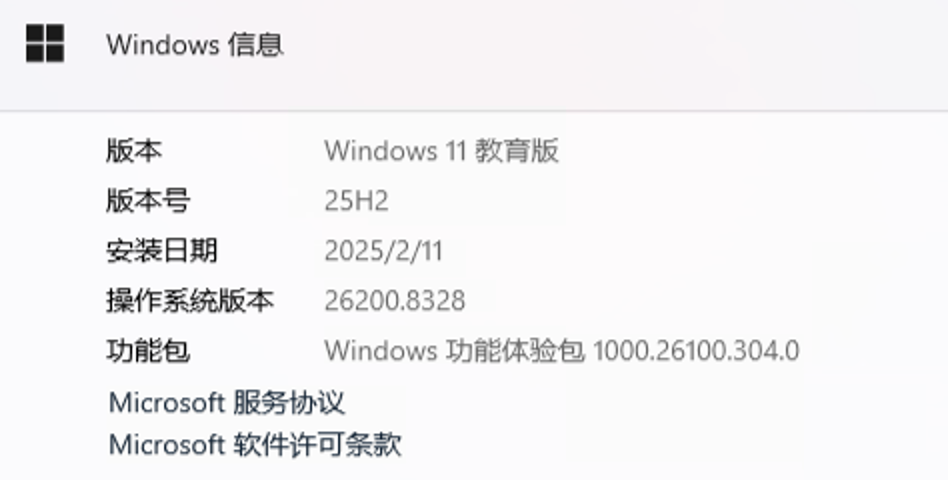
但是这些东西特别吃显卡和CPU,尤其是老电脑,配置稍微差一点根本扛不住。把这些关掉,对老电脑会比较友好。
关闭步骤:
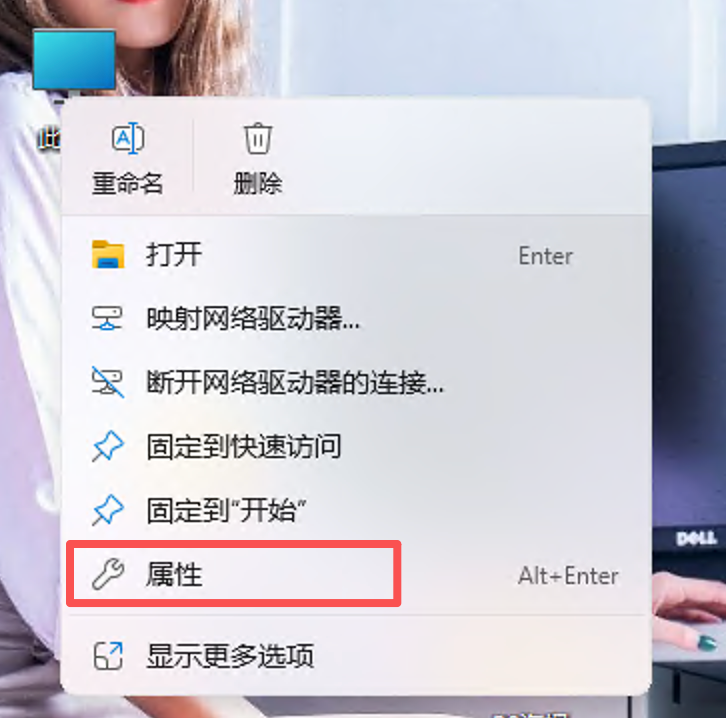
在【此电脑】点击【鼠标右键】-【属性】
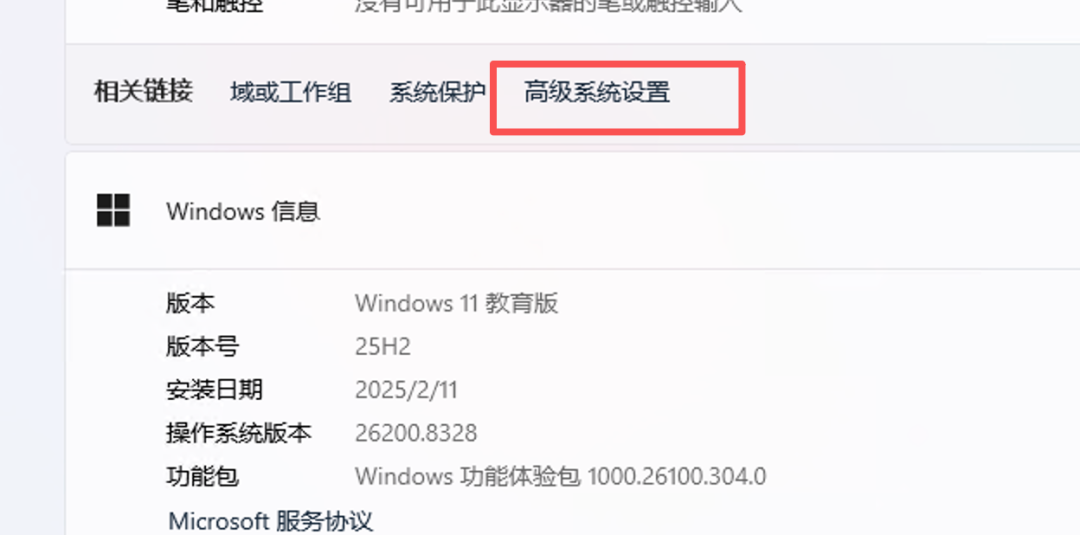
点击【高级系统设置】
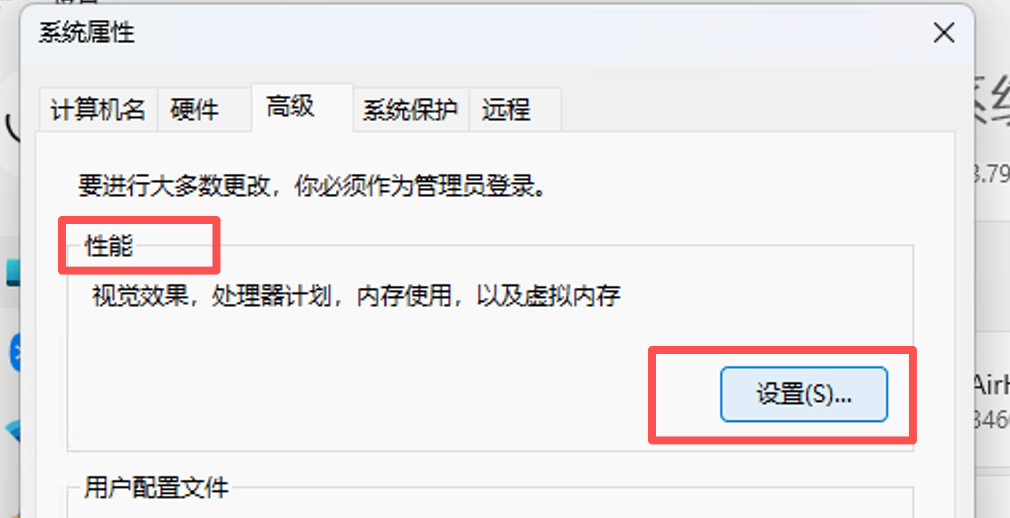
在【高级】选项卡里,点【性能】那一栏的【设置】
选择 【调整为最佳性能】
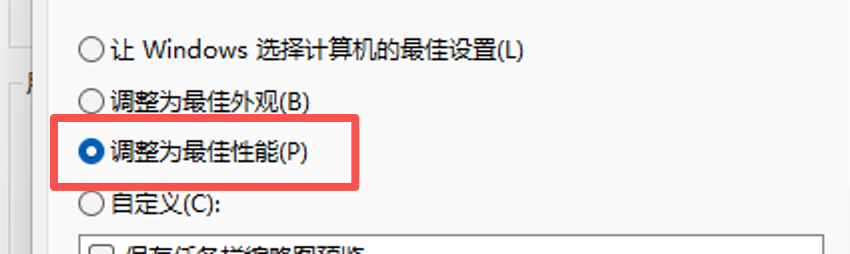
系统会帮你把所有勾去掉,只保留几个必要的选项。
如果你想让电脑又快、又不至于太丑,可以手动勾选下面这3个:
平滑屏幕字体边缘
在窗口和按钮上使用视觉样式
显示缩略图而不是图标
其他统统不要。
03.
关闭“传递优化”,别让它偷跑你的网速和硬盘
Windows有一个功能叫“传递优化”,它的作用是把你的电脑当成P2P节点,向其他电脑上传你下载过的系统更新和UWP应用。
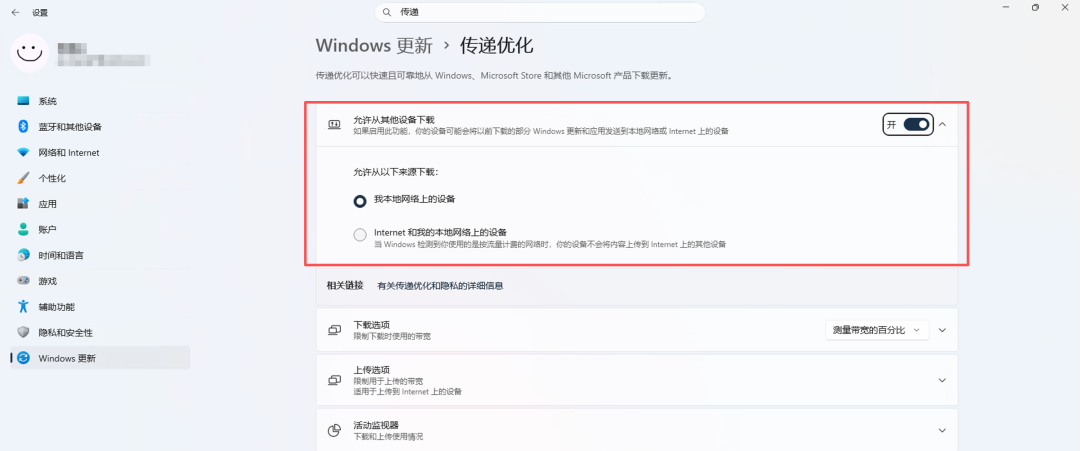
说白了,你下载完一个系统补丁,它就在后台偷偷上传给别人,吃你的网速、伤你的硬盘,你完全不知情。
关闭步骤:
打开【设置】-【Windows 更新】
点击【高级选项】-【传递优化】
把【允许从其他电脑下载】的开关关掉
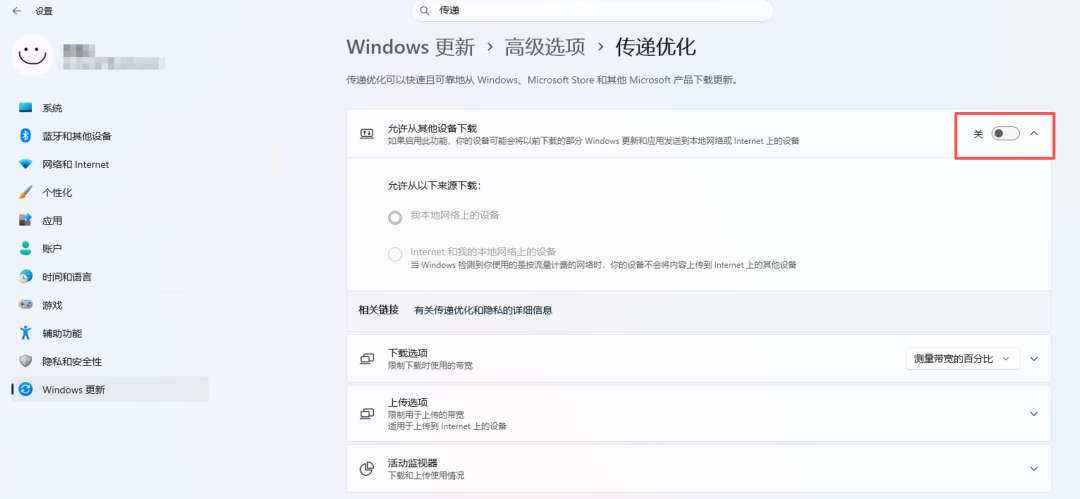
关掉之后,你依然能正常更新系统,只是不会再把你的带宽和硬盘贡献出去了。