飞牛NAS+节点小宝4.0开启远程文件教程
最近节点小宝4.0版本更新了,其中最亮眼的一项莫过于通过节点小宝客户端可以随时取回飞牛NAS里的文件。
这个过程其实并不需要打开浏览器访问到飞牛NAS的界面,且所有已经安装了节点小宝客户端的访问端都可以访问获取到飞牛NAS里的文件。
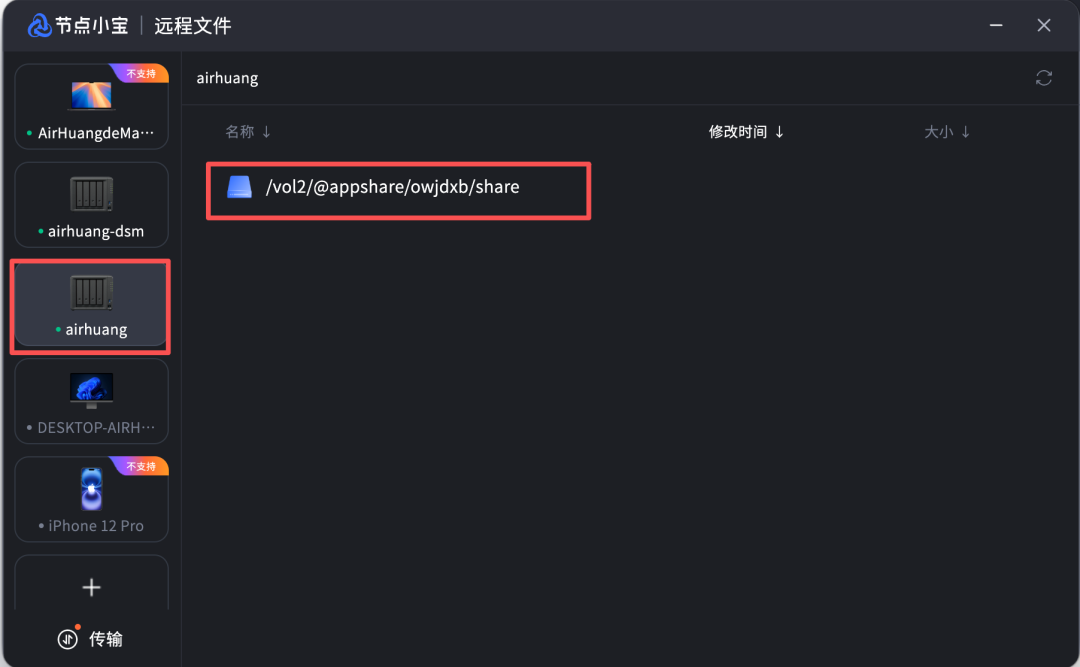
但是已经安装了节点小宝4.0的小伙伴会发现,打开【远程文件】功能,看到的页面是这个:
说好的能看到飞牛NAS里面的文件呢?其实这个还得稍微做一下设置。
01节点小宝【远程文件】设置教程
设置教程很简单,需要先进入到飞牛NAS的【文件管理】-【应用文件】-【owjdxb】文件夹。
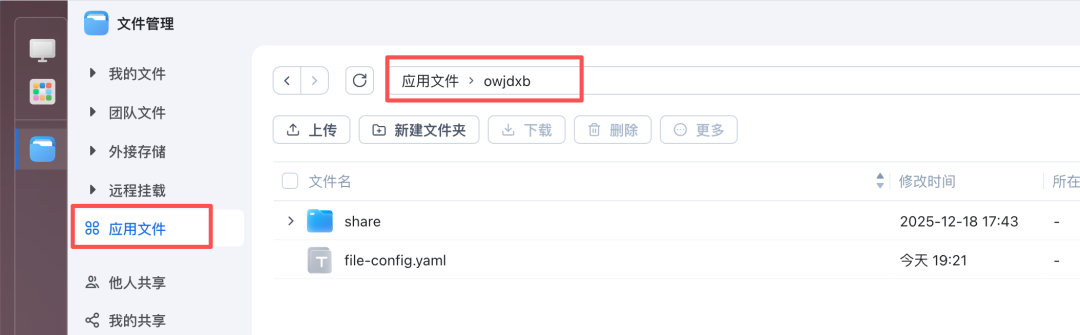
双击打开【file-config.yaml】文件
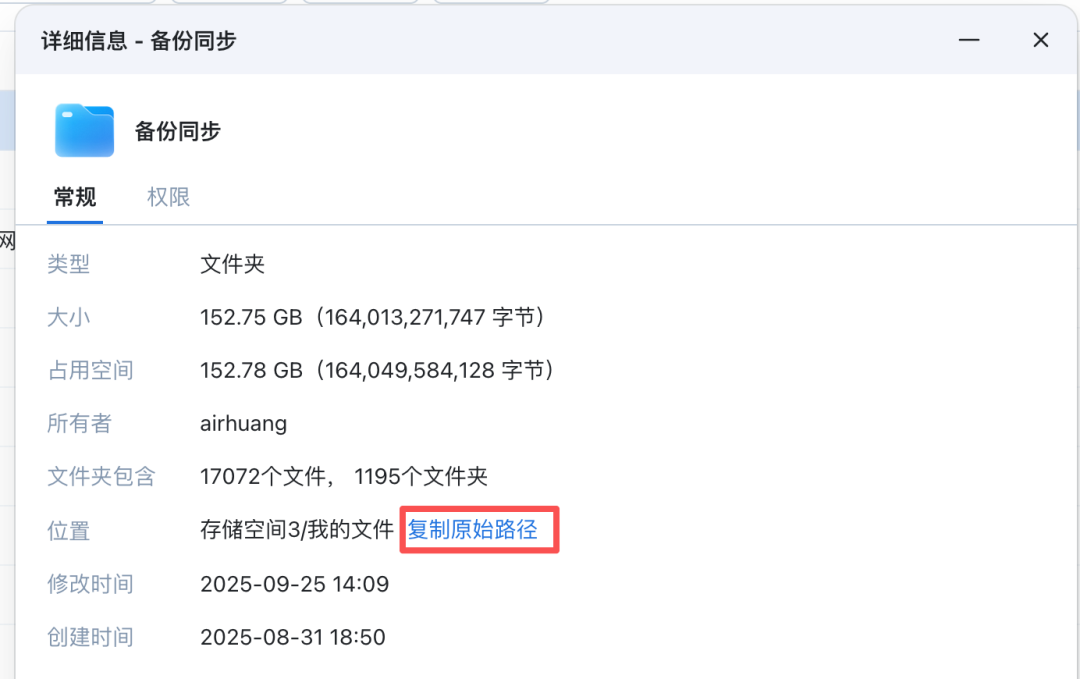
接着打开【文件管理】找到你想要展示的文件夹,点击【鼠标右键】-【属性】
点击【复制原始路径】
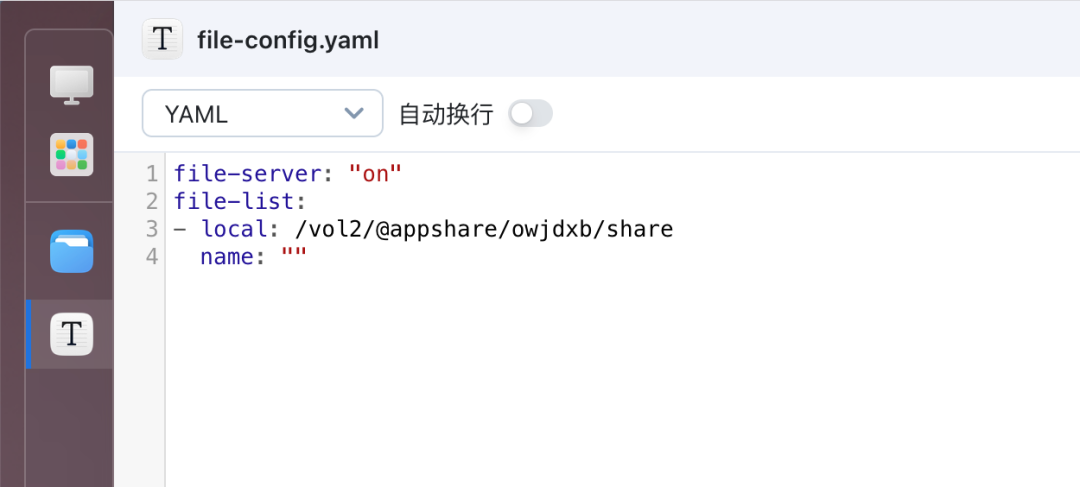
粘贴到刚刚打开的那个yaml文件里,按照图片这样的格式
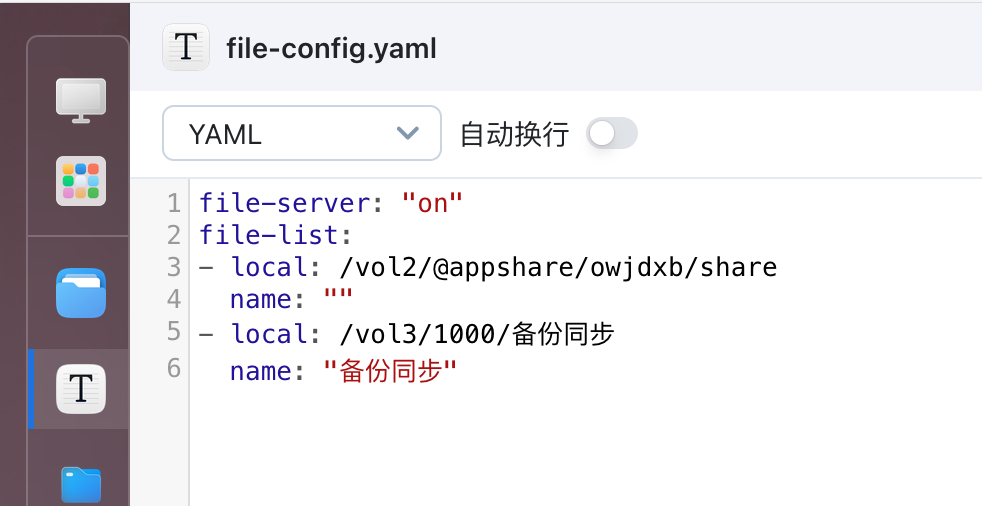
最后点击右上角的【保存】

这样就可以了。
02节点小宝【远程文件】使用教程
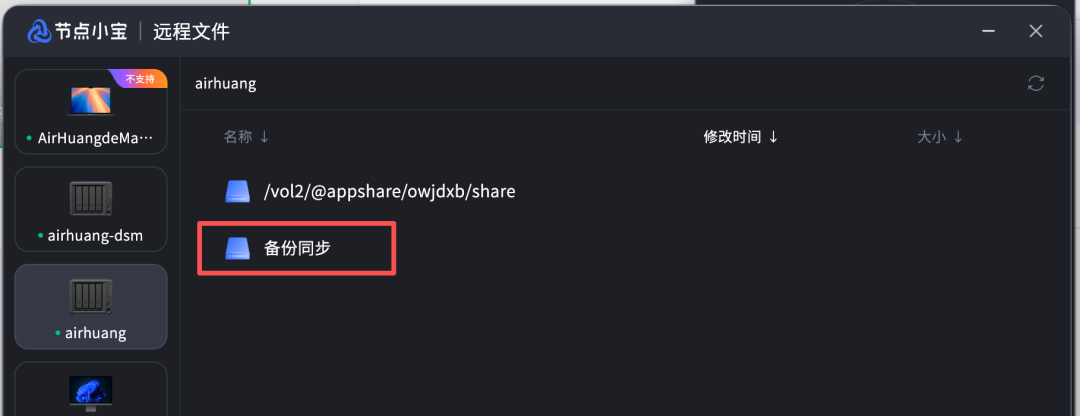
小白实测异地状态下能跑满家里宽带的上行带宽
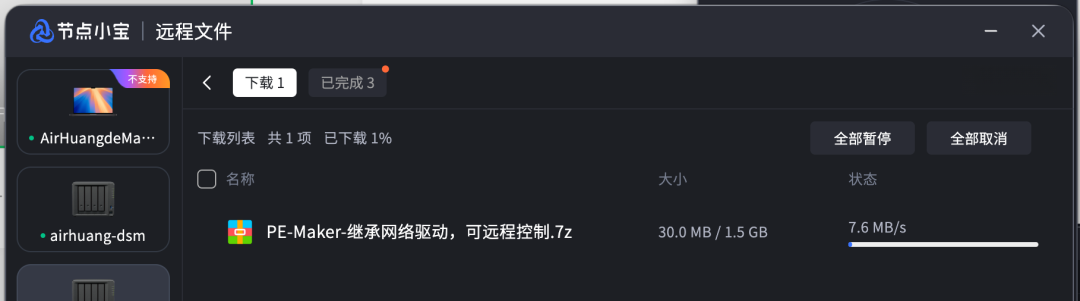
这样就能随时随地取回咱们需要的文件,且不需要打开飞牛私有云客户端或者网页。真省事儿!
03如何显示文件管理里面所有的文件夹?
有眼尖的小伙伴可能会发现,如果在文件管理里面有10多个文件夹,是否需要把这10多个文件夹路径全部填写上去呢?
其实不需要,只需要填写上一层的路径即可。但是这里咱们可以看到这里小白是有多个存储空间,比如:存储空间1、存储空间2、存储空间3。
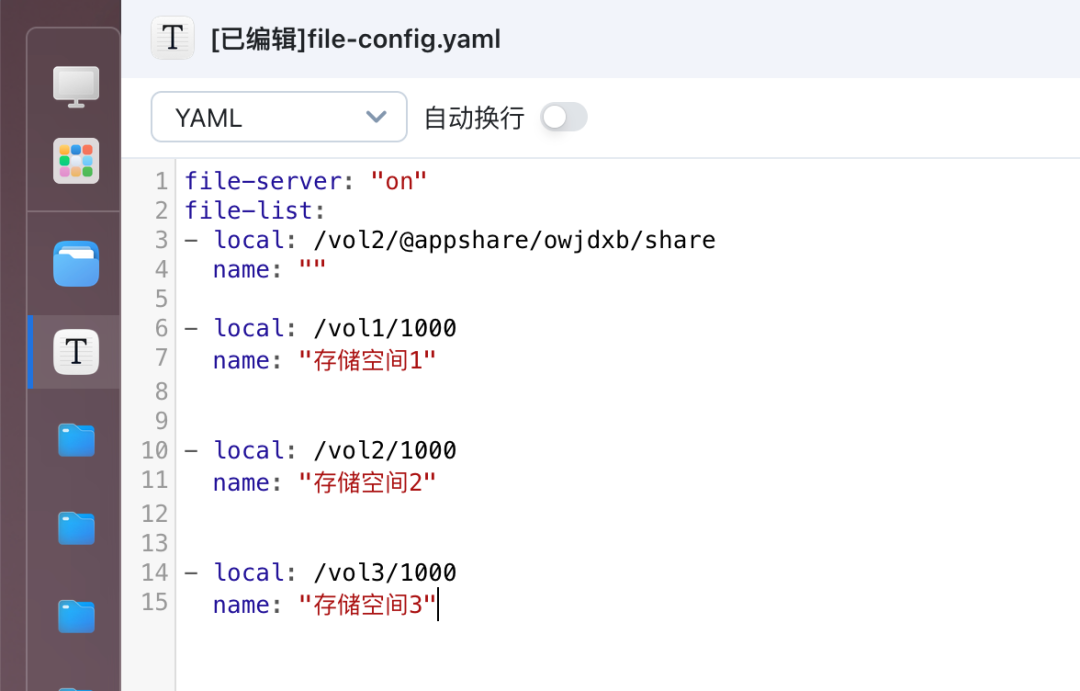
老刺激了,可以看到小白这边的三个不同存储空间不同之处在于【/volx/1000】
但这个是不一定的哦,建议还是自行复制原始路径,然后粘贴过去会稳妥一些。设置好了之后的界面就是这样的:
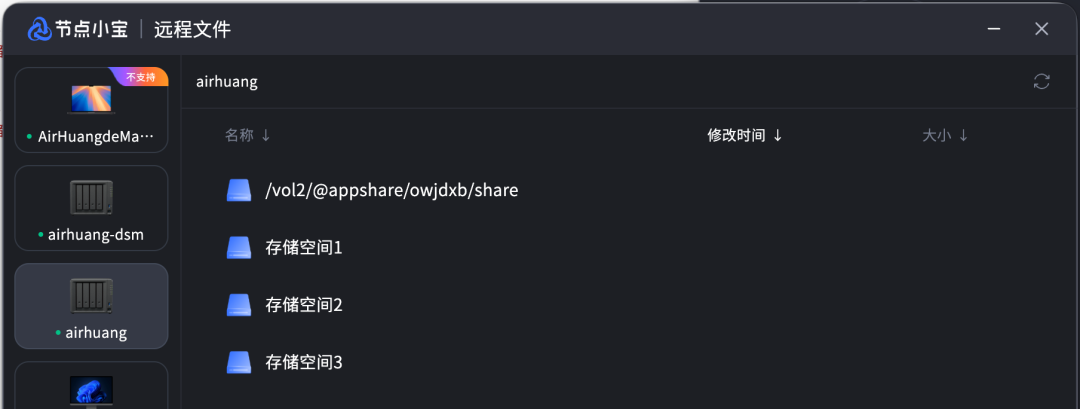
优秀了啊!哈哈哈哈……
编辑于 2026-01-06 · 著作权归作者所有